En esta guía creas desde cero un proxy móvil en el panel de Proxynet, obtienes los datos de conexión y confirmas con una primera solicitud que la IP que llega pertenece a un operador móvil. Las capturas proceden del panel en inglés, así que los nombres de botones, pestañas y campos se citan en inglés, tal como los verás en pantalla. Los mismos pasos aparecen en el video de abajo.
¿Qué necesitas para configurar un proxy móvil?
Necesitas una cuenta de Proxynet y saldo en ella. El proxy móvil no se cobra como paquete mensual, sino por GB según el tráfico que usas; para crear el gate basta con un importe pequeño en el saldo. El tráfico móvil es más caro que el residencial; el precio actual por GB del nivel de tu cuenta (desde 2,7 €) aparece en la página de Proxies móviles y en la pantalla de pedido.
Hay tres cosas que decidir: el país de destino, el tipo de sesión (una IP nueva en cada solicitud o la misma IP durante un tiempo) y el programa que usará el proxy. Esas tres decisiones marcan lo que eliges en el Endpoint Generator. Qué es un proxy móvil y por qué los sitios desconfían menos de las IP móviles se explica en Proxies móviles: qué son y cuándo compensan, y la diferencia con el residencial, en Proxy residencial o móvil: comparativa.
¿Cómo se crea un proxy móvil en el panel?
En el panel, cada pedido de proxy aparece como un gate (puerta de enlace). Un gate móvil da acceso a todo el pool móvil con una sola dirección; el país y la sesión se eligen después, dentro del nombre de usuario.
Paso 1: Abre el menú Proxy Create
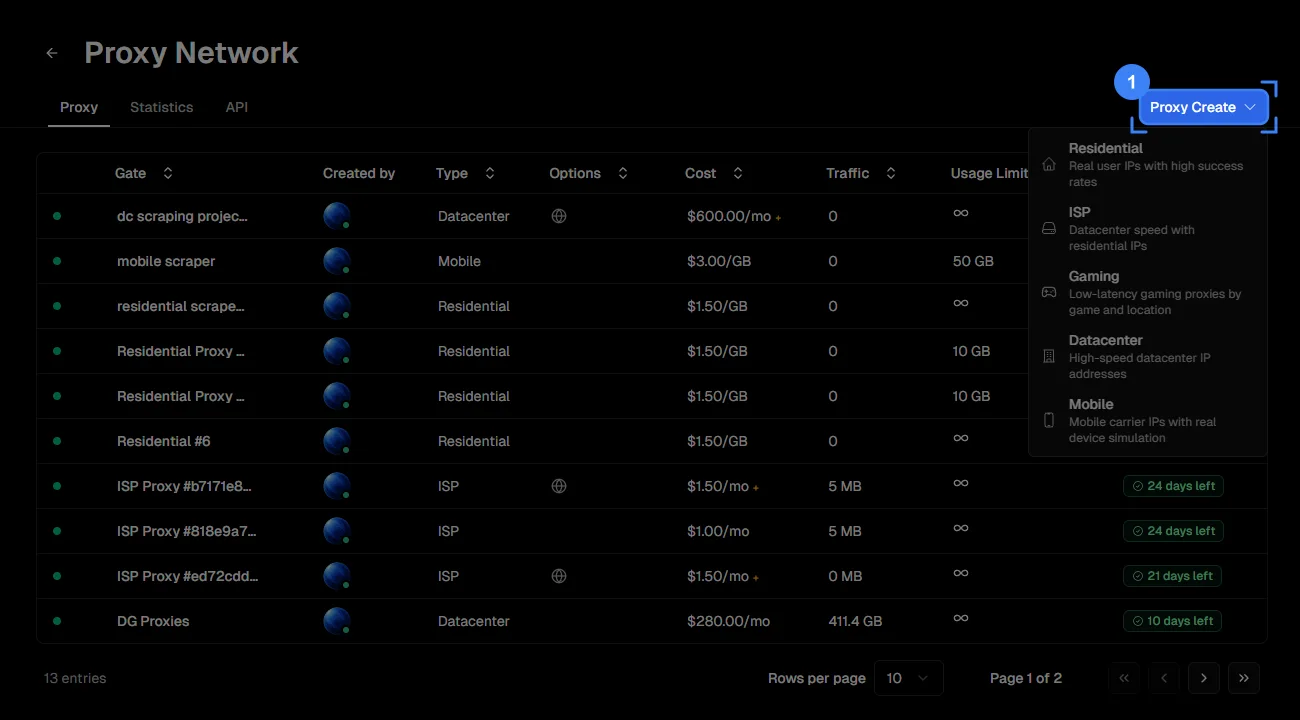
Ve a la pestaña Proxy. En la lista ves los gates que ya tienes, con su nombre, tipo, costo, tráfico usado y límite de tráfico. Haz clic en el botón azul Proxy Create de la esquina superior derecha.
Paso 2: Elige el tipo Mobile
El menú que se abre muestra cinco tipos de proxy; haz clic en Mobile, el último. La descripción del menú resume el tipo: las IP salen de la red de operadores móviles y el sitio ve la conexión como la de un teléfono real.
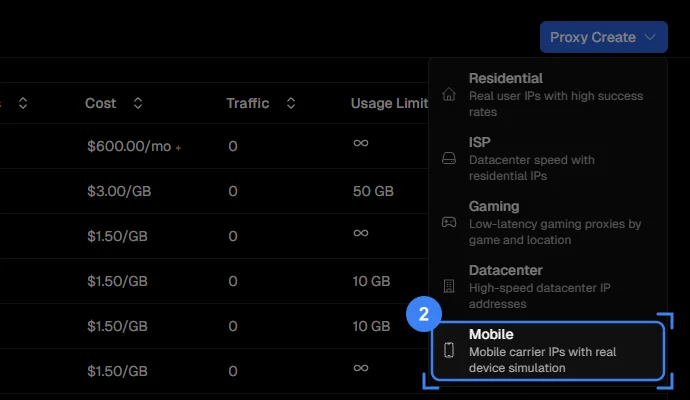
Paso 3: Ponle nombre al gate y créalo
La página Create Gate se abre con la pestaña Mobile seleccionada. Si quieres, cambia el nombre predeterminado de la casilla Gate Name por uno que describa el trabajo (por ejemplo, "Prueba de Instagram"); el nombre también se puede cambiar más tarde. La sección Features enumera lo que ofrece el gate móvil: soporte HTTP(S) y SOCKS5, sesión rotativa y fija, y segmentación por ubicación.
A diferencia de la pantalla de pedido residencial, la sección Access Information de la parte inferior muestra el usuario y la contraseña antes de crear el gate. Puedes usar los valores propuestos o escribir tu propio usuario y contraseña con Edit; los dos se pueden cambiar más tarde.
La tarjeta Order Summary de la derecha muestra el tipo de proxy, el nivel de tu cuenta y el precio por GB. Fíjate en el aviso de la parte inferior de la tarjeta: si te añadieron como miembro de un espacio de trabajo, el cargo no sale de tu saldo, sino del saldo del propietario de la cuenta. Marca la casilla de las condiciones de uso y pulsa Create.
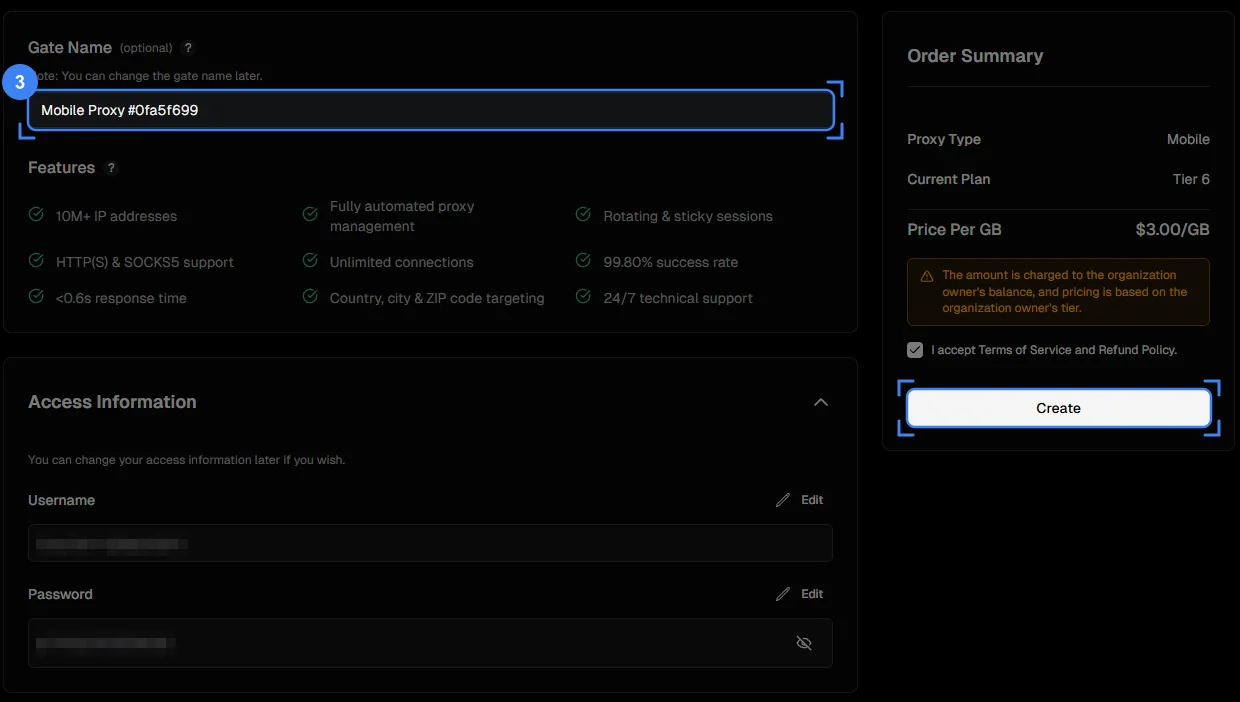
El gate móvil no caduca (Duration: Lifetime). Los meses en que no usas tráfico no pagas nada; el gate sigue en la lista hasta que lo borres.
Paso 4: Obtén los datos de conexión en Access Details
En cuanto pulsas Create se abre la página del gate. Tiene cuatro pestañas: Access Details, Endpoint Generator, Statistics y Logs. La tarjeta Access Details de la primera pestaña te da todo lo que necesitas para conectarte.
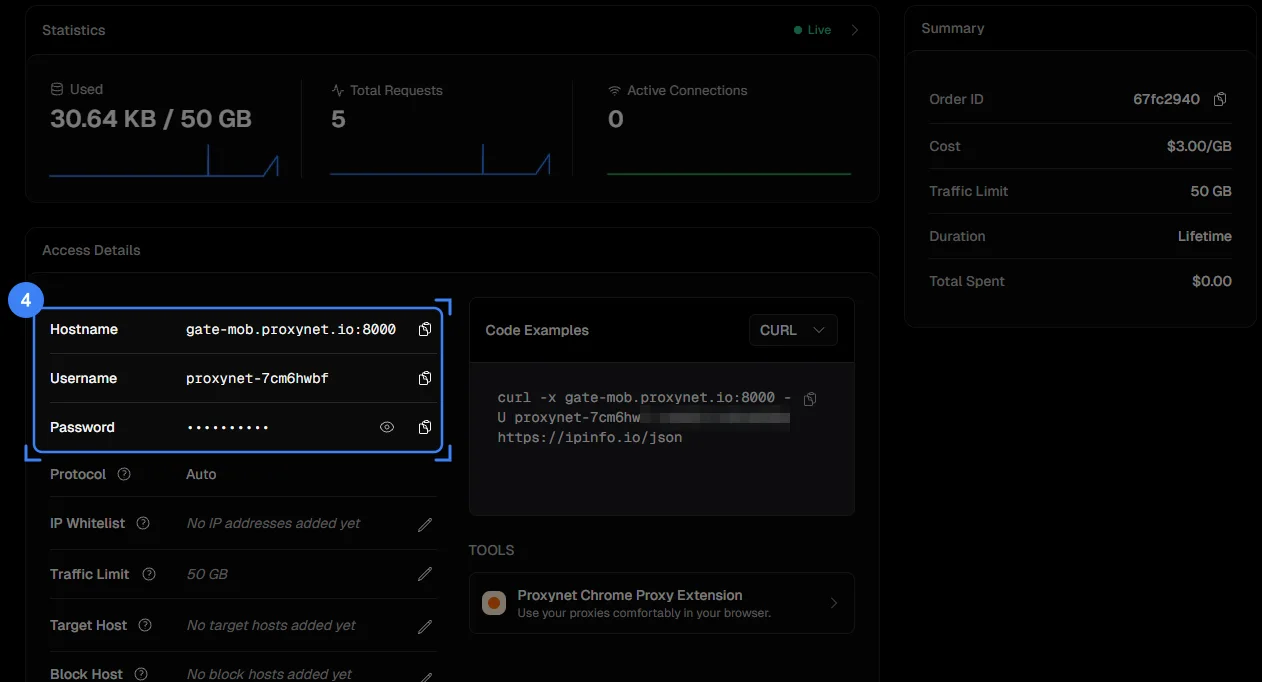
- Hostname: la dirección y el puerto del gateway móvil (
gate-mob.proxynet.io:8000). Todo el tráfico móvil va a esta dirección; no la confundas con la direccióngate-resdel gate residencial. - Username / Password: credenciales propias del gate. El icono del ojo muestra la contraseña y el icono de copiar la lleva al portapapeles.
- Protocol: "Auto". El mismo puerto acepta conexiones HTTP y SOCKS5.
- IP Whitelist: lista de IP autorizadas para dispositivos que no pueden pedir contraseña. Los detalles están en Autenticación de proxy: user:pass o lista blanca de IP.
- Traffic Limit: el máximo de GB que puede gastar el gate. Como el tráfico móvil es caro, esta fila importa todavía más aquí; en el ejemplo, el gate tiene un tope de 50 GB.
- Target Host / Block Host: dominios permitidos o bloqueados. Si dedicas el proxy al servidor de una sola aplicación, escribe ese dominio en Target Host.
La tarjeta Code Examples de la derecha da los mismos datos como comandos listos para curl y lenguajes como Python; la tarjeta Tools lleva a la extensión de Chrome. En la tarjeta Summary están el número de pedido, el precio por GB, el límite de tráfico y el gasto total.
Paso 5: Elige país y sesión en Endpoint Generator
Los datos de Access Details usan el gate sin elegir país, en modo "global". Para el país, la ciudad y el tipo de sesión, ve a la pestaña Endpoint Generator. Cada elección se escribe dentro del nombre de usuario; la dirección y la contraseña no cambian.
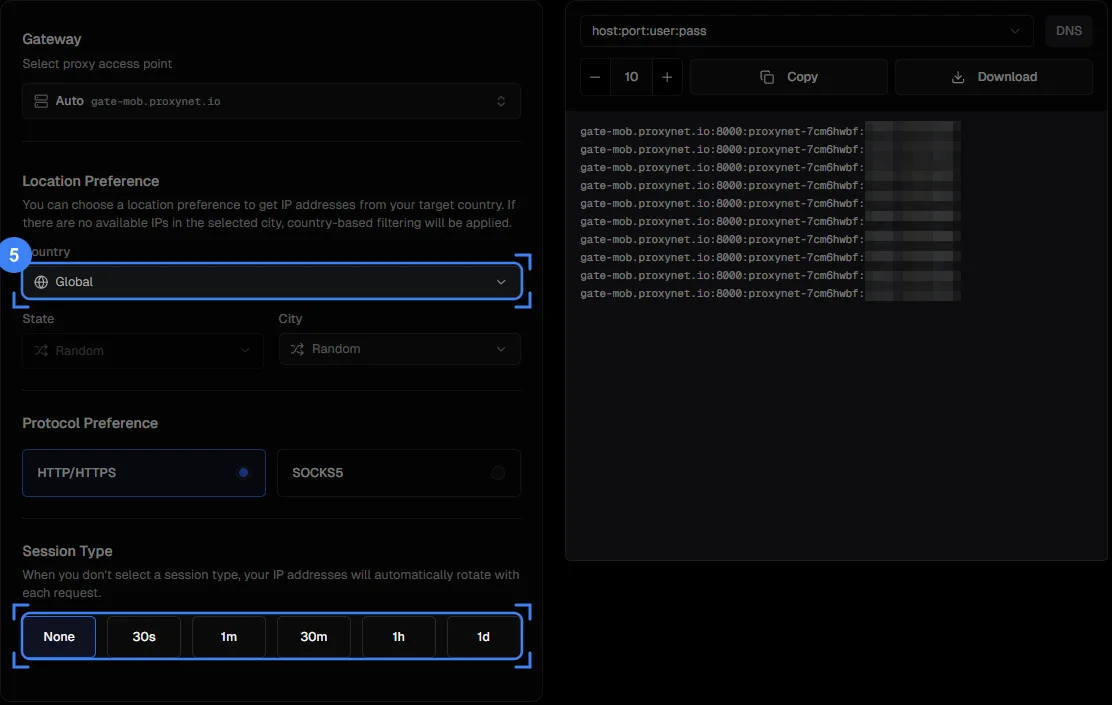
- Gateway: deja "Auto" seleccionado; la dirección aparece como
gate-mob.proxynet.io. - Country: el país que quieres que vea el sitio o la aplicación de destino. Si lo dejas en "Global", la IP puede venir de cualquier país. En Türkiye, el pool móvil cubre las redes de Turkcell, Türk Telekom y Vodafone; la cobertura está en la página proxy de Türkiye.
- State / City: elígelo solo si el trabajo depende de la ciudad. Si en ese momento no hay una IP disponible en la ciudad elegida, la solicitud se atiende a nivel de país. No se elige operador; la IP viene de una de las redes de operadores del país que elegiste.
- Protocol Preference: HTTP/HTTPS para navegadores, teléfonos y la mayoría de las herramientas; SOCKS5 para programas que piden SOCKS5 o que van a pasar tráfico UDP (Proxies SOCKS5).
- Session Type: None da una IP nueva en cada solicitud (rotativa). Si eliges una duración, la misma IP se mantiene durante ese tiempo (sesión fija); las opciones van de 30 segundos a 1 día. Cómo elegir la duración con IP móviles está en la tabla de más abajo.
El panel de la derecha convierte tus elecciones en una línea. El formato más común es host:port:user:pass; deja el interruptor DNS en nombre de dominio; el contador fija cuántas líneas se generan (en sesión fija, 10 líneas = 10 IP distintas). Copia con Copy y descarga varias líneas con Download. No escribas la línea a mano: un solo carácter equivocado devuelve un error 407.
¿Cómo se prueba un proxy móvil?
Probarlo consiste en abrir una página de comprobación de IP a través del proxy y mirar la dirección que devuelve. Con un proxy móvil hay una comprobación más: la IP no debe estar registrada a nombre de una conexión doméstica, sino de un operador móvil.
Paso 6: Envía la primera solicitud
En el navegador: instala la extensión de Chrome de Proxynet desde la tarjeta Tools, introduce la línea que copiaste del Endpoint Generator y abre https://ipinfo.io/json. Si el campo country muestra el código del país que elegiste y el campo org muestra un operador móvil, la prueba ha pasado. En lugar de la extensión también puedes usar el ajuste de proxy del sistema operativo; los pasos están en ¿Funciona tu proxy? Cómo probar un proxy.
En la terminal: la tarjeta Code Examples de Access Details da un comando curl ya rellenado con los datos del gate. Cópialo y pégalo en la terminal.
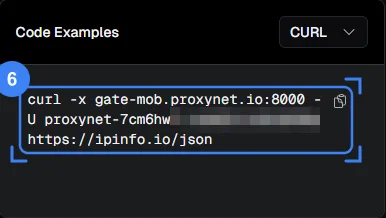
La forma general del comando (el usuario y la contraseña se sustituyen por los tuyos):
curl -x gate-mob.proxynet.io:8000 -U user:pass https://ipinfo.io/json-x indica la dirección del proxy y -U sus credenciales (documentación de curl). En un gate móvil con Türkiye seleccionado, una prueba correcta devuelve una respuesta parecida a esta (ocultamos la dirección IP):
{
  "ip": "xxx.xxx.xxx.xxx",
  "city": "Istanbul",
  "region": "Istanbul",
  "country": "TR",
  "org": "AS16135 Turkcell Iletisim Hizmetleri A.S."
}
Hay tres cosas que comprobar: si country es el país elegido, si la fila org muestra un operador móvil y si la IP cambia al ejecutar el comando dos veces (en rotativa debe cambiar; en sesión fija debe mantenerse hasta que acabe el tiempo). Con IP móviles es normal que la primera solicitud tarde un poco más que con residenciales, porque pasa por la conexión celular de un teléfono. Si en lugar de la respuesta recibes un 407, las credenciales no se aceptaron; el código está definido en el RFC 9110 y la solución está en la tabla de errores de más abajo. Si el comando no responde en absoluto, consulta El servidor proxy no responde: qué es y cómo solucionarlo; para pruebas más avanzadas con curl tienes cURL con proxy: cómo configurar proxies HTTP y SOCKS5.
Paso 7: Mira el tráfico en Statistics
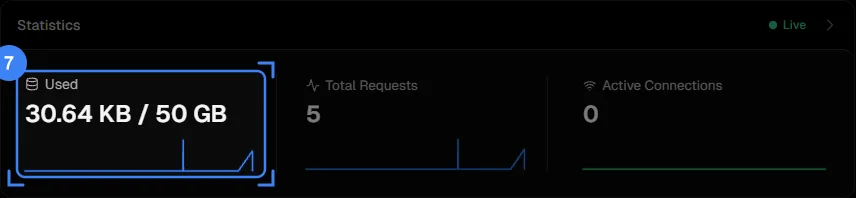
La tarjeta Statistics de la parte superior de Access Details muestra datos en directo: Used es el tráfico gastado y, si lo hay, el límite de tráfico; Total Requests el número de solicitudes y Active Connections el número de conexiones abiertas. Unos segundos después de la solicitud de prueba verás que Used sube unos pocos kilobytes; es la segunda prueba de que el proxy funciona. En el ejemplo, cinco solicitudes de prueba gastaron 30,64 KB.
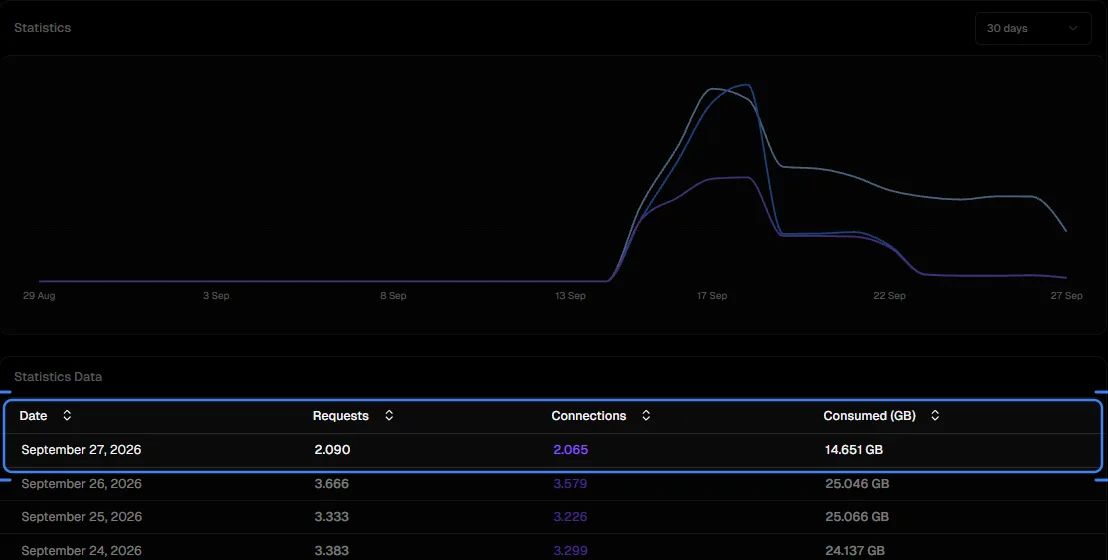
La pestaña Statistics guarda los mismos datos día a día: arriba, el gráfico del periodo elegido; abajo, las solicitudes, las conexiones y los GB de cada día. La captura de abajo es de un gate que lleva más tiempo funcionando; en un gate recién creado, la tabla empieza con tu primer día. Para planificar el presupuesto mensual, fíjate en la media diaria de GB de esta tabla.
Paso 8: Revisa las solicitudes en Logs
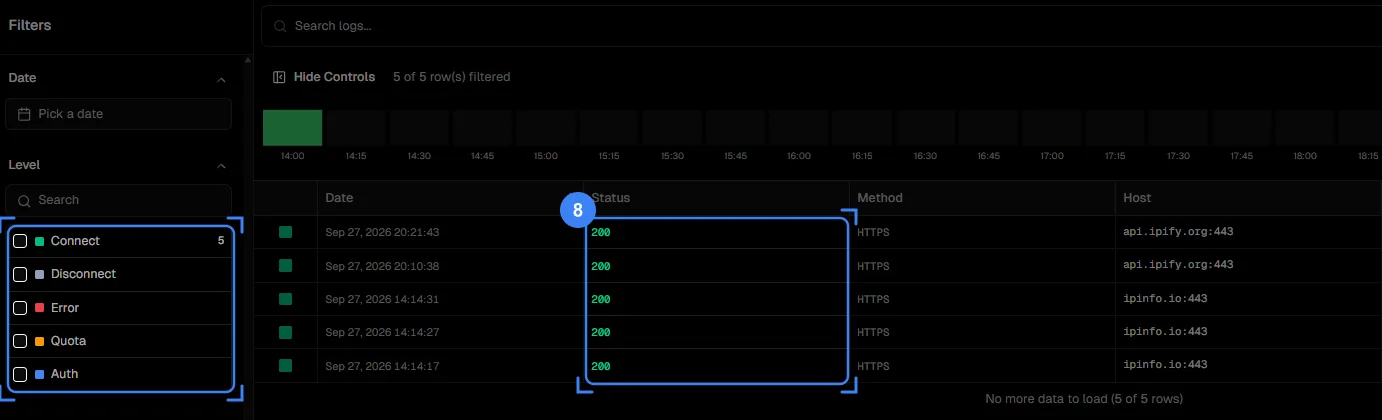
Cada conexión es una fila: fecha, código de estado, protocolo, dominio, IP de origen y duración. El filtro Level de la izquierda separa los registros: Connect son las conexiones correctas, Error las fallidas, Quota las que chocaron con el límite de tráfico y Auth aquellas cuyas credenciales se rechazaron. Cuando el proxy "no funciona", este es el primer sitio que debes mirar: si no hay fila, la solicitud no llegó al gate; si hay una fila Auth, las credenciales son incorrectas; si hay una fila Connect, el problema está en el sitio de destino. La columna Host muestra qué dominios gastan GB; con tráfico móvil, es la forma más rápida de ver adónde va el presupuesto.
Aquí termina la configuración. Las secciones siguientes tratan la elección del tipo de sesión con IP móviles, la decisión entre móvil y residencial y los errores que aparecen en la primera hora.
¿Rotativa o sesión fija con un proxy móvil?
La pregunta es la misma que con el residencial: ¿el sitio espera que tus solicitudes lleguen desde la misma IP? Con IP móviles hay dos diferencias. La primera: muchos abonados comparten a la vez la misma IP de un operador (CGNAT), por eso los sitios no bloquean con facilidad una IP móvil. La lógica de ese reparto se explica en Qué es CGNAT, cómo saber si lo tienes y cómo salir. La segunda: los teléfonos se desconectan de la red y cambian de antena con más frecuencia, así que en una sesión fija la IP tiene más probabilidades de cambiar antes de que acabe el tiempo elegido que con el residencial.
| Criterio | Rotativa (Session Type: None) | Sesión fija (30 s - 1 día) |
|---|---|---|
| ¿Cuándo cambia la IP? | En cada conexión nueva | Cuando acaba el tiempo o el dispositivo se desconecta de la red |
| Trabajos adecuados | Control de precios y SERP en resultados móviles, verificación de anuncios móviles, lectura masiva de API de aplicaciones | Inicio de sesión en redes sociales y aplicaciones, registros y pagos de varios pasos, pruebas de aplicaciones |
| Comportamiento ante bloqueos | Si una IP recibe una objeción, la siguiente solicitud ya sale desde otra | Una IP compartida rara vez se bloquea; si ocurre, genera una línea nueva |
| Elección de duración | No aplica | Mantenla corta: 30m basta para inicios de sesión y formularios; aunque elijas 1d, la IP cambia antes si el dispositivo se desconecta |
| Consumo de GB | Igual | Igual; el precio no cambia según el tipo de sesión |
| Página de producto | Proxies rotativos | Proxies de sesión fija |
Si una cuenta tiene que quedarse en la misma IP durante días, la sesión fija móvil no es la herramienta adecuada; para eso está Proxies ISP, con dirección fija. La lógica general de la rotación de IP está en Qué es la rotación de IP y cómo funciona.
¿Proxy móvil o proxy residencial?
Los pasos de configuración son casi iguales en los dos tipos; la diferencia está en la red por la que sale el tráfico y en el precio. Abre un gate móvil cuando el destino es una aplicación móvil o un sitio cuya versión móvil funciona aparte, cuando la cuenta está en una plataforma que desconfía menos de las IP móviles o cuando necesitas comprobar lo que ve un usuario móvil de un país (anuncios, precios, búsquedas). Si vas a leer grandes volúmenes de datos de sitios de escritorio, el residencial es más barato y más rápido; su configuración está en Crear un proxy residencial: configuración paso a paso. Para trabajos que necesitan la misma IP durante semanas, consulta la guía Crear un proxy ISP: configuración paso a paso. También puedes usar los dos tipos en la misma cuenta: la lectura intensiva sale por el gate residencial y los inicios de sesión delicados, por el gate móvil. Las reglas para gestionar con orden varias cuentas de redes sociales están en Cómo gestionar varias cuentas de redes sociales sin riesgos.
¿Cómo se resuelven los errores de configuración frecuentes?
La tabla de abajo cubre casi todas las dudas de la primera hora. En cada fila tienes primero el síntoma, después lo que verás en la pestaña Logs y lo que debes hacer.
| Síntoma | Lo que muestra Logs | Causa | Solución |
|---|---|---|---|
407 Proxy Authentication Required | Fila Auth | Usuario o contraseña incorrectos, la línea está recortada o se usan los datos del gate residencial con la dirección móvil | Vuelve a copiar la línea desde el Endpoint Generator del gate móvil; comprueba que la dirección sea gate-mob |
| La conexión agota el tiempo y no hay respuesta | Ninguna fila | Dirección o puerto incorrectos, o tu red bloquea el puerto 8000 | Copia el Hostname desde Access Details. Si estás en una red corporativa, prueba desde otra red; si el puerto está cerrado, pide al administrador de red que abra el puerto 8000 |
El campo org no muestra un operador móvil, sino una empresa de internet doméstico | Fila Connect | La solicitud salió por el gate residencial o el programa no usa el proxy | Comprueba que la dirección del programa sea gate-mob.proxynet.io y que el proxy esté activado |
| La IP devuelta no está en el país elegido | Fila Connect | Usas la línea global de Access Details o el código de país se perdió del nombre de usuario | Elige el país en el Endpoint Generator, genera la línea de nuevo y cópiala |
| Elegiste una ciudad, pero la IP es de otra | Fila Connect | En ese momento no hay IP móvil disponible en esa ciudad o el operador registró la IP en otra ciudad | Elige una ciudad grande cercana. La ciudad de las IP móviles es menos precisa que la de las residenciales; el nivel de país suele bastar |
| Elegiste sesión fija, pero la IP cambió antes de tiempo | Fila Connect | El dispositivo se desconectó de la red o Session Type se quedó en "None" | Comprueba que haya una opción con duración seleccionada. Si la hay, es la naturaleza de la red móvil; divide el trabajo en sesiones cortas o usa una IP fija para trabajos largos |
| Las primeras solicitudes son lentas | Fila Connect con Duration larga | La solicitud pasa por una conexión celular | Sube unos segundos el tiempo de espera de tu programa; reparte los trabajos masivos en conexiones simultáneas |
| El saldo se gasta más rápido de lo esperado | Dominios desconocidos en la columna Host | El proxy está configurado para todo el sistema operativo; las actualizaciones y la sincronización en la nube también pasan por el proxy móvil | Da el proxy solo a la aplicación que lo necesita. Pon al gate un Traffic Limit y, si hace falta, un Target Host |
Filas Quota, las solicitudes se rechazan | Fila Quota | Se alcanzó el Traffic Limit del gate | Sube o quita el límite en Access Details |
| Un programa que pide SOCKS5 no se conecta | Ninguna fila o Error | El programa tiene seleccionado el protocolo HTTP | Elige SOCKS5 en el Endpoint Generator e introduce la línea generada en el campo SOCKS5 del programa |
Si ninguna fila de la tabla encaja, mira a qué dominio va la fila Error de Logs e intenta abrir esa misma dirección sin proxy; si la página tampoco carga sin proxy, el problema no está en el proxy.
Guía de decisión
| Necesidad | Recomendación |
|---|---|
| Crear el primer gate móvil en el panel | Proxy > Proxy Create > Mobile > Create; el nombre es opcional |
| Definir tú mismo el usuario y la contraseña | Edit en la sección Access Information de la página Create Gate |
| Salir desde la red móvil de un país concreto | Elegir Country en el Endpoint Generator y generar la línea de nuevo |
| Una IP móvil nueva en cada solicitud | Session Type: None |
| Inicio de sesión en una aplicación o red social | Session Type de duración corta (30m) |
| La misma IP durante semanas | Proxies ISP |
| Lectura masiva de datos de escritorio | Gate residencial |
| Probar sin escribir código | Extensión de Chrome + ipinfo.io/json, nombre del operador en el campo org |
| Probar desde la terminal | Comando curl de la tarjeta Code Examples |
| Proteger el saldo | Traffic Limit en el gate y, si hace falta, Target Host |
| Diagnosticar un "no funciona" | Pestaña Logs, filtro Level |
Preguntas frecuentes
¿Crear un proxy móvil tiene costo?
Crear el gate no descuenta nada; solo pagas por el tráfico que usas, por GB. Las pocas solicitudes de prueba se miden en kilobytes. El precio actual por GB aparece en la tarjeta Order Summary de la pantalla de pedido y en la página de Proxies móviles.
¿Puedo elegir de qué operador móvil recibo la IP?
No. El Endpoint Generator permite elegir país, estado y ciudad, pero no operador. La IP viene de una de las redes de operadores del país que elegiste, y el operador concreto aparece en la fila org de la respuesta de la prueba.
¿Otros usuarios usan también la IP móvil?
Del lado del operador, sí: los operadores móviles reparten una IP externa entre muchos abonados a la vez. Eso es justo lo que da valor a las IP móviles; si un sitio bloquea esa IP, bloquea también a cientos de usuarios reales. Tu sesión, en cambio, está ligada a tu propio nombre de usuario; ningún otro cliente de Proxynet puede entrar en tu sesión fija.
¿Puedo usar varios países con el mismo gate?
Sí. En el Endpoint Generator generas una línea para cada país; la dirección y la contraseña son las mismas y solo cambia el nombre de usuario. Si quieres seguir los países por separado, también puedes abrir gates distintos; Statistics y Logs se llevan por gate.
¿Puedo usar el proxy móvil en mi teléfono?
Sí. Introduces la dirección, el puerto, el usuario y la contraseña de la línea que copiaste del Endpoint Generator en el campo de proxy de los ajustes Wi-Fi del teléfono. Los pasos para Android están en Cómo configurar un proxy en un teléfono Android, y para iPhone, en Proxy en iPhone y iPad: cómo configurarlo en iOS.
Me añadieron como miembro de un espacio de trabajo, ¿puedo crear un gate?
Sí, pero, como dice el aviso de la pantalla de pedido, el cargo sale del saldo del propietario del espacio de trabajo y el precio depende de su nivel. La columna Created by de la lista muestra quién abrió cada gate.
En resumen
Crear un proxy móvil en el panel son cuatro clics: pestaña Proxy, Proxy Create, Mobile, Create. La sección Access Details de la página del gate te da lista la dirección gate-mob.proxynet.io:8000, el usuario y la contraseña; el país, la ciudad y la sesión se eligen en el Endpoint Generator y se escriben dentro del nombre de usuario. Para probarlo, usa el comando curl del panel o la extensión de Chrome, comprueba en una página de comprobación de IP el código de país y el operador de la fila org, y después mira en Statistics cómo sube el tráfico. Como el tráfico móvil es caro, no olvides poner un Traffic Limit al gate. Si todavía no tienes un gate, puedes empezar en la página /es/proxy.