

































Un domingo por la noche revienta una tubería encima de una pequeña oficina. El lunes el servidor está bajo el agua, y también la unidad USB que guardaba la copia de seguridad de cada noche, porque estaba en la estantería justo al lado del servidor. La oficina tenía una copia de seguridad; lo que no tenía era una copia en ningún otro sitio.
La regla 3-2-1 de copias de seguridad existe para mañanas como esa. Este artículo explica qué significa cada número, qué cuenta como copia, en qué consiste la variante 3-2-1-1-0, cómo aplicar la regla en casa y en una pequeña empresa, cómo probar una restauración y qué significan el cifrado, la retención, el RPO y el RTO para tus copias.
¿Qué es la regla 3-2-1 de copias de seguridad?
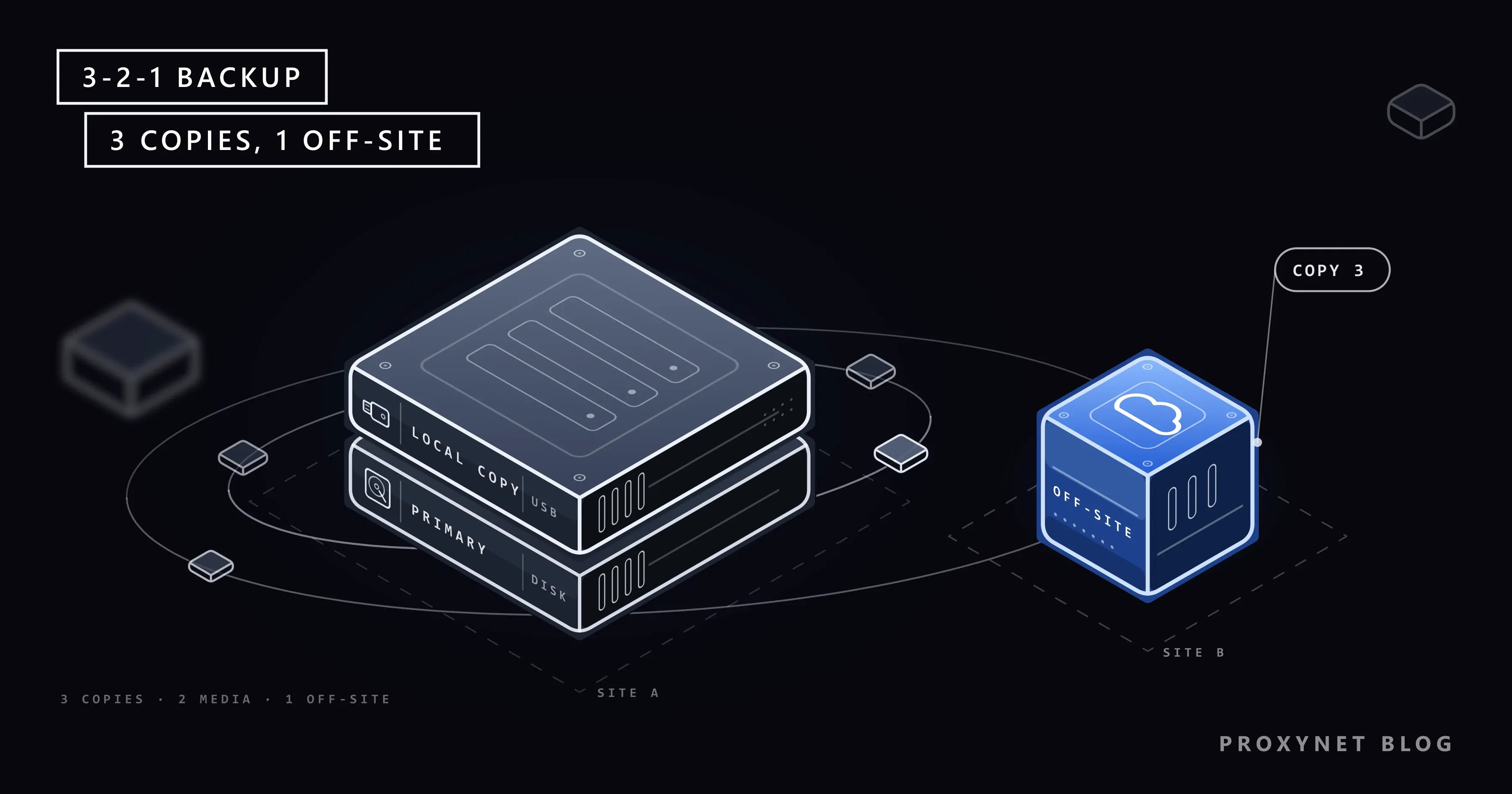
La regla 3-2-1 de copias de seguridad es una regla práctica sobre cuántas copias de tus datos guardar y dónde: tres copias, en dos tipos de almacenamiento, una de ellas en otra ubicación (off-site). Una copia de seguridad es una copia independiente a la que puedes volver si el original se pierde o se daña.
La regla viene de la fotografía. Un documento de 2012 de US-CERT, el equipo que hoy forma parte de CISA, la agencia de ciberseguridad de Estados Unidos, se la atribuye a The DAM Book de Peter Krogh, una guía de 2009 sobre la gestión de archivos fotográficos digitales. El documento, Data Backup Options, la formula tanto para usuarios domésticos como para empresas. La regla no nombra ningún producto ni tecnología, así que sirve igual para la fototeca de una familia que para el servidor de archivos de una empresa.
¿Qué significa cada número de la regla 3-2-1?
Cada número protege contra una forma distinta de perder datos:
- 3 copias. Una copia principal, el archivo con el que trabajas a diario, y dos copias de seguridad. Tener dos copias de seguridad en lugar de una te cubre el día en que descubres que una de ellas está rota, desactualizada o le falta justo el archivo que necesitas.
- 2 tipos de almacenamiento. Las copias no deberían estar todas en el mismo tipo de almacenamiento, porque un mismo tipo de fallo puede afectarlas a todas. Las parejas habituales son el disco interno más un disco externo, un dispositivo de almacenamiento en red (NAS) o un almacenamiento en la nube. Dos particiones del mismo disco son un solo dispositivo de almacenamiento, no dos.
- 1 copia en otra ubicación. Al menos una copia vive en otro lugar: otro edificio, la casa de un familiar o un servicio en la nube. Un incendio, una inundación o un robo destruyen todo lo que hay en un mismo sitio, copias de seguridad incluidas.
Juntos, los tres números impiden que un solo suceso llegue a todas las copias.
¿Contra qué protege la regla 3-2-1?
La regla protege contra las formas cotidianas de perder datos: fallos de hardware, malware, robos, errores humanos y desastres en el edificio. La tabla muestra qué copia sobrevive a cada uno:
| Suceso | Qué destruye | Copia que te salva |
|---|---|---|
| Fallo del disco | El disco principal | Cualquiera de las dos copias de seguridad |
| Ransomware | Todas las unidades a las que llega | Una copia desconectada o la copia en otra ubicación |
| Borrado por error | El archivo y cualquier copia sincronizada | Una copia de seguridad con versiones anteriores |
| Robo de un portátil | El dispositivo y las unidades cercanas | La copia en otra ubicación |
| Incendio o inundación | Todo lo que hay en el edificio | La copia en otra ubicación |
El ransomware es el caso que ha cambiado la forma de hacer copias de seguridad. Es un malware que cifra tus archivos y exige un pago a cambio de la clave, y la guía de CISA advierte que muchas variantes buscan las copias de seguridad que pueden alcanzar y las borran o las cifran. ¿Qué es el ransomware y cómo protegerte de él? explica el ataque en sí; para las copias de seguridad, la lección es que una copia que el equipo infectado puede alcanzar no está a salvo.
Los errores son la causa menos llamativa: una hoja de cálculo guardada encima con una vacía, un teléfono restablecido sin comprobar nada antes. La regla también los cubre, siempre que una copia sea anterior al error.
¿Qué cuenta como copia de seguridad?
Una copia de seguridad es una copia independiente de un momento concreto, que no se ve afectada por los cambios en el original. Muchas cosas que parecen copias de seguridad no superan esa prueba.
Sincronizar no es hacer una copia de seguridad. Las carpetas en la nube como OneDrive, Google Drive e iCloud Drive replican tus archivos en todos tus dispositivos: cuando borras o dañas un archivo en uno, el cambio llega a todas las demás copias. La página de soporte de Apple sobre eliminar fotos lo deja claro: si usas Fotos en iCloud, una foto eliminada en un dispositivo también se elimina de tus otros dispositivos, y se queda en el álbum Eliminado solo durante 30 días. El historial de versiones y las papeleras ayudan, pero duran un tiempo limitado.
En nuestro equipo de pruebas replicamos 40 archivos pequeños en una segunda carpeta con robocopy /MIR de Windows y, además, guardamos un archivo zip. Después de borrar un archivo, sobrescribir otro y volver a replicar, la réplica había perdido el primero y había recibido el segundo ya dañado, mientras que el zip restauró los 40 archivos con sumas de comprobación idénticas a las de los originales.
Otras cosas que, por sí solas, no son copias de seguridad:
- RAID. Dos discos que se replican entre sí dentro de un ordenador o un NAS sobreviven a la avería de uno de ellos, pero los borrados, el ransomware y un incendio llegan a ambos discos a la vez.
- Una copia en el mismo disco. Una carpeta "Backup" junto a los originales muere con el disco.
- Una unidad siempre conectada. Cuenta como copia, pero no como copia segura; el NCSC aconseja desconectar los soportes extraíbles cuando no se usan, porque el malware puede pasar a las unidades conectadas.
¿Qué es la regla 3-2-1-1-0?
La regla 3-2-1-1-0 es una versión ampliada que añade dos cifras: una copia sin conexión o inmutable, y cero errores al comprobar que las copias de seguridad se pueden restaurar. Aparece en programas de copia de seguridad y en recomendaciones del sector, pensada para un mundo en el que los atacantes van a por las copias de seguridad a propósito.
El 1 adicional es una copia que el ransomware no puede modificar ni con contraseñas de administrador robadas. Sin conexión significa desconectada físicamente, como un disco en un cajón o una cinta en una estantería. Inmutable significa un almacenamiento que se niega a modificar o borrar datos hasta una fecha fijada, algo que algunos servicios en la nube ofrecen como opción. La guía #StopRansomware de CISA pide a las organizaciones que mantengan copias de seguridad cifradas y sin conexión de los datos críticos, y añade una advertencia sobre el almacenamiento inmutable: no cumple los criterios de cumplimiento normativo de algunas regulaciones, y una mala configuración puede salir cara.
El 0 significa cero errores tras una restauración de prueba. Una tarea de copia de seguridad que indica "completada" solo demuestra que algo se escribió; un archivo restaurado que se abre demuestra lo demás.
¿Cómo aplicar la regla 3-2-1 en casa?
En casa, la regla necesita tres cosas: el original en tu dispositivo, una copia de seguridad en un disco externo que desconectas y una copia en un servicio de copia de seguridad en la nube o en otra casa. Por ejemplo:
- Fotos del teléfono. Activa la copia de seguridad de fotos del teléfono en la nube. Esa es tu copia en otra ubicación, aunque recuerda que se comporta como una sincronización.
- El ordenador. Copia las fotos del teléfono al ordenador cada mes o cada dos meses. En Windows, el Historial de archivos, en Panel de control > Sistema y seguridad, guarda copias de tus archivos y de sus versiones anteriores en un disco externo; los Mac tienen Time Machine para lo mismo.
- El disco externo. Conéctalo para hacer la copia, luego desconéctalo y guárdalo. Así se convierte en tu copia sin conexión.
- Un recordatorio. Pon un recordatorio mensual en tu calendario para conectar el disco, si la copia no se hace sola.
El Centro Nacional de Ciberseguridad del Reino Unido (NCSC) tiene una página breve sobre cómo hacer copias de seguridad en casa con dos puntos que vale la pena añadir: haz copia de todo lo que echarías de menos, y recuerda que quien entra en tu cuenta en la nube también entra en tus copias de seguridad. Una contraseña robusta y la verificación en dos pasos en esa cuenta protegen la copia en otra ubicación.
¿Cómo aplicar la regla 3-2-1 en una pequeña empresa?
En una pequeña empresa, la regla suele significar los datos en un servidor o en aplicaciones en la nube, una copia de seguridad local en un dispositivo aparte y una copia en otra ubicación a la que no llegan las cuentas normales del personal. La copia local, a menudo un NAS, permite restaurar rápido; la copia en otra ubicación, un servicio de copia de seguridad en la nube o una segunda oficina, sobrevive a lo que le pase al edificio.
Tres puntos pesan más en el trabajo que en casa:
- Credenciales separadas. La cuenta que puede borrar las copias de seguridad no debería ser una que el personal use a diario, para que una contraseña de uso diario robada no pueda borrarlas.
- Las aplicaciones en la nube también son datos. El correo y los documentos compartidos en aplicaciones de software como servicio (SaaS) están en los servidores del proveedor, y su papelera conserva los elementos eliminados solo durante un periodo fijo, así que comprueba si necesitas tu propia copia de seguridad.
- Imágenes del sistema. CISA recomienda tener listas "imágenes maestras" (golden images) de los sistemas críticos, para poder reconstruir un servidor rápido en lugar de reinstalarlo a mano.
Una copia de seguridad recupera archivos; no puede deshacer que alguien haya sacado datos de la empresa. Cuando esa es la preocupación, los equipos de seguridad vigilan sitios públicos en busca de archivos filtrados de la empresa y canalizan esa investigación a través de proxies para que la red propia de la empresa no quede a la vista, como describe nuestra página de seguridad de datos.
Para comprobaciones que se repiten según un calendario, los Proxies ISP mantienen la misma dirección de una ejecución a la siguiente.
¿Cómo comprobar que una copia de seguridad se puede restaurar?
Una copia de seguridad se comprueba restaurando desde ella: elige un archivo, una carpeta o un sistema entero, recupéralo en otra ubicación y comprueba que se abre. CISA pide a las organizaciones que prueben sus copias de seguridad con regularidad, y la razón es sencilla: una copia de seguridad que nunca se ha restaurado es una esperanza, no una copia.
En casa basta con una comprobación de cinco minutos cada pocos meses: restaura una foto antigua y un documento reciente de cada copia de seguridad y ábrelos. En el trabajo, restaura un servidor completo en una máquina de reserva o virtual al menos una vez al año, mide cuánto tarda y anota los pasos.
Con conjuntos grandes de archivos, compara sumas de comprobación. Una suma de comprobación (checksum) es una huella corta calculada a partir del contenido de un archivo; si la huella del archivo restaurado coincide con la del original, el contenido es idéntico. Así comprobamos los 40 archivos de nuestra prueba, con Get-FileHash de PowerShell.
¿Hay que cifrar las copias de seguridad?
Sí, sobre todo la copia en otra ubicación y cualquier disco que pueda perderse o ser robado. El cifrado codifica los datos de modo que solo quien tiene la clave puede leerlos; un disco de copia de seguridad cifrado que alguien encuentra en un tren no revela nada. ¿Qué es el cifrado? Cifrado simétrico y asimétrico explica cómo funciona.
El problema es la clave. La guía de planificación de contingencias del NIST dice que las claves deben guardarse separadas de las copias de seguridad cifradas, pero accesibles cuando hagan falta. Si pierdes la contraseña, la copia de seguridad está tan perdida como el original, así que guárdala en un gestor de contraseñas y en papel en un lugar seguro, no solo en el ordenador del que haces la copia.
¿Cuánto tiempo hay que conservar las copias de seguridad?
Conserva las copias de seguridad el tiempo suficiente para poder volver a un momento anterior a cualquier problema que quizá notes tarde. Un archivo dañado en marzo y descubierto en junio solo se puede restaurar desde una copia anterior a marzo.
Una pauta habitual es conservar las copias diarias una o dos semanas, las semanales uno o dos meses y las mensuales un año; los programas de copia de seguridad llaman a esto política de retención. El malware también puede pasar desapercibido durante un tiempo, así que las versiones antiguas importan. En el trabajo, comprueba si la ley o los contratos fijan un plazo mínimo o máximo; los datos personales no deberían vivir para siempre solo porque estén en una copia de seguridad.
¿Qué son el RPO y el RTO?
El RPO y el RTO son los dos valores que deciden con qué frecuencia haces copias y con qué rapidez debes restaurar. Ambos vienen de la planificación de la continuidad del negocio, y la Contingency Planning Guide del NIST los define:
- El objetivo de punto de recuperación (RPO) es el momento hasta el que se pueden recuperar los datos, y fija cuánto trabajo reciente te puedes permitir perder. Si haces una copia cada noche, puedes perder hasta un día.
- El objetivo de tiempo de recuperación (RTO) es el tiempo máximo que un sistema puede estar caído antes de que el daño sea inaceptable. Si la web de la tienda puede estar fuera de línea cuatro horas como mucho, la restauración tiene que caber en cuatro horas.
Para una tienda online, el RPO podría ser una hora y el RTO una tarde, lo que descarta restaurar un servidor entero desde una copia en la nube con una conexión lenta; la copia local está para la rapidez, y la copia en otra ubicación, para la supervivencia de los datos.
Dónde te encuentras con la regla 3-2-1
En los programas de copia de seguridad que te piden un destino local y otro en la nube. En las auditorías de TI y las listas de verificación de seguridad para pequeñas empresas. En el trabajo con fotos y vídeo, donde nació la regla. En las recomendaciones sobre ransomware de las agencias nacionales de ciberseguridad, normalmente bajo "mantén copias de seguridad sin conexión".
Errores frecuentes
- Dejar el disco de la copia junto al ordenador y siempre conectado. El ransomware, un robo o un incendio alcanzan a los dos a la vez.
- Tomar la sincronización en la nube por la copia de seguridad. Los borrados y los daños se sincronizan en todas las copias.
- No probar nunca una restauración. Una copia de seguridad sin probar puede fallar justo el día en que la necesitas.
- Hacer la copia en una segunda partición del mismo disco. Una sola avería del disco se lleva las dos.
- Cifrar la copia de seguridad y guardar la única clave en el ordenador del que se hace la copia.
- Conservar solo la versión más reciente. Un error que se descubre tarde ya no se puede deshacer.
- Olvidar los datos de las aplicaciones en la nube. El correo y los documentos compartidos también necesitan un plan.
Guía de decisión
| Tu situación | Qué hacer |
|---|---|
| Solo un teléfono, con las fotos en la nube | Copia las fotos a un ordenador o un disco de vez en cuando |
| Un ordenador en casa | Copia en la nube más un disco externo que desconectas |
| Fotos familiares que no puedes reemplazar | Añade una copia en casa de un familiar |
| Oficina pequeña con un servidor | Copia local en un NAS más una copia en la nube en otra ubicación |
| Te preocupa el ransomware | Añade una copia sin conexión o inmutable |
| No sabes si tus copias funcionan | Restaura hoy un archivo de cada copia de seguridad |
Preguntas frecuentes
¿Sigue vigente la regla 3-2-1 de copias de seguridad?
Sí, como mínimo. Los números se pensaron para fallos de hardware y desastres, y siguen cubriéndolos bien; lo que ha cambiado es que ahora los atacantes van a por las copias de seguridad, por eso mucha gente añade una copia sin conexión o inmutable y pruebas de restauración periódicas, la versión 3-2-1-1-0.
¿Basta con el almacenamiento en la nube como copia de seguridad?
Por sí solo, no. Una copia en la nube es una buena copia en otra ubicación, pero una carpeta sincronizada también copia los borrados y los archivos cifrados, y cualquiera que entre en la cuenta puede borrarla. Combínala con una copia local y elige un servicio que guarde versiones anteriores.
¿Un disco duro externo cuenta como copia en otra ubicación?
Solo si se guarda en otro sitio. Un disco en la misma habitación es un segundo tipo de almacenamiento, pero no está en otra ubicación; el mismo disco guardado en el trabajo o en casa de un familiar cumple las dos cosas. Algunas personas alternan dos discos, uno en casa y otro fuera, y los intercambian cada semana o cada mes.
¿Un NAS cuenta como copia de seguridad?
Un NAS cuenta como una copia de seguridad si guarda una copia independiente de tus datos y no la única copia. Si es el lugar principal donde viven los archivos, es la copia principal, y sus discos en espejo solo protegen frente a la avería de un disco, así que necesita sus propias copias de seguridad.
¿Con qué frecuencia hay que hacer copias de seguridad?
Con la frecuencia que marque la cantidad de trabajo que estás dispuesto a perder; esa cantidad es tu RPO. A diario encaja con un ordenador de trabajo, una vez por semana suele bastar para un archivo familiar, y las copias automáticas se hacen aunque se te olvide.
¿Puede una copia de seguridad estar infectada con malware?
Sí. Si había malware en el ordenador cuando se hizo la copia, la copia también lo contiene, y al restaurar vuelve. Conservar versiones antiguas te permite restaurar desde un momento anterior a la infección, y ¿Qué es el malware? Tipos, señales y cómo eliminarlo explica cómo limpiar un dispositivo antes de restaurar en él.
En resumen
La regla 3-2-1 de copias de seguridad pide tres copias de lo que importa, en dos tipos de almacenamiento, con una copia fuera del edificio. La sincronización y los discos en espejo no son copias de seguridad, una copia desconectada o inmutable protege frente al ransomware, y una copia de seguridad solo cuenta cuando ya has restaurado desde ella. Empieza con un disco externo que desconectas y una copia en otra ubicación, y el próximo lunes negro te costará una restauración en lugar de los datos.