


































با افزونه Proxy SwitchyOmega (سوییچی امگا) میتوانید در Chrome، Firefox، Edge، Brave و دیگر مرورگرهای مبتنی بر Chromium از پروکسی استفاده کنید، بیآنکه به تنظیمات شبکه رایانه دست بزنید. رفتن سراغ تنظیمات پروکسی ویندوز یا macOS دردسر دارد، چون همه مرورگرها و بسیاری از برنامههای دیگر را یکجا از مسیر پروکسی میبرد. اما SwitchyOmega فقط روی مرورگر اثر میگذارد: چند پروکسی را به شکل پروفایل نگه میدارد، بدون سر زدن هر بار به تنظیمات سیستم با یک کلیک میان آنها جابهجا میشود و میتواند فقط سایتهایی را که انتخاب کردهاید از پروکسی عبور دهد.
در این راهنما Proxy SwitchyOmega را گامبهگام با پروکسی Proxynet راهاندازی میکنیم. همچنین توضیح میدهیم در سال 2025 چه تغییری رخ داد، وقتی افزونه اصلی دیگر در Chrome اجرا نشد و نسخه جداشدهاش، ZeroOmega، جای آن را گرفت؛ اینکه کدام پروتکل را انتخاب کنید، قوانین Auto Switch چگونه کار میکنند و خطاهای رایج را چطور برطرف کنید.
Proxy SwitchyOmega چیست؟
Proxy SwitchyOmega یک افزونه رایگان و متنباز مرورگر است که تنظیم پروکسی مرورگر را مدیریت میکند. خودش پروکسی یا آدرس IP نمیدهد: مشخصات را از ارائهدهنده پروکسی خود میآورید و افزونه به مرورگر میگوید از آنها استفاده کند. چهار نوع پروفایل دارد:
- Proxy Profile: یک سرور پروکسی (HTTP، HTTPS، SOCKS4 یا SOCKS5)، با نام کاربری و رمز اختیاری.
- Switch Profile: قوانینی که سایتهای مختلف را به پروفایلهای مختلف میفرستند؛ پروفایل پیشفرض از این نوع auto switch نام دارد.
- PAC Profile: از یک اسکریپت PAC استفاده میکند (در Chrome و Edge؛ خود ZeroOmega هشدار میدهد که پروفایلهای PAC در Firefox کار نمیکنند). درباره این اسکریپتها در فایل PAC چیست؟ ساختار FindProxyForURL و مثالها بخوانید.
- Virtual Profile: به پروفایل دیگری اشاره میکند، پس با یک کلیک نتیجه چندین قانون عوض میشود.
در منوی بازشوی افزونه، [Direct] پروکسی را خاموش میکند و [System Proxy] کنترل را به سیستمعامل برمیگرداند.
چرا به جای تنظیمات پروکسی سیستم از افزونه استفاده کنیم؟
در ویندوز، Chrome فیلد پروکسی جداگانهای ندارد و تنظیم سیستم را میخواند؛ این موضوع در تنظیم پروکسی در ویندوز و کروم توضیح داده شده است. افزونه پروکسی را فقط برای یک پروفایل مرورگر عوض میکند و بقیه سیستم دستنخورده میماند.
| روش | روی چه چیزی اثر میگذارد | پروکسی جدا برای هر سایت | نام کاربری و رمز |
|---|---|---|---|
| تنظیمات ویندوز یا macOS | سیستم و برنامههایی که از آن پیروی میکنند | خیر | پنجره ورود |
پرچم --proxy-server در Chrome | یک نشست Chrome | خیر | پنجره ورود |
| تنظیمات اتصال Firefox | فقط Firefox | فقط با فایل PAC | پنجره ورود (HTTP) |
| SwitchyOmega یا ZeroOmega | پروفایل مرورگری که افزونه در آن اجرا میشود | بله | در پروفایل ذخیره میشود |
صفحه پروکسی خود Firefox در تنظیمات پروکسی فایرفاکس: راهنمای دسکتاپ و موبایل آمده است.
آیا SwitchyOmega هنوز در Chrome کار میکند؟
نسخه اصلی Proxy SwitchyOmega (نسخه 2.x) دیگر کار نمیکند. این افزونه بر پایه Manifest V2، قالب قدیمی افزونههای Chrome، ساخته شده بود و مخزن آن با برچسب «دیگر نگهداری نمیشود» علامت خورده است. طبق جدول زمانی کنار گذاشتن Manifest V2 که Google منتشر کرده، Chrome از اکتبر 2024 غیرفعال کردن این افزونهها را آغاز کرد، از Chrome 138 (ژوئیه 2025) کاربران دیگر نمیتوانستند آنها را دوباره روشن کنند و تا 31 اوت 2026 همه آنها از Chrome Web Store حذف شدند.
جایگزین آن ZeroOmega است: نسخهای جداشده (fork) که جامعه کاربران آن را برای Manifest V3 از نو ساخته و همان صفحهها را دارد. نام آن در فروشگاه Chrome Proxy SwitchyOmega 3 (ZeroOmega) است، کدش در مخزن ZeroOmega در GitHub قرار دارد و نسخه فعلی آن 3.5.2 (سپتامبر 2026) است. تصویرهای این راهنما از رابط 2.x گرفته شدهاند که ZeroOmega تقریباً بدون تغییر نگهش داشته است. فایل پشتیبان افزونه قدیمی را معمولاً میتوانید از مسیر Import/Export > Restore from file بارگذاری کنید تا لازم نباشد پروفایلهای قبلی را از نو بسازید.
مراقب افزونههای همنام باشید: در دسامبر 2024، افزونهای از توسعهدهندهای دیگر با نام "Proxy SwitchyOmega (V3)" در جریان یک حمله زنجیره تأمین به افزونههای Chrome بهروزرسانی مخربی منتشر کرد؛ این ماجرا را SecurityWeek گزارش کرده است. فقط نسخهای را نصب کنید که مخزن zero-peak به آن پیوند داده است و از فایلهای .crx سایتهای دانلود دوری کنید.
دانلود SwitchyOmega برای Chrome، Edge یا Firefox
افزونه را از فروشگاه رسمی مرورگر خود نصب کنید، در بخش مدیریت افزونههای مرورگر مطمئن شوید که فعال است و آن را به نوار ابزار سنجاق کنید (در Chrome: نماد تکه پازل، سپس نماد سنجاق).
| مرورگر | نام در فروشگاه | فروشگاه |
|---|---|---|
| Chrome، Brave و دیگر مرورگرهای Chromium | Proxy SwitchyOmega 3 (ZeroOmega) | Chrome Web Store |
| Microsoft Edge | Proxy SwitchyOmega 3 (ZeroOmega) | Edge Add-ons |
| Firefox | ZeroOmega--Proxy SwitchyOmega V3 | Firefox Add-ons |
افزونه قدیمی 2.x هنوز در فروشگاه Firefox دیده میشود، اما آخرین بهروزرسانی آن به ژانویه 2018 برمیگردد.
SwitchyOmega چگونه ترافیک را از پروکسی عبور میدهد؟
- پروفایلی را در منوی بازشو انتخاب میکنید و افزونه آن را در تنظیم پروکسی مرورگر مینویسد (یک Switch Profile به اسکریپت PAC تبدیل میشود).
- برای سایتهای
https://مرورگر با درخواستCONNECTاز پروکسی میخواهد یک تونل باز کند. - پروکسی با
407 Proxy Authentication Requiredپاسخ میدهد؛ افزونه اطلاعات ورود ذخیرهشده را میفرستد، پس پنجره ورودی باز نمیشود. - سایت به جای آدرس IP شما، آدرس پروکسی را میبیند.
آموزش تنظیم پروکسی در SwitchyOmega
ابتدا اطلاعات اتصال خود را در سازنده نقطه اتصال (Endpoint Generator) پنل Proxynet بسازید. در پروکسیهای مسکونی و موبایل، نام کاربری از پیش کشور، شهر و نوع نشست انتخابی شما را در خود دارد. در نمونهها از pr.proxynet.io:8000 و user:pass استفاده میکنیم.
نام گزینهها را همانطور که در تصویرها آمده به انگلیسی مینویسیم. اگر زبان مرورگر شما فارسی باشد، ZeroOmega بیشتر آنها را به فارسی نشان میدهد: Options با نام «گزینهها»، New profile… با نام «نمایهٔ جدید…»، Proxy Profile با نام «پروفایل پروکسی»، Apply changes با نام «اعمال تغییرات»، [Direct] با نام «[مستقیم]» و [System Proxy] با نام «[پیشکار سامانه]».
1. در تنظیمات SwitchyOmega یک پروفایل بسازید
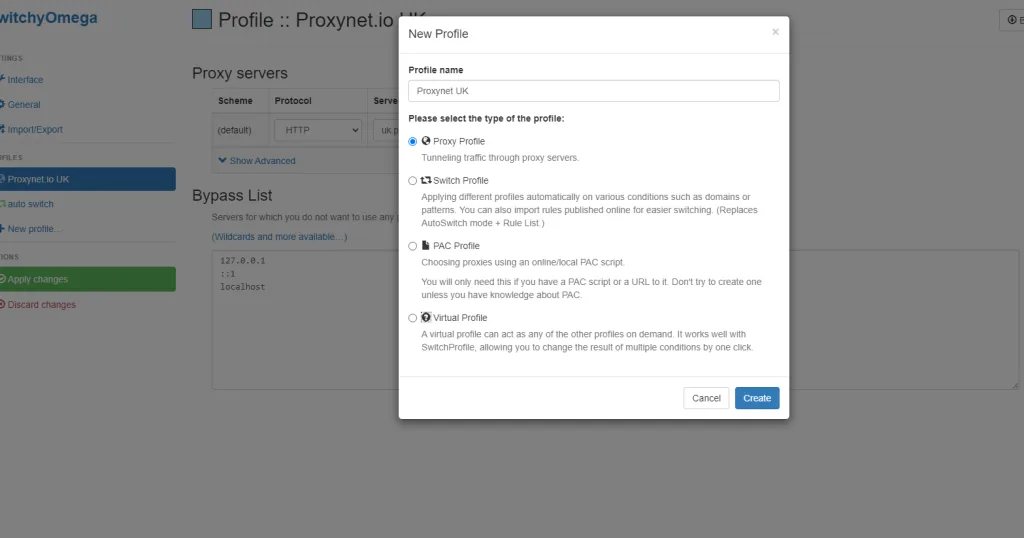
روی نماد SwitchyOmega کلیک کنید و Options را انتخاب کنید. در منوی سمت چپ روی New profile… بزنید، نامی مانند «Proxynet UK» بنویسید، نوع Proxy Profile را انتخاب کنید و روی Create کلیک کنید. برای هر پروکسیای که میخواهید به کار ببرید میتوانید یک پروفایل جداگانه بسازید.
2. اطلاعات پروکسی Proxynet را وارد کنید
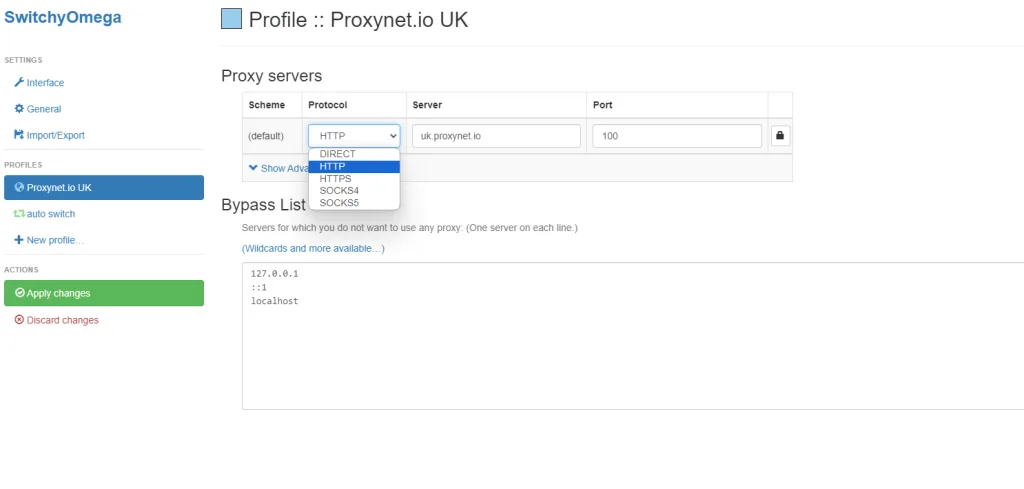
در جدول Proxy servers، ستون Scheme را روی (default) بگذارید، Protocol را روی HTTP قرار دهید و نام میزبانی را که در پنل Proxynet دارید در Server و پورت را در Port بنویسید. ورودیهای پیشفرض Bypass List (127.0.0.1، [::1] و localhost) میتوانند بمانند.
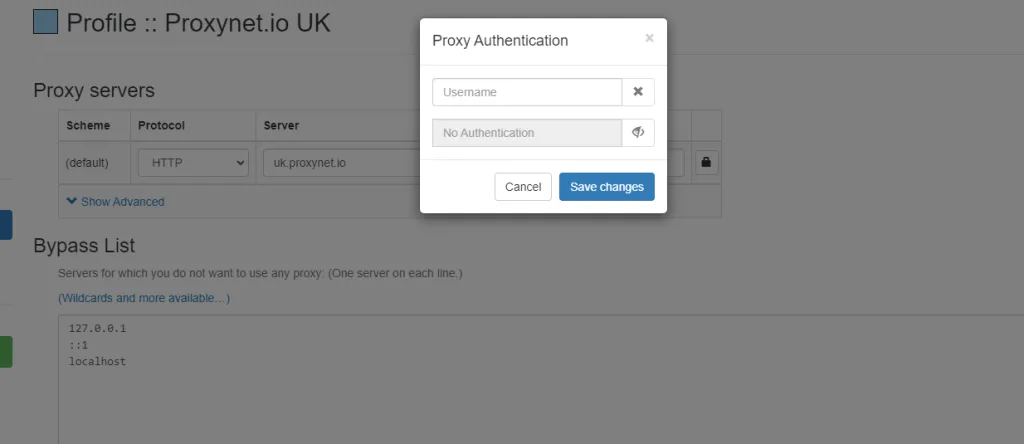
اگر پروکسی را به جای لیست سفید IP با نام کاربری و رمز (user:pass) به کار میبرید، روی نماد قفل در انتهای ردیف بزنید، نام کاربری و رمز را در پنجره Proxy Authentication وارد کنید و روی Save changes کلیک کنید. اگر IP خود را در پنل Proxynet در لیست سفید گذاشتهاید (حداکثر 10 IP)، این گام لازم نیست. این دو روش در احراز هویت پروکسی: نام کاربری و رمز یا لیست سفید IP با هم مقایسه شدهاند.
سپس روی دکمه سبز Apply changes در منوی سمت چپ بزنید؛ تا این کار را نکنید، هیچکدام از چیزهایی که وارد کردهاید فعال نمیشود.
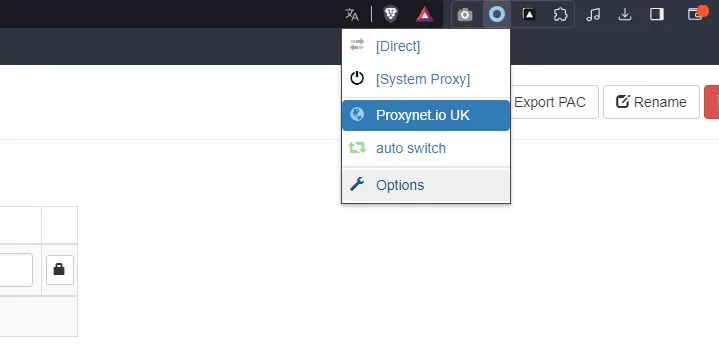
3. با کلیک روی نماد SwitchyOmega پروفایل را انتخاب کنید
در مرورگر روی نماد افزونه کلیک کنید و پروفایلی را که ساختهاید انتخاب کنید. از این پس ترافیک مرورگر از پروکسی میگذرد و با انتخاب [Direct] دوباره خاموش میشود. اگر پروکسی ISP یا دیتاسنتر شما در پنل بهصورت محدود به نشانیهای مقصد (target URL) سفارش داده شده باشد، فقط به سایتهای فهرست سفارش میرسید؛ صفحههای دیگر با وجود فعال بودن پروفایل باز نمیشوند.
4. بررسی کنید که آدرس IP تغییر کرده باشد
در یک برگه تازه، یک صفحه بررسی IP را باز کنید؛ باید آدرس و موقعیت پروکسی را نشان دهد. بررسی کامل موقعیت، سرعت و نشتها در آیا پروکسی کار میکند؟ چگونه پروکسی را آزمایش کنیم آمده است.
HTTP یا SOCKS5: کدام پروتکل را انتخاب کنیم؟
برای وبگردی HTTP را انتخاب کنید. پروتکل تعیین میکند مرورگر چگونه با پروکسی حرف بزند، نه اینکه کدام سایتها باز شوند: پروکسی HTTP صفحههای https:// را هم از یک تونل رمزگذاریشده CONNECT عبور میدهد.
در Chrome و دیگر مرورگرهای Chromium، SOCKS5 با نام کاربری و رمز کار نمیکند. Chrome از احراز هویت SOCKS5 پشتیبانی نمیکند، افزونهها هم نمیتوانند آن را اضافه کنند و ZeroOmega در پنجره قفل هشدار Your browser DOES NOT support SOCKS5 proxy authentication! را نشان میدهد. در آزمایش ما با Chrome 154 و یک پروکسی SOCKS5 محلی که رمز میخواست، صفحه با خطای ERR_SOCKS_CONNECTION_FAILED باز نشد، در حالی که پورت HTTP با user:pass بهطور عادی بارگذاری شد. پس در Chrome از SOCKS5 فقط همراه با لیست سفید IP استفاده کنید.
رابط برنامهنویسی افزونههای Firefox میتواند اطلاعات ورود SOCKS5 را منتقل کند، برای همین ZeroOmega در Firefox آنها را میپذیرد و گزینه Proxy DNS requests via SOCKS proxy در آن اجازه میدهد نام دامنهها را خود پروکسی ترجمه کند. تفاوت این دو پروتکل را در تفاوت پروکسی SOCKS و HTTP: کدام را انتخاب کنیم؟ و صفحه پروکسی SOCKS5 در Proxynet ببینید.
قوانین Auto Switch چگونه کار میکنند؟
یک Switch Profile پروکسی را برای هر سایت جداگانه انتخاب میکند. پروفایل auto switch را باز کنید و زیر Switch rules ردیف اضافه کنید:
| نوع شرط (Condition Type) | جزئیات شرط (Condition Details) | پروفایل (Profile) |
|---|---|---|
| Host wildcard | *.example.co.uk | Proxynet UK |
| Host wildcard | *.example.de | Proxynet DE |
| Default | [Direct] |
قوانین از بالا به پایین بررسی میشوند و نخستین قانونی که تطبیق کند اعمال میشود؛ ردیف Default بقیه سایتها را پوشش میدهد. روی Apply changes بزنید و Switch Profile را در منوی بازشو انتخاب کنید؛ نماد افزونه نشان میدهد برگه فعلی از کدام پروفایل استفاده میکند.
از Chromium 52 به بعد، اسکریپتهای PAC در آدرسهای https:// فقط طرح (scheme) و میزبان را میبینند، پس یک شرط URL wildcard که مسیر دارد، مانند https://example.com/shop/*، در صفحههای امن هرگز تطبیق پیدا نمیکند؛ از شرطهای میزبان (Host) استفاده کنید. وقتی Switch Profile فعال است و صفحهای با خطا بارگذاری میشود، منوی بازشو فهرست failed resources را نشان میدهد و برای آن دامنه گزینه Add condition را پیشنهاد میکند. ما این سازوکار را با یک اسکریپت PAC همارز آزمودیم: درخواستها به api.ipify.org از پروکسی آزمایشی محلی ما گذشتند، در حالی که یک سایت دیگر بررسی IP مستقیم وصل شد.
استفاده از پروکسی مسکونی چرخشی و نشست ثابت در مرورگر
در پروکسی مسکونی و پروکسی موبایل Proxynet یک گیتوی مشترک وجود دارد و HTTP و SOCKS5 روی پورتهای جداگانهاند؛ کشور، شهر و نشست در نام کاربری تعیین میشوند. سرور و پورت در همه پروفایلهای شما یکسان میماند و فقط نام کاربری عوض میشود.
- نشست ثابت (sticky) یک IP را 1 تا 60 دقیقه نگه میدارد. از آن برای وبگردی و ورود به حساب استفاده کنید تا سایت در سراسر بازدید یک آدرس ببیند (پروکسی با نشست ثابت).
- نشست چرخشی (rotating) برای اتصالهای تازه IP را عوض میکند. برای بررسیهای تکصفحهای مناسب است، اما هنگام وبگردی ممکن است نشستهای ورود به حساب را قطع کند. ببینید: چرخش IP چیست و چگونه کار میکند؟.
چیدمان کاربردی این است: برای هر کشور یک Proxy Profile با نام کاربری تولیدشده خودش، و یک Switch Profile که سایتهای هر کشور را به پروفایل همان کشور میفرستد. اگر در طول چند روز به یک آدرس ثابت نیاز دارید، از پروکسی ISP استفاده کنید.
آیا SwitchyOmega حسابها را از هم جدا نگه میدارد؟
خیر. این افزونه فقط آدرس IP را تغییر میدهد؛ کوکیها، ورودهای ذخیرهشده و اثر انگشت مرورگر همان میمانند. برای آژانسها، تیمهای تبلیغات و تجارت الکترونیک یا کار تست نرمافزار (QA)، به هر حساب یک پروفایل مرورگر جداگانه بدهید. افزونهها برای هر پروفایل Chrome جداگانه نصب میشوند، پس هر پروفایل میتواند ZeroOmega را با پروکسی خودش اجرا کند.
برای هر پروفایل یک IP یکنواخت نگه دارید: ورود هر روز از کشوری تازه همان بررسیهای امنیتیای را به راه میاندازد که از حساب محافظت میکنند، پس آدرس پایدار بخشی از نظم پایه در مدیریت حساب است. برای حسابهای متعدد مشتریان، مرورگر آنتیدیتکت چیست و چگونه کار میکند؟ و تنظیم پروکسی در Dolphin Anty: افزودن، بررسی و رفع خطا را ببینید. پروکسی جلوی آشکار شدن آدرس واقعی شما از راه WebRTC را نمیگیرد؛ این را با نشت WebRTC و DNS: چیست و چگونه جلوی آن را بگیریم بررسی کنید.
کاربردها
- نتایج جستجوی محلی: رتبهها را در کشوری دیگر با پروکسی سئو بررسی کنید.
- بررسی تبلیغات: تبلیغاتی را که در یک شهر مشخص نمایش داده میشود از راه راستیآزمایی تبلیغات ببینید.
- قیمتهای منطقهای: برای رصد قیمت یک فروشگاه را از دید بازدیدکننده محلی ببینید.
- تست بومیسازی: زبان، واحد پول و ریدایرکتها را با پروکسیهای تست بومیسازی تأیید کنید.
- حسابهای شبکه اجتماعی تیم: برای هر مشتری یک پروفایل و یک IP با پروکسی شبکههای اجتماعی در نظر بگیرید.
خطاهای رایج SwitchyOmega و راه رفع آنها
سه مورد نخست را در Chrome 154 با یک پروکسی آزمایشی محلی بازتولید کردیم.
| آنچه میبینید | علت محتمل | راه رفع |
|---|---|---|
ERR_PROXY_CONNECTION_FAILED و پیام «مشکلی در سرور پروکسی وجود دارد یا این آدرس درست نیست.» | میزبان یا پورت اشتباه است | هر دو را دوباره کپی کنید؛ ببینید: خطای پروکسی چیست؟ رفع خطای پاسخ ندادن سرور پروکسی |
"This page isn't working" («این صفحه کار نمیکند») و HTTP ERROR 407 | اطلاعات ورود اشتباه است یا وارد نشده، یا IP در لیست سفید نیست | آنها را با نماد قفل دوباره وارد کنید و Apply changes را بزنید |
ERR_SOCKS_CONNECTION_FAILED | SOCKS5 با user:pass در Chrome | از HTTP استفاده کنید، یا از SOCKS5 با لیست سفید IP |
| "The proxy settings are controlled by other app(s) or extension(s)" | یک VPN یا افزونه پروکسی دیگر | افزونه دیگر را غیرفعال کنید |
| "Proxy settings are now controlled by a newer version of ZeroOmega" | دو افزونه مبتنی بر SwitchyOmega همزمان فعالاند | یکی را نگه دارید و بقیه را حذف کنید |
| "This extension is no longer available because it doesn't follow best practices for Chrome extensions" | نسخه قدیمی 2.x از Proxy SwitchyOmega | ZeroOmega را نصب کنید |
| IP تغییر نمیکند | پروفایل انتخاب نشده، یا قانونی سایت را به [Direct] میفرستد | نماد افزونه و ترتیب قوانین را بررسی کنید |
راهنمای انتخاب
| نیاز | پیشنهاد |
|---|---|
| یک پروکسی برای کل مرورگر | Proxy Profile، پروتکل HTTP، user:pass |
| فقط برخی سایتها از پروکسی | Switch Profile، با Default روی [Direct] |
| چند کشور در یک مرورگر | برای هر کشور یک Proxy Profile |
| SOCKS5 در Chrome | لیست سفید IP، بدون رمز |
| SOCKS5 با رمز | Firefox همراه با ZeroOmega |
| آدرس پایدار برای ورود به حساب | نشست ثابت یا پروکسی ISP ثابت |
| پروکسی برای برنامههای دسکتاپ هم | تنظیمات سیستم یا Proxifier |
پرسشهای متداول
آیا Proxy SwitchyOmega هنوز برای Chrome در دسترس است؟
نسخه اصلی نه؛ Chrome افزونههای Manifest V2 را غیرفعال کرد و صفحه قدیمی افزونه را از فروشگاه برداشت. Proxy SwitchyOmega 3 (ZeroOmega) را نصب کنید؛ نسخه جداشدهای بر پایه Manifest V3 با همان رابط.
آیا استفاده از SwitchyOmega امن است؟
ZeroOmega متنباز است و فقط تعیین میکند مرورگر از کدام پروکسی استفاده کند؛ ترافیک را از سرورهای خودش عبور نمیدهد. نسخهای را نصب کنید که مخزن zero-peak به آن پیوند داده است. اگر همگامسازی از راه Gist یا WebDAV را روشن کنید، پروفایلهای شما، از جمله مشخصات پروکسی، به آنجا کپی میشوند.
چرا در Chrome نمیتوانم از SOCKS5 با نام کاربری و رمز استفاده کنم؟
Chrome احراز هویت SOCKS5 را پیادهسازی نکرده است و افزونهها هم نمیتوانند آن را اضافه کنند، پس صفحه با ERR_SOCKS_CONNECTION_FAILED باز نمیشود. از پورت HTTP با user:pass استفاده کنید، IP خود را در لیست سفید بگذارید یا Firefox را به کار ببرید.
آیا ProxyOmega همان SwitchyOmega است؟
خیر. ProxyOmega افزونه جداگانهای است که یک ارائهدهنده پروکسی منتشر کرده است. خط SwitchyOmega با ZeroOmega ادامه پیدا میکند.
آیا SwitchyOmega بهتنهایی IP من را پنهان میکند؟
خیر. این افزونه سروری ندارد و فقط مرورگر را به سمت پروکسیای میفرستد که خودتان فراهم میکنید. ترافیک را رمزگذاری نمیکند و جلوی نشت WebRTC را هم نمیگیرد.
آیا میتوانم در هر برگه از پروکسی متفاوتی استفاده کنم؟
خیر. مرورگر یک تنظیم پروکسی را روی کل پروفایل اعمال میکند و افزونه بر اساس آدرس سایت انتخاب میکند، نه بر اساس برگه. برای سایتهای مختلف از Switch Profile و برای یک سایت با چند IP از پروفایلهای جداگانه مرورگر استفاده کنید.
خلاصه
Proxy SwitchyOmega با نام ZeroOmega در Chrome، Edge و Firefox به کار خود ادامه میدهد. یک Proxy Profile بسازید، HTTP را انتخاب کنید، میزبان و پورت را وارد کنید، اطلاعات ورود را با نماد قفل ذخیره کنید، Apply changes را بزنید و پروفایل را انتخاب کنید. در Chrome، SOCKS5 را برای تنظیمهایی با لیست سفید IP نگه دارید و برای ورود به حساب از نشست ثابت استفاده کنید. افزونه خودش پروکسی نمیدهد؛ فقط میان پروکسیهایی که دارید جابهجا میشود. برای خود پروکسی، گزینهها را در صفحه پروکسی مقایسه کنید.


