


































Mit der Erweiterung SwitchyOmega nutzen Sie einen Proxy in Chrome, Firefox, Edge, Brave und anderen Chromium-Browsern, ohne die Netzwerkeinstellungen Ihres Computers anzufassen. Der Weg über die Proxy-Einstellungen von Windows oder macOS ist unpraktisch, weil er alle Browser und viele andere Programme zugleich umleitet. SwitchyOmega betrifft dagegen nur den Browser: Die Erweiterung speichert mehrere Proxys als Profile, wechselt mit einem Klick zwischen ihnen und kann gezielt nur ausgewählte Websites über einen Proxy schicken.
In dieser Anleitung richten wir Proxy SwitchyOmega Schritt für Schritt mit einem Proxynet-Proxy ein. Außerdem geht es darum, was sich 2025 geändert hat, als die ursprüngliche Erweiterung in Chrome nicht mehr lief und ihr Fork ZeroOmega übernahm, welches Protokoll Sie wählen, wie Auto-Switch-Regeln funktionieren und wie Sie häufige Fehler beheben.
Was ist Proxy SwitchyOmega?
Proxy SwitchyOmega ist eine kostenlose Open-Source-Erweiterung, die die Proxy-Einstellung des Browsers verwaltet. Einen Proxy oder eigene IP-Adressen liefert sie selbst nicht: Die Zugangsdaten bringen Sie von Ihrem Anbieter mit, und die Erweiterung weist den Browser an, sie zu verwenden. Sie kennt vier Profiltypen:
- Proxy Profile: ein einzelner Proxy-Server (HTTP, HTTPS, SOCKS4 oder SOCKS5), optional mit Benutzername und Passwort.
- Switch Profile: Regeln, die verschiedene Websites an verschiedene Profile schicken; das voreingestellte heißt auto switch.
- PAC Profile: nutzt ein PAC-Skript (Chrome und Edge; ZeroOmega warnt selbst, dass PAC-Profile in Firefox nicht funktionieren); mehr dazu in Was ist eine PAC-Datei?.
- Virtual Profile: verweist auf ein anderes Profil, sodass ein Klick viele Regeln auf einmal umstellt.
Im Pop-up-Menü schaltet [Direct] den Proxy ab, und [System Proxy] gibt die Kontrolle an das Betriebssystem zurück.
Warum eine Erweiterung statt der Proxy-Einstellungen des Systems?
Unter Windows hat Chrome kein eigenes Proxy-Feld und liest die Systemeinstellung, wie Proxy-Einstellungen in Windows und Chrome einrichten zeigt. Eine Erweiterung ändert den Proxy dagegen nur für ein einzelnes Browser-Profil.
| Methode | Was sie betrifft | Proxy pro Website | Benutzername und Passwort |
|---|---|---|---|
| Einstellungen von Windows / macOS | Das System und die Programme, die ihm folgen | Nein | Anmeldedialog |
Chrome-Flag --proxy-server | Eine Chrome-Sitzung | Nein | Anmeldedialog |
| Verbindungseinstellungen von Firefox | Nur Firefox | Nur mit PAC-Datei | Anmeldedialog (HTTP) |
| SwitchyOmega / ZeroOmega | Das Browser-Profil, in dem sie läuft | Ja | Im Profil gespeichert |
Die eigenen Proxy-Einstellungen von Firefox erklärt Firefox Proxy-Einstellungen: Desktop, Android und iPhone.
Funktioniert SwitchyOmega noch in Chrome?
Die ursprüngliche Proxy SwitchyOmega (Version 2.x) nicht mehr. Sie basiert auf Manifest V2, dem alten Erweiterungsformat, und ihr Repository ist als nicht mehr gepflegt markiert. Laut Googles Zeitplan für das Auslaufen von Manifest V2 begann Chrome im Oktober 2024, solche Erweiterungen zu deaktivieren. Ab Chrome 138 (Juli 2025) ließen sie sich nicht mehr wieder einschalten, und bis zum 31. August 2026 wurden alle aus dem Chrome Web Store entfernt.
Der Nachfolger ist ZeroOmega, ein Community-Fork, der für Manifest V3 neu gebaut wurde und dieselbe Oberfläche hat. Im Chrome Web Store heißt er Proxy SwitchyOmega 3 (ZeroOmega), der Code liegt im ZeroOmega-Repository auf GitHub, und die aktuelle Version ist 3.5.2 (September 2026). Die Screenshots unten stammen aus der Oberfläche von 2.x, die ZeroOmega fast unverändert übernommen hat. Eine Sicherungsdatei der alten Erweiterung lässt sich meist über „Import/Export“ > „Restore from file“ laden.
Vorsicht vor Nachahmern: Im Dezember 2024 lieferte die Erweiterung „Proxy SwitchyOmega (V3)“ eines anderen Entwicklers ein Update mit Schadcode aus. Es gehörte zu einem Angriff auf die Lieferkette von Browser-Erweiterungen, über den SecurityWeek berichtete. Installieren Sie nur den Store-Eintrag, auf den das zero-peak-Repository verlinkt, und meiden Sie .crx-Dateien von Download-Portalen.
SwitchyOmega für Chrome, Edge oder Firefox herunterladen
Installieren Sie die Erweiterung aus dem offiziellen Store Ihres Browsers, aktivieren Sie sie bei Bedarf in der Erweiterungsverwaltung und heften Sie sie an die Symbolleiste an (in Chrome: das Puzzleteil-Symbol „Erweiterungen“, dann die Stecknadel).
| Browser | Name im Store | Store |
|---|---|---|
| Chrome, Brave, andere Chromium-Browser | Proxy SwitchyOmega 3 (ZeroOmega) | Chrome Web Store |
| Microsoft Edge | Proxy SwitchyOmega 3 (ZeroOmega) | Microsoft Edge-Add-Ons |
| Firefox | ZeroOmega--Proxy SwitchyOmega V3 | Add-ons für Firefox |
Die alte Erweiterung 2.x ist für Firefox noch gelistet, wurde aber zuletzt im Januar 2018 aktualisiert.
Wie leitet SwitchyOmega den Datenverkehr über den Proxy?
- Sie wählen im Pop-up ein Profil, und die Erweiterung schreibt es in die Proxy-Einstellung des Browsers (aus einem Switch Profile wird dabei ein PAC-Skript).
- Für
https://-Seiten bittet der Browser den Proxy mitCONNECT, einen Tunnel zu öffnen. - Der Proxy antwortet mit
407 Proxy Authentication Required; die Erweiterung sendet die gespeicherten Zugangsdaten, deshalb erscheint kein Anmeldedialog. - Die Website sieht die IP-Adresse des Proxys statt Ihrer eigenen.
Wie richten Sie einen Proxy in SwitchyOmega ein?
Erstellen Sie zuerst Ihre Verbindungsdaten im Endpoint-Generator des Proxynet-Panels. Bei Residential- und Mobile-Proxys enthält der Benutzername bereits Ihre Wahl von Land, Stadt und Sitzung. Die Beispiele verwenden pr.proxynet.io:8000 und user:pass.
1. Ein Profil in den SwitchyOmega-Einstellungen anlegen
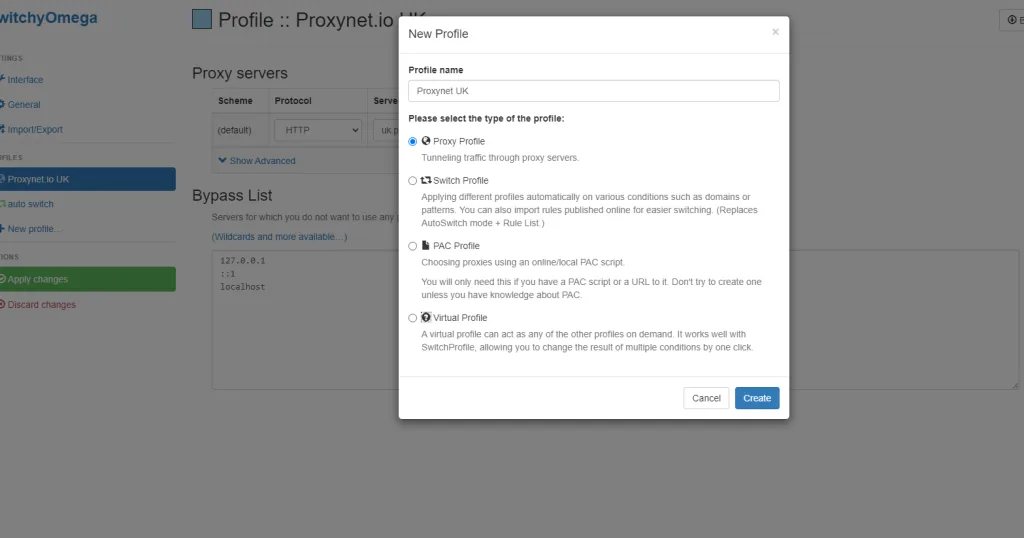
Klicken Sie auf das SwitchyOmega-Symbol und wählen Sie „Options“. Klicken Sie im linken Menü auf „New profile…“, geben Sie einen Namen wie „Proxynet UK“ ein, wählen Sie „Proxy Profile“ und klicken Sie auf „Create“.
2. Die Proxynet-Proxy-Daten eintragen
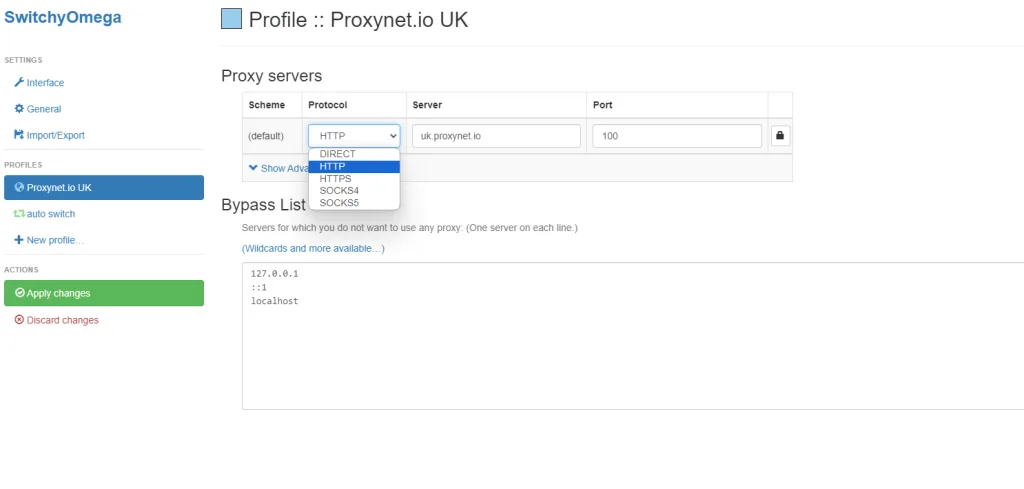
Lassen Sie in der Tabelle „Proxy servers“ das Schema auf „(default)“, stellen Sie „Protocol“ auf HTTP und tragen Sie unter „Server“ und „Port“ den Hostnamen und den Port aus Ihrem Proxynet-Panel ein. Die voreingestellten Einträge der „Bypass List“ (127.0.0.1, [::1], localhost) können bleiben.
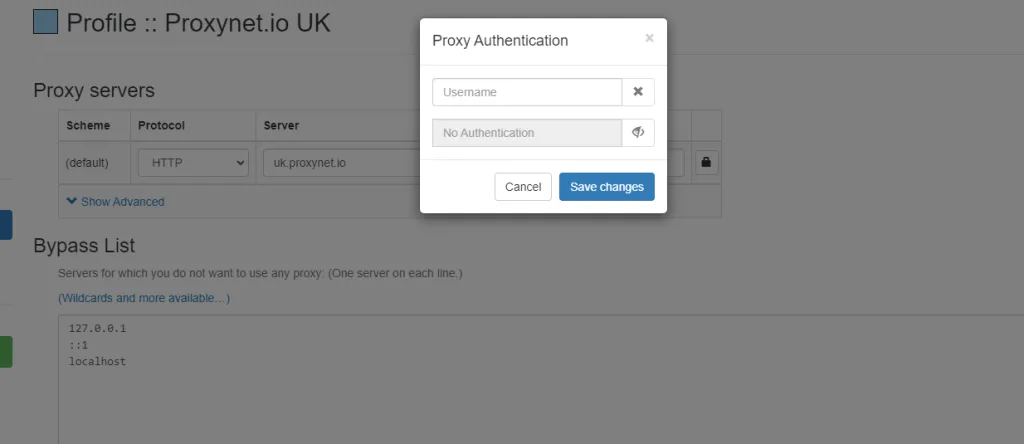
Wenn Sie den Proxy mit Benutzername und Passwort (USER:PASS) statt über eine IP-Whitelist nutzen, klicken Sie auf das Schloss-Symbol am Ende der Zeile, tragen Sie die Zugangsdaten im Dialog „Proxy Authentication“ ein und klicken Sie auf „Save changes“. Haben Sie Ihre IP im Proxynet-Panel auf die Whitelist gesetzt (bis zu 10 IPs), entfällt dieser Schritt. Beide Methoden vergleicht Proxy-Authentifizierung: User:Pass oder IP-Whitelist.
Klicken Sie danach im linken Menü auf die grüne Schaltfläche „Apply changes“. Erst dann ist aktiv, was Sie eingetragen haben.
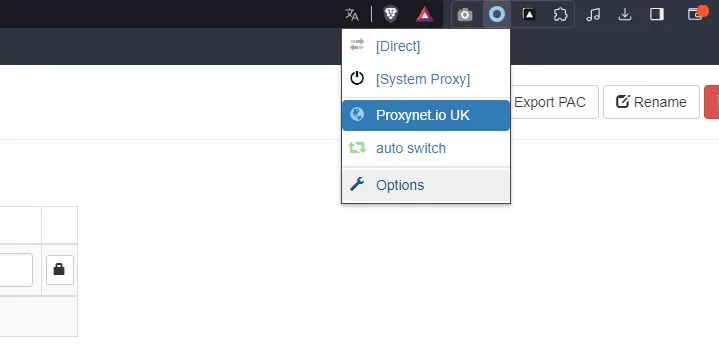
3. Das Profil über das SwitchyOmega-Symbol auswählen
Klicken Sie im Browser auf das Symbol der Erweiterung und wählen Sie Ihr Profil. Ab jetzt geht der Datenverkehr des Browsers über den Proxy, und [Direct] schaltet ihn wieder ab. Ist ein ISP- oder Datacenter-Proxy im Ziel-URL-Modus bestellt, erreichen Sie nur die Websites auf der Liste Ihrer Bestellung; andere Seiten laden nicht, obwohl das Profil aktiv ist.
4. Prüfen, ob sich die IP-Adresse geändert hat
Öffnen Sie in einem neuen Tab eine Seite zur IP-Prüfung; sie sollte die Adresse und den Standort des Proxys zeigen. Wie Sie Standort, Geschwindigkeit und Lecks vollständig prüfen, beschreibt Funktioniert mein Proxy? So testen Sie einen Proxy.
HTTP oder SOCKS5: Welches Protokoll sollten Sie wählen?
Zum Surfen wählen Sie HTTP. Das Protokoll beschreibt, wie der Browser mit dem Proxy spricht, nicht, welche Websites sich öffnen lassen: Ein HTTP-Proxy transportiert auch https://-Seiten, und zwar durch einen verschlüsselten CONNECT-Tunnel.
In Chrome und anderen Chromium-Browsern funktioniert SOCKS5 nicht mit Benutzername und Passwort. Chrome unterstützt keine SOCKS5-Authentifizierung, Erweiterungen können sie nicht nachrüsten, und ZeroOmega warnt im Schloss-Dialog mit Your browser DOES NOT support SOCKS5 proxy authentication!. In unserem Test mit Chrome 154 und einem lokalen SOCKS5-Proxy, der ein Passwort verlangt, brach die Seite mit ERR_SOCKS_CONNECTION_FAILED ab, während der HTTP-Port mit user:pass normal lud. In Chrome nutzen Sie SOCKS5 deshalb nur mit IP-Whitelist.
Die Erweiterungsschnittstelle von Firefox kann SOCKS5-Zugangsdaten übergeben, darum nimmt ZeroOmega sie unter Firefox an. Mit der Option „Proxy DNS requests via SOCKS proxy“ löst dort außerdem der Proxy die Domainnamen auf. Mehr dazu in SOCKS und HTTP Proxy im Vergleich: was wählen? und auf der Seite zum SOCKS5-Proxy von Proxynet.
Wie funktionieren Auto-Switch-Regeln?
Ein Switch Profile wählt den Proxy pro Website. Öffnen Sie „auto switch“ und fügen Sie unter „Switch rules“ Zeilen hinzu:
| Condition Type | Condition Details | Profile |
|---|---|---|
| Host wildcard | *.example.co.uk | Proxynet UK |
| Host wildcard | *.example.de | Proxynet DE |
| Default | [Direct] |
Die Regeln werden von oben nach unten geprüft, und der erste Treffer gewinnt; „Default“ gilt für alles Übrige. Klicken Sie auf „Apply changes“ und wählen Sie im Pop-up das Switch Profile. Das Symbol zeigt dann, welches Profil der aktuelle Tab nutzt.
Seit Chromium 52 sehen PAC-Skripte bei https://-Adressen nur Schema und Host. Eine URL-Wildcard mit Pfad wie https://example.com/shop/* greift auf verschlüsselten Seiten deshalb nie; nutzen Sie Host-Bedingungen. Lädt eine Seite mit Fehlern, während ein Switch Profile aktiv ist, listet das Pop-up „failed resources“ auf und bietet für die betreffende Domain „Add condition“ an. Den Mechanismus haben wir mit einem gleichwertigen PAC-Skript geprüft: Anfragen an api.ipify.org liefen über unseren lokalen Test-Proxy, eine andere IP-Prüfseite ging direkt hinaus.
Rotierende und Sticky Residential-Proxys im Browser nutzen
Ein Residential-Proxy oder Mobile-Proxy von Proxynet nutzt ein einziges Gateway, mit HTTP und SOCKS5 auf getrennten Ports; Land, Stadt und Sitzung stehen im Benutzernamen. Server und Port bleiben in all Ihren Profilen gleich, nur der Benutzername ändert sich.
- Sticky-Sitzung hält eine IP 1 bis 60 Minuten. Nutzen Sie sie zum Surfen und Anmelden, damit die Website während des ganzen Besuchs eine einzige Adresse sieht (Sticky-Proxy).
- Rotierende Sitzung wechselt die IP bei neuen Verbindungen. Sie eignet sich für Prüfungen einzelner Seiten, kann beim Surfen aber angemeldete Sitzungen beenden. Siehe Was ist IP-Rotation und wie funktioniert sie?.
Bewährt hat sich ein Proxy Profile pro Land, jedes mit eigenem generiertem Benutzernamen, dazu ein Switch Profile, das die Websites jedes Landes dem passenden Profil zuordnet. Wer über Tage dieselbe Adresse braucht, nimmt einen ISP-Proxy.
Kann SwitchyOmega Konten voneinander trennen?
Nein. Die Erweiterung ändert nur die IP-Adresse; Cookies, gespeicherte Anmeldungen und der Browser-Fingerabdruck bleiben gleich. Für Agenturen, Werbe- und E-Commerce-Teams oder QA-Arbeit bekommt deshalb jedes Konto ein eigenes Browser-Profil. Erweiterungen werden pro Chrome-Profil installiert, also kann jedes Profil ZeroOmega mit einem eigenen Proxy nutzen. Halten Sie pro Profil eine gleichbleibende IP: Eine Anmeldung jeden Tag aus einem anderen Land löst die Sicherheitsprüfungen aus, die das Konto schützen sollen, und eine stabile Adresse gehört zur grundlegenden Kontohygiene. Für viele Kundenkonten lesen Sie Was ist ein Antidetect-Browser und wie funktioniert er? und Dolphin Anty Proxy einrichten: Proxys hinzufügen und testen. Ein Proxy verhindert nicht, dass WebRTC Ihre echte Adresse preisgibt; prüfen Sie das mit WebRTC- und DNS-Lecks: Was sie sind und wie Sie sie stoppen.
Einsatzbereiche
- Lokale Suchergebnisse: Rankings in einem anderen Land mit einem SEO-Proxy prüfen.
- Anzeigenprüfung: per Anzeigenverifizierung sehen, welche Anzeigen in einer bestimmten Stadt ausgespielt werden.
- Regionale Preise: einen Shop für die Preisüberwachung so ansehen wie ein Besucher vor Ort.
- Lokalisierungstests: Sprache, Währung und Weiterleitungen mit Proxys für die Lokalisierung bestätigen.
- Social-Media-Konten im Team: ein Profil und eine IP pro Kunde mit einem Social-Media-Proxy.
Häufige SwitchyOmega-Fehler und ihre Lösung
Die ersten drei haben wir in Chrome 154 mit einem lokalen Test-Proxy nachgestellt. Die Meldungen von Chrome stehen hier so, wie die deutsche Oberfläche sie zeigt; die von ZeroOmega sind englisch, weil die Erweiterung keine deutsche Übersetzung hat.
| Was Sie sehen | Wahrscheinliche Ursache | Lösung |
|---|---|---|
ERR_PROXY_CONNECTION_FAILED, „Mit dem Proxyserver ist ein Problem aufgetreten oder die Adresse ist falsch.“ | Falscher Host oder Port | Beides erneut kopieren; siehe Proxy-Fehler: Was tun, wenn der Proxyserver nicht reagiert? |
„Diese Seite funktioniert nicht“, HTTP ERROR 407 | Falsche oder fehlende Zugangsdaten, oder die IP steht nicht auf der Whitelist | Über das Schloss-Symbol neu eintragen, „Apply changes“ klicken |
ERR_SOCKS_CONNECTION_FAILED | SOCKS5 mit user:pass in Chrome | HTTP nutzen oder SOCKS5 mit IP-Whitelist |
| „The proxy settings are controlled by other app(s) or extension(s)“ | Ein VPN oder eine andere Proxy-Erweiterung | Die andere Erweiterung deaktivieren |
| „Proxy settings are now controlled by a newer version of ZeroOmega“ | Zwei auf SwitchyOmega basierende Erweiterungen sind gleichzeitig aktiv | Eine behalten, die anderen entfernen |
| „Diese Erweiterung wurde deaktiviert, weil sie nicht mehr unterstützt wird“ | Alte Proxy SwitchyOmega 2.x | ZeroOmega installieren |
| IP ändert sich nicht | Profil nicht ausgewählt, oder eine Regel schickt die Website an [Direct] | Symbol und Reihenfolge der Regeln prüfen |
Entscheidungshilfe
| Bedarf | Empfehlung |
|---|---|
| Ein Proxy für den ganzen Browser | Proxy Profile, HTTP, user:pass |
| Nur einige Websites über einen Proxy | Switch Profile, Default = [Direct] |
| Mehrere Länder in einem Browser | Ein Proxy Profile pro Land |
| SOCKS5 in Chrome | IP-Whitelist, kein Passwort |
| SOCKS5 mit Passwort | Firefox mit ZeroOmega |
| Stabile Adresse für Anmeldungen | Sticky-Sitzung oder statischer ISP-Proxy |
| Proxy auch für Desktop-Programme | Systemeinstellungen oder Proxifier |
Häufige Fragen
Gibt es Proxy SwitchyOmega noch für Chrome?
Das Original nicht; Chrome hat Manifest-V2-Erweiterungen deaktiviert und den alten Eintrag entfernt. Installieren Sie Proxy SwitchyOmega 3 (ZeroOmega), den Manifest-V3-Fork mit derselben Oberfläche.
Ist SwitchyOmega sicher?
ZeroOmega ist Open Source und legt nur fest, welchen Proxy der Browser nutzt; über eigene Server leitet es keinen Datenverkehr. Installieren Sie den Store-Eintrag, auf den das zero-peak-Repository verlinkt. Wenn Sie die Synchronisierung über Gist oder WebDAV einschalten, werden Ihre Profile samt Proxy-Daten dorthin kopiert.
Warum kann ich SOCKS5 in Chrome nicht mit Benutzername und Passwort nutzen?
Chrome implementiert keine SOCKS5-Authentifizierung, und Erweiterungen können sie nicht nachrüsten; die Seite bricht deshalb mit ERR_SOCKS_CONNECTION_FAILED ab. Nutzen Sie den HTTP-Port mit user:pass, setzen Sie Ihre IP auf die Whitelist oder wechseln Sie zu Firefox.
Ist ProxyOmega dasselbe wie SwitchyOmega?
Nein. ProxyOmega ist eine eigene Erweiterung, die ein Proxy-Anbieter veröffentlicht. Die SwitchyOmega-Linie lebt als ZeroOmega weiter.
Verbirgt SwitchyOmega allein meine IP-Adresse?
Nein. Die Erweiterung hat keine Server; sie richtet den Browser nur auf einen Proxy aus, den Sie selbst mitbringen. Sie verschlüsselt keinen Datenverkehr und stoppt keine WebRTC-Lecks.
Kann ich in jedem Tab einen anderen Proxy nutzen?
Nein. Der Browser wendet eine Proxy-Einstellung auf das ganze Profil an, und die Erweiterung entscheidet nach Adresse, nicht nach Tab. Nutzen Sie ein Switch Profile für verschiedene Websites oder getrennte Browser-Profile für dieselbe Website.
Fazit
Proxy SwitchyOmega lebt in Chrome, Edge und Firefox als ZeroOmega weiter. Legen Sie ein Proxy Profile an, wählen Sie HTTP, tragen Sie Host und Port ein, speichern Sie die Zugangsdaten über das Schloss-Symbol, klicken Sie auf „Apply changes“ und wählen Sie das Profil aus. Danach wechseln Sie den Proxy mit zwei Klicks und lassen den Rest des Systems unberührt. In Chrome nutzen Sie SOCKS5 nur mit IP-Whitelist, und für Anmeldungen eignet sich eine Sticky-Sitzung. Die Erweiterung ist nur der Schalter; den Proxy selbst vergleichen Sie auf der Proxy-Seite.


