


































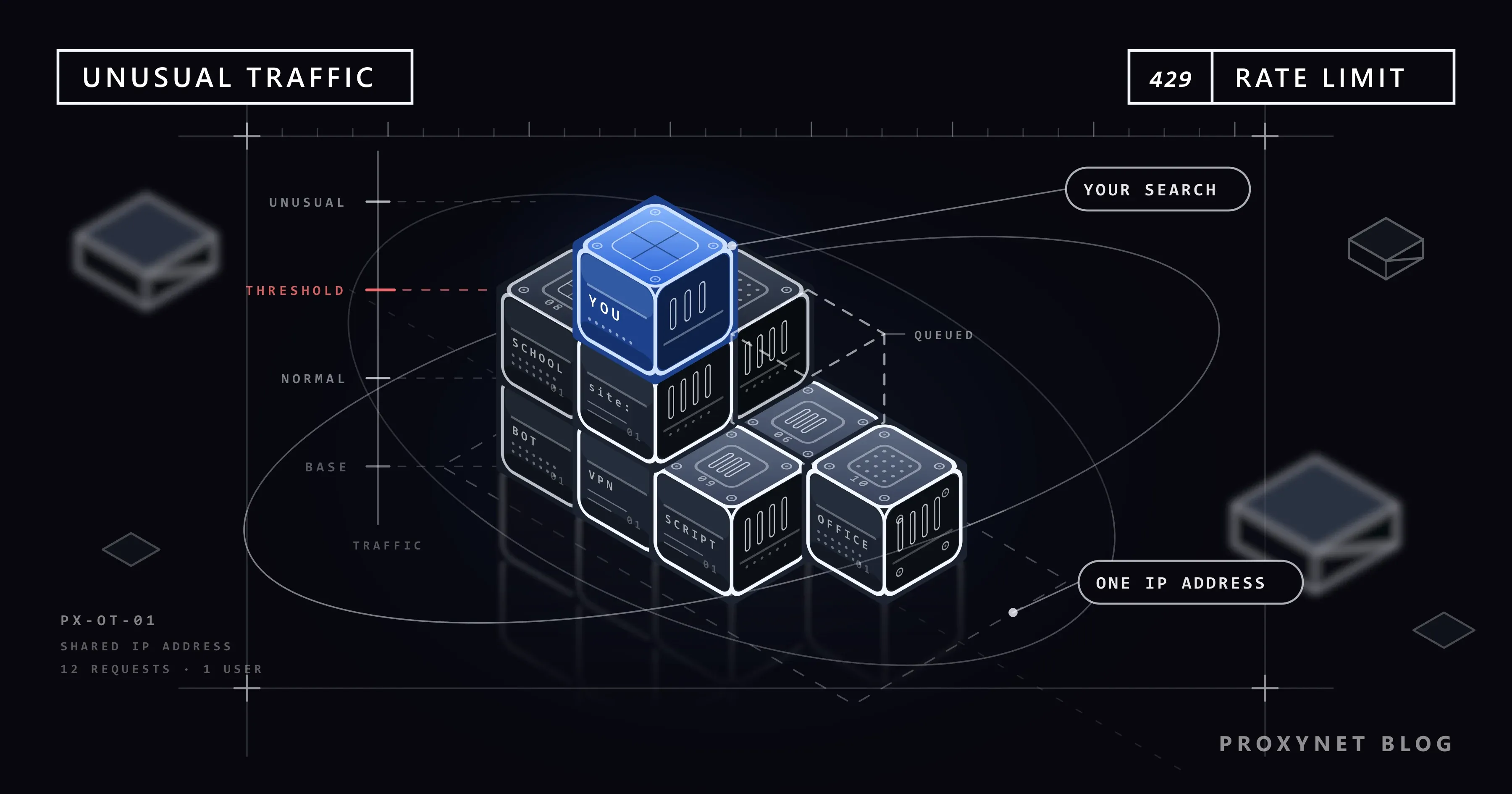
چیزی در Google مینویسید، Enter را میزنید و بهجای نتیجهها صفحهای سفید باز میشود: «سیستم های ما ترافیک غیر عادی را از شبکه رایانه شما شناسایی کرده اند». زیر آن بیشتر وقتها کادر «من ربات نیستم» دیده میشود. کادر را تیک میزنید، گذرگاههای عابر پیاده و اتوبوسها را انتخاب میکنید و دو جستوجو بعد همان صفحه دوباره جلوی شماست. گاهی کادری هم نیست و فقط نوشته شده «لطفاً درخواست خود را بعداً دوباره امتحان کنید».
در این نوشته توضیح میدهیم Google چرا این صفحه را نشان میدهد، هر سطر آن چه معنایی دارد و مشکل را به چه ترتیبی حل کنید. عملگرهای جستوجو، افزونههای مرورگر و شبکههای مدرسه و محل کار هرکدام بخش جداگانهای دارند، چون هرکدام در این هشدار سهمی دارند. به هشدار مشابه در ChatGPT هم اشاره میکنیم. هیچیک از گامها دانش فنی لازم ندارد.
هشدار ترافیک غیرعادی Google چه معنایی دارد؟
فقط انسانها به Google پرسوجو نمیفرستند؛ برنامهها هم میفرستند: نرمافزارهایی که صفحههای نتیجه را کپی میکنند، ابزارهایی که رتبه میسنجند و بدافزارها. وقتی جستوجوهای یک نشانی طوری به نظر برسد که انگار برنامهای آنها را میفرستد، Google پیش از نشان دادن نتیجهها یک صفحه تأیید سر راه میگذارد.
نگارش پیام همهجا یکسان نیست. در خود صفحه هشدار «ترافیک غیر عادی» جدا نوشته شده، عنوان صفحه راهنمای Google «ترافیک غیرعادی از شبکه رایانه شما» است و در رابط انگلیسی «unusual traffic from your computer network» دیده میشود. عبارتهایی مثل «ترافیک غیرعادی گوگل» یا «گوگل مدام کپچا میخواهد» هم که در جستوجوها میبینید به همین صفحه اشاره دارند.
سه نکته را بدانید:
- هشدار به نشانی داده میشود نه به حساب. حتی وقتی وارد حساب Google نشدهاید هم نمایش داده میشود. عوض کردن رمز عبور یا ساختن حساب تازه چیزی را تغییر نمیدهد.
- بهتنها نشانه ویروس نیست. بدافزار فقط یکی از علتهای ممکن است. در بیشتر موارد علت، کاربران دیگری هستند که نشانی را با آنها شریک هستید.
- موقتی است. Google در خود صفحه نوشته است که مدت کوتاهی پس از متوقف شدن درخواستهای خودکار، انسداد برطرف میشود.
در صفحه sorry چه نوشته شده است؟
وقتی این صفحه باز شد به نوار نشانی مرورگر نگاه کنید: نشانی با google.com/sorry/ آغاز میشود. برای همین توسعهدهندگان به آن «صفحه sorry» میگویند. این صفحه دو نسخه دارد و اینکه کدام را میبینید تعیین میکند چه باید بکنید.
| صفحهای که میبینید | معنای آن | نخستین کار |
|---|---|---|
| پیام همراه با کادر «من ربات نیستم» | Google مطمئن نیست؛ اگر نشان دهید انسان هستید، جستوجو را ادامه میدهید | تأیید را یک بار حل کنید |
| فقط پیام، بدون کادر، «بعداً دوباره امتحان کنید» | درخواستهای نشانی شما اکنون بهکلی نگه داشته میشود یا کادر تأیید در مرورگرتان بارگذاری نشده است | روشن بودن JavaScript را بررسی کنید و سپس صبر کنید |
زیر پیام، در بخش «چرا این اتفاق رخ داده است؟»، Google چهار چیز میگوید: این صفحه وقتی ظاهر میشود که درخواستهایی از شبکه شما بهطور خودکار شناسایی شود که به نظر میرسد شرایط سرویس را نقض میکنند؛ این ترافیک ممکن است از یک نرمافزار مضر، یک افزونه مرورگر یا اسکریپتی (برنامهای کوچک) که درخواست خودکار میفرستد آمده باشد؛ اگر اتصالتان مشترک است، شاید رایانه دیگری که از همان نشانی IP استفاده میکند مسئول باشد؛ و اگر از عبارتهای پیشرفتهای استفاده کنید که رباتها به استفاده از آنها شناخته شدهاند یا درخواستها را خیلی سریع بفرستید هم ممکن است این صفحه را ببینید.
در پایینترین بخش صفحه سه سطر دیگر هست: آدرس IP، زمان و URL. سطر آدرس IP نشان میدهد Google در آن لحظه شما را از کدام نشانی میبیند. سطر زمان لحظه هشدار را تا ثانیه میدهد. این دو سطر هنگام گزارش مشکل به مدیر شبکه یا ارائهدهنده اینترنت به کارتان میآید؛ گرفتن تصویر از صفحه را فراموش نکنید.
Google چرا این صفحه را نشان میدهد؟
صفحه راهنمای رسمی Google در این باره بهروشنی میگوید چه چیزی را ترافیک خودکار میداند: جستوجوهایی که از رباتها، برنامههای رایانهای، سرویسهای خودکار و جمعآورندههای نتایج جستوجو میآید و نیز نرمافزارهایی که برای دانستن رتبه یک وبسایت در Google جستوجو میفرستند. یعنی Google دنبال «انسانی که زیاد جستوجو میکند» نیست، دنبال برنامهای است که جستوجو میکند.
همان صفحه این را هم برمیشمارد که چرا ممکن است هشدار را ببینید حتی اگر خودتان چنین برنامهای اجرا نمیکنید:
- بدافزاری که بدون اطلاع شما روی دستگاهتان نصب شده ممکن است در پسزمینه جستوجو بفرستد.
- اگر در شبکهای مشترک مثل مدرسه یا محل کار هستید، شاید فرد دیگری در همان شبکه جستوجوی خودکار میفرستد.
- اگر از VPN استفاده میکنید، شاید کاربران دیگر همان VPN جستوجوی خودکار میفرستند. Google اضافه میکند که برخی VPNها و سرویسهای تونل IPv6 باعث مسدود شدن همه ترافیکشان میشوند، چون در آن نشانیها ترافیک سوءاستفادهگر از ترافیک عادی قابل تشخیص نیست.
- شاید مشترکان دیگر همان ارائهدهنده اینترنت شما جستوجوی خودکار میفرستند.
سه مورد آخر به یک نقطه میرسند: نشانی شما فقط مال شما نیست. Google نمیتواند بداند پشت یک نشانی چند نفر هستند؛ به کل ترافیکی که از آن نشانی میآید نگاه میکند. اینکه چرا مشترکان اینترنت خانگی و موبایل بیشتر وقتها از نشانی مشترک استفاده میکنند را در نوشته CGNAT چیست؟ با جزئیات توضیح دادهایم. برای دیدن همین سازوکار در یوتیوب، نوشته خطای «ربات نیستید» یوتیوب را بخوانید.
چرا عملگرهای جستوجو این صفحه را فعال میکنند؟
عملگرهای جستوجو فرمانهای کوچکی هستند که برای محدود کردن جستوجو به پرسوجو اضافه میکنید. site: فقط در یک سایت مشخص میگردد، گیومه عبارت را عیناً جستوجو میکند، علامت منفی یک واژه را کنار میگذارد و filetype: نوع خاصی از فایل را پیدا میکند. فهرست کامل در صفحه محدود کردن جستوجوها در راهنمای Google آمده است. استفاده از این عملگرها کاملاً آزاد است.
مشکل اینجاست: برنامههایی که صفحههای نتیجه را جمع میکنند هم بیش از هر چیز از همین عملگرها استفاده میکنند، چون راه فهرست کردن همه صفحههای یک سایت در Google پرسوجوی site: است. اشاره صفحه sorry به عبارتهای پیشرفتهای که رباتها به کار میبرند از همینجاست.
یک سناریوی رایج این است. برای یک تکلیف دنبال منبع میگردید: پرسوجویی مینویسید که با site:edu filetype:pdf شروع میشود، هر بار یک واژهاش را عوض میکنید و دوباره میگردید و نتیجهها را دهتا دهتا در زبانههای تازه باز میکنید. دهها جستوجوی عملگردار در چند دقیقه میتواند صفحه تأیید را بیاورد، بهویژه اگر از نشانی مشترک یک خوابگاه بیاید.
تأیید را یک بار حل کنید، میان جستوجوها چند ثانیه فاصله بگذارید و نتیجهها را به ترتیب ببینید نه با باز کردن انبوه زبانهها. لازم نیست استفاده از عملگرها را کنار بگذارید. اگر میخواهید بدانید کدام صفحههای سایت خودتان ایندکس شده است، بهجای امتحان کردن تکتک پرسوجوهای site: به گزارش Pages در Search Console نگاه کنید؛ Google این اطلاعات را آنجا یکجا میدهد.
کدام افزونهها و برنامهها در پسزمینه به Google پرسوجو میفرستند؟
«افزونه مرورگر» که در صفحه Google از آن نام برده شده علتی است که به ذهن کمتر کسی میرسد. برخی افزونهها بدون اینکه کاری بکنید به Google درخواست میفرستند:
- افزونههای سئو. افزونههایی که کنار نتیجههای جستوجو شماره رتبه، حجم جستوجوی واژه یا امتیاز سایت مینویسند میتوانند با هر جستوجوی شما پرسوجوهای اضافه اجرا کنند.
- برنامههای ردیابی رتبه. نرمافزاری که روی رایانه نصب میشود و فهرستی از واژهها را در فاصلههای معین در Google جستوجو میکند دقیقاً همان چیزی است که Google ترافیک خودکار مینامد. اجرای آن روی فقط یک رایانه کافی است تا کل دفتر صفحه تأیید را ببیند.
- افزونههایی که صفحه را خودکار تازه میکنند. افزونهای که تنظیم شده یک صفحه نتیجه را هر دقیقه تازه کند یعنی هر دقیقه یک جستوجو.
- افزونههای رایگان VPN و پروکسی با منبع نامعلوم. بخشی از آنها اتصال شما را برای ترافیک کاربران دیگر هم به کار میگیرند. خطرهایشان را در نوشته آیا پروکسی رایگان و سایتهای وبپروکسی امن هستند؟ گفتهایم.
برای آزمایش سریع، پنجره ناشناس مرورگر را باز کنید؛ افزونهها بهطور پیشفرض در آن اجرا نمیشوند. اگر در پنجره ناشناس هشدار نیامد، در پنجره عادی از منوی سهنقطه بالا سمت راست Chrome مسیر افزونهها > مدیریت افزونهها را بروید و افزونهها را یکییکی خاموش کنید تا مقصر پیدا شود.
راهحل گامبهگام
1. تأیید را یک بار حل کنید
اگر کادر نمایش داده شد آن را تیک بزنید و اگر پرسش تصویری آمد پاسخ دهید. این نخستین گامی است که Google پیشنهاد میکند. تازه کردن پشت سر هم صفحه نتیجه عکس میدهد: هر بار تازه کردن، درخواستی تازه است به سیستمی که از قبل فکر میکند درخواست زیادی میرسد.
2. اگر کادر دیده نمیشود JavaScript و مرورگر را بررسی کنید
بنا بر صفحه راهنمای Google، برای دیده شدن کادر تأیید باید مرورگرتان پشتیبانی شود و JavaScript روشن باشد. JavaScript زبانی است که بخشهای تعاملی صفحهها را اجرا میکند؛ اگر خاموش باشد کادر اصلاً بارگذاری نمیشود. در Chrome در مسیر تنظیمات > حریم خصوصی و امنیت > تنظیمات سایت > JavaScript باید گزینه «سایتها میتوانند از JavaScript استفاده کنند» انتخاب شده باشد. اگر افزونهای دارید که اسکریپتها را مسدود میکند، به google.com اجازه دهید و مرورگر را بهروز کنید.
3. VPN و پروکسی را خاموش کنید
اگر برنامه VPN، VPN داخلی مرورگر یا یک تنظیم پروکسی فراموششده در سیستم روشن است، آن را خاموش کنید و دوباره امتحان کنید. مسیر منوها را در نوشته یوتیوب گامبهگام آوردهایم؛ VPNهای تعبیهشده در مرورگرها و آنتیویروسها را هم در نوشته خطای «VPN یا پروکسی شناسایی شد» مییابید. تفاوت این دو در نوشته تفاوت پروکسی و VPN آمده است.
4. افزونهها و برنامههای پسزمینه را غربال کنید
آزمایش پنجره ناشناس بخش قبل را انجام دهید. اگر روی رایانهتان برنامهای هست که رتبه ردیابی میکند یا جستوجوی انبوه میفرستد، آن را متوقف کنید.
5. دستگاه را برای بدافزار اسکن کنید
اگر هشدار فقط روی یک رایانه میآید و ربطی به افزونهها ندارد، اسکن کنید. در ویندوز در منوی Start عبارت Windows Security را بنویسید و برنامه را باز کنید، سپس در بخش Virus & threat protection دکمه Quick scan را بزنید. گزینههای کاملتر در صفحه Windows Security مایکروسافت توضیح داده شده است. برنامههایی را هم که بهتازگی نصب شدهاند و نمیشناسید حذف کنید.
6. با شبکه دیگری امتحان کنید
داده همراه گوشی را با رایانه به اشتراک بگذارید و همان جستوجو را انجام دهید. اگر هشدار ناپدید شد، مشکل از دستگاه شما نیست، از نشانی شبکه نخست است. در خانه، خاموش کردن مودم و روشن کردن آن پس از نیم دقیقه ممکن است نشانی دیگری برایتان بیاورد؛ اینکه چه زمانی جواب میدهد را در نوشته چگونه نشانی IP را عوض کنیم؟ توضیح دادهایم.
7. به مدیر شبکه یا ارائهدهنده اینترنت خبر دهید
اگر در شبکهای مشترک هستید، تصویری از سطرهای آدرس IP و زمان در صفحه sorry برای مدیر شبکه بفرستید. اگر در اتصال خانگی هشدار چند روز ادامه دارد، آخرین گامی که Google پیشنهاد میکند تماس با ارائهدهنده اینترنت است.
اگر کپچا پیوسته میآید چه باید کرد؟
اینکه کادر «من ربات نیستم» با هر جستوجو دوباره میآید به این معنا نیست که تأیید خراب است. یعنی از دید Google درخواستهای خودکار همچنان از نشانی شما میرسد. برای محدود کردن منبع سه پرسش مطرح کنید.
آیا روی همه دستگاههای خانه میآید؟ پس مشکل از نشانی است: یا روی نشانی مشترک هستید یا یکی از دستگاههای خانه در پسزمینه درخواست میفرستد. میتوانید دستگاهها را یکییکی از Wi-Fi جدا کنید و ببینید با جدا شدن کدامیک هشدار قطع میشود.
آیا فقط در یک مرورگر میآید؟ پس به افزونهها، تنظیم JavaScript و کوکیها نگاه کنید. مرورگری که کوکیها را بهکلی مسدود میکند یا با هر بار بسته شدن پاک میکند، هر بار برای Google مثل بازدیدکنندهای تازه است. اگر کادری که تیک زدهاید پس از مدتی خالی میشود یا اصلاً بارگذاری نمیشود، کد تأیید منقضیشده و افزونههایی را که کادر را مسدود میکنند در نوشته کپچا چیست؟ توضیح دادهایم.
آیا فقط روی یک دستگاه و در همه مرورگرها میآید؟ در این حالت برنامهای روی آن دستگاه یا بدافزار علت محتملتری است.
چرا در شبکه مدرسه، خوابگاه و محل کار بیشتر دیده میشود؟
در شبکههای سازمانی صدها رایانه بیشتر وقتها از یک نشانی به اینترنت میروند. از دید Google این یک بازدیدکننده است که تمام روز بیوقفه جستوجو میکند. تا وقتی کل ترافیک عادی بماند مشکلی پیش نمیآید؛ اما اگر فقط روی یک رایانه شبکه برنامه ردیابی رتبه، بدافزار یا اسکریپتی که پرسوجوی انبوه میفرستد اجرا شود، همه کسانی که آن نشانی را شریک هستند صفحه تأیید را میبینند.
در این شبکهها کاری که بهعنوان کاربر از شما برمیآید محدود است: حل کردن تأیید و خبر دادن به واحد فناوری اطلاعات همراه با آدرس IP و زمان. کار اصلی با مدیر شبکه است. صفحه راهنمای Google به مدیران توصیه میکند منبع جستوجوهای خودکار را پیدا و مسدود کنند و میگوید با قطع شدن این جستوجوها کاربران بهطور عادی جستوجو خواهند کرد. در همان صفحه هشدار دیگری هم هست: سازمانی که میخواهد از یک واسطه فضای IP بخرد باید از پیش بررسی دقیقی انجام دهد و در صورت امکان نخست شبکه را بیازماید تا مطمئن شود به وبسایتهای بزرگ دسترسی دارد و انسدادی روی آن نیست. منطقش روشن است: پیشینه یک نشانی همراه آن به مالک تازه میرسد.
اگر همین هشدار روی گوشی بیاید
در داده همراه، اپراتورها شمار زیادی از مشترکان را پشت یک نشانی عمومی جمع میکنند؛ به همین دلیل ممکن است روی گوشی بدون انجام هیچ کاری با صفحه تأیید روبهرو شوید. روشن و خاموش کردن حالت هواپیما برای چند ثانیه میتواند نشانی دیگری به شما بدهد. اگر نشد، میان Wi-Fi و داده همراه جابهجا شوید. اگر برنامه VPN روی گوشی نصب است آن را خاموش کنید.
آیا هشدار «Unusual activity detected» در ChatGPT همین است؟
منطقش همان است، جزئیاتش فرق دارد. صفحه راهنمای پیامهای خطا در OpenAI میگوید این هشدار وقتی نمایش داده میشود که سیستمها ترافیکی شبیه رفتار خودکار یا غیرعادی تشخیص دهند. گامهای پیشنهادی آشناست: خاموش کردن VPNها و پروکسیهایی که ترافیک شما را از نشانیهای علامتخورده عبور میدهند، راهاندازی دوباره مرورگر یا دستگاه و باز کردن نشستی تازه در پنجره خصوصی.
تفاوت در سمت حساب است. هشدار Google فقط به شبکه نگاه میکند؛ هشدار ChatGPT استفاده از حسابتان را هم در نظر میگیرد. OpenAI در همان فهرست توصیه میکند مطمئن شوید حسابتان را با دیگران شریک نیستید و رمز عبورتان را عوض کنید. اگر با اینکه از ربات یا ابزار خودکارسازی استفاده نمیکنید هشدار ادامه دارد، میخواهد به تیم پشتیبانی بنویسید.
همین هشدار در سایتهای دیگر چگونه دیده میشود؟
سایتهای بزرگ آگهی و خرید در وضعیت مشابه هشدارهای خودشان را نشان میدهند، چیزی مانند «دسترسی غیرعادی تشخیص دادیم»؛ سازوکار عوض نمیشود، تصمیمگیرنده عوض میشود. در سایتهایی که پشت Cloudflare هستند چهرههای گوناگون همین بررسی را میبینید: صفحه انتظار را در نوشته Cloudflare Verify You Are Human، محدودیت نرخ را در Error 1015 و رد مستقیم را در Sorry, You Have Been Blocked توضیح دادهایم. منطق محدودیت نرخ در نوشته 429 Too Many Requests آمده است.
خطاهای رایج
- تازه کردن پشت سر هم صفحه. شمار درخواستها را بالا میبرد و ممکن است مدت انسداد را طولانیتر کند.
- روشن کردن یک VPN رایگان با دیدن هشدار. صفحه خود Google میگوید همه ترافیک برخی VPNها مسدود میشود. یک نشانی پرازدحام VPN بیشتر وقتها شما را بیشتر به تأیید میاندازد، نه کمتر.
- جستوجوی مشکل در حساب Google. چون هشدار به نشانی داده میشود، عوض کردن رمز عبور یا خروج از حساب نتیجه را تغییر نمیدهد.
- اعتماد به صفحههای تأیید جعلی. صفحه واقعی روی
google.comاست و از شما فقط میخواهد کادری را تیک بزنید یا تصویر انتخاب کنید. صفحه «تأیید»ی که از شما بخواهد کلیدهای Windows + R را بزنید و متنی را بچسبانید یا فایلی دانلود کنید کلاهبرداری است؛ مایکروسافت این روش را در بررسی ClickFix با جزئیات مستند کرده است.
برای کسبوکارها و تیمهای سئو: بهجای پرسوجوی خودکار از چه استفاده کنیم؟
این بخش برای آژانسها و صاحبان سایتی است که هشدار را به این دلیل میبینند که کارشان فرستادن پرسوجوی زیاد به Google است. خطمشیهای هرزنامه در Google زیر عنوان «Machine-generated traffic» جمعآوری نتیجهها برای بررسی رتبه و دسترسی خودکار بدون اجازه را آشکارا ممنوع میکند. عوض کردن نشانی IP این قاعده را تغییر نمیدهد و برنامهای را که پرسوجو میفرستد از ترافیک خودکار بودن درنمیآورد.
راه مجاز ردیابی رتبه Search Console است. Search Analytics API میگوید سایت شما در هر پرسوجو بهطور میانگین در چه جایگاهی دیده میشود و شمار کلیکها و نمایشها را هم میدهد. راهاندازی و محدودیتهایش را در نوشته خودکارسازی ردیابی رتبه در سئو گفتهایم.
بررسیهای دستی موضوع جداگانهای است. اینکه یک کارشناس در چند پرسوجوی مهم ببیند صفحه نتیجه از کشور یا شهری دیگر چگونه دیده میشود کاری در مقیاس انسانی است؛ روشهایش را در نوشته چگونه در Google از کشوری دیگر جستوجو کنیم؟ مقایسه کردهایم. وقتی این کار را از راه پروکسی انجام میدهید، پیشینه نشانی تعیین میکند صفحه تأیید را چند وقت یک بار ببینید. در نشانیهای رایگان که افراد زیادی شریک آن هستند نمیدانید همزمان چه کسی چه میفرستد و آن نشانی بیشتر وقتها پیش از آمدن شما علامت خورده است. نشانیهای پروکسی ISP و پروکسی مسکونی به نام شبکههای ارائهدهندگان سرویس و اتصالهای خانگی ثبت شدهاند. در Proxynet یک نشانی همزمان روی همان پلتفرم به کاربر دومی داده نمیشود و این احتمال افتادن به تأیید به دلیل ترافیک فردی دیگر را کم میکند. این ضمانت عبور نیست: اگر تأیید آمد خودتان آن را حل میکنید و شمار پرسوجوها را در مقیاس انسانی نگه میدارید. دیگر سناریوهای استفاده تیمهای سئو در صفحه پروکسی سئو آمده است.
راهنمای انتخاب
| وضعیت شما | چه کنید |
|---|---|
| کادر اصلاً دیده نمیشود | JavaScript را روشن کنید، مسدودکننده اسکریپت را خاموش کنید، مرورگر را بهروز کنید |
| کادر هست و VPN یا پروکسی روشن است | تأیید را حل کنید و VPN را خاموش کنید |
| جستوجوهای عملگردار را تندتند انجام میدهید | میان جستوجوها چند ثانیه فاصله بگذارید و زبانه انبوه باز نکنید |
| فقط در یک مرورگر میآید | در پنجره ناشناس امتحان کنید و افزونهها را یکییکی خاموش کنید |
| فقط روی یک رایانه و در هر مرورگری میآید | برای بدافزار اسکن کنید و برنامههای ناشناس را حذف کنید |
| در شبکه مدرسه، خوابگاه یا دفتر هستید | با آدرس IP و زمان به مدیر شبکه خبر دهید |
| چند روز است روی همه دستگاههای خانه میآید | مودم را دوباره راهاندازی کنید و اگر ادامه داشت با ارائهدهنده اینترنت تماس بگیرید |
| برای ردیابی رتبه به Google پرسوجوی خودکار میفرستید | برنامه را متوقف کنید و سراغ Search Console API بروید |
پرسشهای متداول
آیا این هشدار نشان میدهد رایانهام ویروس دارد؟
بهتنها نه. Google بدافزار را در میان علتهای ممکن میآورد، اما VPN، شبکه مشترک و نشانیهایی که ارائهدهنده اینترنت میان مشترکان تقسیم میکند علتهای بسیار رایجتری هستند. اگر هشدار در شبکهای دیگر ناپدید میشود، مشکل از رایانه شما نیست. اگر فقط روی یک دستگاه و در هر شبکهای میآید، وقت اسکن کردن رسیده است.
هشدار ترافیک غیرعادی چقدر طول میکشد؟
Google مدت دقیقی نمیدهد؛ فقط میگوید مدت کوتاهی پس از قطع شدن درخواستهای خودکار انسداد برطرف میشود. اگر منبع روی دستگاه خود شماست، متوقف کردنش کافی است. اگر منبع فرد دیگری است که نشانی را با او شریک هستید، مدت آن دست شما نیست؛ رفتن به شبکهای دیگر زودتر از صبر کردن نتیجه میدهد.
چرا فقط در یک مرورگر میآید؟
دو مرورگر روی یک رایانه از یک نشانی به Google میروند، پس تفاوت در مرورگر است: افزونهای که پرسوجو میفرستد، JavaScript خاموش یا کوکیهای مسدودشده. آزمایش پنجره ناشناس نشان میدهد کدام است.
آیا جستوجو با عملگرهایی مثل site: ممنوع است؟
نه. عملگرها ابزارهایی هستند که در صفحههای راهنمای خود Google توضیح داده شدهاند و همه میتوانند از آنها استفاده کنند. آنچه ممنوع است سپردن فرستادن این پرسوجوها به یک برنامه است. اگر جستوجوهای عملگردار دستی شما خیلی سریع و پشت سر هم باشد ممکن است صفحه تأیید بیاید؛ کافی است آن را حل کنید و کمی آهستهتر پیش بروید.
چرا در داده همراه بدون اینکه کاری کرده باشم میآید؟
اپراتورهای موبایل شمار زیادی از مشترکان را از پشت یک نشانی عمومی به اینترنت میبرند. اگر ترافیک مشترک دیگری روی آن نشانی توجه Google را جلب کرده باشد، شما هم صفحه تأیید را میبینید.
آیا از افزونه یا سرویسی استفاده کنم که کپچا را بهجای من حل کند؟
توصیه نمیکنیم. صفحه تأیید خرابی نیست، یک پرسش است؛ سپردن پاسخ آن به یک برنامه منبع مشکل را از میان نمیبرد و خطر تازهای هم به مرورگرتان اضافه میکند. اگر هشدار زیاد میآید، کار درست پیدا کردن جایی است که درخواستهای خودکار از آن میآید و متوقف کردنش.
خلاصه
هشدار «ترافیک غیرعادی از شبکه رایانه شما» در Google نه به حسابتان بلکه به نشانیای داده میشود که با آن به اینترنت میروید و میگوید از آن نشانی جستوجوهایی میرسد که به کار یک برنامه شباهت دارد. تأیید را یک بار حل کنید و صفحه را پشت سر هم تازه نکنید. اگر هشدار تکرار شد، VPN را خاموش کنید، افزونهها را با آزمایش پنجره ناشناس غربال کنید، جستوجوهای عملگردار را آهستهتر کنید و در صورت نیاز برای بدافزار اسکن کنید. در شبکههای مشترک با آدرس IP و زمانی که در صفحه sorry آمده سراغ مدیر شبکه بروید. برای کارهایی مثل ردیابی رتبه بهجای فرستادن پرسوجوی خودکار به Google از Search Console API استفاده کنید؛ اگر میخواهید در بررسیهای دستی موقعیت با نشانیهایی کار کنید که فقط در اختیار شماست، به صفحه خدمات پروکسی نگاهی بیندازید.


