


































Você digita algo no Google, aperta Enter e, no lugar dos resultados, abre uma página toda branca: “Nossos sistemas detectaram tráfego incomum na sua rede de computadores”. Logo abaixo costuma haver uma caixa “Não sou um robô”. Você marca a caixa, escolhe as faixas de pedestres e os ônibus, e duas pesquisas depois a mesma página aparece de novo. Às vezes nem há caixa, só a frase “Tente sua solicitação mais tarde”.
Neste artigo explicamos por que o Google mostra essa página, o que significa cada linha dela e como resolver o problema em ordem. Os operadores de pesquisa, as extensões do navegador e as redes de escola ou de trabalho têm seções próprias, porque cada um tem a sua parte nesse aviso. Também falamos do aviso parecido que aparece no ChatGPT. Nenhum dos passos exige conhecimento técnico.
O que significa o aviso de tráfego incomum do Google?
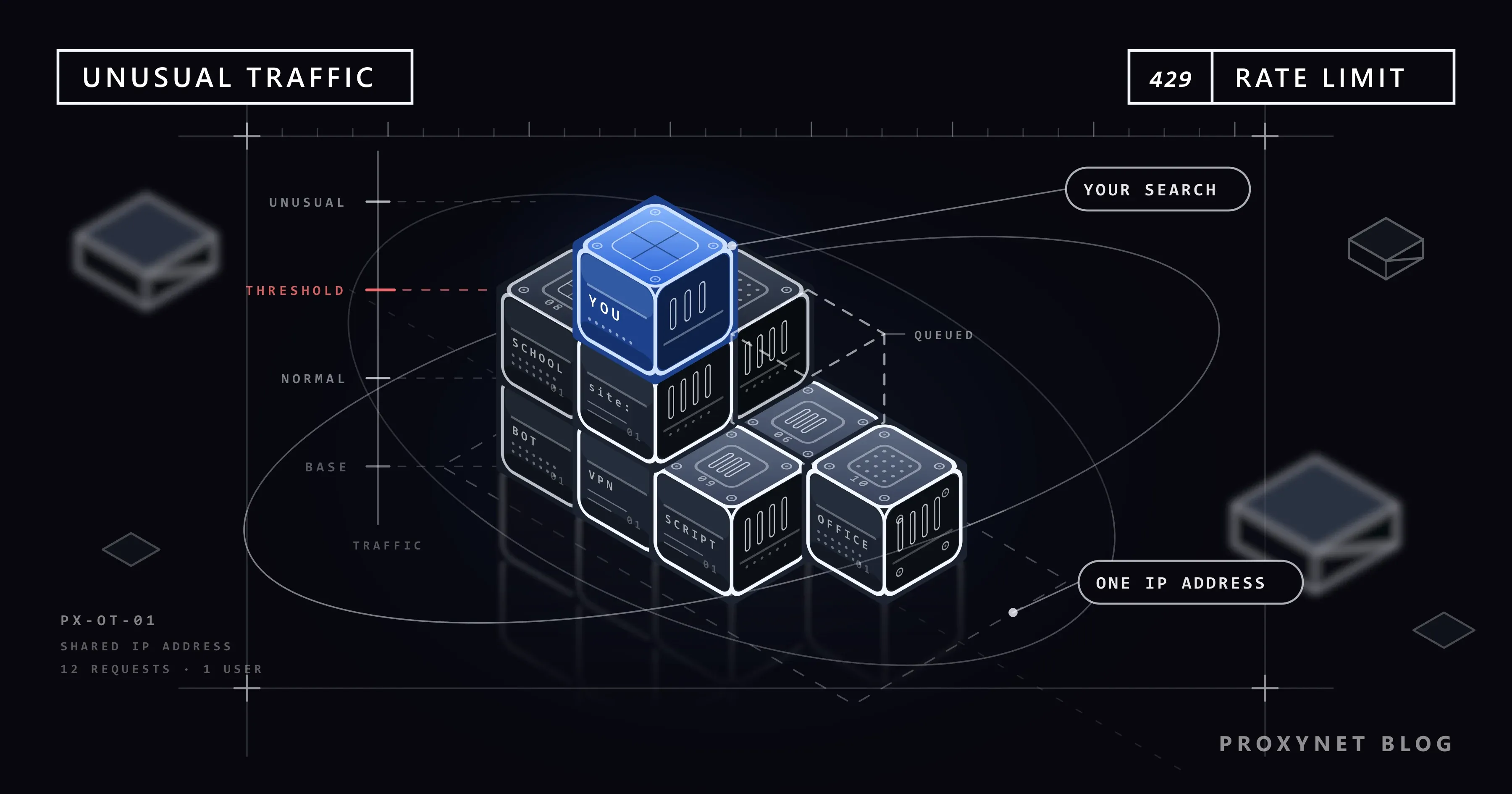
Não são só pessoas que enviam consultas ao Google; programas também enviam: softwares que copiam páginas de resultados, ferramentas que medem posições, softwares maliciosos. Quando as pesquisas que chegam de um endereço parecem vir de um programa, o Google coloca uma página de verificação antes de mostrar os resultados.
A redação é a mesma nas páginas do próprio Google. O aviso fala em “tráfego incomum na sua rede de computadores”, e o artigo de ajuda do Google traz a mesma expressão no título; na interface em inglês aparece “unusual traffic from your computer network”. Pesquisas como “Google tráfego incomum” ou “Google pedindo CAPTCHA toda hora” falam dessa mesma página.
Há três coisas que vale saber:
- O aviso é dado a um endereço, não a uma conta. Ele aparece mesmo quando você não está conectado a uma conta do Google. Trocar a senha ou abrir uma conta nova não muda nada.
- Sozinho, ele não prova que há vírus. Software malicioso é só uma das causas possíveis. Na maioria dos casos, a causa são outros usuários com quem você divide o endereço.
- É temporário. O Google escreve na própria página que o bloqueio termina logo após as solicitações automáticas serem interrompidas.
O que está escrito na página sorry?
Quando essa página abrir, olhe a barra de endereços do navegador: o endereço começa com google.com/sorry/. É por isso que os desenvolvedores a chamam de “página sorry”. Ela tem duas versões, e a que você vê define o que fazer em seguida.
| A tela que você vê | O que significa | Primeira coisa a fazer |
|---|---|---|
| A mensagem e uma caixa “Não sou um robô” | O Google não tem certeza; mostre que você é uma pessoa e continue pesquisando | Resolver a verificação uma vez |
| Só a mensagem, sem caixa, “tente mais tarde” | As solicitações do seu endereço estão sendo totalmente retidas no momento, ou a caixa de verificação não carregou no seu navegador | Conferir se o JavaScript está ativado e depois esperar |
Abaixo da mensagem, na seção “Por que isso aconteceu?”, o Google diz quatro coisas: a página aparece quando são detectadas automaticamente solicitações vindas da sua rede que parecem violar os Termos de Serviço; esse tráfego pode ter sido enviado por um software malicioso, um plug-in de navegador ou um script (um programa pequeno) que envia solicitações automáticas; se você compartilha a conexão, um computador diferente usando o mesmo endereço IP pode ser o responsável; e você também pode ver a página se estiver usando termos avançados normalmente usados por robôs ou enviando solicitações muito rápido.
No fim da página há mais três linhas: Endereço IP, Hora e URL. O endereço IP mostra de qual endereço o Google está vendo você naquele momento. A linha “Hora” informa o instante do aviso com precisão de segundos. Essas duas linhas ajudam na hora de relatar o problema a um administrador de rede ou ao seu provedor de internet, então lembre-se de tirar uma captura de tela.
Por que o Google mostra essa página?
A página de ajuda oficial do Google sobre o assunto diz com clareza o que conta como tráfego automatizado: pesquisas enviadas por robôs, programas de computador, serviços automatizados e coletores de resultados, além de softwares que enviam pesquisas ao Google para descobrir a posição de um site. Ou seja, o que o Google procura não é “uma pessoa que pesquisa muito”, e sim um programa que pesquisa.
A mesma página lista por que você pode ver o aviso mesmo sem rodar nenhum programa desse tipo:
- Um software malicioso instalado no seu dispositivo sem você saber pode estar enviando pesquisas em segundo plano.
- Se você está em uma rede compartilhada, como a de uma escola ou empresa, outra pessoa na mesma rede pode estar enviando pesquisas automatizadas.
- Se você usa VPN, outros usuários da mesma VPN podem estar enviando pesquisas automatizadas. O Google acrescenta que algumas VPNs e serviços de túnel IPv6 fazem com que todo o tráfego seja bloqueado, porque nesses endereços não dá para diferenciar o tráfego abusivo do normal.
- Outros clientes do mesmo provedor de internet que o seu podem estar enviando pesquisas automatizadas.
Os três últimos itens se encontram em um ponto: o seu endereço não é só seu. O Google não tem como saber quantas pessoas estão atrás de um endereço; ele olha o tráfego total que vem dali. Explicamos em detalhes por que assinantes de internet fixa e móvel quase sempre usam um endereço em comum em O que é CGNAT. Para ver o equivalente desse mecanismo no YouTube, leia Erro do YouTube “não é um bot”.
Por que os operadores de pesquisa acionam essa página?
Operadores de pesquisa são pequenos comandos que você acrescenta à consulta para restringi-la. site: pesquisa só em um site específico, as aspas buscam uma expressão exata, o sinal de menos deixa uma palavra de fora e filetype: encontra um tipo de arquivo. A lista completa está na página do Google sobre como refinar as pesquisas. Usar esses operadores é totalmente permitido.
O problema é outro: os programas que coletam páginas de resultados são os que mais usam esses mesmos operadores, porque o jeito de listar todas as páginas de um site no Google é uma consulta site:. É por isso que a página sorry fala em termos avançados normalmente usados por robôs.
Um cenário típico: você está procurando fontes para um trabalho, escreve uma consulta que começa com site:edu filetype:pdf, troca uma palavra de cada vez, pesquisa de novo e abre os resultados de dez em dez em novas abas. Dezenas de pesquisas com operadores em poucos minutos podem fazer a página de verificação aparecer, ainda mais quando saem do endereço compartilhado de um alojamento estudantil.
Resolva a verificação uma vez, deixe alguns segundos entre as pesquisas e percorra os resultados em ordem, sem abrir abas em massa. Não é preciso parar de usar operadores. Se você quer saber quais páginas do seu próprio site estão indexadas, consulte o relatório “Páginas” do Search Console em vez de testar consultas site: uma por uma; o Google entrega essa informação ali, de uma vez.
Quais extensões e programas enviam consultas ao Google em segundo plano?
O “plug-in de navegador” citado na página do Google é a causa em que quase ninguém pensa. Algumas extensões enviam solicitações ao Google sem você fazer nada:
- Extensões de SEO. Extensões que escrevem ao lado dos resultados um número de posição, o volume de buscas ou uma nota do site podem executar consultas extras a cada pesquisa sua.
- Programas de acompanhamento de posições. Softwares instalados no computador que pesquisam uma lista de palavras-chave no Google em intervalos fixos são exatamente o que o Google define como tráfego automatizado. Basta rodar em um único computador do escritório para que o escritório inteiro veja a página de verificação.
- Extensões que recarregam a página automaticamente. Uma extensão configurada para recarregar uma página de resultados a cada minuto equivale a uma pesquisa por minuto.
- Extensões gratuitas de VPN e proxy de origem duvidosa. Parte delas usa a sua conexão também para o tráfego de outros usuários. Falamos dos riscos em Proxies gratuitos e sites de web proxy são seguros?.
Para um teste rápido, abra a janela anônima do navegador; por padrão, as extensões não funcionam nela. Se o aviso não aparecer na janela anônima, volte à janela normal, abra o menu de três pontos no canto superior direito do Chrome, siga por Extensões > Gerenciar extensões e desative as extensões uma a uma até achar a que causa o problema.
Solução passo a passo
1. Resolva a verificação uma vez
Se a caixa aparecer, marque-a e responda à pergunta de imagens, se houver. Esse é o primeiro passo que o Google recomenda. Recarregar a página sem parar tem o efeito contrário: cada recarga é mais uma solicitação para um sistema que já acha que estão chegando solicitações demais.
2. Se a caixa não aparece, confira o JavaScript e o navegador
Segundo a página de ajuda do Google, a caixa de verificação só aparece se o seu navegador for compatível e o JavaScript estiver ativado. JavaScript é a linguagem que faz funcionar as partes interativas das páginas; desligado, a caixa nem chega a carregar. No Chrome, em Configurações > Privacidade e segurança > Configurações do site > JavaScript, a opção “Os sites podem usar JavaScript” deve estar selecionada. Se você usa uma extensão que bloqueia scripts, libere google.com e atualize o navegador.
3. Desligue a VPN e o proxy
Se houver um aplicativo de VPN, uma VPN embutida no navegador ou uma configuração de proxy esquecida no sistema, desligue e tente de novo. Demos os caminhos de menu passo a passo no nosso artigo sobre o YouTube; as VPNs embutidas em navegadores e antivírus estão em VPN ou proxy detectado. A diferença entre os dois está em Diferença entre proxy e VPN.
4. Elimine extensões e programas em segundo plano
Faça o teste da janela anônima da seção anterior. Se houver no computador um programa que acompanha posições ou envia pesquisas em massa, pare-o.
5. Faça uma verificação de software malicioso
Se o aviso aparece em um único computador e não tem relação com extensões, faça uma verificação. No Windows, digite “Segurança do Windows” no menu Iniciar, abra o aplicativo e clique em Verificação rápida na seção Proteção contra vírus e ameaças. Opções mais completas estão descritas na página da Segurança do Windows, da Microsoft. Remova também os programas instalados há pouco tempo que você não reconhece.
6. Teste com outra rede
Compartilhe os dados móveis do celular com o computador e repita a mesma pesquisa. Se o aviso sumir, o problema não está no seu dispositivo, e sim no endereço da primeira rede. Em casa, desligar o modem e ligá-lo de novo depois de meio minuto pode trazer outro endereço; explicamos quando isso funciona em Como mudar o endereço IP.
7. Avise o administrador da rede ou o provedor de internet
Em uma rede compartilhada, envie ao administrador uma captura de tela das linhas “Endereço IP” e “Hora” da página sorry. Se na conexão de casa o aviso dura dias, o último passo sugerido pelo Google é procurar o provedor de internet.
O que fazer se o CAPTCHA aparece o tempo todo?
A caixa “Não sou um robô” voltar a cada pesquisa não quer dizer que a verificação está com defeito. Quer dizer que, para o Google, continuam chegando solicitações automáticas do seu endereço. Faça três perguntas para fechar o cerco.
Aparece em todos os dispositivos da casa? Então o problema é o endereço: ou você está em um endereço compartilhado, ou algum dispositivo da casa envia solicitações em segundo plano. Você pode tirar os dispositivos do Wi-Fi um a um e ver com a saída de qual deles o aviso para.
Aparece só em um navegador? Então olhe as extensões, a configuração de JavaScript e os cookies. Um navegador que bloqueia todos os cookies ou os apaga sempre que fecha parece, para o Google, um visitante novo a cada acesso. Se a caixa que você marcou se desmarca depois de um tempo ou nem chega a carregar, explicamos em O que é CAPTCHA? os códigos de aprovação vencidos e as extensões que bloqueiam a caixa.
Aparece só em um dispositivo, em todos os navegadores? Nesse caso, a causa mais provável é um programa ou um software malicioso nesse dispositivo.
Por que aparece mais em redes de escola, alojamento e escritório?
Em redes de instituições, centenas de computadores costumam sair para a internet por um único endereço. Para o Google, isso é um visitante só, que pesquisa o dia inteiro sem parar. Enquanto o tráfego total continua normal, nada acontece; mas se em um único computador da rede roda um programa de acompanhamento de posições, um software malicioso ou um script que envia consultas em massa, todo mundo que divide aquele endereço vê a página de verificação.
Como usuário, o que você pode fazer nessas redes é pouco: resolver a verificação e avisar o setor de TI, informando o endereço IP e a hora. O trabalho de verdade fica com o administrador da rede. A página de ajuda do Google orienta os administradores a localizar e bloquear as origens das pesquisas automatizadas e diz que, quando elas pararem, os usuários voltam a pesquisar normalmente. A mesma página traz outro alerta: quem vai adquirir espaços de IP com um agente precisa fazer uma análise cuidadosa antes da compra e, se possível, pedir para testar a rede primeiro, para ter certeza de que ela acessa os principais sites e não tem bloqueios. A lógica é clara: o histórico de um endereço vai junto com ele para o novo dono.
Se o mesmo aviso aparecer no celular
Nos dados móveis, as operadoras reúnem muitos assinantes atrás do mesmo endereço público, e por isso você pode dar com a página de verificação no celular sem ter feito nada. Ligar e desligar o modo avião por alguns segundos pode trazer um endereço diferente. Se não resolver, alterne entre Wi-Fi e dados móveis. Se houver um aplicativo de VPN instalado no celular, desligue-o.
O aviso “Unusual activity detected” do ChatGPT é a mesma coisa?
A lógica é a mesma; o detalhe muda. A página de ajuda sobre mensagens de erro da OpenAI diz que esse aviso é mostrado quando os sistemas detectam tráfego parecido com comportamento automatizado ou incomum. Os passos sugeridos são conhecidos: desligar VPNs e proxies que passam o seu tráfego por endereços sinalizados, reiniciar o navegador ou o dispositivo e abrir uma sessão nova em uma janela privada.
A diferença está na conta. O aviso do Google olha só para a rede; o do ChatGPT também considera o uso da sua conta. Na mesma lista, a OpenAI recomenda garantir que você não divide a conta com outras pessoas e trocar a senha. Se o aviso continuar mesmo sem você usar bots ou ferramentas de automação, a orientação é escrever para o suporte.
Como o mesmo aviso aparece em outros sites?
Grandes sites de classificados e de compras mostram, em situações parecidas, avisos próprios do tipo “detectamos um acesso incomum”; o mecanismo é o mesmo, muda quem decide. Em sites que ficam atrás da Cloudflare você vê faces diferentes do mesmo controle: tratamos da tela de espera em Cloudflare Verify You Are Human, do limite de taxa em Error 1015 e da recusa direta em Sorry, you have been blocked. A lógica dos limites de taxa está em 429 Too Many Requests.
Erros comuns
- Recarregar a página sem parar. Aumenta o número de solicitações e pode prolongar o bloqueio.
- Ligar uma VPN gratuita ao ver o aviso. A própria página do Google diz que algumas VPNs têm todo o tráfego bloqueado. Um endereço de VPN lotado costuma levar você à verificação com mais frequência, não com menos.
- Procurar o problema na conta do Google. Como o aviso é dado ao endereço, trocar a senha ou sair da conta não muda o resultado.
- Confiar em páginas de verificação falsas. A página verdadeira fica em
google.come só pede que você marque uma caixa ou escolha imagens. Uma página de “verificação” que pede para apertar Windows + R e colar um texto, ou para baixar um arquivo, é golpe; a Microsoft documentou esse método em detalhes na sua análise do ClickFix.
Para empresas e equipes de SEO: o que usar no lugar de consultas automáticas
Esta seção é para agências e donos de sites que veem o aviso porque o trabalho envolve enviar muitas consultas ao Google. As políticas de spam do Google proíbem expressamente, sob o título “Tráfego gerado por máquina”, coletar resultados para verificar a classificação e acessar a pesquisa de forma automatizada sem permissão. Trocar de endereço IP não muda essa regra nem faz o programa que envia as consultas deixar de ser tráfego automatizado.
O caminho permitido para acompanhar posições é o Search Console. A API Search Analytics informa em que posição média o seu site aparece em cada consulta, junto com cliques e impressões. Contamos a configuração e os limites em Como automatizar o acompanhamento de posições no SEO.
As conferências manuais são outro assunto. Um especialista olhar como a página de resultados aparece em outro país ou cidade, em umas poucas consultas críticas, é trabalho em escala humana; comparamos os métodos em Como pesquisar no Google como se estivesse em outro país. Quando você faz isso por um proxy, é o histórico do endereço que define com que frequência a página de verificação aparece. Em endereços gratuitos e divididos por muita gente, não dá para saber quem está enviando o quê ao mesmo tempo, e o endereço quase sempre já foi sinalizado antes de você chegar. Os endereços de Proxies ISP e Proxies residenciais são registrados em redes de provedores de serviço e em conexões domésticas. Na Proxynet, um endereço IP não é entregue ao mesmo tempo a um segundo usuário na mesma plataforma, e isso reduz a chance de cair na verificação por causa do tráfego de outra pessoa. Não é garantia de passagem: se a verificação aparecer, você mesmo resolve e mantém o número de consultas em escala humana. Os outros cenários de uso para equipes de SEO estão na nossa página de proxy para SEO.
Guia de decisão
| A sua situação | O que fazer |
|---|---|
| A caixa nunca aparece | Ative o JavaScript, desligue o bloqueador de scripts, atualize o navegador |
| A caixa aparece e há VPN ou proxy ligados | Resolva a verificação, desligue a VPN |
| Você faz pesquisas com operadores em sequência rápida | Deixe alguns segundos entre as pesquisas, não abra abas em massa |
| Aparece só em um navegador | Teste na janela anônima, desative as extensões uma a uma |
| Aparece só em um computador, em todos os navegadores | Faça uma verificação de software malicioso, remova programas que você não reconhece |
| Você está na rede de uma escola, de um alojamento ou de um escritório | Avise o administrador da rede com o endereço IP e a hora |
| Aparece há dias em todos os dispositivos da casa | Reinicie o modem; se continuar, procure o provedor de internet |
| Você envia consultas automáticas ao Google para acompanhar posições | Pare o programa e passe para a API do Search Console |
Perguntas frequentes
Esse aviso mostra que o meu computador tem vírus?
Sozinho, não. O Google cita software malicioso entre as causas possíveis, mas VPN, rede compartilhada e endereços divididos pelo provedor de internet são causas bem mais comuns. Se o aviso some em outra rede, o problema não está no seu computador. Se aparece em um único dispositivo e em todas as redes, chegou a hora de fazer uma verificação.
Quanto tempo dura o aviso de tráfego incomum?
O Google não dá um prazo exato; diz apenas que o bloqueio termina logo depois que as solicitações automáticas param. Se a origem está no seu dispositivo, basta interrompê-la. Se a origem é outra pessoa com quem você divide o endereço, o prazo não depende de você; passar para outra rede dá resultado mais rápido do que esperar.
Por que aparece só em um navegador?
Dois navegadores no mesmo computador chegam ao Google pelo mesmo endereço, então a diferença está no navegador: uma extensão que envia consultas, o JavaScript desligado ou cookies bloqueados. O teste da janela anônima mostra qual deles é.
É proibido pesquisar com operadores como site:?
Não. Os operadores são ferramentas descritas nas páginas de ajuda do próprio Google, e qualquer pessoa pode usá-los. O que é proibido é fazer um programa enviar essas consultas. Se as suas pesquisas manuais com operadores vierem muito rápidas e em sequência, a página de verificação pode aparecer; basta resolvê-la e diminuir um pouco o ritmo.
Por que aparece nos dados móveis se eu não fiz nada?
As operadoras móveis levam muitos assinantes à internet por trás de um único endereço público. Se o tráfego de outro assinante desse endereço chamou a atenção do Google, você também vê a página de verificação.
Devo usar uma extensão ou um serviço que resolve o CAPTCHA por mim?
Não recomendamos. A página de verificação não é um defeito, é uma pergunta; fazer um programa responder não elimina a origem do problema e ainda acrescenta um risco novo ao navegador. Se o aviso aparece com frequência, o trabalho é descobrir de onde vêm as solicitações automáticas e interrompê-las.
Em resumo
O aviso “tráfego incomum na sua rede de computadores” do Google não vale para a sua conta, e sim para o endereço com que você sai para a internet, e diz que desse endereço chegam pesquisas que parecem enviadas por um programa. Resolva a verificação uma vez e não fique recarregando a página. Se o aviso se repetir, desligue a VPN, elimine extensões com o teste da janela anônima, diminua o ritmo das pesquisas com operadores e, se for preciso, faça uma verificação de software malicioso. Em redes compartilhadas, procure o administrador da rede com o endereço IP e a hora mostrados na página sorry. Para tarefas como acompanhar posições, use a API do Search Console em vez de enviar consultas automáticas ao Google; se nas suas conferências manuais de localização você quer trabalhar com endereços que só você usa, conheça a nossa página de serviços de proxy.


