


































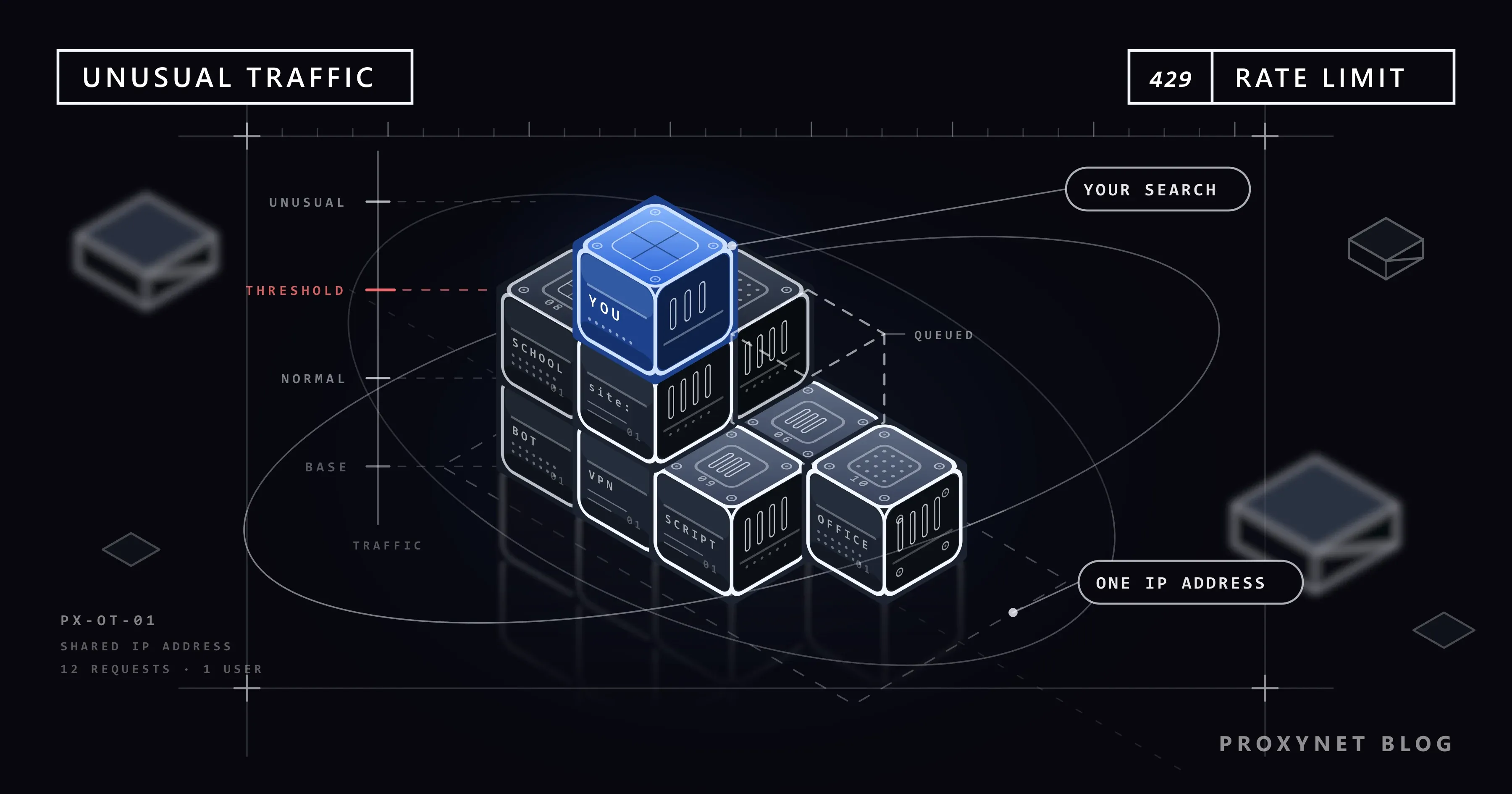
Sie tippen etwas bei Google ein, drücken die Eingabetaste, und statt der Ergebnisse öffnet sich eine schlichte weiße Seite: „Unsere Systeme haben ungewöhnlichen Datenverkehr aus Ihrem Computernetzwerk festgestellt“. Darunter steht meistens ein Kästchen „Ich bin kein Roboter“. Sie setzen den Haken, wählen Zebrastreifen und Busse aus, und zwei Suchen später ist dieselbe Seite wieder da. Manchmal fehlt das Kästchen ganz, und es steht nur da: „Bitte versuchen Sie es später erneut“.
In diesem Beitrag erklären wir, warum Google diese Seite anzeigt, was jede Zeile darauf bedeutet und wie Sie das Problem der Reihe nach lösen. Suchoperatoren, Browsererweiterungen sowie Schul- und Firmennetze bekommen eigene Abschnitte, weil jedes davon seinen Anteil an dieser Meldung hat. Auf die ähnliche Meldung in ChatGPT gehen wir ebenfalls ein. Keiner der Schritte setzt technisches Wissen voraus.
Was bedeutet Googles Meldung über ungewöhnlichen Datenverkehr?
An Google schicken nicht nur Menschen Anfragen, sondern auch Programme: Software, die Ergebnisseiten kopiert, Werkzeuge, die Rankings messen, Schadsoftware. Sehen die Suchanfragen einer Adresse so aus, als kämen sie von einem Programm, schaltet Google eine Bestätigungsseite vor die Ergebnisse.
Der Wortlaut ist nicht überall derselbe. Auf der Meldungsseite steht „ungewöhnlichen Datenverkehr aus Ihrem Computernetzwerk“, Googles Hilfeartikel spricht von „ungewöhnlichem Traffic“, in der englischen Oberfläche heißt es „unusual traffic from your computer network“. Auch Suchanfragen wie „Google ungewöhnlicher Datenverkehr“ oder „Google fragt ständig nach Captcha“ meinen diese eine Seite.
Drei Dinge sollten Sie wissen:
- Die Meldung gilt einer Adresse, nicht einem Konto. Sie erscheint auch, wenn Sie nicht in einem Google-Konto angemeldet sind. Das Passwort zu ändern oder ein neues Konto anzulegen ändert nichts.
- Sie ist kein Beweis für einen Virus. Schadsoftware ist nur eine der möglichen Ursachen. In den meisten Fällen liegt es an anderen Nutzern, mit denen Sie sich die Adresse teilen.
- Sie ist vorübergehend. Google schreibt auf der Seite selbst, dass die Sperre abläuft, sobald die automatischen Anfragen eingestellt werden.
Was steht auf der Sorry-Seite?
Wenn sich diese Seite öffnet, schauen Sie in die Adressleiste Ihres Browsers: Die Adresse beginnt mit google.com/sorry/. Deshalb nennen Entwickler sie die „Sorry-Seite“. Es gibt zwei Fassungen, und welche Sie sehen, entscheidet über den nächsten Schritt.
| Was Sie sehen | Was es bedeutet | Erster Schritt |
|---|---|---|
| Meldung und Kästchen „Ich bin kein Roboter“ | Google ist sich nicht sicher; zeigen Sie, dass Sie ein Mensch sind, und Sie können weitersuchen | Die Bestätigung einmal lösen |
| Nur die Meldung, kein Kästchen, „versuchen Sie es später erneut“ | Anfragen von Ihrer Adresse werden im Moment vollständig zurückgehalten, oder das Bestätigungskästchen konnte in Ihrem Browser nicht geladen werden | Prüfen, ob JavaScript eingeschaltet ist, dann warten |
Unter der Meldung, im Abschnitt „Warum?“, sagt Google vier Dinge: Die Seite erscheint, wenn automatisch Anfragen aus Ihrem Netzwerk erkannt werden, die anscheinend gegen die Nutzungsbedingungen verstoßen; diese Anfragen wurden möglicherweise von bösartiger Software, einem Browser-Plug-in oder einem Skript (einem kleinen Programm) gesendet, das automatische Anfragen verschickt; wenn Sie Ihre Verbindung mit anderen teilen, kann ein anderer Computer mit derselben IP-Adresse verantwortlich sein; und Sie sehen die Seite eventuell auch, wenn Sie komplexe Anfragen verwenden, wie sie bekanntermaßen von Robots verwendet werden, oder sehr schnell Anfragen senden.
Ganz unten auf der Seite stehen drei weitere Zeilen: IP-Adresse, Uhrzeit und URL. Die IP-Adresse zeigt, von welcher Adresse aus Google Sie in diesem Moment sieht. Die Zeile „Uhrzeit“ nennt den Zeitpunkt der Meldung auf die Sekunde genau. Diese beiden Zeilen helfen, wenn Sie das Problem einem Netzwerkadministrator oder Ihrem Internetanbieter melden; denken Sie an einen Screenshot.
Warum zeigt Google diese Seite an?
Googles offizielle Hilfeseite zu diesem Thema nennt klar, was als automatisierter Traffic gilt: Suchanfragen von Robotern, Computerprogrammen, automatisierten Diensten und Such-Scrapern sowie Software, die Suchanfragen an Google sendet, um das Ranking einer Website zu ermitteln. Google sucht also nicht nach „einem Menschen, der viel sucht“, sondern nach einem Programm, das sucht.
Dieselbe Seite zählt auch auf, warum Sie die Meldung sehen können, obwohl Sie selbst kein solches Programm betreiben:
- Schadsoftware, die ohne Ihr Wissen auf Ihrem Gerät installiert wurde, schickt womöglich im Hintergrund Suchanfragen.
- Sind Sie in einem gemeinsam genutzten Netzwerk, etwa in einer Schule oder Firma, sendet vielleicht jemand anderes im selben Netzwerk automatisierte Suchanfragen.
- Nutzen Sie ein VPN, senden vielleicht andere Nutzer desselben VPN automatisierte Suchanfragen. Google weist zudem darauf hin, dass bei einigen VPNs und IPv6-Tunneldiensten der gesamte Traffic blockiert wird, weil sich missbräuchliche und normale Zugriffe auf diesen Adressen nicht unterscheiden lassen.
- Andere Kunden desselben Internetanbieters senden womöglich automatisierte Suchanfragen.
Die letzten drei Punkte laufen auf eines hinaus: Ihre Adresse gehört nicht Ihnen allein. Google kann nicht wissen, wie viele Personen hinter einer Adresse stehen; es betrachtet den gesamten Traffic, der von ihr kommt. Warum Festnetz- und Mobilfunkkunden meist eine gemeinsame Adresse nutzen, haben wir im Beitrag Was ist CGNAT? ausführlich erklärt. Das Gegenstück desselben Mechanismus bei YouTube finden Sie im Beitrag YouTube-Fehler „Kein Bot“.
Warum lösen Suchoperatoren diese Seite aus?
Suchoperatoren sind kleine Befehle, die Sie an eine Anfrage anhängen, um sie einzugrenzen. site: sucht nur auf einer bestimmten Website, Anführungszeichen suchen eine Wortgruppe exakt, ein Minuszeichen schließt ein Wort aus, filetype: findet einen bestimmten Dateityp. Die vollständige Liste steht auf Googles Seite zum Verfeinern von Suchanfragen. Diese Operatoren zu verwenden ist ohne Einschränkung erlaubt.
Das Problem liegt woanders: Programme, die Ergebnisseiten einsammeln, nutzen genau diese Operatoren am häufigsten, denn mit einer site:-Anfrage lassen sich alle Seiten einer Website bei Google auflisten. Deshalb spricht die Sorry-Seite von komplexen Anfragen, wie Robots sie verwenden.
Ein typisches Szenario: Sie suchen Quellen für eine Hausarbeit, schreiben eine Anfrage, die mit site:edu filetype:pdf beginnt, ändern jedes Mal ein Wort, suchen erneut und öffnen die Ergebnisse zu zehnt in neuen Tabs. Dutzende Operator-Suchen innerhalb weniger Minuten können die Bestätigungsseite auslösen, erst recht, wenn sie von der gemeinsamen Adresse eines Wohnheims kommen.
Lösen Sie die Bestätigung einmal, lassen Sie zwischen den Suchen ein paar Sekunden vergehen und gehen Sie die Ergebnisse nacheinander durch, statt Tabs in großer Zahl zu öffnen. Auf Operatoren müssen Sie nicht verzichten. Wenn Sie wissen möchten, welche Seiten Ihrer eigenen Website indexiert sind, schauen Sie in den Bericht „Seiten“ der Search Console, statt site:-Anfragen einzeln durchzuprobieren; dort liefert Google diese Information gesammelt.
Welche Erweiterungen und Programme schicken im Hintergrund Anfragen an Google?
Das auf Googles Seite genannte „Browser-Plug-in“ ist die Ursache, an die kaum jemand denkt. Manche Erweiterungen senden Anfragen an Google, ohne dass Sie etwas tun:
- SEO-Erweiterungen. Erweiterungen, die neben den Suchergebnissen eine Positionsnummer, ein Suchvolumen oder einen Website-Score einblenden, können bei jeder Ihrer Suchen zusätzliche Anfragen ausführen.
- Rank-Tracking-Programme. Software, die auf einem Rechner installiert ist und eine Keyword-Liste in festen Abständen bei Google abfragt, entspricht genau Googles Definition von automatisiertem Traffic. Läuft sie auf einem einzigen Rechner im Büro, reicht das, damit das ganze Büro die Bestätigungsseite sieht.
- Erweiterungen, die eine Seite automatisch neu laden. Eine Erweiterung, die eine Ergebnisseite einmal pro Minute neu lädt, bedeutet eine Suche pro Minute.
- Kostenlose VPN- und Proxy-Erweiterungen unklarer Herkunft. Ein Teil davon nutzt Ihre Verbindung auch für den Traffic anderer Nutzer. Die Risiken haben wir im Beitrag Sind kostenlose Proxys und Web-Proxy-Seiten sicher? beschrieben.
Für einen schnellen Test öffnen Sie das Inkognitofenster Ihres Browsers; Erweiterungen laufen dort standardmäßig nicht. Erscheint die Meldung im Inkognitofenster nicht, öffnen Sie im normalen Fenster das Dreipunkt-Menü oben rechts in Chrome, gehen Sie zu Erweiterungen > Erweiterungen verwalten und schalten Sie die Erweiterungen einzeln ab, bis Sie die Verursacherin gefunden haben.
Lösung Schritt für Schritt
1. Lösen Sie die Bestätigung einmal
Erscheint das Kästchen, setzen Sie den Haken und beantworten Sie die Bildaufgabe, falls eine kommt. Das ist der erste Schritt, den Google empfiehlt. Die Seite immer wieder neu zu laden bewirkt das Gegenteil: Jedes Neuladen ist eine weitere Anfrage an ein System, das ohnehin schon von zu vielen Anfragen ausgeht.
2. Fehlt das Kästchen, prüfen Sie JavaScript und den Browser
Laut Googles Hilfeseite erscheint das Bestätigungskästchen nur, wenn Ihr Browser unterstützt wird und JavaScript aktiviert ist. JavaScript ist die Sprache, die die interaktiven Teile von Webseiten ausführt; ist sie abgeschaltet, wird das Kästchen gar nicht geladen. In Chrome sollte unter Einstellungen > Datenschutz und Sicherheit > Website-Einstellungen > JavaScript die Option „Websites dürfen JavaScript verwenden“ ausgewählt sein. Nutzen Sie eine Erweiterung, die Skripte blockiert, erlauben Sie google.com und aktualisieren Sie Ihren Browser.
3. Schalten Sie VPN und Proxy ab
Ist eine VPN-App, ein im Browser eingebautes VPN oder eine vergessene Proxy-Einstellung im System aktiv, schalten Sie sie ab und versuchen Sie es erneut. Die Menüpfade haben wir in unserem YouTube-Beitrag Schritt für Schritt beschrieben; VPNs, die in Browser und Antivirenprogramme eingebaut sind, finden Sie im Beitrag VPN oder Proxy erkannt. Den Unterschied zwischen beiden erklärt Proxy und VPN im Vergleich.
4. Sortieren Sie Erweiterungen und Hintergrundprogramme aus
Machen Sie den Test mit dem Inkognitofenster aus dem vorigen Abschnitt. Läuft auf Ihrem Rechner ein Programm, das Rankings verfolgt oder Suchanfragen in großer Zahl sendet, beenden Sie es.
5. Suchen Sie nach Schadsoftware
Erscheint die Meldung nur auf einem Rechner und hat sie nichts mit Erweiterungen zu tun, starten Sie eine Überprüfung. Geben Sie unter Windows im Startmenü „Windows-Sicherheit“ ein, öffnen Sie die App und klicken Sie im Bereich Viren- & Bedrohungsschutz auf Schnellüberprüfung. Gründlichere Optionen beschreibt Microsoft auf der Seite zur Windows-Sicherheit. Entfernen Sie außerdem Programme, die kürzlich installiert wurden und die Sie nicht kennen.
6. Probieren Sie ein anderes Netzwerk
Geben Sie die mobilen Daten Ihres Smartphones für den Rechner frei und wiederholen Sie dieselbe Suche. Verschwindet die Meldung, liegt das Problem nicht an Ihrem Gerät, sondern an der Adresse des ersten Netzwerks. Zu Hause kann es Ihnen eine andere Adresse bringen, den Router auszuschalten und nach einer halben Minute wieder einzuschalten; wann das funktioniert, erklären wir im Beitrag IP-Adresse ändern.
7. Melden Sie es dem Netzwerkadministrator oder Ihrem Internetanbieter
In einem gemeinsam genutzten Netzwerk schicken Sie dem Netzwerkadministrator einen Screenshot der Zeilen „IP-Adresse“ und „Uhrzeit“ von der Sorry-Seite. Hält die Meldung an einem Privatanschluss tagelang an, ist der letzte Schritt, den Google vorschlägt, der Kontakt zum Internetanbieter.
Was tun, wenn das CAPTCHA ständig wiederkommt?
Dass das Kästchen „Ich bin kein Roboter“ bei jeder Suche erneut erscheint, heißt nicht, dass die Bestätigung defekt ist. Es heißt, dass aus Googles Sicht weiterhin automatische Anfragen von Ihrer Adresse kommen. Drei Fragen grenzen die Quelle ein.
Erscheint es auf allen Geräten im Haushalt? Dann liegt es an der Adresse: Entweder nutzen Sie eine geteilte Adresse, oder eines der Geräte zu Hause schickt im Hintergrund Anfragen. Sie können die Geräte einzeln aus dem WLAN nehmen und beobachten, bei welchem die Meldung aufhört.
Erscheint es nur in einem Browser? Dann schauen Sie auf Erweiterungen, die JavaScript-Einstellung und Cookies. Ein Browser, der Cookies vollständig blockiert oder bei jedem Schließen löscht, wirkt auf Google jedes Mal wie ein Erstbesucher. Wenn sich das angehakte Kästchen nach einer Weile wieder leert oder gar nicht erst lädt, erklärt Was ist ein CAPTCHA? abgelaufene Freigabecodes und Erweiterungen, die das Kästchen blockieren.
Erscheint es nur auf einem Gerät, aber in allen Browsern? In diesem Fall ist ein Programm oder Schadsoftware auf diesem Gerät die wahrscheinlichere Ursache.
Warum tritt es in Schul-, Wohnheim- und Firmennetzen häufiger auf?
In Netzen von Einrichtungen gehen Hunderte Rechner meist über eine einzige Adresse ins Internet. Für Google ist das ein einzelner Besucher, der den ganzen Tag ohne Pause sucht. Solange der gesamte Traffic normal bleibt, passiert nichts; läuft aber auf nur einem Rechner im Netz ein Rank-Tracking-Programm, Schadsoftware oder ein Skript, das Anfragen in großer Zahl sendet, sehen alle, die sich diese Adresse teilen, die Bestätigungsseite.
Als Nutzer können Sie in solchen Netzen nur wenig tun: die Bestätigung lösen und die Lage samt IP-Adresse und Uhrzeit der IT-Abteilung melden. Die eigentliche Arbeit liegt beim Netzwerkadministrator. Googles Hilfeseite rät Administratoren, den Ursprung der automatisierten Suchanfragen zu ermitteln und zu blockieren, und schreibt, dass die Nutzer danach wieder normal suchen können. Auf derselben Seite steht noch ein Hinweis: Wer IP-Bereiche von einem IP-Broker kaufen will, sollte sich vorher umfassend informieren und das Netzwerk nach Möglichkeit vorab testen, um sicherzugehen, dass gängige Websites erreichbar sind und keine Sperren vorliegen. Die Logik ist klar: Die Vergangenheit einer Adresse zieht mit zum neuen Besitzer um.
Wenn dieselbe Meldung auf dem Smartphone erscheint
Im Mobilfunknetz bündeln die Anbieter sehr viele Kunden hinter derselben öffentlichen Adresse. Deshalb können Sie auf dem Smartphone auf die Bestätigungsseite stoßen, ohne irgendetwas getan zu haben. Den Flugmodus für ein paar Sekunden ein- und wieder auszuschalten kann Ihnen eine andere Adresse bringen. Klappt das nicht, wechseln Sie zwischen WLAN und mobilen Daten. Ist auf dem Smartphone eine VPN-App installiert, schalten Sie sie ab.
Ist die Meldung „Unusual activity detected“ in ChatGPT dasselbe?
Die Logik ist dieselbe, die Details unterscheiden sich. OpenAIs Hilfeseite zu Fehlermeldungen sagt, dass diese Meldung erscheint, wenn die Systeme Traffic erkennen, der automatisiertem oder ungewöhnlichem Verhalten ähnelt. Die empfohlenen Schritte sind vertraut: VPNs und Proxys abschalten, die Ihren Traffic über markierte Adressen leiten, den Browser oder das Gerät neu starten und in einem privaten Fenster eine frische Sitzung beginnen.
Der Unterschied liegt beim Konto. Googles Meldung schaut nur auf das Netzwerk; die von ChatGPT bezieht auch die Nutzung Ihres Kontos ein. OpenAI rät in derselben Liste, sicherzustellen, dass Sie Ihr Konto nicht mit anderen teilen, und das Passwort zu ändern. Hält die Meldung an, obwohl Sie keine Bots oder Automatisierungswerkzeuge einsetzen, sollen Sie dem Support schreiben.
Wie sieht dieselbe Meldung auf anderen Websites aus?
Große Kleinanzeigen- und Shoppingportale zeigen in ähnlichen Fällen eigene Meldungen wie „Wir haben ungewöhnliche Zugriffe festgestellt“; der Mechanismus bleibt gleich, nur entscheidet jemand anderes. Bei Websites hinter Cloudflare sehen Sie verschiedene Gesichter derselben Prüfung: Den Wartebildschirm beschreiben wir im Beitrag Cloudflare Verify You Are Human, das Rate-Limit in Error 1015, die direkte Ablehnung in Sorry, You Have Been Blocked. Die Logik von Rate-Limits steht im Beitrag 429 Too Many Requests.
Häufige Fehler
- Die Seite immer wieder neu laden. Das erhöht die Zahl der Anfragen und kann die Sperre verlängern.
- Bei der Meldung ein kostenloses VPN einschalten. Googles eigene Seite schreibt, dass bei einigen VPNs der gesamte Traffic blockiert wird. Eine überfüllte VPN-Adresse bringt Sie meist häufiger in die Bestätigung, nicht seltener.
- Das Problem im Google-Konto suchen. Weil die Meldung der Adresse gilt, ändert es nichts, das Passwort zu wechseln oder sich abzumelden.
- Gefälschten Bestätigungsseiten vertrauen. Die echte Seite liegt auf
google.comund verlangt nur, ein Kästchen anzuhaken oder Bilder auszuwählen. Eine „Bestätigungsseite“, die Sie auffordert, Windows + R zu drücken und einen Text einzufügen oder eine Datei herunterzuladen, ist Betrug; Microsoft hat diese Methode in seiner ClickFix-Analyse ausführlich dokumentiert.
Für Unternehmen und SEO-Teams: Was nutzt man statt automatischer Anfragen?
Dieser Abschnitt richtet sich an Agenturen und Website-Betreiber, die die Meldung sehen, weil sie beruflich viele Anfragen an Google senden. Googles Spamrichtlinien untersagen unter der Überschrift „Maschineller Traffic“ ausdrücklich das Scraping von Ergebnissen zur Ermittlung des Rankings und nicht genehmigte automatisierte Zugriffe. Die IP-Adresse zu wechseln ändert diese Regel nicht und macht aus dem Programm, das die Anfragen sendet, nichts anderes als automatisierten Traffic.
Der erlaubte Weg für Rank-Tracking ist die Search Console. Die Search Analytics API liefert, auf welcher durchschnittlichen Position Ihre Website bei welcher Suchanfrage erscheint, zusammen mit Klicks und Impressionen. Einrichtung und Grenzen beschreiben wir im Beitrag So automatisieren Sie das SEO-Rank-Tracking.
Manuelle Kontrollen sind ein eigenes Thema. Wenn eine Fachkraft bei einigen wenigen kritischen Suchanfragen nachsieht, wie die Ergebnisseite aus einem anderen Land oder einer anderen Stadt aussieht, ist das Arbeit in menschlichem Maßstab; die Methoden vergleichen wir im Beitrag Google-Suche aus einem anderen Land. Erledigen Sie das über einen Proxy, entscheidet die Vergangenheit der Adresse, wie oft Sie die Bestätigungsseite sehen. Bei kostenlosen Adressen, die sich viele teilen, wissen Sie nicht, wer gleichzeitig was sendet, und die Adresse ist meist schon markiert, bevor Sie kommen. Die Adressen von ISP-Proxy und Residential-Proxy sind auf Netze von Internetanbietern und auf Privatanschlüsse registriert. Bei Proxynet wird eine IP-Adresse nicht gleichzeitig einem zweiten Nutzer auf derselben Plattform zugeteilt; das senkt die Wahrscheinlichkeit, wegen fremden Traffics in der Bestätigung zu landen. Eine Durchlassgarantie ist das nicht: Erscheint die Bestätigung, lösen Sie sie selbst und halten die Zahl der Anfragen in menschlichem Maßstab. Weitere Einsatzszenarien für SEO-Teams stehen auf unserer Seite SEO-Proxy.
Entscheidungshilfe
| Ihre Situation | Was Sie tun |
|---|---|
| Das Kästchen erscheint gar nicht | JavaScript einschalten, Skriptblocker abschalten, Browser aktualisieren |
| Das Kästchen erscheint, VPN oder Proxy ist an | Bestätigung lösen, VPN abschalten |
| Sie suchen in schneller Folge mit Operatoren | Ein paar Sekunden zwischen den Suchen lassen, keine Tabs in großer Zahl öffnen |
| Es erscheint nur in einem Browser | Im Inkognitofenster testen, Erweiterungen einzeln abschalten |
| Es erscheint nur auf einem Rechner, in jedem Browser | Nach Schadsoftware suchen, unbekannte Programme entfernen |
| Sie sind im Netz einer Schule, eines Wohnheims oder eines Büros | Mit IP-Adresse und Uhrzeit dem Netzwerkadministrator melden |
| Es erscheint seit Tagen auf jedem Gerät zu Hause | Router neu starten; hält es an, den Internetanbieter kontaktieren |
| Sie senden für Rank-Tracking automatische Anfragen an Google | Programm beenden, zur Search Console API wechseln |
Häufige Fragen
Zeigt diese Meldung, dass mein Rechner einen Virus hat?
Für sich genommen nicht. Google zählt Schadsoftware zu den möglichen Ursachen, aber VPNs, gemeinsam genutzte Netze und vom Internetanbieter geteilte Adressen sind deutlich häufigere Gründe. Verschwindet die Meldung in einem anderen Netzwerk, liegt es nicht an Ihrem Rechner. Erscheint sie nur auf einem einzigen Gerät und in jedem Netzwerk, ist es Zeit für eine Überprüfung.
Wie lange dauert die Meldung über ungewöhnlichen Datenverkehr an?
Google nennt keine genaue Dauer; es heißt nur, dass die Sperre endet, kurz nachdem die automatischen Anfragen aufhören. Liegt die Quelle auf Ihrem eigenen Gerät, genügt es, sie zu stoppen. Ist die Quelle jemand anderes, der sich die Adresse mit Ihnen teilt, haben Sie die Dauer nicht in der Hand; in ein anderes Netzwerk zu wechseln führt schneller zum Ziel als zu warten.
Warum erscheint sie nur in einem Browser?
Zwei Browser auf demselben Rechner erreichen Google über dieselbe Adresse, der Unterschied liegt also im Browser: eine Erweiterung, die Anfragen sendet, abgeschaltetes JavaScript oder blockierte Cookies. Der Test im Inkognitofenster zeigt, was davon zutrifft.
Ist es verboten, mit Operatoren wie site: zu suchen?
Nein. Operatoren sind Werkzeuge, die Google auf den eigenen Hilfeseiten beschreibt und die jeder verwenden darf. Verboten ist, diese Anfragen von einem Programm senden zu lassen. Kommen Ihre manuellen Operator-Suchen sehr schnell hintereinander, kann die Bestätigungsseite erscheinen; es genügt, sie zu lösen und etwas langsamer zu werden.
Warum erscheint sie im Mobilfunknetz, obwohl ich nichts getan habe?
Mobilfunkanbieter führen sehr viele Kunden über eine einzige öffentliche Adresse ins Internet. Hat der Traffic eines anderen Kunden auf dieser Adresse Googles Aufmerksamkeit geweckt, sehen auch Sie die Bestätigungsseite.
Sollte ich eine Erweiterung oder einen Dienst nutzen, der das CAPTCHA für mich löst?
Das empfehlen wir nicht. Die Bestätigungsseite ist kein Defekt, sondern eine Frage; die Antwort einem Programm zu überlassen beseitigt die Quelle des Problems nicht und bringt ein neues Risiko in Ihren Browser. Erscheint die Meldung oft, besteht die Aufgabe darin, herauszufinden, woher die automatischen Anfragen kommen, und sie zu stoppen.
Fazit
Googles Meldung „ungewöhnlicher Datenverkehr aus Ihrem Computernetzwerk“ gilt nicht Ihrem Konto, sondern der Adresse, mit der Sie ins Internet gehen, und besagt, dass von dieser Adresse Suchanfragen kommen, die nach einem Programm aussehen. Lösen Sie die Bestätigung einmal und laden Sie die Seite nicht immer wieder neu. Wiederholt sich die Meldung, schalten Sie das VPN ab, sortieren Sie Erweiterungen mit dem Inkognito-Test aus, verlangsamen Sie Ihre Operator-Suchen und suchen Sie bei Bedarf nach Schadsoftware. In gemeinsam genutzten Netzen wenden Sie sich mit der IP-Adresse und der Uhrzeit von der Sorry-Seite an den Netzwerkadministrator. Nutzen Sie für Aufgaben wie Rank-Tracking die Search Console API, statt automatische Anfragen an Google zu senden; wenn Sie bei Ihren manuellen Standortkontrollen mit Adressen arbeiten möchten, die nur Ihnen zur Verfügung stehen, werfen Sie einen Blick auf unsere Seite Proxy-Dienste.


