


































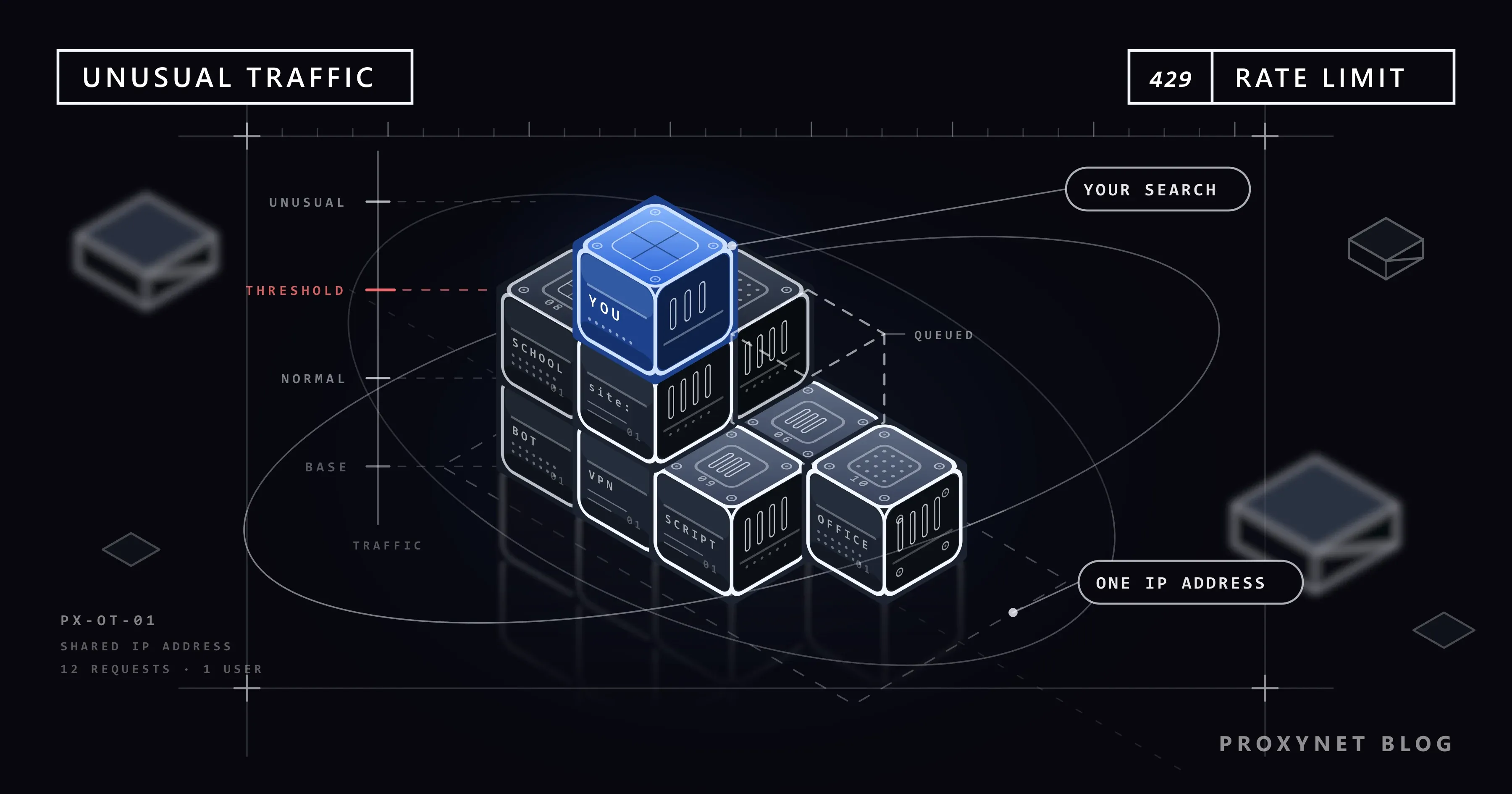
Escribes algo en Google, pulsas Intro y, en lugar de los resultados, se abre una página en blanco: «Nuestros sistemas han detectado tráfico inusual procedente de tu red de ordenadores». Debajo suele haber una casilla «No soy un robot». La marcas, eliges los pasos de peatones y los autobuses, y dos búsquedas después vuelve a salir la misma página. A veces ni siquiera hay casilla y solo pone «Vuelve a intentar enviar la solicitud más tarde».
En este artículo explicamos por qué Google muestra esta página, qué significa cada línea que aparece en ella y cómo resolver el problema paso a paso. Los operadores de búsqueda, las extensiones del navegador y las redes de centros de estudio o de trabajo tienen su propio apartado, porque cada uno pone su parte en este aviso. También comentamos el aviso parecido de ChatGPT. Ninguno de los pasos exige conocimientos técnicos.
¿Qué significa el aviso de tráfico inusual de Google?
A Google no solo le envían consultas las personas; también lo hacen los programas: software que copia páginas de resultados, herramientas que miden posiciones, software malicioso. Cuando las búsquedas que llegan desde una dirección parecen enviadas por un programa, Google coloca una página de verificación antes de mostrar los resultados.
La redacción no es idéntica en todas partes. En la página del aviso pone «tráfico inusual procedente de tu red de ordenadores», el artículo de ayuda de Google habla de «tu red informática» y en la interfaz en inglés se lee «unusual traffic from your computer network». Búsquedas como «Google tráfico inusual» o «Google me pide CAPTCHA todo el rato» se refieren a esta misma página.
Hay tres cosas que conviene saber:
- El aviso se da a una dirección, no a una cuenta. Aparece aunque no hayas iniciado sesión en una cuenta de Google. Cambiar la contraseña o abrir una cuenta nueva no cambia nada.
- No es una prueba de que tengas un virus. El software malicioso es solo una de las causas posibles. En la mayoría de los casos, la causa son otros usuarios con los que compartes la dirección.
- Es temporal. Google escribe en la propia página que el bloqueo caducará poco después de que se detengan las solicitudes automáticas.
¿Qué dice la página sorry?
Cuando se abra esta página, mira la barra de direcciones del navegador: la dirección empieza por google.com/sorry/. Por eso los desarrolladores la llaman «página sorry». Tiene dos versiones, y la que veas decide qué hacer a continuación.
| Lo que ves | Qué significa | Lo primero que hay que hacer |
|---|---|---|
| El mensaje y una casilla «No soy un robot» | Google no está seguro; si demuestras que eres una persona, sigues buscando | Resolver la verificación una vez |
| Solo el mensaje, sin casilla, «vuelve a intentar más tarde» | Las solicitudes de tu dirección están retenidas por completo en este momento, o la casilla de verificación no ha podido cargarse en tu navegador | Comprobar que JavaScript está activado y después esperar |
Debajo del mensaje, en el apartado «¿Por qué ha sucedido esto?», Google dice cuatro cosas: la página aparece cuando se detectan automáticamente solicitudes procedentes de tu red que parecen infringir las Condiciones del servicio; ese tráfico puede proceder de software malintencionado, de un complemento del navegador o de una secuencia de comandos (un programa pequeño) que envía solicitudes automáticas; si compartes tu conexión, puede que el responsable sea otro equipo que usa la misma dirección IP; y también puedes ver la página si utilizas términos avanzados que emplean los robots o si envías solicitudes con gran rapidez.
Al final de la página hay tres líneas más: Dirección IP, Hora y URL. La dirección IP muestra desde qué dirección te ve Google en ese momento. La línea «Hora» indica el instante del aviso con precisión de segundos. Estas dos líneas te sirven para comunicar el problema a un administrador de red o a tu proveedor de internet, así que no olvides hacer una captura de pantalla.
¿Por qué muestra Google esta página?
La página de ayuda oficial de Google sobre este tema dice con claridad qué considera tráfico automatizado: búsquedas enviadas por robots, programas informáticos, servicios automatizados y recopiladores de resultados, además del software que envía búsquedas a Google para saber en qué posición aparece un sitio web. Es decir, Google no busca a «una persona que busca mucho», sino a un programa que busca.
La misma página enumera por qué puedes ver el aviso aunque tú no ejecutes ningún programa de ese tipo:
- Un software malicioso instalado en tu dispositivo sin que lo sepas puede estar enviando búsquedas en segundo plano.
- Si estás en una red compartida, como la de un centro de estudios o una empresa, puede que otra persona de la misma red esté enviando búsquedas automatizadas.
- Si usas una VPN, puede que otros usuarios de la misma VPN estén enviando búsquedas automatizadas. Google añade que algunas VPN y algunos servicios de túnel IPv6 provocan que se bloquee todo su tráfico, porque en esas direcciones no se puede distinguir el tráfico abusivo del normal.
- Puede que otros clientes de tu mismo proveedor de internet estén enviando búsquedas automatizadas.
Los tres últimos puntos coinciden en algo: tu dirección no es solo tuya. Google no puede saber cuántas personas hay detrás de una dirección; mira el tráfico total que llega desde ella. Por qué los abonados de internet fijo y móvil suelen compartir una misma dirección lo explicamos con detalle en Qué es CGNAT. Para ver el equivalente de este mecanismo en YouTube, consulta Error de YouTube «no eres un bot».
¿Por qué los operadores de búsqueda activan esta página?
Los operadores de búsqueda son pequeños comandos que añades a la consulta para acotarla. site: busca solo en un sitio concreto, las comillas buscan una frase exacta, el signo menos excluye una palabra y filetype: encuentra un tipo de archivo determinado. La lista completa está en la página de Google para acotar las búsquedas. Usar estos operadores está totalmente permitido.
El problema es otro: los programas que recopilan páginas de resultados son los que más usan estos mismos operadores, porque la forma de listar todas las páginas de un sitio en Google es una consulta site:. De ahí que la página sorry mencione los términos avanzados que emplean los robots.
Un caso típico: buscas fuentes para un trabajo, escribes una consulta que empieza por site:edu filetype:pdf, cambias una palabra cada vez, vuelves a buscar y abres los resultados de diez en diez en pestañas nuevas. Decenas de búsquedas con operadores concentradas en unos minutos pueden hacer que salga la página de verificación, más aún si llegan desde la dirección compartida de una residencia de estudiantes.
Resuelve la verificación una vez, deja unos segundos entre búsquedas y recorre los resultados uno a uno en lugar de abrir pestañas en bloque. No hace falta que dejes de usar operadores. Si quieres saber qué páginas de tu propio sitio están indexadas, mira el informe «Páginas» de Search Console en lugar de probar consultas site: una tras otra; Google da ahí esa información de forma conjunta.
¿Qué extensiones y programas envían consultas a Google en segundo plano?
El «complemento del navegador» que menciona la página de Google es la causa en la que casi nadie piensa. Algunas extensiones envían solicitudes a Google sin que tú hagas nada:
- Extensiones de SEO. Las extensiones que añaden junto a los resultados un número de posición, un volumen de búsqueda o una puntuación del sitio pueden ejecutar consultas adicionales en cada búsqueda que haces.
- Programas de seguimiento de posiciones. El software instalado en un equipo que busca en Google una lista de palabras clave a intervalos fijos encaja exactamente en la definición de tráfico automatizado de Google. Basta con que funcione en un solo equipo de la oficina para que toda la oficina vea la página de verificación.
- Extensiones que recargan la página automáticamente. Una extensión configurada para recargar una página de resultados cada minuto equivale a una búsqueda por minuto.
- Extensiones gratuitas de VPN y proxy de origen dudoso. Algunas utilizan tu conexión también para el tráfico de otros usuarios. Contamos los riesgos en ¿Son seguros los proxies gratis y los sitios web proxy?.
Para una prueba rápida, abre la ventana de incógnito del navegador; ahí las extensiones no funcionan de forma predeterminada. Si en la ventana de incógnito no sale el aviso, vuelve a la ventana normal, abre el menú de tres puntos de la esquina superior derecha de Chrome, entra en Extensiones > Gestionar extensiones y desactívalas una a una hasta encontrar la que causa el problema.
Solución paso a paso
1. Resuelve la verificación una vez
Si aparece la casilla, márcala y responde a la pregunta de imágenes si la hay. Es el primer paso que recomienda Google. Recargar la página una y otra vez tiene el efecto contrario: cada recarga es una solicitud más para un sistema que ya cree que llegan demasiadas.
2. Si no aparece la casilla, revisa JavaScript y el navegador
Según la página de ayuda de Google, la casilla de verificación solo aparece si tu navegador es compatible y JavaScript está habilitado. JavaScript es el lenguaje que hace funcionar las partes interactivas de las páginas; si está desactivado, la casilla no llega a cargarse. En Chrome, en Configuración > Privacidad y seguridad > Configuración de sitios > JavaScript, debe estar seleccionada la opción «Los sitios pueden usar JavaScript». Si usas una extensión que bloquea scripts, permite google.com y actualiza el navegador.
3. Desactiva la VPN y el proxy
Si tienes activa una aplicación de VPN, una VPN integrada en el navegador o un ajuste de proxy olvidado en el sistema, desactívalo y vuelve a probar. Las rutas de menú las dimos paso a paso en nuestro artículo sobre YouTube; las VPN integradas en navegadores y antivirus están en VPN o proxy detectado. La diferencia entre ambos la explicamos en Proxy o VPN.
4. Descarta extensiones y programas en segundo plano
Haz la prueba de la ventana de incógnito del apartado anterior. Si en tu equipo hay un programa que sigue posiciones o envía búsquedas en bloque, detenlo.
5. Haz un análisis de software malicioso
Si el aviso sale en un solo equipo y no tiene que ver con las extensiones, haz un análisis. En Windows, escribe «Seguridad de Windows» en el menú Inicio, abre la aplicación y pulsa Examen rápido en el apartado Protección antivirus y contra amenazas. Microsoft describe opciones más completas en su página de Seguridad de Windows. Desinstala también los programas instalados hace poco que no reconozcas.
6. Prueba con otra red
Comparte los datos móviles del teléfono con el ordenador y repite la misma búsqueda. Si el aviso desaparece, el problema no está en tu dispositivo, sino en la dirección de la primera red. En casa, apagar el router y encenderlo medio minuto después puede darte otra dirección; cuándo funciona esto lo explicamos en Cómo cambiar tu dirección IP.
7. Avisa al administrador de red o a tu proveedor de internet
En una red compartida, envía al administrador una captura de las líneas «Dirección IP» y «Hora» de la página sorry. Si en la conexión de casa el aviso dura días, el último paso que propone Google es contactar con tu proveedor de internet.
¿Qué hacer si el CAPTCHA sale continuamente?
Que la casilla «No soy un robot» vuelva a salir en cada búsqueda no significa que la verificación esté rota. Significa que, a ojos de Google, siguen llegando solicitudes automáticas desde tu dirección. Hazte tres preguntas para acotar el origen.
¿Sale en todos los dispositivos de casa? Entonces el problema es la dirección: o estás en una dirección compartida o alguno de los dispositivos de casa envía solicitudes en segundo plano. Puedes ir sacando los dispositivos del wifi uno a uno y ver con cuál deja de salir el aviso.
¿Sale solo en un navegador? Entonces mira las extensiones, el ajuste de JavaScript y las cookies. Un navegador que bloquea todas las cookies o las borra cada vez que se cierra le parece a Google un visitante nuevo en cada visita. Si la casilla que marcaste se desmarca al rato o no llega a cargar, en ¿Qué es CAPTCHA? explicamos los códigos de aprobación caducados y las extensiones que bloquean la casilla.
¿Sale en un solo dispositivo, en todos los navegadores? En ese caso, la causa más probable es un programa o un software malicioso en ese dispositivo.
¿Por qué sale más a menudo en redes de centros de estudio, residencias y oficinas?
En las redes de instituciones, cientos de equipos suelen salir a internet por una única dirección. Para Google es un solo visitante que busca todo el día sin parar. Mientras el tráfico total siga siendo normal no pasa nada; pero si en un solo equipo de la red funciona un programa de seguimiento de posiciones, un software malicioso o un script que envía consultas en bloque, todos los que comparten esa dirección ven la página de verificación.
Como usuario, en estas redes puedes hacer poco: resolver la verificación y comunicar la situación al departamento de informática añadiendo la dirección IP y la hora. El trabajo de verdad le corresponde al administrador de red. La página de ayuda de Google recomienda a los administradores localizar las fuentes de las búsquedas automatizadas y bloquearlas, y dice que, cuando estas se detengan, los usuarios podrán buscar con normalidad. La misma página incluye otra advertencia: quien vaya a comprar un espacio de IP a un agente debe hacer antes una valoración exhaustiva y, si es posible, pedir probar primero la red para asegurarse de que accede a los sitios web destacados y de que no tiene ningún bloqueo. La lógica es clara: el historial de una dirección se va con ella a su nuevo dueño.
Si el mismo aviso sale en el móvil
Con datos móviles, los operadores agrupan a muchísimos abonados detrás de la misma dirección pública, así que puedes encontrarte la página de verificación en el móvil sin haber hecho nada. Activar y desactivar el modo avión durante unos segundos puede darte otra dirección. Si no funciona, alterna entre wifi y datos móviles. Si tienes una aplicación de VPN instalada en el móvil, desactívala.
¿El aviso «Unusual activity detected» de ChatGPT es lo mismo?
La lógica es la misma; el detalle cambia. La página de ayuda sobre mensajes de error de OpenAI dice que este aviso se muestra cuando sus sistemas detectan tráfico que se parece a un comportamiento automatizado o inusual. Los pasos que propone te sonarán: desactivar las VPN y los proxies que hagan pasar tu tráfico por direcciones marcadas, reiniciar el navegador o el dispositivo y abrir una sesión nueva en una ventana privada.
La diferencia está en la cuenta. El aviso de Google mira solo la red; el de ChatGPT también tiene en cuenta el uso de tu cuenta. En la misma lista, OpenAI recomienda asegurarte de que no compartes la cuenta con otras personas y cambiar la contraseña. Si el aviso continúa aunque no uses bots ni herramientas de automatización, pide que escribas al equipo de soporte.
¿Cómo se ve el mismo aviso en otros sitios?
Los grandes portales de anuncios y de compras muestran en situaciones parecidas avisos propios, del estilo de «hemos detectado un acceso inusual»; el mecanismo no cambia, cambia quién decide. En los sitios que están detrás de Cloudflare verás distintas caras del mismo control: la pantalla de espera la tratamos en Cloudflare Verify You Are Human, el límite de frecuencia en Error 1015 y el rechazo directo en Sorry, you have been blocked. La lógica de los límites de frecuencia está en 429 Too Many Requests.
Errores frecuentes
- Recargar la página una y otra vez. Aumenta el número de solicitudes y puede alargar el bloqueo.
- Activar una VPN gratuita al ver el aviso. La propia página de Google dice que en algunas VPN se bloquea todo el tráfico. Una dirección de VPN abarrotada suele llevarte a la verificación más a menudo, no menos.
- Buscar el problema en la cuenta de Google. Como el aviso se da a la dirección, cambiar la contraseña o cerrar sesión no cambia el resultado.
- Fiarse de páginas de verificación falsas. La página auténtica está en
google.comy solo te pide marcar una casilla o elegir imágenes. Una página de «verificación» que te pide pulsar Windows + R y pegar un texto, o descargar un archivo, es una estafa; Microsoft documentó este método con detalle en su análisis de ClickFix.
Para empresas y equipos de SEO: qué usar en lugar de consultas automáticas
Este apartado es para las agencias y los propietarios de sitios que ven el aviso porque su trabajo implica enviar muchas consultas a Google. Las políticas de spam de Google prohíben expresamente, bajo el título «Tráfico generado automáticamente», recopilar resultados para comprobar el posicionamiento y acceder de forma automatizada sin permiso. Cambiar de dirección IP no cambia esta norma ni hace que el programa que envía las consultas deje de ser tráfico automatizado.
La vía permitida para el seguimiento de posiciones es Search Console. La API de Search Analytics devuelve en qué posición media aparece tu sitio para cada consulta, junto con los clics y las impresiones. La configuración y sus límites los contamos en Cómo automatizar el seguimiento de posiciones SEO.
Las comprobaciones manuales son otro asunto. Que un especialista mire cómo se ve la página de resultados desde otro país u otra ciudad en unas pocas consultas críticas es un trabajo a escala humana; comparamos los métodos en Cómo buscar en Google desde otro país. Si lo haces a través de un proxy, la frecuencia con la que verás la página de verificación depende del historial de la dirección. En las direcciones gratuitas que comparte mucha gente no puedes saber quién está enviando qué al mismo tiempo, y lo habitual es que la dirección ya esté marcada antes de que llegues. Las direcciones de Proxies ISP y Proxies residenciales están registradas a nombre de redes de proveedores de servicios y de conexiones domésticas. En Proxynet, una dirección IP no se asigna al mismo tiempo a un segundo usuario en la misma plataforma, y eso reduce la probabilidad de caer en la verificación por culpa del tráfico de otro. No es una garantía de paso: si sale la verificación, la resuelves tú y mantienes el número de consultas a escala humana. Los demás casos de uso para equipos de SEO están en nuestra página de proxy SEO.
Guía de decisión
| Tu situación | Qué hacer |
|---|---|
| La casilla no aparece nunca | Activa JavaScript, desactiva el bloqueador de scripts, actualiza el navegador |
| La casilla aparece y hay una VPN o un proxy activos | Resuelve la verificación, desactiva la VPN |
| Haces búsquedas con operadores muy seguidas | Deja unos segundos entre búsquedas, no abras pestañas en bloque |
| Sale solo en un navegador | Prueba en una ventana de incógnito, desactiva las extensiones una a una |
| Sale en un solo equipo, en todos los navegadores | Haz un análisis de software malicioso, desinstala los programas que no reconozcas |
| Estás en la red de un centro de estudios, una residencia o una oficina | Avisa al administrador de red con la dirección IP y la hora |
| Sale en todos los dispositivos de casa desde hace días | Reinicia el router; si sigue, contacta con tu proveedor de internet |
| Envías consultas automáticas a Google para seguir posiciones | Detén el programa y pásate a la API de Search Console |
Preguntas frecuentes
¿Este aviso significa que mi ordenador tiene un virus?
Por sí solo, no. Google incluye el software malicioso entre las causas posibles, pero las VPN, las redes compartidas y las direcciones que reparte el proveedor de internet son causas mucho más habituales. Si el aviso desaparece en otra red, el problema no está en tu ordenador. Si sale en un único dispositivo y en todas las redes, ha llegado el momento de hacer un análisis.
¿Cuánto dura el aviso de tráfico inusual?
Google no da un plazo exacto; solo dice que el bloqueo terminará poco después de que cesen las solicitudes automáticas. Si el origen está en tu propio dispositivo, basta con detenerlo. Si el origen es otra persona con la que compartes la dirección, el plazo no depende de ti; pasar a otra red da resultado antes que esperar.
¿Por qué sale solo en un navegador?
Dos navegadores del mismo ordenador llegan a Google desde la misma dirección, así que la diferencia está en el navegador: una extensión que envía consultas, JavaScript desactivado o cookies bloqueadas. La prueba de la ventana de incógnito muestra cuál de ellas es.
¿Está prohibido buscar con operadores como site:?
No. Los operadores son herramientas que Google describe en sus propias páginas de ayuda y que cualquiera puede usar. Lo que está prohibido es hacer que un programa envíe esas consultas. Si tus búsquedas manuales con operadores llegan muy rápido y seguidas, puede salir la página de verificación; basta con resolverla y bajar un poco el ritmo.
¿Por qué sale con datos móviles si no he hecho nada?
Los operadores móviles sacan a internet a muchísimos abonados desde detrás de una sola dirección pública. Si el tráfico de otro abonado de esa dirección ha llamado la atención de Google, tú también ves la página de verificación.
¿Debería usar una extensión o un servicio que resuelva el CAPTCHA por mí?
No lo recomendamos. La página de verificación no es una avería, es una pregunta; hacer que un programa la conteste no elimina el origen del problema y añade un riesgo nuevo a tu navegador. Si el aviso sale a menudo, lo que toca es averiguar de dónde vienen las solicitudes automáticas y detenerlas.
En resumen
El aviso «tráfico inusual procedente de tu red de ordenadores» de Google no va contra tu cuenta, sino contra la dirección con la que sales a internet, y dice que desde esa dirección llegan búsquedas que parecen obra de un programa. Resuelve la verificación una vez y no recargues la página una y otra vez. Si el aviso se repite, desactiva la VPN, descarta extensiones con la prueba de la ventana de incógnito, baja el ritmo de las búsquedas con operadores y haz un análisis de software malicioso si hace falta. En redes compartidas, acude al administrador de red con la dirección IP y la hora de la página sorry. Para tareas como el seguimiento de posiciones, usa la API de Search Console en lugar de enviar consultas automáticas a Google; si en tus comprobaciones manuales de ubicación quieres trabajar con direcciones que solo usas tú, echa un vistazo a nuestra página de servicios de proxy.


