


































Configuras el control parental en el router de casa, o el servicio informático de tu centro de estudios te pide registrar tu portátil, y el formulario solicita una "dirección MAC". La página de administración del router muestra cada dispositivo conectado con un código como 00-00-5E-00-53-1A. Luego buscas la dirección MAC de tu teléfono en sus ajustes y no coincide con el código que muestra el router. No hay nada roto: los teléfonos y los equipos usan ahora una dirección distinta en cada red Wi-Fi.
En este artículo explicamos qué es una dirección MAC, qué significan sus dos mitades y qué función cumple en una red doméstica. La comparamos con la dirección IP, respondemos si los sitios web pueden verla y te mostramos dónde encontrarla en Windows, Mac, iPhone, Android y el router. Al final tratamos las direcciones privadas, el filtrado MAC, los errores frecuentes y una tabla de decisión.
¿Qué es una dirección MAC?
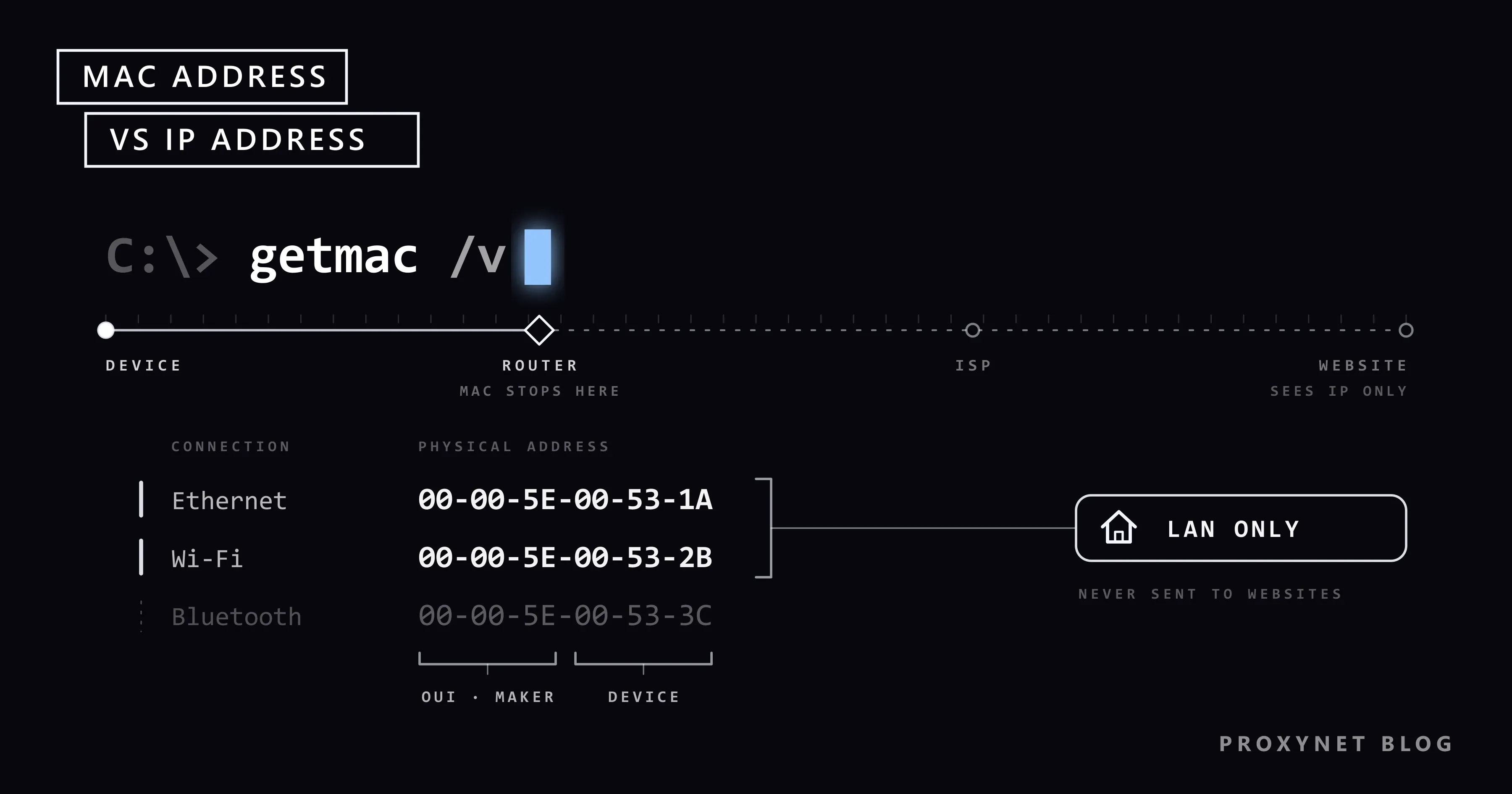
Todo dispositivo que se conecta a una red tiene para ello una pequeña pieza de hardware llamada adaptador de red. El chip Wi-Fi de tu teléfono es uno; el puerto Ethernet de tu portátil es otro. Una dirección MAC (Media Access Control, control de acceso al medio) es la dirección de ese adaptador. El fabricante la graba en el adaptador en la fábrica, y por eso también se llama dirección física o dirección de hardware.
Un dispositivo tiene una dirección MAC por cada adaptador. Un portátil con Wi-Fi y puerto Ethernet tiene dos, y un iPhone muestra por separado su dirección Wi-Fi y su dirección Bluetooth.
La dirección IP y la dirección MAC responden a dos preguntas distintas. La dirección IP le dice a internet a qué casa deben ir los datos. La dirección MAC le dice al router qué dispositivo de esa casa debe recibirlos.
¿Cómo es una dirección MAC?
Una dirección MAC tiene 48 bits y se escribe como 12 caracteres hexadecimales (los dígitos del 0 al 9 y las letras de la A a la F) en seis pares. Windows separa los pares con guiones (00-00-5E-00-53-1A); Mac, iPhone, Android y la mayoría de los routers usan dos puntos (00:00:5E:00:53:1A). Las mayúsculas y las minúsculas significan lo mismo. La dirección de ejemplo de este artículo pertenece a un bloque que el RFC 9542 reserva para documentación, así que no corresponde a ningún dispositivo real.
¿Qué significan las dos mitades?
Los tres primeros pares son el OUI (Organizationally Unique Identifier), un código de fabricante. El IEEE, el organismo de normalización que está detrás de Ethernet y del Wi-Fi, asigna estos códigos a las empresas y publica quién tiene cada uno. Según la IEEE Registration Authority, la empresa añade después 24 bits propios, los tres últimos pares, para que cada adaptador que fabrica tenga su propia dirección. El RFC 9724, el informe del IETF sobre las direcciones MAC aleatorias y cambiantes, describe la misma división. Por eso algunos routers pueden mostrar el nombre de una marca junto a un dispositivo en su lista.
Conviene conocer una excepción. Cuando el segundo carácter de la dirección es 2, 6, A o E (por ejemplo 02:… o DA:…), un bit marca la dirección como administrada localmente: la fijó un software, no la fábrica. Las direcciones Wi-Fi privadas que usan los teléfonos y los equipos son de este tipo, así que una búsqueda del fabricante no encuentra nada para ellas.
¿Para qué sirve una dirección MAC?
- Entregar datos dentro de la red. Todos los datos que viajan por Wi-Fi o por Ethernet llevan la dirección MAC del emisor y la del receptor. Tu router la usa para entregar cada respuesta al dispositivo correcto.
- La lista de dispositivos conectados. La página de administración del router muestra los dispositivos con su nombre, su IP local y su dirección MAC. Es la forma más sencilla de ver qué hay conectado a tu red Wi-Fi.
- Una dirección local fija. El router reparte las direcciones locales mediante DHCP, el sistema que da una dirección a cada dispositivo cuando se conecta. Puedes pedirle que dé a una impresora o a una consola la misma IP local cada vez; esta reserva DHCP reconoce el dispositivo por su dirección MAC.
- Control parental. Los límites de tiempo y los filtros de las apps del router suelen ir ligados a la dirección MAC de un dispositivo.
- Listas de registro. Algunas redes de colegios, residencias de estudiantes y oficinas solo admiten dispositivos cuya dirección MAC se ha registrado.
¿Cómo funciona la dirección MAC cuando abres un sitio web?
Sigue una solicitud desde tu portátil hasta un sitio web y verás dónde se detiene la dirección MAC:
- Escribes el nombre de un sitio. Tu portátil averigua la dirección IP del sitio y ve que no está en tu red doméstica, así que los datos tienen que ir primero al router.
- El portátil conoce la IP local del router (a menudo
192.168.1.1), pero también necesita su dirección MAC. Pregunta a todos los dispositivos de la red: "¿Quién tiene 192.168.1.1?". Esto es ARP (Address Resolution Protocol), descrito en el RFC 826 en 1982. El router responde, y el portátil guarda la respuesta en una pequeña tabla para no tener que volver a preguntar. - El portátil mete los datos en un sobre, llamado trama. Por fuera dice "de mi dirección MAC a la dirección MAC del router"; dentro va el paquete IP dirigido al sitio web.
- El router quita el sobre, sustituye tu IP local por la IP pública que le asignó tu proveedor de internet y envía el paquete por la línea del proveedor en un sobre nuevo con su propia dirección.
- Cada tramo del camino repite el proceso con un nuevo par de direcciones MAC. Cuando el paquete llega al sitio web, lleva tu IP pública y ningún rastro de la dirección MAC de tu portátil.
- La respuesta vuelve a tu IP pública, y el router la entrega en la dirección MAC de tu portátil.
Dirección MAC y dirección IP: ¿en qué se diferencian?
| Dirección MAC | Dirección IP local | Dirección IP pública | |
|---|---|---|---|
| Qué identifica | Un adaptador de red de un dispositivo | Un dispositivo dentro de tu red doméstica | Toda tu conexión de casa |
| Ejemplo | 00-00-5E-00-53-1A | 192.168.1.23 | 203.0.113.45 |
| Formato | 12 caracteres hexadecimales en seis pares | Cuatro números del 0 al 255 (IPv4) | Igual, o una dirección IPv6 más larga |
| ¿Quién la asigna? | El fabricante, o el propio dispositivo en las direcciones privadas | El router de casa | Tu proveedor de internet |
| ¿Dónde funciona? | Solo en la misma red local | Solo dentro de tu casa | En todo internet |
| ¿Cambia? | La de fábrica no; las privadas pueden cambiar | Cuando el router vuelve a repartir direcciones | En la mayoría de las líneas domésticas, de vez en cuando |
| ¿La ven los sitios web? | No | No | Sí |
| ¿Cómo se cambia? | Ajuste de dirección privada en el dispositivo | Ajustes del router o del dispositivo | Proveedor, VPN o proxy |
Que tu IP pública cambie o no depende de tu línea, como se explica en IP estática y dinámica; en algunas líneas muchos clientes comparten una misma IP pública, algo que se explica en Qué es CGNAT. Los dos tipos de dirección IP son el tema de ¿Qué es una dirección IP?.
¿Pueden los sitios web ver tu dirección MAC?
No. La dirección MAC de tu dispositivo solo viaja hasta el primer aparato del camino, que en casa es tu router. Los sitios web, los servidores que hay detrás de tus apps y los sitios de "cuál es mi IP" nunca la reciben; ven tu dirección IP pública.
Quién puede verla:
- Tu router y quien gestione la red a la que estás conectado, como un hotel, una cafetería o tu oficina.
- Otros dispositivos de la misma red, porque las preguntas como la del ejemplo de ARP llegan a todos.
- Cualquiera que esté cerca con un receptor Wi-Fi, incluso antes de que te conectes. Un teléfono o un portátil que busca redes emite señales que contienen una dirección MAC. La página de ayuda sobre Wi-Fi de Microsoft señala que los centros comerciales y las tiendas pueden usarla para seguir el movimiento de un dispositivo.
Dos detalles más. En Android 10 y versiones posteriores, las apps normales no pueden leer la dirección MAC de fábrica del teléfono; la documentación para desarrolladores de Android la reserva a las apps de gestión que configura una organización. Y en los primeros años de IPv6, algunos dispositivos construían parte de su dirección IPv6 pública a partir de su dirección MAC, que así sí llegaba a los sitios web. El RFC 8064 desaconseja esta práctica, y la mayoría de los sistemas actuales usan direcciones IPv6 temporales y aleatorias para las conexiones salientes, como describe el RFC 8981.
Lo que sí ven los sitios web es tu dirección IP, que revela tu proveedor y una ubicación aproximada (¿Por qué mi IP muestra otra ubicación?), además de datos de tu navegador (¿Qué es la huella digital del navegador?). Así que, si quieres que los sitios web vean otra dirección u otra ubicación, cambia la dirección IP, no la MAC. Un Proxies residenciales da al navegador o a la app que elijas una dirección IP de una conexión doméstica en el país y la ciudad que escojas; tu dirección MAC se queda en tu casa en cualquier caso.
Cómo encontrar tu dirección MAC
Windows 11
- Abre Configuración > Red e Internet.
- Selecciona Wi-Fi y después la red a la que estás conectado, o Ethernet si te conectas por cable.
- Desplázate hacia abajo hasta Dirección física (MAC).
Es la misma página que muestra tu dirección IPv4, como describe la página de Microsoft sobre la configuración de red.
Mac
- Elige menú Apple > Ajustes del Sistema y haz clic en Red en la barra lateral.
- Haz clic en la conexión que usas (por ejemplo, Wi-Fi) y luego en Detalles.
- Haz clic en Hardware. La línea Dirección MAC muestra la dirección de ese adaptador.
iPhone y iPad
Ve a Ajustes > General > Información y desplázate hasta la dirección Wi-Fi. Es la dirección propia del teléfono, que aparece junto al número de serie y a la dirección Bluetooth. Si la dirección wifi privada está activada para tu red de casa, que es lo predeterminado, tu router ve una dirección distinta.
Android
En los teléfonos Google Pixel, la página de ayuda de Google indica dos lugares:
- Ajustes > Información del teléfono, y desplázate hasta Dirección MAC de la red Wi-Fi. Es la dirección propia del teléfono.
- Para la dirección que se usa en una red concreta (Android 10 y versiones posteriores): Ajustes > Redes e Internet > Internet, toca el icono de ajustes junto a tu red y desplázate hasta Dirección MAC aleatoria.
Otras marcas llaman a estos menús de otra forma. Si no los encuentras, escribe "MAC" en el cuadro de búsqueda de la parte superior de Ajustes.
Router o módem
La dirección MAC del propio router suele estar impresa en la etiqueta de la parte inferior o trasera, cerca del nombre de la red Wi-Fi y la contraseña. También aparece en la página de administración del router, que se abre escribiendo la dirección del router, como 192.168.1.1 o 192.168.0.1, en un navegador. En los routers TP-Link, por ejemplo, las preguntas frecuentes de TP-Link remiten a la página Estado, sección LAN. Esa misma página de administración suele tener una lista de dispositivos con la dirección MAC de cada teléfono y equipo conectado.
Avanzado: lista todas las direcciones MAC con un solo comando
En Windows, un solo comando muestra todos los adaptadores de red a la vez. Escribe cmd en el menú Inicio, abre el Símbolo del sistema y ejecuta:
getmac /vLa columna Physical Address contiene la dirección MAC de cada adaptador. Esta es la salida de uno de nuestros equipos con Windows 11, con la dirección real sustituida por un ejemplo de documentación:
Connection Name Network Adapter Physical Address    Transport Name
=============== =============== =================== ==========================================================
Ethernet        Realtek PCIe Gb 00-00-5E-00-53-1A   \Device\Tcpip_{...}
Los nombres de las columnas siguen en inglés aunque Windows esté configurado en otro idioma. Las opciones se explican en la página de referencia de getmac de Microsoft.
¿Qué son las direcciones MAC privadas y aleatorias?
Una dirección de fábrica que nunca cambia hace que un dispositivo sea fácil de seguir. La página de Apple sobre direcciones wifi privadas lo explica con claridad: si un dispositivo usa la misma dirección Wi-Fi en todas las redes, los operadores de red y otros observadores pueden relacionar con el tiempo esa dirección con la actividad y la ubicación del dispositivo. Por eso los teléfonos y los equipos crean ahora una dirección distinta para cada red, conocida como dirección MAC privada o aleatoria.
- iPhone, iPad y Mac. El ajuste se llama Dirección wifi privada en el iPhone y Dirección Wi-Fi privada en el Mac (iOS 14 y posteriores; en el Mac, macOS Sequoia 15 y posteriores). Desde iOS 18 tiene tres opciones: Desactivada usa la dirección de hardware; Fija mantiene una sola dirección privada en esa red y es la opción predeterminada en redes con seguridad WPA2 o superior; Rotatoria cambia a una dirección privada nueva cada dos semanas y es la predeterminada en redes con seguridad débil o sin seguridad. En el iPhone: Ajustes > Wi-Fi, toca el botón Más información junto a la red y luego Dirección wifi privada. En el Mac: Ajustes del Sistema > Wi-Fi, y Detalles junto a la red.
- Android. Desde Android 10, los teléfonos usan por defecto una dirección MAC aleatoria, distinta para cada red, que aparece en la pantalla de ajustes de esa red.
- Windows 11. Configuración > Red e Internet > Wi-Fi > Direcciones de hardware aleatorias la activa para todas las redes. Para una sola red, abre Administrar redes conocidas, elige la red y activa la opción allí. Microsoft indica que solo funciona si el hardware Wi-Fi lo admite.
Una dirección privada puede interferir con funciones que reconocen un dispositivo por su dirección MAC: una IP local fija, el control parental o una red que solo admite dispositivos registrados. La guía del iPhone de Apple menciona dos de ellas: el control parental y las redes que deben reconocer el teléfono como autorizado para conectarse. Para el router de casa, Fija suele bastar: el teléfono mantiene ahí una sola dirección privada y tú registras la dirección que muestra la lista de dispositivos del router. Si una red exige la dirección de hardware, desactiva la dirección privada solo para esa red.
Cambiar tu dirección MAC no afecta a lo que ven los sitios web, porque nunca la vieron. Como mucho, tu dispositivo recibe una IP local nueva, ya que el router puede tratarlo como un dispositivo nuevo.
¿El filtrado MAC es una buena forma de proteger tu red Wi-Fi?
El filtrado MAC es un ajuste del router que solo deja conectarse a las direcciones MAC de una lista. Parece un candado, pero la guía de Apple sobre ajustes recomendados para routers aconseja dejarlo desactivado y no confiar en él. Las direcciones MAC se pueden copiar o cambiar con facilidad, así que un extraño puede conectarse con una dirección de tu lista, y el filtro no impide que otros usuarios de la red observen el tráfico. Con las direcciones privadas, además, puede dejar fuera a tu propio teléfono.
La protección que funciona es el modo de seguridad y la contraseña. La misma guía de Apple recomienda WPA3 Personal, o WPA2/WPA3 Transicional para dispositivos antiguos, con una contraseña segura.
¿Cuándo necesitas tu dirección MAC?
- Dar una dirección local fija a una impresora o a una consola. Añades su dirección MAC a la lista de reservas del router. Las direcciones que cambian y las que se mantienen se comparan en IP estática y dinámica.
- Resolver un aviso de "conflicto de dirección IP". La lista de dispositivos del router empareja cada IP local con una dirección MAC, lo que te ayuda a encontrar el dispositivo que choca. Cómo fijar la dirección local en un equipo se explica en Cómo cambiar la dirección IP.
- Volver a iniciar sesión en la red Wi-Fi de un hotel o una cafetería. Algunas páginas de acceso recuerdan un dispositivo por su dirección MAC, así que una dirección privada rotatoria puede hacer que la página vuelva a aparecer. Lo que puede ver el dueño de la red se explica en ¿Es seguro el Wi-Fi público?.
- Elegir una herramienta que cambie lo que ven los sitios web. Una VPN y un proxy cambian tu dirección IP, no tu dirección MAC; cuál encaja con cada tarea se explica en Proxy o VPN.
Errores frecuentes
- Confundir "MAC" con "Mac". Una dirección MAC no tiene nada que ver con los equipos Mac de Apple. Todos los teléfonos, portátiles, televisores y consolas que se conectan a internet tienen una.
- Escribir en el router la dirección de la pantalla de información. Con la dirección privada activada, el router ve otra distinta. Copia la dirección de la lista de dispositivos del router o, en Android, de Dirección MAC aleatoria. Para el control parental, Google recomienda añadir las dos direcciones.
- Restablecer los ajustes de red y perder el control parental. Apple indica que, después de borrar el dispositivo o restablecer los ajustes de red, el dispositivo usa una dirección privada nueva la próxima vez que se conecta. Las reglas ligadas a la dirección anterior dejan de aplicarse.
- Intentar ocultar la dirección MAC a los sitios web. Nunca la reciben. Una herramienta que solo cambia la dirección MAC no cambia nada de lo que ve un sitio web.
- Copiar la dirección Bluetooth en lugar de la Wi-Fi. Las dos aparecen en la misma pantalla de información del iPhone.
Guía de decisión
| Tu necesidad | Qué hacer |
|---|---|
| El router o una app de control parental te pide la dirección MAC de tu teléfono | Pon la dirección wifi privada en Fija para esa red y usa la dirección que muestra el router |
| Una red de colegio, residencia u oficina solo admite dispositivos registrados | Desactiva la dirección privada para esa red y registra la dirección de hardware |
| Más privacidad en redes Wi-Fi públicas | Mantén activadas las direcciones privadas; Rotatoria en el iPhone |
| Una impresora o una consola debe conservar la misma IP local | Añade en el router una reserva DHCP para su dirección MAC |
| Identificar un dispositivo desconocido en tu red Wi-Fi | Busca la primera mitad en la lista del IEEE; si el segundo carácter es 2, 6, A o E, es una dirección privada, así que revisa primero tus propios teléfonos |
| Impedir que extraños entren en tu red Wi-Fi | WPA3 o WPA2 con una contraseña segura, no el filtrado MAC |
| Los sitios web deben ver otra dirección u otra ubicación | Cambia la dirección IP con un proxy o una VPN; la dirección MAC no interviene |
Preguntas frecuentes
¿Pueden dos dispositivos tener la misma dirección MAC?
Las direcciones de fábrica están pensadas para ser únicas: cada código de fabricante pertenece a una empresa, y la empresa da a cada adaptador su propia segunda mitad. Como un software puede fijar cualquier dirección, aun así dos dispositivos pueden acabar con la misma. En la misma red, el router no puede distinguirlos, y las dos conexiones se vuelven inestables.
¿La dirección MAC revela mi ubicación?
No a los sitios web, que nunca la reciben. La dirección en sí solo contiene un código de fabricante, ninguna ubicación. El problema de privacidad es local: las personas cercanas pueden ver la dirección en las señales Wi-Fi y reconocer el mismo dispositivo de un lugar a otro, que es justo lo que evitan las direcciones privadas.
¿La dirección MAC es lo mismo que el IMEI o el número de serie?
No. El IMEI identifica un teléfono en la red móvil, el número de serie identifica el dispositivo ante su fabricante y la dirección MAC identifica el adaptador Wi-Fi o Ethernet en una red local. La pantalla de información de un iPhone muestra los tres por separado.
¿Alguien puede hackear mi dispositivo si conoce mi dirección MAC?
La dirección por sí sola no da acceso a tu dispositivo. Lo que permite es copiarla: alguien puede poner tu dirección en su propio dispositivo para pasar un filtro MAC, y por eso un filtro no sustituye a una contraseña Wi-Fi.
¿Una VPN o un proxy ocultan mi dirección MAC?
No hay nada que ocultar: los sitios web nunca ven la dirección MAC. Una VPN o un proxy cambian la dirección IP que ven los sitios web. En tu propia red, el router sigue viendo la dirección MAC de tu dispositivo, o su dirección privada, igual que antes.
¿Cambiar la dirección MAC cambia mi dirección IP?
La pública no; los sitios web siguen viendo la dirección que tu proveedor asignó a tu router. La IP local puede cambiar, porque el router puede tratar una dirección MAC nueva como un dispositivo nuevo. Para cambiar la dirección que ven los sitios web, usa los métodos de Cómo cambiar la dirección IP.
En resumen
Una dirección MAC es la dirección de hardware de un adaptador de red: 12 caracteres en seis pares, con un código de fabricante en la primera mitad. Solo funciona dentro de tu red local, donde el router la usa para entregar datos, reservar direcciones locales y aplicar el control parental, y nunca llega a los sitios web que visitas. Los teléfonos y los equipos usan ahora una dirección MAC privada en cada red Wi-Fi, así que la dirección que muestra tu router puede ser distinta de la que ves en tus ajustes. El filtrado MAC es una protección débil; el verdadero candado es una contraseña Wi-Fi segura. Si lo que quieres cambiar es la dirección que ven los sitios web, o el país y la ciudad de donde viene, eso es la dirección IP, y puedes elegirla con nuestros servicios de proxy.


