


































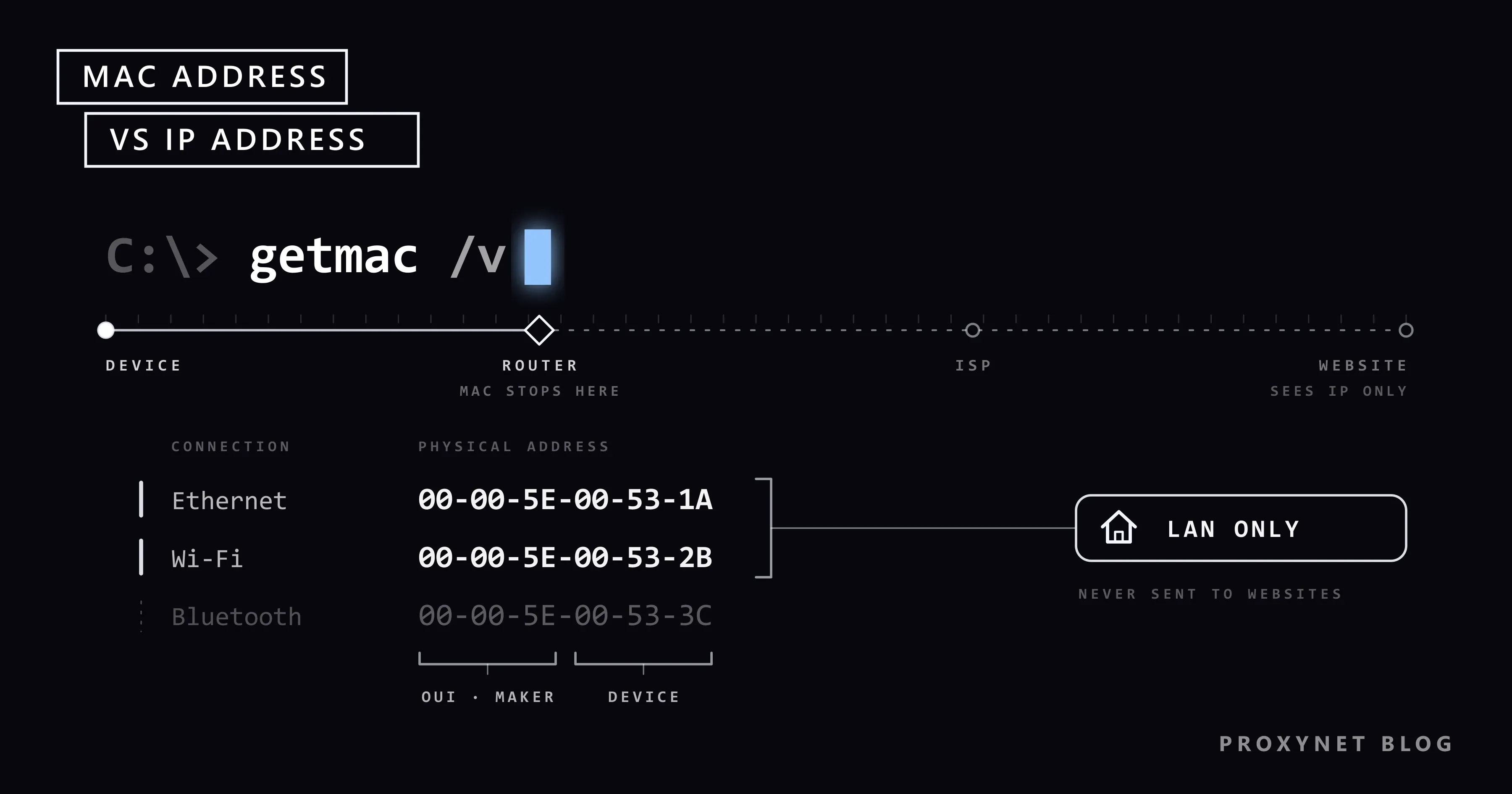
در مودم خانه کنترل والدین را راه میاندازید، یا واحد فناوری اطلاعات مدرسه یا دانشگاه از شما میخواهد لپتاپتان را ثبت کنید، و فرم از شما «مک آدرس» میخواهد. صفحه مدیریت مودم کنار هر دستگاه متصل کدی مانند 00-00-5E-00-53-1A نشان میدهد. بعد مک آدرس گوشیتان را در تنظیمات آن پیدا میکنید و میبینید با کدی که مودم نشان میدهد یکی نیست. چیزی خراب نشده است: گوشیها و کامپیوترها اکنون در هر شبکه Wi-Fi آدرس متفاوتی به کار میبرند.
در این نوشته توضیح میدهیم مک آدرس چیست، دو نیمه آن چه معنایی دارند و در شبکه خانگی چه کاری انجام میدهد. آن را با آدرس IP مقایسه میکنیم، به این پرسش پاسخ میدهیم که آیا سایتها آن را میبینند، و نشان میدهیم در ویندوز، Mac، آیفون، اندروید و مودم کجا پیدایش کنید. در پایان به آدرسهای خصوصی، فیلتر مک آدرس، اشتباههای رایج و یک جدول انتخاب میپردازیم.
مک آدرس چیست؟
هر دستگاهی که به شبکه وصل میشود قطعه سختافزاری کوچکی برای این کار دارد که آداپتور شبکه نامیده میشود و به آن کارت شبکه هم میگویند. تراشه Wi-Fi گوشی شما یک آداپتور شبکه است و درگاه Ethernet لپتاپتان آداپتوری دیگر. مک آدرس (MAC address، کوتاهشده Media Access Control) نشانی همین آداپتور است. سازنده آن را در کارخانه روی آداپتور ثبت میکند و به همین دلیل به آن آدرس فیزیکی یا آدرس سختافزاری هم میگویند.
هر آداپتور یک مک آدرس دارد. لپتاپی که هم Wi-Fi و هم درگاه Ethernet دارد دو مک آدرس دارد، و آیفون آدرس Wi-Fi و آدرس بلوتوث خود را جداگانه نشان میدهد.
آدرس IP و مک آدرس به دو پرسش متفاوت پاسخ میدهند. آدرس IP به اینترنت میگوید داده باید به کدام خانه برود. مک آدرس به مودم میگوید درون آن خانه کدام دستگاه باید داده را بگیرد.
مک آدرس چه شکلی دارد؟
مک آدرس 48 بیت طول دارد و به شکل 12 کاراکتر در مبنای شانزده (هگزادسیمال، یعنی رقمهای 0 تا 9 و حرفهای A تا F) در شش جفت نوشته میشود. ویندوز جفتها را با خط تیره جدا میکند (00-00-5E-00-53-1A)؛ Mac، آیفون، اندروید و بیشتر مودمها از دونقطه استفاده میکنند (00:00:5E:00:53:1A). حرف بزرگ و کوچک در آن فرقی ندارد. آدرس نمونه این نوشته از بلوکی است که RFC 9542 برای مستندات کنار گذاشته است، پس به هیچ دستگاه واقعی تعلق ندارد.
دو نیمه مک آدرس چه معنایی دارند؟
سه جفت اول OUI (Organizationally Unique Identifier) است، یعنی کد سازنده. IEEE، نهادی که استانداردهای Ethernet و Wi-Fi را تدوین میکند، این کدها را به شرکتها واگذار میکند و منتشر میکند که هر کد متعلق به کیست. به گفته مرجع ثبت IEEE، شرکت سپس 24 بیت از خودش، یعنی سه جفت آخر، به آن اضافه میکند تا هر آداپتوری که میسازد آدرس ویژه خودش را بگیرد. RFC 9724، سند IETF درباره وضعیت مک آدرسهای تصادفی و متغیر، همین تقسیم را توصیف میکند. به همین دلیل برخی مودمها میتوانند کنار هر دستگاه در فهرستشان نام یک برند را نشان دهند.
یک استثنا را خوب است بدانید. وقتی کاراکتر دوم آدرس 2، 6، A یا E باشد (برای نمونه 02:… یا DA:…)، یک بیت نشان میدهد که آدرس با مدیریت محلی (locally administered) است: آن را نرمافزار تعیین کرده است، نه کارخانه. آدرسهای Wi-Fi خصوصی که گوشیها و کامپیوترها به کار میبرند از همین نوعاند و جستوجوی سازنده برای آنها نتیجهای نمیدهد.
مک آدرس چه کاربردی دارد؟
- رساندن داده درون شبکه. هر تکه دادهای که از راه Wi-Fi یا Ethernet فرستاده میشود مک آدرس فرستنده و گیرنده را با خود دارد. مودم شما با همین آدرس هر پاسخ را به دستگاه درست تحویل میدهد.
- فهرست دستگاههای متصل. صفحه مدیریت مودم دستگاهها را با نام، IP محلی و مک آدرس فهرست میکند. سادهترین راه برای دیدن اینکه چه دستگاههایی به Wi-Fi شما وصلاند همین است.
- آدرس محلی ثابت. مودم آدرسهای محلی را از راه DHCP پخش میکند، سیستمی که به هر دستگاه هنگام پیوستن به شبکه آدرسی میدهد. میتوانید از مودم بخواهید به چاپگر یا کنسول بازی هر بار همان IP محلی را بدهد؛ این رزرو DHCP دستگاه را از روی مک آدرسش میشناسد.
- کنترل والدین. محدودیت زمانی و فیلترهایی که در برنامههای مودم تعریف میکنید بیشتر وقتها به مک آدرس دستگاه گره خوردهاند.
- فهرستهای ثبت. برخی شبکههای مدرسه، خوابگاه و محل کار فقط دستگاههایی را میپذیرند که مک آدرسشان ثبت شده باشد.
وقتی سایتی را باز میکنید مک آدرس چگونه کار میکند؟
یک درخواست را از لپتاپ تا یک سایت دنبال کنید تا ببینید مک آدرس کجا متوقف میشود:
- نام سایت را مینویسید. لپتاپ آدرس IP سایت را پیدا میکند و میبیند که سایت در شبکه خانگی شما نیست، پس داده باید اول به مودم برود.
- لپتاپ IP محلی مودم را میداند (بیشتر وقتها
192.168.1.1)، اما مک آدرس آن را هم لازم دارد. پس از همه دستگاههای شبکه میپرسد: «چه دستگاهی192.168.1.1را دارد؟» نام این کار ARP (Address Resolution Protocol، پروتکل تفکیک آدرس) است که در سال 1982 در RFC 826 تعریف شد. مودم پاسخ میدهد و لپتاپ پاسخ را در جدول کوچکی نگه میدارد تا لازم نباشد دوباره بپرسد. - لپتاپ داده را در پاکتی میگذارد که به آن فریم (frame) میگویند. روی پاکت نوشته شده است «از مک آدرس من به مک آدرس مودم» و درون آن بسته IP است که نشانی سایت را دارد.
- مودم پاکت را برمیدارد، IP محلی شما را با IP عمومیای که ارائهدهنده اینترنت به آن داده عوض میکند و بسته را در پاکتی تازه با آدرس خودش روی خط ارائهدهنده میفرستد.
- هر پیوند در طول مسیر همین کار را با یک جفت مک آدرس تازه تکرار میکند. وقتی بسته به سایت میرسد، IP عمومی شما را با خود دارد و هیچ اثری از مک آدرس لپتاپتان در آن نیست.
- پاسخ به IP عمومی شما برمیگردد و مودم آن را به مک آدرس لپتاپ شما تحویل میدهد.
تفاوت مک آدرس و آدرس IP چیست؟
| مک آدرس | آدرس IP محلی | آدرس IP عمومی | |
|---|---|---|---|
| چه چیزی را مشخص میکند؟ | یک آداپتور شبکه در یک دستگاه | یک دستگاه درون شبکه خانگی شما | کل اتصال اینترنت خانه شما |
| نمونه | 00-00-5E-00-53-1A | 192.168.1.23 | 203.0.113.45 |
| قالب | 12 کاراکتر هگزادسیمال در شش جفت | چهار عدد از 0 تا 255 (IPv4) | همان، یا یک آدرس IPv6 بلندتر |
| چه کسی آن را میدهد؟ | سازنده، یا خود دستگاه برای آدرسهای خصوصی | مودم خانه | ارائهدهنده اینترنت شما |
| کجا اعتبار دارد؟ | فقط در همان شبکه محلی | فقط درون خانه شما | در کل اینترنت |
| عوض میشود؟ | آدرس کارخانه نه؛ آدرسهای خصوصی ممکن است عوض شوند | وقتی مودم آدرسها را دوباره پخش کند | در بیشتر خطهای خانگی، هر از گاهی |
| سایتها آن را میبینند؟ | نه | نه | بله |
| چطور عوض میشود؟ | با تنظیم آدرس خصوصی در دستگاه | از تنظیمات مودم یا دستگاه | ارائهدهنده، VPN یا پروکسی |
اینکه IP عمومی شما عوض میشود یا نه به نوع خط شما بستگی دارد که در نوشته IP ثابت و IP پویا توضیح دادهایم؛ در برخی خطها مشترکان زیادی یک IP عمومی را با هم شریکاند که در نوشته CGNAT چیست؟ آمده است. خود دو نوع آدرس IP موضوع نوشته آدرس آیپی چیست؟ است.
آیا سایتها مک آدرس شما را میبینند؟
نه. مک آدرس دستگاه شما فقط تا نخستین جعبه سر راه میرود که در خانه همان مودم شماست. سایتها، سرورهای پشت برنامههایتان و سایتهای «آیپی من چیست» هرگز آن را دریافت نمیکنند؛ آنها IP عمومی شما را میبینند.
چه کسانی آن را میبینند:
- مودم شما و هر کسی که شبکهای را که به آن وصل هستید اداره میکند، مانند هتل، کافه یا محل کارتان.
- دستگاههای دیگر همان شبکه، چون پرسشهایی مانند نمونه ARP بالا برای همه فرستاده میشود.
- هر کسی در نزدیکی شما که گیرنده Wi-Fi دارد، حتی پیش از آنکه به شبکهای وصل شوید. گوشی یا لپتاپی که دنبال شبکه میگردد سیگنالهایی میفرستد که یک مک آدرس در آنهاست. صفحه راهنمای Wi-Fi مایکروسافت یادآوری میکند که مراکز خرید و فروشگاهها ممکن است با آن حرکت یک دستگاه را دنبال کنند.
دو نکته دیگر هم هست. در اندروید 10 و بالاتر، برنامههای معمولی نمیتوانند مک آدرس کارخانه گوشی را بخوانند؛ مستندات توسعهدهندگان اندروید این دسترسی را فقط برای برنامههای مدیریتی کنار گذاشته است که یک سازمان راهاندازی میکند. همچنین در سالهای نخست IPv6، برخی دستگاهها بخشی از آدرس IPv6 عمومی خود را از مک آدرسشان میساختند و به این ترتیب مک آدرس به سایتها میرسید. RFC 8064 این کار را توصیه نمیکند و بیشتر سیستمهای امروزی برای اتصالهای خروجی از آدرسهای IPv6 موقت و تصادفی استفاده میکنند، همانطور که در RFC 8981 آمده است.
آنچه سایتها میبینند آدرس IP شماست که ارائهدهنده و موقعیت تقریبی شما را نشان میدهد (چرا موقعیت IP اشتباه نشان داده میشود؟)، بهعلاوه جزئیاتی از مرورگرتان (اثر انگشت مرورگر چیست؟). پس اگر میخواهید سایتها آدرس یا موقعیت دیگری ببینند، باید آدرس IP را عوض کنید، نه مک آدرس را. پروکسی مسکونی به مرورگر یا برنامهای که انتخاب میکنید آدرس IP یک اتصال خانگی را در کشور و شهری که برمیگزینید میدهد؛ مک آدرس شما در هر حال درون خانه میماند.
مک آدرس را چطور پیدا کنیم؟
ویندوز 11
- Settings > Network & internet (تنظیمات > شبکه و اینترنت) را باز کنید.
- Wi-Fi و سپس شبکهای را که به آن وصل هستید انتخاب کنید، یا برای اتصال کابلی Ethernet را انتخاب کنید.
- به پایین بروید تا به سطر Physical address (MAC) (آدرس فیزیکی) برسید.
همانطور که صفحه تنظیمات شبکه مایکروسافت توضیح میدهد، این همان صفحهای است که آدرس IPv4 شما را هم نشان میدهد.
Mac
- Apple menu > System Settings (منوی اپل > تنظیمات سیستم) را انتخاب کنید و در نوار کناری روی Network (شبکه) کلیک کنید.
- روی اتصالی که استفاده میکنید (برای نمونه Wi-Fi) و سپس روی Details (جزئیات) کلیک کنید.
- روی Hardware (سختافزار) کلیک کنید. سطر MAC address (مک آدرس) آدرس آن آداپتور را نشان میدهد.
آیفون و آیپد
به Settings > General > About (تنظیمات > عمومی > درباره) بروید و تا سطر Wi-Fi Address (آدرس Wi-Fi) پایین بروید. این آدرس خود گوشی است و کنار شماره سریال و آدرس بلوتوث فهرست شده است. اگر Private Wi-Fi Address (آدرس Wi-Fi خصوصی) برای شبکه خانهتان روشن باشد، که حالت پیشفرض است، مودم شما آدرس دیگری میبیند.
اندروید
برای گوشیهای Pixel گوگل، صفحه راهنمای گوگل دو جا را نشان میدهد:
- تنظیمات > درباره تلفن، سپس به پایین بروید تا به مک آدرس Wi-Fi برسید. این آدرس خود گوشی است.
- برای آدرسی که در یک شبکه به کار میرود (اندروید 10 و بالاتر): تنظیمات > شبکه و اینترنت > اینترنت، کنار شبکهتان روی نماد تنظیمات بزنید و به پایین بروید تا به مک آدرس تصادفی برسید.
در برندهای دیگر نام این منوها فرق میکند. اگر پیدایشان نکردید، در کادر جستوجوی بالای تنظیمات «مک» یا «MAC» را بنویسید.
مودم
مک آدرس خود مودم معمولاً روی برچسب زیر یا پشت آن، نزدیک نام Wi-Fi و رمز آن، چاپ شده است. این آدرس در صفحه مدیریت مودم هم دیده میشود؛ این صفحه را با نوشتن آدرس مودم، مانند 192.168.1.1 یا 192.168.0.1، در مرورگر باز میکنید. برای نمونه در مودمهای TP-Link، پرسشهای متداول TP-Link به صفحه Status (وضعیت) و بخش LAN آن اشاره میکند. همین صفحه مدیریت معمولاً فهرستی از دستگاهها دارد که مک آدرس هر گوشی و کامپیوتر متصل را نشان میدهد.
سطح پیشرفته: فهرست همه مک آدرسها با یک فرمان
در ویندوز یک فرمان همه آداپتورهای شبکه را یکجا فهرست میکند. در منوی Start عبارت cmd را بنویسید، Command Prompt را باز کنید و این فرمان را اجرا کنید:
getmac /vستون Physical Address (آدرس فیزیکی) مک آدرس هر آداپتور را نشان میدهد. این خروجی یکی از کامپیوترهای ویندوز 11 ماست که آدرس واقعی آن با یک نمونه ویژه مستندات جایگزین شده است:
Connection Name Network Adapter Physical Address    Transport Name
=============== =============== =================== ==========================================================
Ethernet        Realtek PCIe Gb 00-00-5E-00-53-1A   \Device\Tcpip_{...}
حتی وقتی ویندوز روی زبان دیگری تنظیم شده باشد، نام ستونها انگلیسی میماند. گزینههای این فرمان در صفحه مرجع getmac مایکروسافت فهرست شدهاند.
مک آدرس خصوصی و تصادفی چیست؟
آدرس کارخانهای که هرگز عوض نمیشود دنبال کردن یک دستگاه را آسان میکند. صفحه آدرس Wi-Fi خصوصی اپل این را صریح میگوید: اگر دستگاهی در هر شبکه همان آدرس Wi-Fi را به کار ببرد، اپراتورهای شبکه و ناظران دیگر میتوانند با گذشت زمان آن آدرس را به فعالیت و موقعیت دستگاه ربط دهند. به همین دلیل گوشیها و کامپیوترها اکنون برای هر شبکه آدرس جداگانهای میسازند که به آن مک آدرس خصوصی یا تصادفی میگویند.
- آیفون، آیپد و Mac. نام این تنظیم Private Wi-Fi Address (آدرس Wi-Fi خصوصی) است (iOS 14 و بالاتر؛ در Mac، macOS Sequoia 15 و بالاتر). از iOS 18 سه گزینه دارد: Off (خاموش) از آدرس سختافزاری استفاده میکند؛ Fixed (ثابت) یک آدرس خصوصی را در آن شبکه نگه میدارد و در شبکههایی با امنیت WPA2 یا قویتر پیشفرض است؛ Rotating (چرخشی) هر دو هفته یک بار به آدرس خصوصی تازهای میرود و در شبکههایی با امنیت ضعیف یا بدون امنیت پیشفرض است. در آیفون به Settings > Wi-Fi (تنظیمات > Wi-Fi) بروید، کنار شبکه روی دکمه More Info (اطلاعات بیشتر) و سپس روی Private Wi-Fi Address بزنید. در Mac همین گزینه در System Settings > Wi-Fi (تنظیمات سیستم > Wi-Fi) و زیر دکمه Details (جزئیات) کنار شبکه است.
- اندروید. از اندروید 10، گوشیها بهطور پیشفرض مک آدرس تصادفی به کار میبرند، برای هر شبکه یکی جداگانه، و این آدرس در صفحه تنظیمات همان شبکه نمایش داده میشود.
- ویندوز 11. گزینه Settings > Network & internet > Wi-Fi > Random hardware addresses (تنظیمات > شبکه و اینترنت > Wi-Fi > آدرسهای سختافزاری تصادفی) این قابلیت را برای همه شبکهها روشن میکند. برای یک شبکه، Manage known networks (مدیریت شبکههای شناختهشده) را باز کنید، شبکه را انتخاب کنید و گزینه را همانجا روشن کنید. مایکروسافت یادآوری میکند که این قابلیت فقط وقتی کار میکند که سختافزار Wi-Fi از آن پشتیبانی کند.
آدرس خصوصی ممکن است با قابلیتهایی که دستگاه را از روی مک آدرسش میشناسند تداخل پیدا کند: IP محلی ثابت، کنترل والدین، یا شبکهای که فقط دستگاههای ثبتشده را میپذیرد. راهنمای آیفون اپل خودش دو مورد از اینها را نام میبرد: کنترل والدین، و شبکههایی که باید گوشی را دستگاهی مجاز برای پیوستن بشناسند. برای مودم خانه معمولاً Fixed (ثابت) کافی است: گوشی در آن شبکه یک آدرس خصوصی را نگه میدارد و شما آدرسی را که در فهرست دستگاههای مودم دیده میشود ثبت میکنید. جایی که شبکهای آدرس سختافزاری را الزامی میداند، آدرس خصوصی را فقط برای همان شبکه خاموش کنید.
تغییر مک آدرس هیچ اثری بر آنچه سایتها میبینند ندارد، چون آنها از اول آن را نمیدیدند. حداکثر اتفاقی که میافتد این است که دستگاه شما IP محلی تازهای میگیرد، چون مودم ممکن است آن را دستگاهی تازه به حساب آورد.
آیا فیلتر مک آدرس راه خوبی برای محافظت از Wi-Fi است؟
فیلتر مک آدرس (MAC filtering) تنظیمی در مودم است که فقط به مک آدرسهای فهرستشده اجازه اتصال میدهد. شبیه قفل به نظر میرسد، اما راهنمای اپل درباره تنظیمات پیشنهادی مودمها و روترها میگوید آن را غیرفعال بگذارید و به آن تکیه نکنید. مک آدرسها را بهآسانی میتوان کپی یا عوض کرد، پس یک فرد بیرونی میتواند با آدرسی از فهرست شما وصل شود، و این فیلتر مانع نمیشود که دیگران در همان شبکه ترافیک را زیر نظر بگیرند. با آدرسهای خصوصی، ممکن است گوشی خودتان را هم پشت در نگه دارد.
محافظتی که واقعاً کار میکند حالت امنیتی و رمز است. همان راهنمای اپل WPA3 Personal (شخصی) را توصیه میکند، یا برای دستگاههای قدیمیتر WPA2/WPA3 Transitional (انتقالی) را، همراه با یک رمز قوی.
چه وقت به مک آدرس خود نیاز دارید؟
- دادن آدرس محلی ثابت به چاپگر یا کنسول. مک آدرس آن را به فهرست رزرو مودم اضافه میکنید. آدرسهایی که عوض میشوند و آدرسهایی که ثابت میمانند در نوشته IP ثابت و IP پویا مقایسه شدهاند.
- برطرف کردن هشدار «IP address conflict» (تداخل آدرس IP). فهرست دستگاههای مودم هر IP محلی را کنار یک مک آدرس نشان میدهد و این به شما کمک میکند دستگاهی را که تداخل ایجاد کرده پیدا کنید. تنظیم آدرس محلی در کامپیوتر در نوشته آدرس IP را چطور تغییر دهیم؟ آمده است.
- ورود دوباره به Wi-Fi هتل یا کافه. برخی صفحههای ورود دستگاه را از روی مک آدرسش به خاطر میسپارند، پس آدرس خصوصی چرخشی ممکن است آن صفحه را دوباره پیش رویتان بیاورد. اینکه صاحب شبکه چه چیزهایی را میبیند در نوشته آیا وایفای عمومی امن است؟ آمده است.
- انتخاب ابزاری که آدرس دیدهشده در سایتها را عوض میکند. VPN و پروکسی هر دو آدرس IP شما را عوض میکنند، نه مک آدرس را؛ اینکه کدام برای کدام کار مناسب است در نوشته تفاوت پروکسی و VPN آمده است.
اشتباههای رایج
- یکی گرفتن MAC و Mac. در فارسی هر دو «مک» نوشته میشوند، اما مک آدرس هیچ ربطی به کامپیوترهای Mac اپل ندارد. هر گوشی، لپتاپ، تلویزیون و کنسولی که به اینترنت وصل میشود یک مک آدرس دارد.
- نوشتن آدرس صفحه «درباره» در مودم. وقتی آدرس خصوصی روشن است، مودم آدرس دیگری میبیند. آدرس را از فهرست دستگاههای مودم بردارید، یا در اندروید از سطر مک آدرس تصادفی. گوگل برای کنترل والدین توصیه میکند هر دو آدرس را اضافه کنید.
- بازنشانی تنظیمات شبکه و از دست دادن کنترل والدین. به گفته اپل، پس از پاک کردن کامل دستگاه یا بازنشانی تنظیمات شبکه، دستگاه دفعه بعد که به شبکه میپیوندد از آدرس خصوصی تازهای استفاده میکند. قاعدههایی که به آدرس قبلی گره خورده بودند دیگر اعمال نمیشوند.
- تلاش برای پنهان کردن مک آدرس از سایتها. سایتها هرگز آن را دریافت نمیکنند. ابزاری که فقط مک آدرس را عوض میکند در آنچه سایت میبیند هیچ تغییری ایجاد نمیکند.
- کپی کردن آدرس بلوتوث بهجای آدرس Wi-Fi. هر دو در همان صفحه «درباره» آیفون آمدهاند.
راهنمای انتخاب
| نیاز شما | چه کنید |
|---|---|
| مودم یا برنامه کنترل والدین مک آدرس گوشی شما را میخواهد | آدرس Wi-Fi خصوصی را برای آن شبکه روی Fixed (ثابت) بگذارید و آدرسی را به کار ببرید که مودم فهرست میکند |
| شبکه مدرسه، خوابگاه یا محل کار فقط دستگاههای ثبتشده را میپذیرد | آدرس خصوصی را برای آن شبکه خاموش کنید و آدرس سختافزاری را ثبت کنید |
| حریم خصوصی بیشتر در وایفای عمومی | آدرسهای خصوصی را روشن نگه دارید؛ در آیفون گزینه Rotating (چرخشی) |
| چاپگر یا کنسول باید همیشه همان IP محلی را بگیرد | در مودم برای مک آدرس آن یک رزرو DHCP اضافه کنید |
| شناختن دستگاهی ناشناس در Wi-Fi شما | نیمه اول را در فهرست IEEE جستوجو کنید؛ اگر کاراکتر دوم 2، 6، A یا E باشد آدرس خصوصی است، پس اول گوشیهای خودتان را بررسی کنید |
| دور نگه داشتن غریبهها از Wi-Fi شما | WPA3 یا WPA2 با رمز قوی، نه فیلتر مک آدرس |
| سایتها باید آدرس یا موقعیت دیگری ببینند | آدرس IP را با پروکسی یا VPN عوض کنید؛ مک آدرس در این کار نقشی ندارد |
پرسشهای متداول
آیا دو دستگاه میتوانند مک آدرس یکسان داشته باشند؟
آدرسهای کارخانه طوری طراحی شدهاند که یکتا باشند: هر کد سازنده به یک شرکت تعلق دارد و شرکت به هر آداپتور نیمه دوم ویژه خودش را میدهد. اما چون نرمافزار میتواند هر آدرسی را تعیین کند، باز هم ممکن است دو دستگاه آدرس یکسانی پیدا کنند. اگر این دو در یک شبکه باشند، مودم نمیتواند آنها را از هم تشخیص دهد و اتصال هر دو ناپایدار میشود.
آیا مک آدرس موقعیت مرا نشان میدهد؟
به سایتها نه، چون هرگز آن را دریافت نمیکنند. خود آدرس فقط یک کد سازنده دارد و هیچ اطلاعاتی از موقعیت در آن نیست. نگرانی حریم خصوصی محلی است: افراد نزدیک میتوانند آدرس را در سیگنالهای Wi-Fi ببینند و یک دستگاه را از جایی به جای دیگر بازشناسند، و آدرسهای خصوصی دقیقاً جلوی همین را میگیرند.
آیا مک آدرس همان IMEI یا شماره سریال است؟
نه. IMEI گوشی را در شبکه موبایل مشخص میکند، شماره سریال دستگاه را برای سازندهاش مشخص میکند و مک آدرس آداپتور Wi-Fi یا Ethernet را در شبکه محلی مشخص میکند. صفحه «درباره» آیفون هر سه را جداگانه فهرست میکند.
اگر کسی مک آدرس مرا بداند، میتواند به دستگاهم نفوذ کند؟
آدرس بهتنهایی هیچ راهی به دستگاه شما باز نمیکند. کاری که با آن ممکن میشود کپی کردن است: کسی میتواند آدرس شما را روی دستگاه خودش بگذارد تا شبکهای که فیلتر مک آدرس دارد او را بپذیرد. به همین دلیل فیلتر مک آدرس جای رمز Wi-Fi را نمیگیرد.
آیا VPN یا پروکسی مک آدرس مرا پنهان میکند؟
چیزی برای پنهان کردن وجود ندارد: سایتها از اول مک آدرس را نمیبینند. VPN یا پروکسی آن آدرس IP را که سایتها میبینند عوض میکند. در شبکه خودتان، مودم همچنان مانند قبل مک آدرس دستگاه شما، یا آدرس خصوصی آن را، میبیند.
اگر مک آدرسم را عوض کنم، آدرس IP من هم عوض میشود؟
IP عمومی نه؛ سایتها همچنان آدرسی را میبینند که ارائهدهنده اینترنت به مودم شما داده است. IP محلی ممکن است عوض شود، چون مودم میتواند مک آدرس تازه را دستگاهی تازه به حساب آورد. برای تغییر آدرسی که سایتها میبینند، از روشهای نوشته آدرس IP را چطور تغییر دهیم؟ استفاده کنید.
خلاصه
مک آدرس نشانی سختافزاری یک آداپتور شبکه است: 12 کاراکتر در شش جفت، با کد سازنده در نیمه اول. فقط درون شبکه محلی شما کار میکند، جایی که مودم با آن داده را تحویل میدهد، آدرسهای محلی را رزرو میکند و کنترل والدین را اعمال میکند، و هرگز به سایتهایی که باز میکنید نمیرسد. گوشیها و کامپیوترها اکنون در هر شبکه Wi-Fi یک مک آدرس خصوصی به کار میبرند، پس آدرسی که مودم فهرست میکند ممکن است با آدرسی که در تنظیمات دستگاهتان میبینید فرق داشته باشد. فیلتر مک آدرس محافظت ضعیفی است؛ قفل واقعی یک رمز Wi-Fi قوی است. اگر چیزی که میخواهید عوض کنید آدرسی است که سایتها میبینند، یا کشور و شهری که آن آدرس از آن میآید، آن چیز آدرس IP است و با سرویسهای پروکسی ما میتوانید خودتان انتخابش کنید.


