Sie sitzen im Zug, Ihr Laptop hängt am Hotspot Ihres iPhones, und ein Arbeitstool fragt nach „Ihrer IP-Adresse“. Die Netzwerkansicht des Laptops zeigt eine Zahl, eine „Wie ist meine IP“-Seite eine ganz andere, und keine davon stimmt mit der Adresse überein, die Sie zu Hause gesehen haben. Alle drei sind richtig; sie beschreiben nur verschiedene Teile derselben Verbindung.
Diese Anleitung erklärt, was mit IP-Adressen passiert, wenn Sie den Persönlichen Hotspot einschalten: welche Adresse jedes verbundene Gerät bekommt, welche Adresse das iPhone in diesem kleinen Netz hat, welche öffentliche Adresse Websites sehen und wie IPv6 dazugehört. Danach sehen Sie, wie Sie jede Adresse unter Windows, auf dem Mac, dem iPad und unter Android ablesen, was zu tun ist, wenn ein Gerät verbunden ist, aber keine Adresse erhält, und wie sich Proxys und IP-Whitelists über einen Hotspot verhalten. Die Menünamen folgen der aktuellen deutschen Oberfläche von iOS.
Was ist der Persönliche Hotspot auf dem iPhone?
Der Persönliche Hotspot ist die iPhone-Funktion, die die mobile Datenverbindung über WLAN, Bluetooth oder ein USB-Kabel mit anderen Geräten teilt. Für das andere Gerät sieht das iPhone wie ein gewöhnliches WLAN aus: Es erscheint unter dem Namen des iPhones und verlangt ein Passwort.
Einige Regeln stammen direkt aus Apples Anleitung zum Verbinden mit dem Persönlichen Hotspot. Ihr Mobilfunkanbieter muss die Funktion unterstützen und kann dafür Gebühren verlangen. Wie viele Geräte sich verbinden können, hängt vom Anbieter und vom iPhone-Modell ab. Der Hotspot trägt den Namen des iPhones, den Sie unter Einstellungen > Allgemein > Info > Name ändern, und das WLAN-Passwort muss mindestens acht Zeichen lang sein.
Die Daten kommen aus Ihrem Mobilfunktarif. Jede Seite, die ein Laptop über den Hotspot lädt, zählt zum Datenvolumen des iPhones, das Sie unter Einstellungen > Mobilfunk im Blick behalten.
Wie schalten Sie den Persönlichen Hotspot ein und verbinden ein Gerät?
- Öffnen Sie auf dem iPhone Einstellungen und tippen Sie auf Persönlicher Hotspot (oder Mobilfunk > Persönlicher Hotspot). Ist die Option ausgegraut, prüfen Sie, ob Mobile Daten eingeschaltet ist.
- Schalten Sie Zugriff für andere erlauben ein.
- Tippen Sie auf WLAN-Passwort, um das Passwort zu sehen oder zu ändern.
- Öffnen Sie auf dem Laptop oder Tablet die WLAN-Liste, wählen Sie das Netz mit dem Namen Ihres iPhones und geben Sie das Passwort ein.
- Für eine Kabelverbindung schließen Sie das iPhone per USB an den Computer an und bestätigen die Frage, ob Sie dem Computer vertrauen, mit Vertrauen; für Bluetooth koppeln Sie die Geräte in den Bluetooth-Einstellungen des Computers.
Geräte mit demselben Apple Account oder aus derselben Familienfreigabegruppe können Instant Hotspot nutzen und sich ohne Passworteingabe verbinden. Um das Teilen zu beenden, schalten Sie Zugriff für andere erlauben aus. Das bloße Abziehen eines USB-Kabels beendet den Hotspot nicht.
Um welche IP-Adressen geht es bei einem iPhone-Hotspot?
Im Spiel sind drei Adressen, in manchen Netzen zusätzlich IPv6, und die meiste Verwirrung entsteht, wenn man sie verwechselt.
| Adresse | Wo Sie sie sehen | Wer sie nutzt |
|---|---|---|
| Hotspot-IP des Geräts | Netzwerkdetails auf Laptop oder Tablet | Nur Geräte am Hotspot |
| Hotspot-IP des iPhones | „Router“ oder „Standardgateway“ auf dem Gerät | Geräte, die Daten nach draußen senden |
| Öffentliche IP des iPhones | Eine „Wie ist meine IP“-Seite | Jede Website, die Sie besuchen |
| IPv6-Adresse (manchmal) | Netzwerkdetails, neben IPv4 | Hängt vom Mobilfunkanbieter ab |
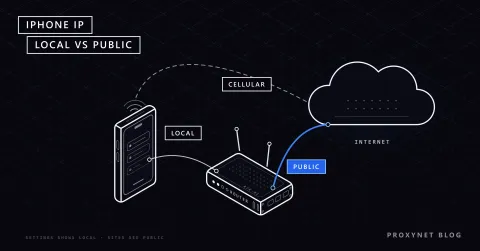
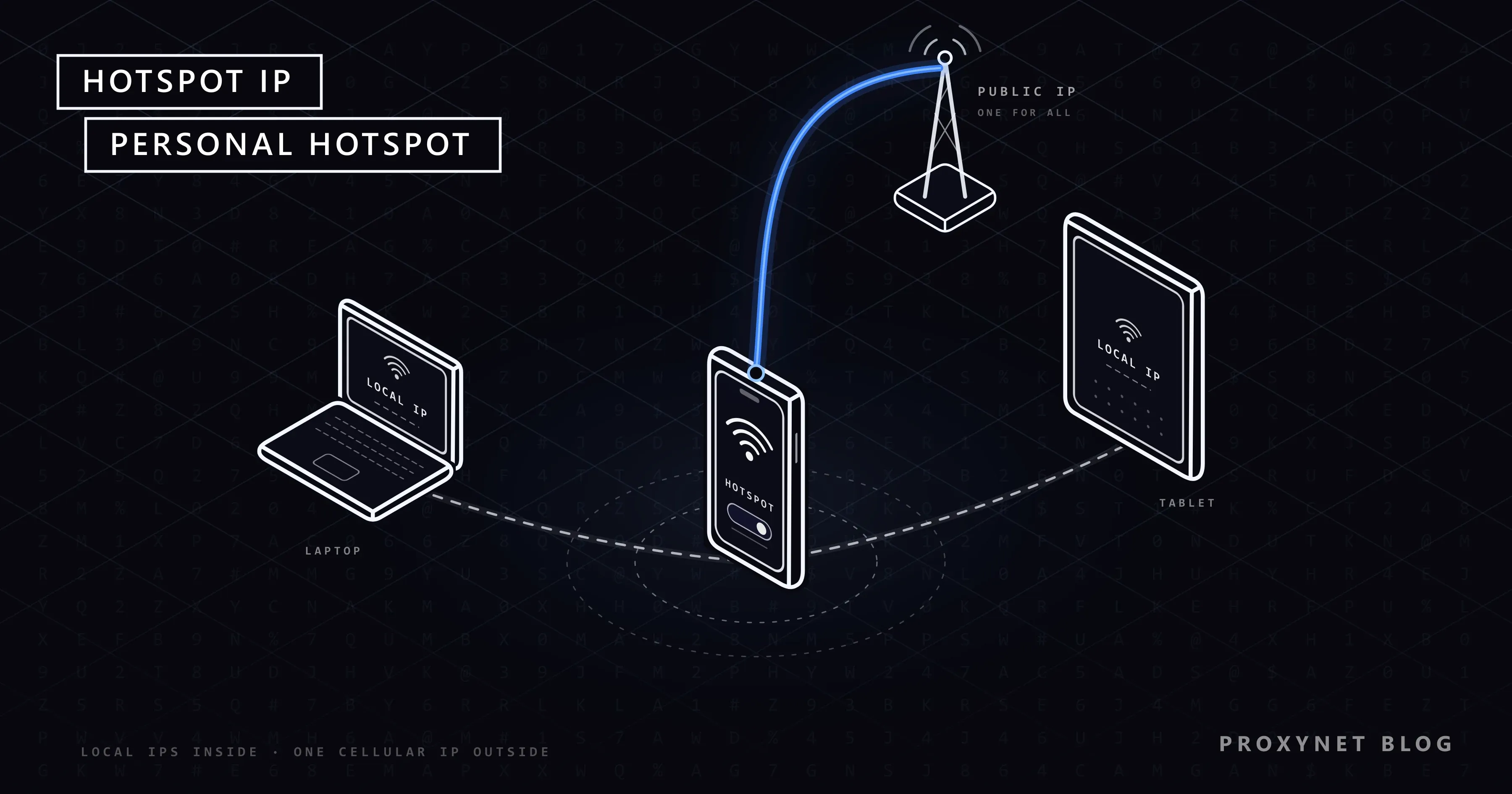
Die ersten beiden sind private Adressen. Sie haben nur innerhalb des Hotspots eine Bedeutung, ähnlich wie Zimmernummern in einem Gebäude. Die dritte ist die öffentliche Adresse, die das Mobilfunknetz Ihrem iPhone gegeben hat, und genau diese sehen Websites, Onlinedienste und IP-Whitelists.
Welchen IP-Bereich nutzt der iPhone-Hotspot?
Der Hotspot nutzt einen privaten IPv4-Bereich, doch Apple nennt den genauen Bereich in seinen Anleitungen zum Persönlichen Hotspot nicht. Private Bereiche sind die Blöcke, die RFC 1918 für lokale Netze reserviert: 10.0.0.0/8, 172.16.0.0/12 und 192.168.0.0/16. Die Adressen, die ein Gerät von einem iPhone-Hotspot erhält, liegen in einem dieser Blöcke und gelangen deshalb nie unverändert ins Internet.
In Foren und Blogbeiträgen wird oft ein bestimmter Bereich samt Gateway genannt. Wir haben diesen Bereich in keinem Apple-Dokument gefunden und wiederholen ihn deshalb hier nicht. Lesen Sie die Werte stattdessen auf Ihrem eigenen verbundenen Gerät ab: Die IP-Adresse ist der Platz des Geräts im Hotspot, der Router oder das Standardgateway ist das iPhone, und die Subnetzmaske zeigt, wie groß das Hotspot-Netz ist. Wie man eine Maske wie 255.255.255.0 liest und was die Schreibweise /24 bedeutet, erklärt Was ist eine Subnetzmaske und wie berechnet man sie?
Lässt sich der Bereich ändern? Auf dem iPhone nicht. Der Bildschirm „Persönlicher Hotspot“ bietet laut Apples Anleitungen den Schalter für den Zugriff, das WLAN-Passwort, Kompatibilität maximieren und die Familienfreigabe, aber keine Einstellungen für Adressen, DHCP oder IPv6.
Wie finden Sie die Hotspot-IP auf einem verbundenen Gerät?
Sie lesen sie auf dem Gerät ab, das sich mit dem Hotspot verbunden hat, nicht auf dem iPhone. Apples Anleitungen beschreiben keinen iPhone-Bildschirm, der die Adressen verbundener Geräte auflistet.
- Windows 11: Öffnen Sie Einstellungen > Netzwerk & Internet > WLAN und wählen Sie das Hotspot-Netz bzw. dessen Eigenschaften. Die Adresse steht neben IPv4-Adresse. Für das Gateway öffnen Sie die Eingabeaufforderung und führen
ipconfigaus; das iPhone ist die ZeileDefault Gateway(in deutschem Windows oft „Standardgateway“) unter dem WLAN-Adapter. - Mac: Öffnen Sie Systemeinstellungen > Netzwerk, wählen Sie WLAN (oder bei Kabelverbindung iPhone-USB), klicken Sie auf Details und dann auf TCP/IP. Dort sehen Sie IP-Adresse, Subnetzmaske und Router.
- iPad oder ein zweites iPhone: Öffnen Sie Einstellungen > WLAN und tippen Sie neben dem Hotspot-Netz auf die Info-Taste. Adresse, Subnetzmaske und Router stehen weiter unten auf demselben Bildschirm.
- Android: Öffnen Sie die WLAN-Einstellungen, tippen Sie auf das Hotspot-Netz oder das Zahnrad daneben und suchen Sie in den Netzwerkdetails nach der IP-Adresse. Die Menünamen unterscheiden sich je nach Hersteller.
Notieren Sie alle drei Werte: IP-Adresse, Subnetzmaske und Router. Genau danach fragen IT-Abteilung oder Support.
Welche öffentliche IP haben die Geräte am Hotspot?
Alle haben die öffentliche Mobilfunk-IP des iPhones. Das iPhone leitet ihren Datenverkehr weiter und ersetzt die private Adresse jedes Geräts durch seine eigene öffentliche, ein Vorgang namens Netzwerkadressübersetzung (NAT). Öffnen Sie während des Tetherings eine „Wie ist meine IP“-Seite auf dem Laptop und auf dem iPhone: Beide zeigen dieselbe Adresse.
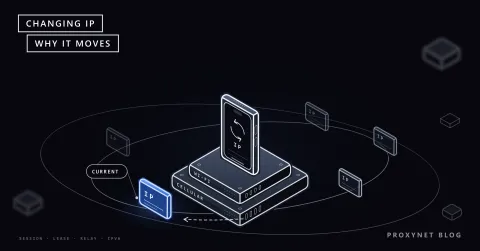
Diese öffentliche Adresse gehört dem Mobilfunkanbieter, nicht Ihnen. Viele Anbieter bündeln außerdem zahlreiche Kunden hinter einer gemeinsamen öffentlichen Adresse, ein Verfahren namens Carrier-Grade NAT (CGNAT); die Adresse kann also nicht nur mit Ihrem Laptop, sondern auch mit Fremden geteilt sein. Sie kann sich zudem ohne Vorwarnung ändern, etwa nach einem Neustart oder nach dem Flugmodus, weil der Anbieter sie pro Verbindung vergibt. Die verschiedenen Adressen, die das iPhone selbst im WLAN und im Mobilfunknetz trägt, vergleicht Wie finde ich die IP-Adresse am iPhone? WLAN und Mobilfunk.
Die öffentliche Adresse bestimmt auch den Standort, den Websites für Sie schätzen. Ein Laptop am Hotspot wirkt auf Websites meist wie ein Mobilfunknutzer in der Region des Anbieters. Das erklärt, warum eine Website die Sprache wechselt oder eine zusätzliche Sicherheitsprüfung verlangt.
Nutzt der iPhone-Hotspot IPv4 oder IPv6?
IPv4 immer, IPv6 in manchen Netzen. Ein Telefon kann das IPv6-Präfix, das es vom Mobilfunknetz erhält, mit verbundenen Geräten teilen; die IETF beschreibt diese Art der Weitergabe in RFC 7278. Ob Ihr Laptop über den Hotspot tatsächlich eine globale IPv6-Adresse bekommt, hängt vom Anbieter und vom Gerät ab.
Prüfen Sie die Netzwerkdetails auf dem verbundenen Gerät. Eine IPv6-Adresse, die mit fe80 beginnt, ist eine Link-Local-Adresse: Sie entsteht automatisch, funktioniert nur auf der Hotspot-Verbindung selbst und bedeutet nicht, dass Sie IPv6-Internetzugang haben. Steht neben der IPv4-Adresse eine Adresse mit einem anderen Präfix, erreicht IPv6-Verkehr in der Regel auch das Internet.
Einen Schalter „nur IPv4“ gibt es auf dem iPhone nicht. Macht ein Programm auf dem Laptop über IPv6 Probleme, ändern Sie dieses Programm oder die Netzwerkeinstellungen dieses Computers, nicht das Telefon.
Wie vergibt DHCP die Adressen am Hotspot?
Das iPhone betreibt einen kleinen DHCP-Dienst, also das automatische System, das jedem neuen Gerät beim Verbinden eine Adresse, eine Subnetzmaske, einen Router und DNS-Server zuteilt. Das Gerät fragt, das iPhone antwortet, und die Adresse wird für eine begrenzte Zeit verliehen, die Lease heißt. Den vollständigen Ablauf erklärt Was ist DHCP und wie funktioniert es?
Scheitert dieser Austausch, bleibt das Gerät zwar mit dem WLAN verbunden, hat aber keine nutzbare Adresse. Windows und macOS vergeben sich dann selbst eine Adresse, die mit 169.254 beginnt und nur zwischen Geräten auf derselben Verbindung funktioniert. Steht 169.254 auf einem Laptop, der am iPhone hängt, ist das das deutlichste Zeichen, dass DHCP nicht abgeschlossen wurde.
Tippen Sie auf dem Laptop keine feste IP-Adresse ein, um das zu umgehen. Der Bereich ist nicht dokumentiert, daher kann eine von Hand eingetragene Adresse mit einem anderen Gerät kollidieren oder nach einem iOS-Update nicht mehr funktionieren.
Können Sie über den Hotspot einen Proxy oder eine IP-Whitelist nutzen?
Ja, aber richten Sie den Proxy auf jedem Gerät ein. Eine Proxy-Einstellung oder Proxy-App auf dem iPhone konfiguriert nicht automatisch den Laptop, der sich mit seinem Hotspot verbindet. Ob der Tunnel unserer iPhone-App auch den Verkehr von Hotspot-Geräten mitnimmt, haben wir nicht geprüft; verlassen Sie sich also nicht darauf.
- Auf dem iPhone selbst: iOS hat für mobile Daten kein manuelles Proxy-Feld. Die App Proxynet.io leitet den gesamten Datenverkehr des iPhones, im WLAN wie im Mobilfunknetz, über das Gateway, das Sie nach Land, Bundesstaat und Stadt wählen, und zeigt während der Verbindung die zugewiesene Ausgangs-IP samt Standort. iOS blendet dabei das übliche „VPN“-Symbol ein, weil die App Apples Tunnel-Framework nutzt; sie bleibt trotzdem ein Proxy und kein VPN-Dienst. Die Oberfläche der App ist auf Englisch, und sie ändert den Standort, den Websites aus Ihrer IP ableiten, nicht Ihren GPS-Standort.
- Auf dem Laptop: Stellen Sie den Proxy im Browser oder im Betriebssystem ein. In Chrome schaltet unsere Erweiterung Proxynet Proxy Manager den Browser auf einen Proxy um, ohne andere Apps zu berühren.
- IP-Whitelists: Tragen Sie die öffentliche IP des Hotspots nicht in eine Whitelist ein. Sie ändert sich und kann über CGNAT geteilt sein; eine darauf gebaute Whitelist bricht also oder lässt andere herein. Nutzen Sie während des Tetherings die Authentifizierung mit Benutzername und Passwort.
Brauchen Sie eigentlich eine Adresse aus einem Mobilfunknetz auf einem Desktop-Rechner oder Server, ist das Tethering eines einzelnen Telefons ein schwaches Werkzeug. Ein Mobile-Proxy gibt jedem Gerät eine Ausgangs-IP aus Mobilfunknetzen, mit dem Land und der Stadt Ihrer Wahl und mit rotierenden oder Sticky-Sitzungen (1-60 Minuten).
Für Adressen aus privaten Internetanschlüssen zu einem niedrigeren Preis pro GB funktioniert ein Residential-Proxy auf die gleiche Weise für jedes Gerät, das Sie einrichten.
Wie beheben Sie Probleme mit der Hotspot-IP?
Die meisten Adressprobleme bedeuten, dass das verbundene Gerät DHCP nicht abgeschlossen hat. Apples Seite zur Fehlerbehebung beim Persönlichen Hotspot nennt die offiziellen Schritte; hier stehen sie in einer praktischen Reihenfolge.
- Grundlagen prüfen. Zugriff für andere erlauben ist eingeschaltet, das Gerät hat das Netz mit dem Namen des iPhones gewählt, und das Passwort stimmt mit dem unter Einstellungen > Persönlicher Hotspot überein.
- Neu verbinden. Schalten Sie WLAN auf dem verbundenen Gerät aus und wieder ein, und lassen Sie den Bildschirm „Persönlicher Hotspot“ auf dem iPhone geöffnet, bis die Verbindung steht.
- Kompatibilität maximieren einschalten unter Einstellungen > Persönlicher Hotspot. Laut Apple können Internetleistung und WLAN-Sicherheit für verbundene Geräte dann eingeschränkt sein; schalten Sie die Option also wieder aus, sobald ältere Geräte nicht mehr im Einsatz sind.
- Beide Geräte neu starten und das neueste iOS-Update installieren.
- VPN- und Sicherheits-Apps prüfen auf dem verbundenen Gerät. Apples Anleitung verlangt, dass eine VPN-Konfiguration das lokale Netz nicht blockiert; ein Tunnel, der den gesamten Verkehr abfängt, kann verhindern, dass das Gerät das iPhone erreicht.
- Auf dem Mac mit USB öffnen Sie Systemeinstellungen > Netzwerk und suchen den Dienst iPhone-USB. Apple empfiehlt, ihn hinzuzufügen, wenn er fehlt, oder ihn zu deaktivieren und wieder zu aktivieren.
- Netzwerkeinstellungen zurücksetzen auf dem iPhone als letzten Schritt: Einstellungen > Allgemein > iPhone übertragen/zurücksetzen > Zurücksetzen > Netzwerkeinstellungen. Dabei werden auch gespeicherte WLAN-Netze und Passwörter, Mobilfunkeinstellungen sowie VPN- und APN-Einstellungen entfernt.
Fehlt die Option Persönlicher Hotspot ganz, fragen Sie Ihren Mobilfunkanbieter, ob Ihr Tarif sie enthält. Keine Einstellung am Telefon ersetzt die Freigabe durch den Anbieter.
Wo Ihnen die Hotspot-IP begegnet
Am häufigsten im mobilen Arbeiten: Ein Firmen-VPN oder ein Remote-Desktop-Client fragt nach Ihrer Adresse, und gemeint ist oft die öffentliche. Entwickler sehen die private Adresse, wenn sie eine Testseite, die auf dem Laptop läuft, von einem Tablet am selben Hotspot aus öffnen. Der Support fragt nach der Router-Adresse, wenn ein Drucker, ein Smart-TV oder ein zweiter Laptop sich nicht verbinden will. Sicherheitsmails eines Kontos zeigen die öffentliche Adresse, wenn Sie sich von einem Laptop am Hotspot bei einem Dienst anmelden und dieser eine „neue Anmeldung aus einer anderen Stadt“ meldet.
Häufige Fehler
- Die private Adresse angeben, wenn die öffentliche gefragt ist. Whitelists und Fragen wie „Von wo verbinden Sie sich?“ brauchen die öffentliche IP von einer „Wie ist meine IP“-Seite.
- Einen Bereich aus einem Forenbeitrag übernehmen oder eine statische IP eintippen. Lesen Sie die Werte auf Ihrem Gerät ab und beheben Sie stattdessen das DHCP-Problem.
- Die Mobilfunk-IP für einen Proxy oder ein Firmensystem freigeben. Sie ändert sich und kann geteilt sein.
- Erwarten, dass ein Proxy auf dem iPhone auch den Laptop abdeckt. Richten Sie jedes Gerät einzeln ein.
- Den Hotspot nach einer USB-Sitzung eingeschaltet lassen. Abziehen beendet ihn nicht; schalten Sie Zugriff für andere erlauben aus.
Entscheidungshilfe
| Was Sie brauchen | Was Sie tun |
|---|---|
| Die Adresse Ihres Laptops am Hotspot | Netzwerkdetails auf dem Laptop: IP-Adresse |
| Die Adresse des iPhones am Hotspot | Router oder Standardgateway auf dem Laptop |
| Die Adresse, die Websites sehen | Eine „Wie ist meine IP“-Seite auf einem verbundenen Gerät |
Ein Gerät verbindet sich, bekommt aber 169.254 | Neu verbinden, Kompatibilität maximieren, Neustart, dann zurücksetzen |
| Eine stabile Adresse für eine Whitelist | Nicht die Hotspot-IP; Benutzername und Passwort nutzen |
| Ein Proxy auf dem Laptop beim Tethering | Browser-Erweiterung oder Proxy-Einstellungen des Laptops |
| Eine Mobilfunk-IP auf jedem Gerät ohne Tethering | Ein Mobile-Proxy mit Targeting nach Land und Stadt |
Häufige Fragen
Ist die Hotspot-IP des iPhones dieselbe wie die IP meines Telefons?
Teilweise. Im Hotspot hat das iPhone eine eigene private Adresse, die verbundene Geräte als ihren Router sehen. Im Internet nutzt jedes Gerät am Hotspot die öffentliche Mobilfunkadresse des iPhones; eine „Wie ist meine IP“-Seite zeigt daher auf Telefon und Laptop dieselbe IP.
Kann ich den IP-Bereich des iPhone-Hotspots ändern?
Nein. Die Einstellungen des Persönlichen Hotspots haben kein Feld für den Adressbereich, DHCP oder IPv6. Sie können Name und Passwort des Hotspots ändern, „Kompatibilität maximieren“ einschalten und festlegen, wer sich verbinden darf, doch die Adressen werden automatisch vergeben.
Unterstützt der iPhone-Hotspot IPv6?
Das ist möglich. IPv4 funktioniert immer, und in manchen Mobilfunknetzen erhalten verbundene Geräte zusätzlich eine globale IPv6-Adresse, die von der Mobilfunkverbindung des Telefons weitergegeben wird. Eine Adresse, die nur mit fe80 beginnt, ist lediglich Link-Local und bedeutet keinen IPv6-Internetzugang.
Warum verbindet sich mein Laptop mit dem iPhone-Hotspot, bekommt aber keine IP-Adresse?
Der automatische Adressaustausch (DHCP) wurde nicht abgeschlossen, und der Laptop hat sich selbst eine 169.254-Adresse gegeben. Schalten Sie WLAN aus und wieder ein, lassen Sie den Bildschirm „Persönlicher Hotspot“ geöffnet, versuchen Sie „Kompatibilität maximieren“, starten Sie beide Geräte neu und prüfen Sie, ob eine VPN-App auf dem Laptop den lokalen Verkehr blockiert.
Teilen sich alle Geräte an meinem Hotspot eine öffentliche IP?
Ja. Das iPhone übersetzt ihre privaten Adressen in seine eigene öffentliche Mobilfunkadresse, und bei Carrier-Grade NAT können auch andere Kunden des Anbieters sie mitnutzen.
Funktioniert eine Proxy-App auf meinem iPhone für Geräte an meinem Hotspot?
Verlassen Sie sich nicht darauf. Ein Proxy auf dem iPhone gilt für den eigenen Verkehr des iPhones; richten Sie zusätzlich auf jedem verbundenen Gerät einen Proxy ein, zum Beispiel eine Browser-Erweiterung auf dem Laptop. Das Hotspot-Verhalten unserer eigenen App haben wir nicht geprüft, deshalb behaupten wir dazu weder das eine noch das andere.
Fazit
Ein iPhone-Hotspot ist ein kleines privates Netz: Das iPhone gibt jedem Gerät per DHCP eine private IPv4-Adresse, erscheint ihm als Router und schickt den gesamten Verkehr unter seiner eigenen öffentlichen Mobilfunk-IP hinaus. Je nach Anbieter kommt IPv6 hinzu. Apple veröffentlicht den Bereich nicht; lesen Sie daher IP-Adresse, Subnetzmaske und Router auf dem verbundenen Gerät ab und nutzen Sie für die öffentliche Adresse eine „Wie ist meine IP“-Seite. Für alles, was eine stabile oder gewählte Adresse braucht, etwa Whitelists oder Länderprüfungen, richten Sie auf jedem Gerät einen Proxy ein, statt sich auf die Hotspot-IP zu verlassen.