Te conectas al Wi-Fi de un amigo, escribes la contraseña y, unos segundos después, tu teléfono ya está en línea. No escribiste ninguna dirección IP, ninguna puerta de enlace ni ningún servidor DNS, y aun así el teléfono tiene los tres. Eso es DHCP en acción, y la mayoría solo lo nota cuando falla: una dirección 169.254.x.x, un aviso de «sin internet» o un interruptor de «servidor DHCP» en el router que no sabes si tocar.
En este artículo explicamos cómo obtiene un dispositivo su dirección en cuatro mensajes, durante cuánto tiempo se le presta y qué pasa cuando DHCP falla. Después mostramos cómo ver y renovar tu concesión en Windows, Mac, iPhone y Android.
¿Qué es DHCP?
DHCP es un protocolo de red que reparte direcciones IP y el resto de la configuración que un dispositivo necesita en una red, para que nadie tenga que escribirla a mano. El nombre significa Dynamic Host Configuration Protocol; un «host» es cualquier dispositivo con dirección, desde un teléfono hasta una impresora. El protocolo está definido en el RFC 2131, publicado en marzo de 1997 y todavía vigente con algunas actualizaciones posteriores.
Intervienen dos papeles. El cliente DHCP es el dispositivo que necesita una dirección; Windows, macOS, iOS y Android incluyen uno. El servidor DHCP mantiene un conjunto de direcciones libres, a menudo llamado pool, ámbito o intervalo, y las presta. En una red doméstica, el servidor es una función del router (el aparato de tu proveedor suele ser módem y router en uno).
¿Cómo funciona DHCP?
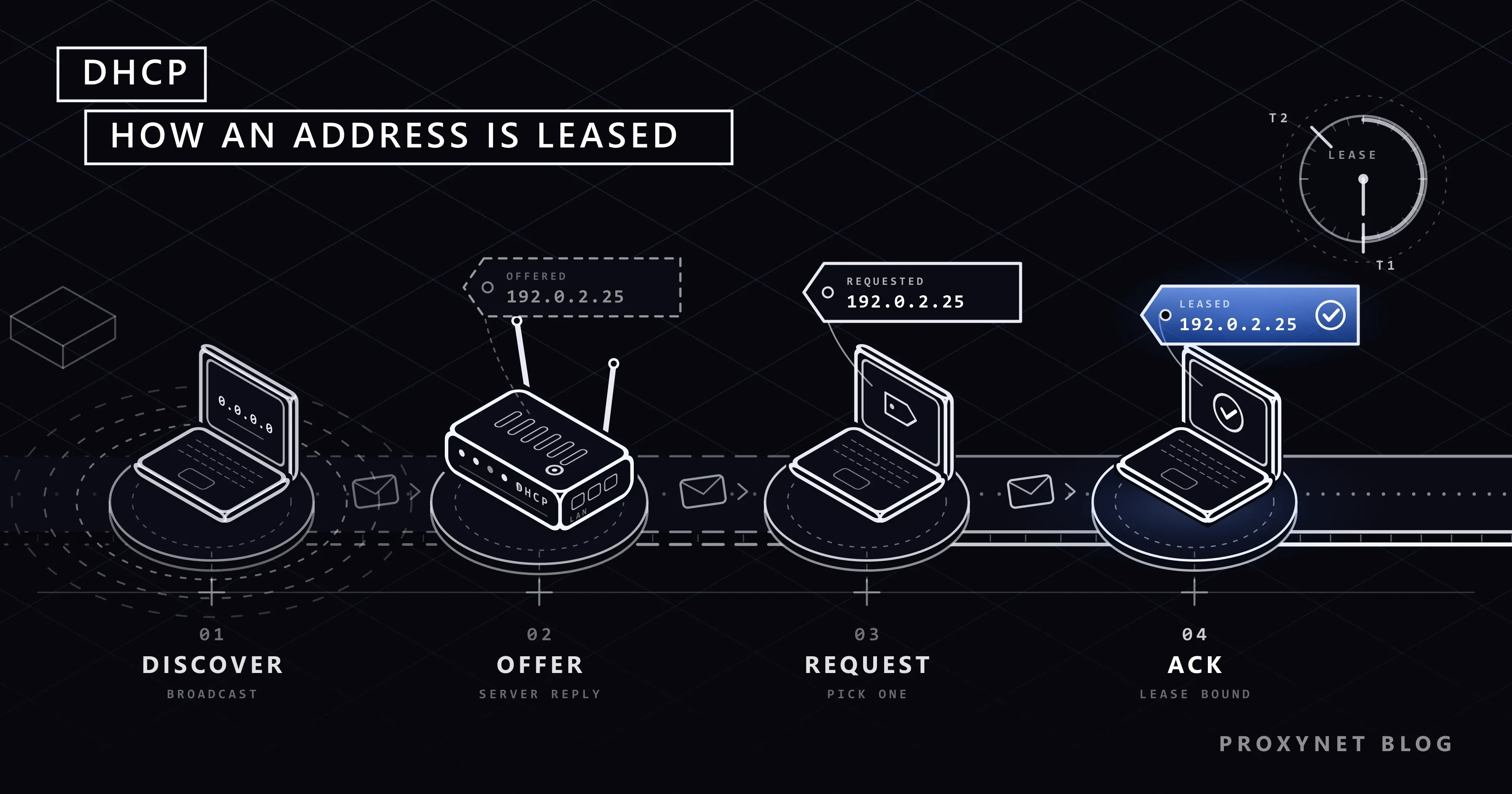
Un dispositivo obtiene su dirección en cuatro mensajes que se suelen recordar como DORA. Viajan por UDP, un protocolo para mensajes cortos que no necesitan conexión, del puerto 68 del cliente al puerto 67 del servidor.
- Discover. El dispositivo nuevo aún no tiene dirección, así que no puede escribir a nadie en concreto. Difunde (broadcast) un mensaje DHCPDISCOVER que reciben todos los dispositivos de la red local: «Necesito una dirección».
- Offer. Cada servidor DHCP que lo oye responde con un DHCPOFFER: una dirección libre de su pool, la configuración que la acompaña y cuánto tiempo puede conservarse.
- Request. El dispositivo elige una oferta, normalmente la primera, y difunde un DHCPREQUEST que nombra al servidor elegido. Así, cualquier otro servidor sabe que su oferta se rechazó.
- Acknowledge. El servidor elegido confirma con un DHCPACK. Desde ese momento, la dirección es del dispositivo durante el tiempo de la concesión.
Si el dispositivo descubre que la dirección ya está en uso, la rechaza con un DHCPDECLINE; si el servidor no puede atender una petición, responde con un DHCPNAK. En los dos casos el intercambio vuelve a empezar.
Tras un reinicio, un dispositivo que ya estuvo en la red simplemente pide la dirección que recuerda y casi siempre la recupera. Por eso la dirección local de tu portátil suele seguir igual durante semanas aunque nadie la haya fijado.
¿Qué entrega un servidor DHCP?
Además de la dirección, el DHCPACK lleva opciones: campos numerados definidos en el RFC 2132, el documento que acompaña al RFC 2131. Un router doméstico rellena casi siempre los mismos pocos campos.
| Ajuste | Opción | Qué le dice al dispositivo | Ejemplo |
|---|---|---|---|
| Dirección IP | – | Su propia dirección en esta red | 192.0.2.25 |
| Máscara de subred | 1 | Qué direcciones son locales | 255.255.255.0 |
| Puerta de enlace predeterminada | 3 | Adónde va el tráfico hacia fuera | 192.0.2.1 |
| Servidores DNS | 6 | Quién convierte nombres en direcciones | 192.0.2.1 |
| Tiempo de concesión | 51 | Cuánto tiempo se presta la dirección | 86400 s (24 h) |
| Nombre de dominio | 15 | Un sufijo de nombre para la red | corp.example |
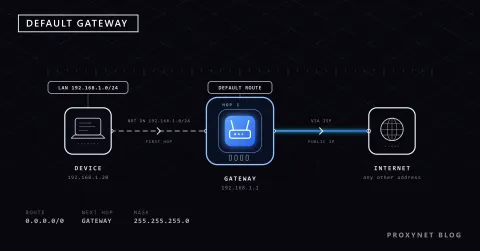
Con una máscara de subred 255.255.255.0, toda dirección que comparte los tres primeros números es local. Todo lo demás va a la puerta de enlace predeterminada, que en casa es el propio router, como explica nuestra guía de la puerta de enlace predeterminada. Los ejemplos salen de rangos reservados para documentación; lo más probable es que tu red use 192.168.x.x o 10.x.x.x.
¿Qué es una concesión DHCP y cuándo se renueva?
Una concesión (lease) es el periodo durante el que un servidor DHCP presta una dirección a un dispositivo; hasta que vence, la dirección queda reservada para ese dispositivo. La guía de Apple de ajustes recomendados para routers propone 8 horas para redes domésticas y de oficina y 1 hora para puntos de acceso y redes de invitados, porque el pool de un router es limitado y una concesión más corta devuelve antes las direcciones que no se usan.
El dispositivo no espera al final. El RFC 2131 fija dos temporizadores, T1 y T2, como fracciones fijas de la concesión:
- T1, al 50 % de la concesión. El dispositivo pide al servidor que le dio la dirección que amplíe la concesión, directamente y solo a ese servidor.
- El servidor acepta. Responde con un DHCPACK, la concesión vuelve a empezar y la dirección no cambia.
- T2, al 87,5 % de la concesión. Si el primer servidor no ha respondido, el dispositivo difunde su petición para que cualquier servidor DHCP pueda ampliarla.
- Vencimiento. Si nadie responde antes de que termine la concesión, el dispositivo debe dejar de usar la dirección y vuelve a empezar con Discover.
Con una concesión de 24 horas, la renovación empieza a las 12 horas y el intento por difusión a las 21. Un dispositivo también puede devolver su dirección antes de tiempo con un mensaje DHCPRELEASE, que es lo que envía ipconfig /release en Windows.
¿Dónde funciona el servidor DHCP: en el router de casa o en un servidor de la empresa?
En casa, el servidor DHCP forma parte del router y viene activado de fábrica; la página de administración del router suele tener una sección DHCP con el pool de direcciones, el tiempo de concesión y los dispositivos que tienen una dirección. La misma guía de Apple da la regla clave: una red debe tener un solo servidor DHCP. Cuando el módem del proveedor y tu propio router reparten direcciones a la vez, los dispositivos acaban en dos rangos y algunos pierden el acceso.
Las redes de empresa se dividen en subredes, por ejemplo una por planta, atendidas por servidores DHCP dedicados. Una difusión no atraviesa un router, así que los routers entre subredes actúan como agentes de retransmisión (relay agents) que reenvían el mensaje Discover al servidor central.
Reserva DHCP o IP estática: ¿cuál deberías usar?
Para una impresora, una cámara o un servidor doméstico que debe conservar la misma dirección local, una reserva DHCP suele ser la opción más práctica. Le indicas al router que dé siempre la misma dirección a un dispositivo, y él lo reconoce por su dirección MAC, la dirección física de su adaptador de red. El dispositivo sigue en DHCP, así que si más adelante cambias de router basta con un ajuste en un solo sitio.
Una IP estática, en este sentido, significa escribir la dirección en el propio dispositivo. En Windows: Configuración > Red e Internet, la red a la que estás conectado y luego Editar junto a Asignación de IP y Manual en lugar de Automático (DHCP). Después introduces tú la máscara, la puerta de enlace y los servidores DNS, y debes elegir una dirección fuera del pool del router; si no, dos dispositivos acaban con la misma dirección. Microsoft recomienda quedarse en Automático (DHCP).
Las dos opciones afectan a la dirección local dentro de tu casa. Una IP estática de tu proveedor de internet es una dirección pública fija en tu línea, y la comparamos con la habitual, que cambia, en IP estática y dinámica.
¿Qué pasa cuando DHCP falla? (169.254.x.x y APIPA)
Cuando un dispositivo Windows no recibe respuesta de ningún servidor DHCP, se asigna una dirección entre 169.254.0.0 y 169.254.255.255 con la máscara 255.255.0.0. Microsoft lo llama dirección IP privada automática (APIPA), y su artículo sobre APIPA deja claro el límite: un dispositivo así solo puede hablar con dispositivos de la misma red local que tengan el mismo tipo de dirección. Sin puerta de enlace y sin servidor DNS, internet queda fuera de su alcance.
Así que una dirección 169.254.x.x es un síntoma. Las causas habituales son un router colgado o reiniciándose, una conexión Wi-Fi que nunca terminó de unirse (contraseña incorrecta, señal débil), un cable defectuoso o un pool de direcciones lleno. Windows sigue enviando mensajes Discover cada pocos minutos y pasa a una dirección normal en cuanto responde un servidor.
¿Cómo ver tu concesión DHCP?
Cada sistema muestra si DHCP está activado y qué dirección recibiste:
- Windows 11. Abre Configuración > Red e Internet, selecciona Wi-Fi y tu red, o Ethernet, y busca Dirección IPv4. En Asignación de IP aparece Automático (DHCP).
- Mac. Elige menú Apple > Ajustes del Sistema, haz clic en Red, en la conexión que usas, en Detalles y después en TCP/IP. En Configurar IPv4 aparece Usar DHCP.
- iPhone y iPad. Ve a Ajustes > Wi-Fi y toca el botón Más información junto a tu red; desplázate hacia abajo para ver los datos de la dirección.
- Android. Los menús cambian según la marca. En un Pixel, abre Ajustes > Redes e Internet > Internet y toca el icono de ajustes junto a tu red. Si tu teléfono no muestra ahí la dirección IP, la lista de dispositivos del router sí lo hace.
Avanzado: la concesión completa en ipconfig /all
En Windows, escribe cmd en el menú Inicio, abre el Símbolo del sistema y ejecuta:
ipconfig /allUn Windows en español muestra las mismas líneas con los nombres en español. Este es el fragmento Ethernet del resultado en uno de nuestros equipos con Windows 11, abreviado, con las direcciones reales sustituidas por ejemplos de documentación y las fechas en formato estadounidense:
Ethernet adapter Ethernet:

   Physical Address. . . . . . . . . : 00-00-5E-00-53-1A
   DHCP Enabled. . . . . . . . . . . : Yes
   Autoconfiguration Enabled . . . . : Yes
   IPv4 Address. . . . . . . . . . . : 192.0.2.25(Preferred)
   Subnet Mask . . . . . . . . . . . : 255.255.255.0
   Lease Obtained. . . . . . . . . . : Thursday, November 12, 2026 3:15:56 AM
   Lease Expires . . . . . . . . . . : Friday, November 13, 2026 3:16:06 AM
   Default Gateway . . . . . . . . . : 192.0.2.1
   DHCP Server . . . . . . . . . . . : 192.0.2.1
   DNS Servers . . . . . . . . . . . : 192.0.2.1
DHCP Enabled: Yes significa que el adaptador pide su dirección a un servidor; Autoconfiguration Enabled: Yes solo significa que se permite el recurso de emergencia de 169.254. La concesión dura un día, y Default Gateway y DHCP Server coinciden porque el router de casa cumple las dos funciones.
¿Cómo renovar una concesión DHCP?
Renovar es volver a pedir la concesión; pruébalo cuando un dispositivo no tiene internet y los demás sí.
- Windows. En el Símbolo del sistema,
ipconfig /renewvuelve a pedir la concesión. La receta habitual ejecuta antesipconfig /release, que, según la referencia de ipconfig de Microsoft, envía un DHCPRELEASE y elimina la dirección, así que la conexión queda cortada hasta que termina la renovación. Nunca lo ejecutes en un equipo que controlas a distancia. - Mac. En Ajustes del Sistema > Red, haz clic en la conexión, en Detalles > TCP/IP y luego en Renovar cesión de DHCP y Aceptar, como indica la guía de renovación de Apple.
- iPhone, iPad y Android. Apaga y enciende el Wi-Fi, u omite la red y vuelve a unirte: Omitir esta red en la pantalla de información del iPhone; en un Pixel, Ajustes > Redes e Internet > Internet > Redes guardadas, la red y Olvidar.
- Todos los dispositivos a la vez. Reinicia el router.
Cuando ejecutamos ipconfig /renew en nuestro equipo de pruebas, volvió la misma dirección; Lease Expires pasó a 24 horas después de la renovación, mientras que Lease Obtained conservó su hora anterior.
¿Cómo funciona DHCP con IPv6?
IPv6 tiene su propia versión, DHCPv6, pero muchas redes domésticas no la usan para las direcciones. Con SLAAC (stateless address autoconfiguration, configuración automática de direcciones sin estado), el router anuncia el prefijo de la red y cada dispositivo construye a partir de él su propia dirección IPv6; el RFC 9915, el estándar actual de DHCPv6, de enero de 2026, permite que DHCPv6 funcione en lugar de SLAAC o junto a él.
¿Por qué la lista de IP autorizadas de un proxy necesita tu dirección pública?
Porque las direcciones que DHCP reparte dentro de tu casa nunca llegan a internet. Todos tus dispositivos salen a internet detrás de la única dirección pública del router, que viene de tu proveedor de internet y en la mayoría de las líneas domésticas cambia de vez en cuando.
Con la autenticación por lista de IP autorizadas (IP whitelist), un proveedor de proxies solo acepta conexiones desde las direcciones que registraste, así que registras tu dirección pública, no la que muestra ipconfig, y la actualizas cuando cambia. Un usuario y una contraseña, en cambio, no dependen de tu dirección; nuestra guía de autenticación de proxy compara los dos métodos. Proxynet admite ambos, con hasta 10 direcciones IP en la lista.
Cuando una web tiene que ver siempre la misma dirección tuya, los Proxies ISP te dan una dirección de salida dedicada que no cambia por mucho que cambie tu propia dirección.
Dónde te encuentras con DHCP
- Wi-Fi y Ethernet en casa: el router presta su dirección a cada teléfono, portátil y televisor.
- Hoteles, cafeterías y aeropuertos: las redes de invitados funcionan mejor con concesiones cortas, para que las direcciones vuelvan pronto al pool.
- Oficinas y campus: servidores centrales, agentes de retransmisión y reservas para impresoras.
Problemas frecuentes de DHCP y cómo solucionarlos
| Síntoma | Causa probable | Solución |
|---|---|---|
La dirección empieza por 169.254, sin internet | Ningún servidor DHCP respondió | Reinicia el router, revisa el cable o la contraseña del Wi-Fi, renueva |
| Wi-Fi o Ethernet muestra DHCP Enabled: No | Asignación de IP en Manual | Vuelve a ponerla en Automático (DHCP) |
| Aviso de conflicto de direcciones IP | Dirección manual dentro del pool | Usa una reserva o una dirección fuera del pool |
| Algunos dispositivos reciben direcciones raras y pierden el acceso | Dos servidores DHCP (módem y router) | Deja DHCP activo en un solo aparato |
| Los dispositivos nuevos no se conectan y los antiguos sí | El pool de direcciones está lleno | Acorta la concesión o amplía el pool |
| Las webs fallan por nombre pero funcionan por IP | Se reparte un servidor DNS incorrecto | Revisa el campo DNS en la página DHCP del router |
Si el solucionador de problemas de Windows informa de que DHCP no está habilitado para Wi-Fi o Ethernet, apunta a la segunda fila.
Errores frecuentes
- Desactivar DHCP en el router principal «por seguridad». Los dispositivos nuevos necesitan entonces configuración manual y la red no es más segura.
- Escribir una dirección manual dentro del pool de DHCP. Tarde o temprano el router se la presta a otro dispositivo.
- Esperar que
ipconfig /releasey/renewcambien tu IP pública. Solo tocan la concesión local. - Confundir
169.254.x.xcon la dirección del router. Es la dirección que se da un dispositivo a sí mismo cuando ningún servidor respondió.
Guía de decisión
| Lo que necesitas | Qué hacer |
|---|---|
| Que los dispositivos nuevos funcionen sin más | DHCP activado en el router, Automático (DHCP) en el dispositivo |
| Que una impresora o cámara conserve su dirección local | Reserva DHCP en el router |
Un dispositivo muestra una dirección 169.254 | Reinicia el router y luego renueva la concesión |
| Añadiste un segundo router o un nodo mesh | DHCP solo en el router principal |
| Un proxy o servicio te reconoce por IP | Autoriza tu IP pública o usa usuario y contraseña |
| Una web tiene que ver siempre la misma dirección | IP fija de tu proveedor o un proxy ISP estático |
Preguntas frecuentes
¿DHCP debe estar activado o desactivado en mi router?
Activado, en el único router que reparte direcciones. Desactívalo solo en un segundo router o en un repetidor que uses como punto de acceso, porque una red debe tener un solo servidor DHCP.
¿Es seguro DHCP?
En una red doméstica, sí, con un límite: DHCP no puede demostrar que un servidor sea auténtico. El propio RFC 2131 dice que el protocolo es «bastante inseguro» (quite insecure), porque cualquiera que ya esté en la red puede montar un servidor falso que reparta una puerta de enlace o un servidor DNS incorrectos. Una contraseña de Wi-Fi robusta deja fuera a esas personas; las redes de empresa usan además switches que solo aceptan respuestas DHCP desde el puerto del servidor real.
¿DHCP cambia mi IP pública?
No. El servidor DHCP de tu router solo presta direcciones locales; la dirección pública que ven las webs viene de tu proveedor de internet y cambia, si lo hace, según las reglas del proveedor.
¿Qué significa «DHCP Enabled: No» en ipconfig?
Que ese adaptador no pide su dirección a un servidor DHCP: alguien escribió su configuración a mano, o es un adaptador virtual gestionado por software, como el adaptador VPN desconectado de nuestro equipo de pruebas. En tu adaptador Wi-Fi o Ethernet normal, vuelve a poner la asignación de IP en Automático (DHCP).
¿Qué tiempo de concesión DHCP conviene en una red doméstica?
Cualquier valor entre unas horas y un día funciona. Apple recomienda 8 horas para redes domésticas y de oficina y 1 hora para redes de invitados; el router de nuestro equipo de pruebas usa 24 horas (86.400 segundos).
¿Qué puertos usa DHCP?
DHCP para IPv4 funciona sobre UDP: los servidores escuchan en el puerto 67 y los clientes en el 68. DHCPv6 usa el puerto UDP 547 para los servidores y el 546 para los clientes.
En resumen
DHCP da a cada dispositivo de una red su dirección, su máscara de subred, su puerta de enlace y sus servidores DNS en cuatro mensajes: Discover, Offer, Request y Acknowledge. La dirección es una concesión que se renueva a mitad de su tiempo; sin servidor, Windows recurre a una dirección 169.254 que no llega a internet. En casa, el router debe ser el único servidor DHCP, y nada de DHCP cambia la dirección pública que ve internet. Cuando esa dirección importa, para una lista de IP autorizadas o una salida fija, compara las opciones en nuestra página de productos proxy.