Você está no trem com o notebook conectado ao iPhone, e uma ferramenta do trabalho pede "o seu endereço IP". A tela de rede do notebook mostra um número, um site de "qual é o meu IP" mostra outro bem diferente, e nenhum dos dois bate com o endereço que você viu em casa. Os três estão certos; eles só descrevem partes diferentes da mesma conexão.
Este guia explica o que acontece com os endereços IP quando você ativa o Acesso Pessoal (o hotspot do iPhone): qual endereço cada aparelho conectado recebe, qual endereço o iPhone tem nessa pequena rede, qual endereço público os sites veem e onde o IPv6 entra. Depois mostra como ler cada endereço no Windows, no Mac, no iPad e no Android, o que fazer quando um aparelho se conecta mas não recebe endereço e como proxies e whitelists de IP se comportam em um hotspot. Os nomes dos menus seguem a interface atual do iOS em português do Brasil.
O que é o Acesso Pessoal no iPhone?
O Acesso Pessoal é o recurso do iPhone que compartilha a conexão de dados móveis com outros aparelhos por Wi-Fi, Bluetooth ou cabo USB. Para o outro aparelho, o iPhone parece uma rede Wi-Fi qualquer: aparece com o nome do iPhone e pede uma senha.
Algumas regras vêm do próprio guia da Apple para se conectar ao Acesso Pessoal. A sua operadora precisa oferecer o recurso e pode cobrar por ele. O número de aparelhos que podem se conectar depende da operadora e do modelo do iPhone. O hotspot usa o nome do iPhone, que você muda em Ajustes > Geral > Sobre > Nome, e a senha do Wi-Fi precisa ter pelo menos oito caracteres.
Os dados saem do seu plano de celular. Cada página que um notebook carrega pelo hotspot é descontada dos dados móveis do iPhone, que você acompanha em Ajustes > Celular.
Como ativar o Acesso Pessoal e conectar um aparelho?
- No iPhone, abra Ajustes e toque em Acesso Pessoal (ou Celular > Acesso Pessoal). Se a opção estiver esmaecida, confira se Dados Celulares está ativado.
- Ative Permitir Acesso a Outros.
- Toque em Senha do Wi-Fi para ver ou mudar a senha.
- No notebook ou tablet, abra a lista de redes Wi-Fi, escolha a rede com o nome do seu iPhone e digite a senha.
- Para conectar por cabo, ligue o iPhone ao computador via USB e, quando ele perguntar se você quer confiar neste computador, toque em Confiar; para Bluetooth, emparelhe os aparelhos nos ajustes de Bluetooth do computador.
Aparelhos com a mesma Conta Apple, ou do mesmo grupo de Compartilhamento Familiar, podem usar o Instant Hotspot e entrar sem digitar a senha. Para parar de compartilhar, desative Permitir Acesso a Outros. Só desconectar o cabo USB não desliga o hotspot.
Quais endereços IP existem em um hotspot do iPhone?
São três endereços, mais o IPv6 em algumas redes, e quase toda a confusão vem de misturá-los.
| Endereço | Onde você vê | Quem usa |
|---|---|---|
| IP do aparelho no hotspot | Detalhes de rede no notebook ou tablet | Só os aparelhos do hotspot |
| IP do iPhone no hotspot | "Roteador" ou "Gateway padrão" no aparelho | Aparelhos que enviam tráfego para fora |
| IP público do iPhone | Um site de "qual é o meu IP" | Todos os sites que você visita |
| Endereço IPv6 (às vezes) | Detalhes de rede, ao lado do IPv4 | Depende da operadora |
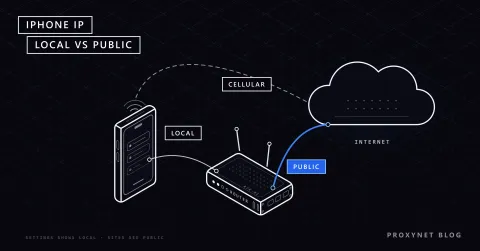
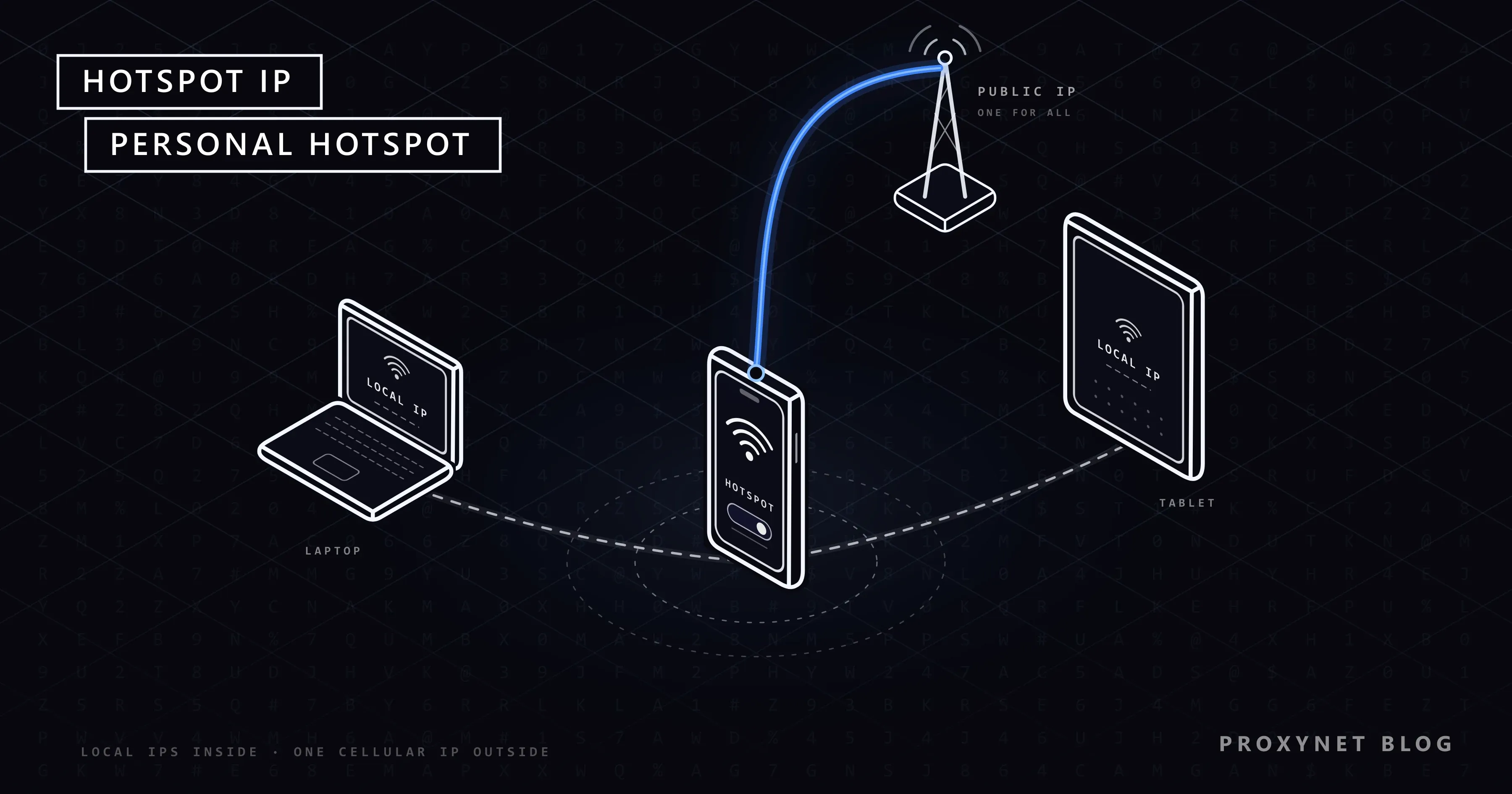
Os dois primeiros são endereços privados. Eles só fazem sentido dentro do hotspot, como os números dos quartos dentro de um prédio. O terceiro é o endereço público que a rede móvel deu ao seu iPhone, e é ele que os sites, os serviços da internet e as whitelists de IP enxergam.
Que faixa de IP o hotspot do iPhone usa?
O hotspot usa uma faixa IPv4 privada, mas a Apple não informa a faixa exata nos seus guias do Acesso Pessoal. As faixas privadas são os blocos reservados para redes locais na RFC 1918: 10.0.0.0/8, 172.16.0.0/12 e 192.168.0.0/16. Os endereços que um aparelho recebe de um hotspot de iPhone ficam dentro de um desses blocos, então nunca trafegam na internet do jeito que estão.
Fóruns e blogs costumam citar uma faixa e um gateway específicos. Não encontramos essa faixa em nenhum documento da Apple, por isso não a repetimos aqui. Leia os valores no seu próprio aparelho conectado: o endereço IP é o lugar do aparelho no hotspot, o roteador ou gateway padrão é o iPhone, e a máscara de sub-rede mostra o tamanho da rede do hotspot. Como ler uma máscara como 255.255.255.0 e o que significa a notação /24 está explicado em O que é máscara de sub-rede e como calculá-la?
Dá para mudar a faixa? No iPhone, não. Segundo os guias da Apple, a tela do Acesso Pessoal oferece a chave para permitir conexões, a senha do Wi-Fi, Maximizar Compatibilidade e o Compartilhamento Familiar, mas nenhum ajuste de endereço, DHCP ou IPv6.
Como achar o IP do hotspot em um aparelho conectado?
Você lê o IP no aparelho que entrou no hotspot, não no iPhone. Os guias da Apple não descrevem nenhuma tela do iPhone que liste os endereços dos aparelhos conectados.
- Windows 11: abra Configurações > Rede & Internet > Wi-Fi e selecione a rede do hotspot ou as propriedades dela. O endereço aparece ao lado de Endereço IPv4. Para o gateway, abra o Prompt de Comando e rode
ipconfig; o iPhone é a linhaDefault Gateway(no Windows em português costuma aparecer como "Gateway Padrão") sob o adaptador Wi-Fi. - Mac: abra Ajustes do Sistema > Rede, selecione Wi-Fi (ou USB do iPhone, na conexão por cabo), clique em Detalhes e depois em TCP/IP. Você vê o endereço IP, a máscara de sub-rede e o roteador.
- iPad ou outro iPhone: abra Ajustes > Wi-Fi e toque no botão Informações ao lado da rede do hotspot. O endereço, a máscara de sub-rede e o roteador aparecem mais abaixo na mesma tela.
- Android: abra os ajustes de Wi-Fi, toque na rede do hotspot ou na engrenagem ao lado dela e procure o endereço IP nos detalhes da rede. Os nomes dos menus mudam de um fabricante para outro.
Anote os três valores: endereço IP, máscara de sub-rede e roteador. São eles que uma equipe de TI ou um atendente de suporte vai pedir.
Que IP público os aparelhos do hotspot têm?
Todos têm o IP público da rede celular do iPhone. O iPhone repassa o tráfego deles e troca o endereço privado de cada aparelho pelo seu próprio endereço público, um processo chamado tradução de endereços de rede (NAT). Abra um site de "qual é o meu IP" no notebook e no iPhone enquanto estiverem conectados, e os dois mostram o mesmo endereço.
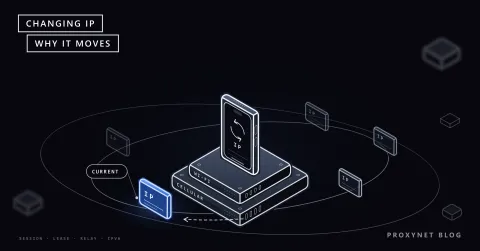
Esse endereço público pertence à operadora, não a você. Muitas operadoras também colocam vários assinantes atrás de um mesmo endereço público compartilhado, um esquema chamado NAT de nível de operadora (CGNAT); assim, o endereço pode estar compartilhado com desconhecidos, e não só com o seu notebook. Ele também pode mudar sem aviso, por exemplo depois de reiniciar o celular ou de usar o Modo Avião, porque a operadora o atribui a cada conexão. Os diferentes endereços que o próprio iPhone tem, no Wi-Fi e na rede celular, são comparados em Como descobrir o IP do iPhone? Wi-Fi e dados móveis.
O endereço público também define a localização que os sites deduzem para você. Um notebook no hotspot costuma parecer, para os sites, um usuário de celular na região da operadora, e isso explica por que um site muda de idioma ou pede uma verificação de segurança extra.
O hotspot do iPhone usa IPv4 ou IPv6?
IPv4 sempre, e IPv6 em algumas redes. Um celular pode compartilhar com os aparelhos conectados o prefixo IPv6 que recebe da rede móvel; o IETF descreve esse tipo de compartilhamento na RFC 7278. Se o seu notebook vai mesmo receber um endereço IPv6 global pelo hotspot, depende da operadora e do aparelho.
Confira os detalhes de rede no aparelho conectado. Um endereço IPv6 que começa com fe80 é um endereço link-local: ele é criado automaticamente, só funciona no próprio enlace do hotspot e não significa que você tem acesso à internet por IPv6. Um endereço com qualquer outro prefixo ao lado do IPv4 normalmente indica que o tráfego IPv6 também chega à internet.
O iPhone não tem uma chave de "só IPv4". Se um programa do notebook se comporta mal no IPv6, mude esse programa ou os ajustes de rede desse computador, e não o celular.
Como o DHCP distribui os endereços no hotspot?
O iPhone roda um pequeno serviço DHCP, o sistema automático que dá a cada aparelho novo um endereço, uma máscara de sub-rede, um roteador e servidores DNS quando ele se conecta. O aparelho pede, o iPhone responde, e o endereço é emprestado por um tempo limitado chamado concessão. A troca completa está explicada em O que é DHCP e como funciona?
Quando essa troca falha, o aparelho continua conectado à rede Wi-Fi, mas fica sem um endereço utilizável. O Windows e o Mac então atribuem a si mesmos um endereço que começa com 169.254, que só funciona entre aparelhos do mesmo enlace. Ver 169.254 em um notebook conectado a um iPhone é o sinal mais claro de que o DHCP não terminou.
Evite digitar um IP fixo no notebook para contornar isso. A faixa não é documentada, então um endereço digitado à mão pode entrar em conflito com outro aparelho ou parar de funcionar depois de uma atualização do iOS.
Dá para usar proxy ou whitelist de IP pelo hotspot?
Dá, mas configure o proxy em cada aparelho. Um ajuste de proxy ou um app de proxy no iPhone não configura automaticamente o notebook que entra no hotspot dele. Não verificamos se o túnel do nosso app para iPhone também leva o tráfego dos aparelhos do hotspot, então não conte com isso.
- No próprio iPhone: o iOS não tem um campo de proxy manual para os dados móveis. O app Proxynet.io envia todo o tráfego do iPhone, no Wi-Fi e na rede celular, pelo gateway que você escolhe por país, estado e cidade, e mostra o IP de saída atribuído e a localização dele enquanto está conectado. O iOS exibe o indicador padrão de "VPN" porque o app usa o framework de túnel da Apple; mesmo assim, ele é um proxy, e não um serviço de VPN. A interface do app está em inglês, e ele muda a localização que os sites deduzem do seu IP, não a sua localização GPS.
- Em um notebook: configure o proxy no navegador ou no sistema operacional. No Chrome, a nossa extensão Proxynet Proxy Manager coloca o navegador em um proxy sem mexer nos outros apps.
- Whitelists de IP: não coloque o IP público do hotspot em uma whitelist. Ele muda e pode estar compartilhado via CGNAT, então uma whitelist baseada nele quebra ou deixa outras pessoas entrarem. Use a autenticação com usuário e senha enquanto estiver no hotspot.
Se o que você precisa de verdade é um endereço de rede de operadora em um desktop ou servidor, compartilhar a conexão de um único celular é uma ferramenta fraca. Os Proxies móveis dão a qualquer aparelho um IP de saída de redes de operadoras móveis, com o país e a cidade que você escolher e sessões rotativas ou fixas (sticky, de 1 a 60 minutos).
Para endereços de conexões domésticas, com preço menor por GB, os Proxies residenciais funcionam do mesmo jeito em qualquer aparelho que você configurar.
Como resolver problemas de IP do hotspot?
A maioria dos problemas de endereço significa que o aparelho não terminou o DHCP. A página da Apple para quando o Acesso Pessoal não funciona lista os passos oficiais; aqui eles estão em uma ordem prática.
- Confira o básico. Permitir Acesso a Outros está ativado, o aparelho escolheu a rede com o nome do iPhone, e a senha é a mesma que aparece em Ajustes > Acesso Pessoal.
- Conecte de novo. Desative e ative o Wi-Fi no aparelho e deixe a tela do Acesso Pessoal aberta no iPhone até ele conectar.
- Ative Maximizar Compatibilidade em Ajustes > Acesso Pessoal. A Apple avisa que o desempenho da internet e a segurança do Wi-Fi podem ser reduzidos para os aparelhos conectados; então desative a opção de novo quando os aparelhos mais antigos não estiverem mais em uso.
- Reinicie os dois aparelhos e instale a atualização mais recente do iOS.
- Verifique apps de VPN e de segurança no aparelho conectado. O guia da Apple pede que uma configuração de VPN não bloqueie a rede local; um túnel que captura todo o tráfego pode impedir que o aparelho chegue ao iPhone.
- Em um Mac via USB, abra Ajustes do Sistema > Rede e procure o serviço USB do iPhone. A Apple sugere adicioná-lo se ele não aparecer, ou torná-lo inativo e ativo de novo.
- Redefina os ajustes de rede do iPhone como último passo: Ajustes > Geral > Transferir ou Redefinir iPhone > Redefinir > Redefinir Ajustes de Rede. Isso também apaga as redes Wi-Fi e senhas salvas, os ajustes celulares e os ajustes de VPN e APN.
Se a opção Acesso Pessoal não aparecer de jeito nenhum, pergunte à operadora se o seu plano inclui o recurso. Nenhum ajuste do celular substitui a liberação da operadora.
Onde você esbarra no IP do hotspot
O caso mais comum é o trabalho remoto: uma VPN corporativa ou um cliente de área de trabalho remota pede o seu endereço, e o que ele precisa costuma ser o público. Desenvolvedores veem o endereço privado quando abrem, de um tablet no mesmo hotspot, um site de teste que roda no notebook. O suporte pede o endereço do roteador quando uma impressora, uma smart TV ou um segundo notebook não consegue se conectar. Os e-mails de segurança de uma conta mostram o endereço público quando você entra em um serviço a partir de um notebook no hotspot e ele avisa sobre "um novo login em outra cidade".
Erros comuns
- Informar o endereço privado quando o público é que importa. Whitelists e perguntas do tipo "de onde você está se conectando" querem o IP público de um site de "qual é o meu IP".
- Copiar uma faixa de um fórum ou digitar um IP estático. Leia os valores no seu aparelho e resolva o DHCP.
- Liberar o IP da rede celular em um proxy ou em um sistema do trabalho. Ele muda e pode estar compartilhado.
- Achar que um proxy no iPhone cobre o notebook. Configure cada aparelho separadamente.
- Deixar o hotspot ligado depois de uma sessão via USB. Desconectar o cabo não o desliga; desative Permitir Acesso a Outros.
Guia de decisão
| O que você precisa | O que fazer |
|---|---|
| O endereço do seu notebook no hotspot | Detalhes de rede no notebook: endereço IP |
| O endereço do iPhone no hotspot | Roteador ou gateway padrão no notebook |
| O endereço que os sites veem | Um site de "qual é o meu IP" em qualquer aparelho conectado |
Um aparelho conecta, mas recebe 169.254 | Reconectar, Maximizar Compatibilidade, reiniciar e depois redefinir |
| Um endereço estável para uma whitelist | Não o IP do hotspot; use usuário e senha |
| Um proxy no notebook enquanto usa o hotspot | Extensão do navegador ou ajustes de proxy do notebook |
| Um IP de operadora em qualquer aparelho sem hotspot | Um proxy móvel com escolha de país e cidade |
Perguntas frequentes
O IP do hotspot do iPhone é o mesmo IP do meu celular?
Em parte. No hotspot, o iPhone tem o próprio endereço privado, que os aparelhos conectados veem como roteador. Na internet, todos os aparelhos do hotspot usam o endereço público da rede celular do iPhone, então um site de "qual é o meu IP" mostra o mesmo IP no celular e no notebook.
Posso mudar a faixa de IP do hotspot do iPhone?
Não. Os ajustes do Acesso Pessoal não têm campo para a faixa de endereços, DHCP ou IPv6. Você pode mudar o nome e a senha do hotspot, ativar Maximizar Compatibilidade e escolher quem pode se conectar, mas os endereços são distribuídos automaticamente.
O hotspot do iPhone tem suporte a IPv6?
Pode ter. O IPv4 sempre funciona e, em algumas redes de operadora, os aparelhos conectados também recebem um endereço IPv6 global compartilhado a partir da conexão móvel do celular. Um endereço que começa com fe80, sozinho, é apenas link-local e não significa acesso à internet por IPv6.
Por que meu notebook conecta ao hotspot do iPhone, mas fica sem endereço IP?
A troca automática de endereços (DHCP) não foi concluída, e o notebook atribuiu a si mesmo um endereço 169.254. Desative e ative o Wi-Fi, deixe a tela do Acesso Pessoal aberta, tente Maximizar Compatibilidade, reinicie os dois aparelhos e confira se nenhum app de VPN no notebook está bloqueando o tráfego local.
Todos os aparelhos do meu hotspot compartilham um único IP público?
Sim. O iPhone traduz os endereços privados deles para o próprio endereço público da rede celular e, com o NAT de nível de operadora, outros assinantes também podem compartilhá-lo.
Um app de proxy no iPhone funciona para os aparelhos do meu hotspot?
Não conte com isso. Um proxy no iPhone vale para o tráfego do próprio iPhone; configure também um proxy em cada aparelho conectado, por exemplo uma extensão do navegador no notebook. Não verificamos o comportamento do nosso próprio app com o hotspot, por isso não afirmamos nada em nenhum sentido.
Em resumo
O hotspot do iPhone é uma pequena rede privada: o iPhone dá a cada aparelho um endereço IPv4 privado via DHCP, aparece para eles como roteador e envia todo o tráfego para fora com o próprio IP público da rede celular. Dependendo da operadora, o IPv6 pode entrar também. A Apple não publica a faixa; então leia o endereço IP, a máscara de sub-rede e o roteador no aparelho conectado e use um site de "qual é o meu IP" para o endereço público. Para tudo o que precisa de um endereço estável ou escolhido, como whitelists ou verificações por país, configure um proxy em cada aparelho em vez de depender do IP do hotspot.