

































Die Schaltfläche „In den Warenkorb“ in Ihrem Shop sieht auf Ihrem Laptop einwandfrei aus, doch ein Kunde schickt einen Screenshot, auf dem ihre Beschriftung in zwei Zeilen umbricht. Sie klicken mit der rechten Maustaste auf die Schaltfläche, wählen Untersuchen, und neben der Seite öffnet sich ein Bereich mit dem Code, der sie zeichnet: das HTML-Tag, seine Klasse und eine CSS-Regel, deren feste Breite für die Beschriftung zu schmal ist. Sie haben die Ursache gefunden, ohne eine einzige Datei auf dem Server zu öffnen.
Dieser Beitrag erklärt, was „Element untersuchen“ ist und wie Sie es in Chrome, Edge, Firefox und Safari öffnen. Danach geht es um das Lesen und Bearbeiten eines Elements, die übrigen Bereiche der Entwicklertools, die Smartphone-Ansicht und das Untersuchen einer Seite auf Android oder dem iPhone. Zum Schluss klären wir, was Ihre Änderungen bewirken und was nicht und warum das Werkzeug manchmal abgeschaltet ist.
Was ist „Element untersuchen“?
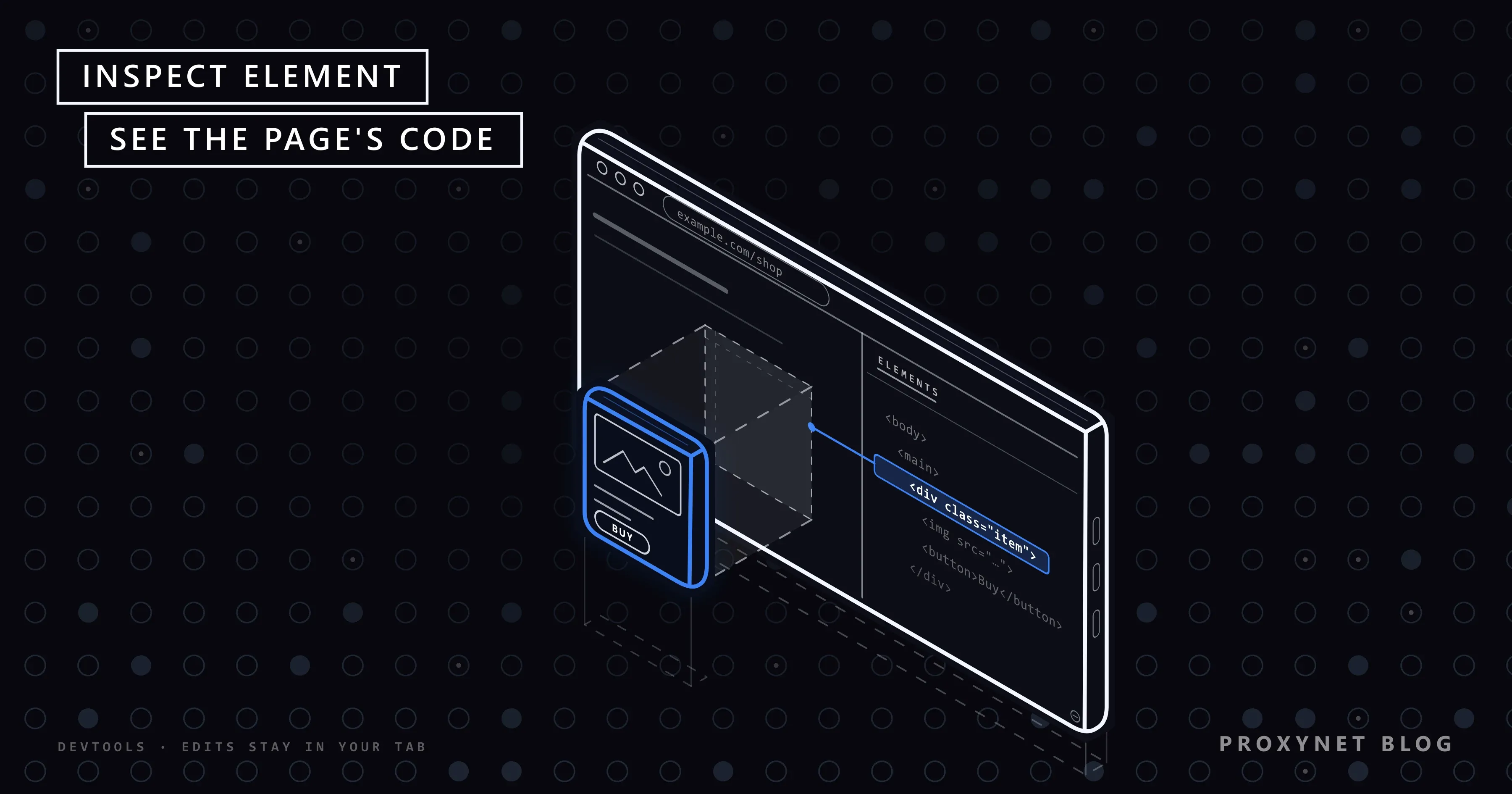
„Element untersuchen“ ist der Befehl, der die Entwicklertools (DevTools) des Browsers mit einem ausgewählten Teil der Seite öffnet. Die Entwicklertools sind eine Sammlung von Bereichen, die in alle gängigen Desktop-Browser eingebaut ist; der erste davon heißt in Chrome und Edge Elemente, in Firefox Inspektor und in Safari Elements.
Dieser Bereich zeigt die Seite als Baum verschachtelter Tags, das sogenannte DOM (Document Object Model). Das DOM ist die laufend aktualisierte Kopie der Seite im Browser: Es beginnt mit dem HTML, das der Server geschickt hat, und ändert sich, während Skripte laufen, Menüs aufklappen und neue Produkte nachgeladen werden. Neben dem Baum listet der Tab Stile jede CSS-Regel auf, die für das ausgewählte Tag gilt, also den Code, der Farben, Größen und Abstände festlegt.
Installieren müssen Sie nichts. Die Werkzeuge gehören zum Browser, und wenn Sie sie öffnen, ändert sich an der Website selbst nichts.
Wie öffnen Sie „Element untersuchen“?
Der schnellste Weg ist in jedem Browser das Kontextmenü: Klicken Sie mit der rechten Maustaste auf den Text, das Bild oder die Schaltfläche, die Sie ansehen möchten, und wählen Sie Untersuchen. So heißt der Eintrag in Chrome, Edge und Firefox; in Safari lautet er in der englischen Oberfläche Inspect Element. Der Bereich öffnet sich mit diesem Element markiert.
Die folgenden Tastenkombinationen starten dagegen einen Auswahlmodus: Bewegen Sie den Mauszeiger über die Seite, und jedes Element leuchtet mit seiner Größe und seinen Abständen auf, bis Sie eines anklicken.
| Browser | Windows / Linux | macOS | Menüweg |
|---|---|---|---|
| Chrome | Ctrl + Shift + C | Cmd + Option + C | ⋮ > Weitere Tools > Entwicklertools |
| Edge | Ctrl + Shift + C | Cmd + Option + C | … > Weitere Tools > Entwicklungstools |
| Firefox | Ctrl + Shift + C | Cmd + Option + C | ☰ > Weitere Werkzeuge > Werkzeuge für Web-Entwickler |
| Safari | nur Mac | Shift + Cmd + C | Entwickler > Show Web Inspector |
Um die Werkzeuge zu öffnen, ohne etwas auszuwählen, drücken Sie unter Windows und Linux F12 oder Ctrl + Shift + I und auf dem Mac Cmd + Option + I, auch in Safari. Diese Kombinationen öffnen den zuletzt verwendeten Bereich; auf vielen Laptops regelt F12 zugleich Helligkeit oder Lautstärke, halten Sie dann Fn gedrückt. Chromes Anleitung zum Öffnen der Entwicklertools nennt zusätzlich Ctrl + Shift + J (Cmd + Option + J auf dem Mac), das direkt die Konsole öffnet.
Safari: zuerst die Entwicklerfunktionen einschalten
Safari blendet seine Entwicklerwerkzeuge aus, bis Sie sie einmal aktivieren. Apples Seite zum Aktivieren der Entwicklerfunktionen nennt drei Schritte:
- Wählen Sie in der Menüleiste Safari > Einstellungen.
- Öffnen Sie den Bereich Erweitert.
- Aktivieren Sie Funktionen für Webentwickler anzeigen.
In der Menüleiste erscheint nun das Menü Entwickler. Dort finden Sie unter anderem die Befehle, die den Web Inspector öffnen, die JavaScript-Konsole einblenden, den Quelltext der Seite anzeigen und die Elementauswahl starten.
Wie nutzen Sie „Element untersuchen“ Schritt für Schritt?
Sie brauchen fünf Schritte: Element auswählen, HTML lesen, CSS lesen, eine Änderung ausprobieren, rückgängig machen. Am Beispiel der Schaltfläche aus der Einleitung:
- Element auswählen. Klicken Sie mit der rechten Maustaste auf die Schaltfläche und wählen Sie Untersuchen. Ihr Tag wird im Baum markiert, zum Beispiel
<button class="add-to-basket">. Fahren Sie mit der Maus über andere Zeilen, wird der passende Teil der Seite hervorgehoben. - HTML lesen. Der Name des Tags verrät, was das Element ist:
buttonfür eine Schaltfläche,afür einen Link,imgfür ein Bild,h1für die Hauptüberschrift. Die Werte vonclassundidsind Namen, über die das CSS und die Skripte der Website das Element finden. - CSS lesen. Der Tab Stile listet die Regeln nach ihrer Priorität auf; eine durchgestrichene Regel wurde von einer anderen überschrieben. Der Tab Berechnet zeigt die endgültigen Werte, darunter Breite, Innenabstand (padding) und Außenabstand (margin).
- Eine Änderung ausprobieren. Doppelklicken Sie auf Text in einem Tag, um ihn zu bearbeiten, oder klicken Sie auf einen Wert wie
width: 120pxund tippen Sieautoein. Entfernen Sie das Häkchen vor einer Deklaration, um sie abzuschalten, oder drücken Sie H, um das Element auszublenden. - Rückgängig machen. Drücken Sie Ctrl + Z (Cmd + Z auf dem Mac) oder laden Sie die Seite neu. Die Chrome-Dokumentation sagt es unmissverständlich: Laden Sie die Entwicklertools oder die Seite neu, sind die Änderungen verloren.
Was zeigen die einzelnen Bereiche der Entwicklertools?
Jeder Bereich zeigt eine Schicht dessen, was der Browser getan hat, um die Seite aufzubauen. Die Namen unterscheiden sich je nach Browser etwas:
| Chrome und Edge | Firefox | Safari | Was Sie sehen |
|---|---|---|---|
| Elemente | Inspektor | Elements | Aktuelles HTML und CSS |
| Konsole | Konsole | Console | Fehler und Skriptmeldungen |
| Netzwerk | Netzwerkanalyse | Network | Jede Datei und jede Anfrage |
| Anwendung | Web-Speicher | Storage | Cookies und gespeicherte Daten |
In der Konsole melden die Skripte der Seite ihre Fehler. Eine rote Zeile wie Failed to load resource erklärt oft, warum eine Formularschaltfläche nichts tut, und Sie können sie in ein Support-Ticket kopieren, ohne Code zu lesen.
Netzwerk zeichnet jede Anfrage auf, die die Seite stellt, solange die Werkzeuge geöffnet sind; öffnen Sie den Bereich also zuerst und laden Sie dann neu. Jede Zeile zeigt eine Datei und ihren Statuscode, die dreistellige Antwort des Servers (200 für Erfolg, 404 für „nicht gefunden“). Ein Klick auf eine Zeile zeigt die Anfrage- und Antwort-Header, also die zusätzlichen Informationszeilen, die mit jeder Datei mitgeschickt werden; unser Beitrag über HTTP-Header erklärt die gängigen.
Anwendung (Chrome, Edge), Web-Speicher (Firefox) oder Storage (Safari) listet die Cookies und anderen Daten auf, die eine Website in Ihrem Browser ablegt; wenn Sie ein Cookie löschen, sehen Sie die Seite so, wie ein Erstbesucher sie sieht.
Wie sehen Sie die mobile Version einer Seite?
Schalten Sie in den Entwicklertools den Gerätemodus ein. Klicken Sie in Chrome und Edge oben in den Entwicklertools auf die Schaltfläche für die Gerätesymbolleiste (ein Symbol mit Smartphone und Tablet) oder drücken Sie bei geöffneten Entwicklertools Ctrl + Shift + M (Cmd + Shift + M auf dem Mac). Firefox nennt die Funktion Bildschirmgrößen testen (Ctrl + Shift + M oder Cmd + Option + M auf dem Mac). In Safari wählen Sie im Menü Entwickler den Eintrag Enter Responsive Design Mode oder drücken Control + Cmd + R.
Die Seite erscheint nun in der Breite eines Smartphones, und das Untersuchen funktioniert in diesem Rahmen wie gewohnt. So finden Sie die CSS-Regel, die ein Layout bei 375 Pixeln Breite zerlegt. Betrachten Sie das Ergebnis als Näherung: Die Seite läuft weiterhin auf Ihrem Computer, und auf einem echten Smartphone beeinflussen auch Adressleiste und Bildschirmtastatur das Layout.
Können Sie „Element untersuchen“ auf dem iPhone oder unter Android nutzen?
Nicht auf dem Smartphone allein. Mobile Browser haben kein eingebautes Untersuchungswerkzeug; Sie verbinden das Gerät mit einem Computer und untersuchen den Tab des Smartphones im Desktop-Browser.
Android mit Chrome
- Öffnen Sie auf dem Smartphone Einstellungen > Über das Telefon und tippen Sie siebenmal auf Build-Nummer, bis eine Meldung bestätigt, dass Sie jetzt Entwickler sind. Der Weg weicht je nach Hersteller etwas ab.
- Gehen Sie zurück, öffnen Sie Entwickleroptionen und aktivieren Sie USB-Debugging.
- Verbinden Sie das Smartphone mit einem USB-Kabel, das Dateien übertragen kann, mit dem Computer.
- Rufen Sie in Chrome auf dem Computer
chrome://inspect#devicesauf und lassen Sie die OptionDiscover USB devicesaktiviert; diese Seite gibt es nur auf Englisch. - Bestätigen Sie die Abfrage auf dem Smartphone und klicken Sie dann unter dem gewünschten Tab auf
inspect.
Für den Tab des Smartphones öffnet sich ein vollständiges Fenster der Entwicklertools. Chromes Anleitung zum Remote-Debugging behandelt auch USB-Treiber unter Windows und erklärt, was zu tun ist, wenn das Gerät als Offline angezeigt wird.
iPhone und iPad mit Safari
Öffnen Sie auf dem iPhone oder iPad in der App „Einstellungen“ die Einstellungen von Safari und aktivieren Sie in den erweiterten Optionen den Schalter Web Inspector (Pfad in der englischen Oberfläche: Settings > Apps > Safari > Advanced). Verbinden Sie das Gerät per Kabel mit einem Mac und vertrauen Sie dem Mac, falls Sie gefragt werden; danach erscheint das Gerät samt seinen offenen Tabs im Safari-Menü Entwickler auf dem Mac. Apples Anleitung zum Untersuchen unter iOS und iPadOS beschreibt auch die Verbindung über WLAN; jeder dort dokumentierte Weg führt über Safari auf einem Mac.
Was bewirken Änderungen mit „Element untersuchen“ tatsächlich?
Sie ändern die Kopie der Seite in Ihrem eigenen Browser-Tab und sonst nichts. Der Server, seine Datenbank und die Bildschirme aller anderen Besucher bleiben, wie sie waren, und ein Neuladen bringt das Original zurück. MDN fasst es knapp zusammen: Sie können beliebige Änderungen vornehmen, aber Sie können sie nicht speichern.
- Die Website eines anderen können Sie nicht dauerhaft ändern. Um Ihre eigene Website zu ändern, bearbeiten Sie ihre Theme-Dateien, ihr Content-Management-System oder ihren Code.
- Servercode sehen Sie nicht. Der Browser erhält nur das fertige HTML, CSS, JavaScript und die Bilder, nie den Code oder die Daten dahinter.
- Ein geänderter Preis ändert nichts. Der Bezahlvorgang verwendet weiterhin den echten Betrag.
- Die lokalen Überschreibungen von Chrome bewahren Änderungen über das Neuladen hinaus, indem sie Dateien auf Ihrem Computer speichern; auch sie wirken nur in Ihrem Browser.
Weil jeder eine Seite auf diese Weise umschreiben kann, beweist ein Screenshot nichts darüber, was auf einer Seite stand. Einen Kontostand, eine Quittung oder eine Bestellbestätigung zu bearbeiten und als echt auszugeben, ist Fälschung oder Betrug.
Worin unterscheidet sich „Element untersuchen“ von der Quelltextansicht?
Die Quelltextansicht zeigt das HTML genau so, wie der Server es geschickt hat; „Element untersuchen“ zeigt die Seite in ihrem jetzigen Zustand, nachdem die Skripte gelaufen sind. Den Quelltext öffnen Sie mit Ctrl + U (Cmd + Option + U in Chrome auf dem Mac) oder in Safari über den Befehl zum Anzeigen des Seitenquelltexts im Menü Entwickler.
Der Unterschied zählt, wenn eine Seite ihren Inhalt per JavaScript lädt: Eine Produktliste, die im Bereich Elemente erscheint, im Quelltext aber fehlt, hat ein Skript eingefügt, nachdem die Seite angekommen war. Unser Beitrag über statische und dynamische Seiten zeigt, wie Sie die beiden unterscheiden.
Wie kopieren Sie einen CSS-Selektor oder XPath?
Klicken Sie im Bereich Elemente mit der rechten Maustaste auf die markierte Zeile, öffnen Sie Kopieren und wählen Sie ein Format. Chrome und Edge bieten Selektor kopieren, also einen CSS-Selektor (das Muster, mit dem Stylesheets ein Element ansprechen), und JS-Pfad kopieren, eine fertige Zeile mit document.querySelector(). Das Menü Kopieren in Firefox enthält CSS-Selektor, CSS-Pfad und XPath, eine pfadartige Adresse für ein Element der Seite.
Um einen davon in Chrome oder Edge zu testen, drücken Sie im Baum des Bereichs Elemente Ctrl + F (Cmd + F auf dem Mac) und geben einen CSS-Selektor oder einen XPath ein; die Treffer werden nacheinander hervorgehoben. Kopierte Selektoren sind oft lang und an das heutige Layout gebunden; unser Vergleich CSS-Selektor oder XPath zeigt, wie Sie sie zu haltbaren Selektoren kürzen.
Warum ist „Element untersuchen“ auf meinem Computer deaktiviert?
Auf einem Schul- oder Arbeitscomputer ist der übliche Grund eine Richtlinie der Organisation, die das Gerät verwaltet. Ist die Chrome-Richtlinie DeveloperToolsAvailability so eingestellt, dass sie die Nutzung untersagt, entfernt sie die Entwicklertools vollständig: Die Tastenkombinationen, der Menüeintrag und Untersuchen funktionieren nicht mehr. Edge hat eine Richtlinie mit demselben Namen, Firefox die Richtlinie DisableDeveloperTools.
Steht in Chrome unten im ⋮-Menü „Von Ihrer Organisation verwaltet“, ist eine Richtlinie aktiv, und chrome://policy zeigt, welche. Brauchen Sie die Werkzeuge für Arbeit oder Studium, wenden Sie sich an die IT-Abteilung; eine Geräterichtlinie zu umgehen, verstößt in der Regel gegen die Nutzungsregeln, denen Sie zugestimmt haben. Auf Ihrem eigenen Gerät prüfen Sie zuerst die einfachen Ursachen: Die Entwicklerfunktionen von Safari bleiben aus, bis Sie sie aktivieren, und F12 braucht womöglich Fn.
Kann „Element untersuchen“ eine Seite so zeigen, wie man sie in einem anderen Land sieht?
Nein. Der Gerätemodus und der Bereich Sensoren in Chrome ändern, was der Browser der Seite meldet, etwa die Bildschirmgröße und den Standort, den die Seite auf ihre Geolocation-Abfrage erhält, aber nicht Ihre IP-Adresse. Der Server wählt Sprache, Preise und Inhalte nach der Adresse, von der Ihre Anfrage kommt, und das ist weiterhin Ihre.
Um die Version zu laden, die ein Besucher in einem anderen Land erhält, muss die Anfrage selbst aus diesem Land kommen. Ein Residential-Proxy mit Länder- oder Städte-Targeting, eingerichtet in einem separaten Browserprofil, gibt der Seite die Verbindung eines Privatanschlusses in diesem Markt; danach untersuchen Sie Preise, Banner, Cookie-Hinweise oder hreflang-Tags wie oben beschrieben.
Sprache, Währung und regionale Inhalte auf diese Weise in mehreren Märkten zu prüfen, nennt man Lokalisierungstests; unsere Seite zur Lokalisierung beschreibt, wie Proxy-Sitzungen in diese Arbeit passen.
Wo Ihnen „Element untersuchen“ begegnet
- SEO-Prüfungen: Title-Tag, Meta-Description, Canonical-Link und Überschriften einer Seite.
- Frontend-Arbeit: die CSS-Regel, die ein Layout bei einer bestimmten Bildschirmgröße zerlegt.
- Barrierefreiheitsprüfungen: Alternativtexte und Reihenfolge der Überschriften.
- Support- und QA-Teams: Konsolenfehler und fehlgeschlagene Anfragen für einen Fehlerbericht.
- Marketing und Analytics: ob ein Tracking-Tag oder ein Consent-Banner geladen wurde.
- HTML und CSS lernen: wie echte Seiten aufgebaut sind, ein Element nach dem anderen.
Häufige Fehler
- Glauben, eine Änderung sei gespeichert. Sie lebt nur bis zum nächsten Neuladen in Ihrem Tab.
- Den Bereich „Elemente“ und den Quelltext gleichsetzen. Das eine ist die aktuelle Seite, das andere das Original des Servers.
- Den Bereich „Netzwerk“ erst nach dem Laden öffnen. Er zeichnet nur auf, solange er offen ist; laden Sie neu, um die Anfragen zu erfassen.
- Einen langen kopierten Selektor in ein Skript einfügen. Kürzen Sie ihn auf eine stabile Klasse oder ein stabiles Attribut.
- Den Gerätemodus für ein echtes Smartphone halten. Prüfen Sie auf einem echten Gerät, bevor Sie einen Mobil-Fehler schließen.
- Einen bearbeiteten Screenshot als Beweis verwenden. Er beweist nichts, und Dokumente zu fälschen ist rechtswidrig.
Entscheidungshilfe
| Ihr Bedarf | Empfehlung |
|---|---|
| Den Code eines Elements sehen | Rechtsklick > Untersuchen |
| Eine CSS-Korrektur testen, bevor Sie Dateien ändern | Tab „Stile“, dann die Regel kopieren |
| Herausfinden, warum eine Funktion versagt | Konsole für Fehler, Netzwerk für Statuscodes |
| Eine Seite in Smartphone-Breite prüfen | Gerätemodus oder „Bildschirmgrößen testen“ |
| Eine Seite auf einem echten Smartphone untersuchen | Android: chrome://inspect; iPhone: Safari auf einem Mac |
| Das ursprüngliche HTML des Servers sehen | Quelltextansicht |
| Die Seite aus einem anderen Land sehen | Ein Proxy in diesem Land, dann untersuchen |
Häufige Fragen
Welche Tastenkombination hat „Element untersuchen“?
In Chrome, Edge und Firefox ist es Ctrl + Shift + C unter Windows und Linux und Cmd + Option + C auf dem Mac; F12 öffnet die Werkzeuge im zuletzt verwendeten Bereich. In Safari aktivieren Sie einmal die Entwicklerfunktionen und drücken dann Shift + Cmd + C.
Ändert „Element untersuchen“ die Website?
Nein. Es ändert nur die Kopie der Seite in Ihrem eigenen Tab; der Server und andere Besucher sehen das Original, und ein Neuladen entfernt Ihre Änderungen. Um Ihre eigene Website dauerhaft zu ändern, bearbeiten Sie ihre Dateien oder ihr Content-Management-System.
Ist „Element untersuchen“ illegal?
Nein. Es ist eine Standardfunktion aller gängigen Browser, und den Code einer Seite zu lesen, ist ganz normale Nutzung. Rechtswidrig sein kann, was jemand danach tut, etwa einen bearbeiteten Screenshot einer Quittung als echt auszugeben oder ohne Erlaubnis in Systeme oder Konten einzudringen.
Kann ich „Element untersuchen“ auf dem iPhone oder unter Android nutzen?
Ja, mit einem Computer. Unter Android aktivieren Sie USB-Debugging, verbinden das Smartphone per Kabel und öffnen chrome://inspect#devices in Chrome auf dem Desktop. Auf iPhone oder iPad aktivieren Sie in den erweiterten Safari-Einstellungen den Web Inspector, verbinden das Gerät mit einem Mac und wählen den Tab im Safari-Menü Entwickler aus.
Warum funktioniert „Element untersuchen“ auf meinem Computer nicht?
Meist, weil Ihre Schule oder Ihr Arbeitgeber den Browser verwaltet und die Entwicklertools mit einer Richtlinie wie DeveloperToolsAvailability in Chrome abgeschaltet hat. „Von Ihrer Organisation verwaltet“ unten im Chrome-Menü bestätigt das, und chrome://policy zeigt die Einstellung; wenden Sie sich an die IT-Abteilung, wenn Sie Zugriff brauchen.
Kann „Element untersuchen“ ein gespeichertes Passwort anzeigen?
Dort sind Sie an der falschen Stelle. Gespeicherte Passwörter verwaltet der Passwortmanager des Browsers; in Chrome ist das ⋮ > Passwörter und Autofill > Google Passwortmanager, der vor dem Anzeigen eines Passworts auch Windows Hello oder die Displaysperre Ihres Mac verlangen kann. Nutzen Sie ihn nur für Ihre eigenen Konten; das Passwort einer anderen Person ohne Erlaubnis abzurufen, ist unbefugter Zugriff.
Fazit
„Element untersuchen“ öffnet die Entwicklertools des Browsers an der Stelle der Seite, die Sie auswählen. Klicken Sie mit der rechten Maustaste und wählen Sie „Untersuchen“, oder drücken Sie in Chrome, Edge und Firefox Ctrl + Shift + C (Cmd + Option + C auf dem Mac); Safari braucht zuerst seine Entwicklerfunktionen. Lesen Sie HTML und CSS, probieren Sie eine Änderung aus und denken Sie daran, dass jede Änderung bis zum nächsten Neuladen nur in Ihrem Tab bleibt. Für Smartphones brauchen Sie einen Computer, für die Version einer Seite aus einem anderen Land eine Anfrage aus diesem Land.