Bu rehber residential proxy oluşturma, kurulum (setup) ve test adımlarını anlatıyor: Proxynet panelinde bir residential proxy'yi sıfırdan oluşturuyor, bağlantı bilgilerini alıyor ve ilk isteği atarak çalıştığını doğruluyoruz; aynı adımlar aşağıdaki videoda da var. Ekran görüntüleri panelin İngilizce arayüzünden alındı; metinde de düğme ve sekme adlarını İngilizce yazdık.
Residential proxy kurulumu için neler gerekir?
Gerekenler: bir Proxynet hesabı ve hesapta bakiye. Residential proxy'de ücret aylık paket olarak değil, kullanılan trafik üzerinden GB başına alınır; gate'i oluşturmak için bakiyede küçük bir tutar yeterlidir. Güncel GB fiyatı Residential Proxy sayfasında ve sipariş ekranında görünür.
Karar vermeniz gereken üç şey var: hedef ülke, oturum türü (her istekte yeni IP mi, bir süre aynı IP mi) ve proxy'yi kullanacak program. Bu üçü Endpoint Generator'daki seçimleri belirler. Residential proxy'nin ne olduğunu Residential Proxy Nedir, Nasıl Çalışır? yazısında, GB ihtiyacını tahmin etmeyi Proxy Satın Alırken Nelere Dikkat Edilmeli? yazısında bulabilirsiniz.
Panelde residential proxy nasıl oluşturulur?
Panelde her proxy siparişi bir gate (ağ geçidi) olarak listelenir. Residential gate tek bir adresle bütün havuza açılır; ülke ve oturum seçimleri daha sonra, kullanıcı adının içinde yapılır.
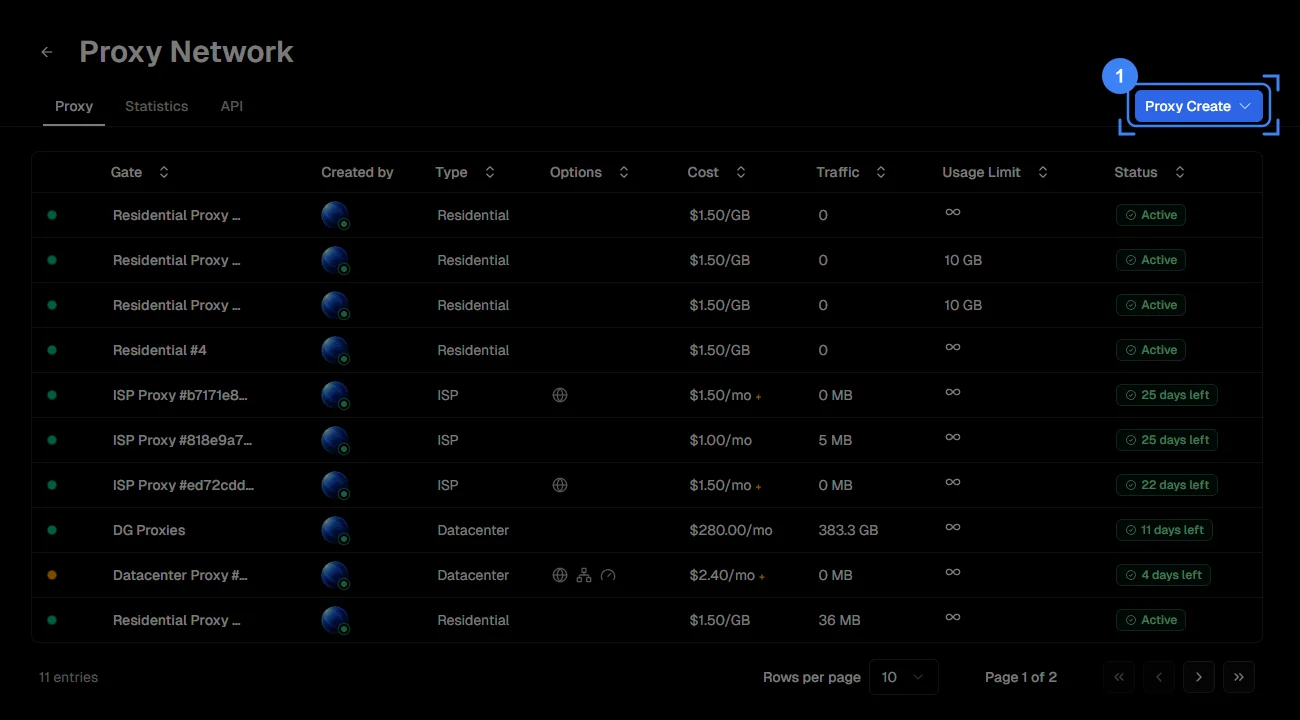
Adım 1: Proxy Create menüsünü açın
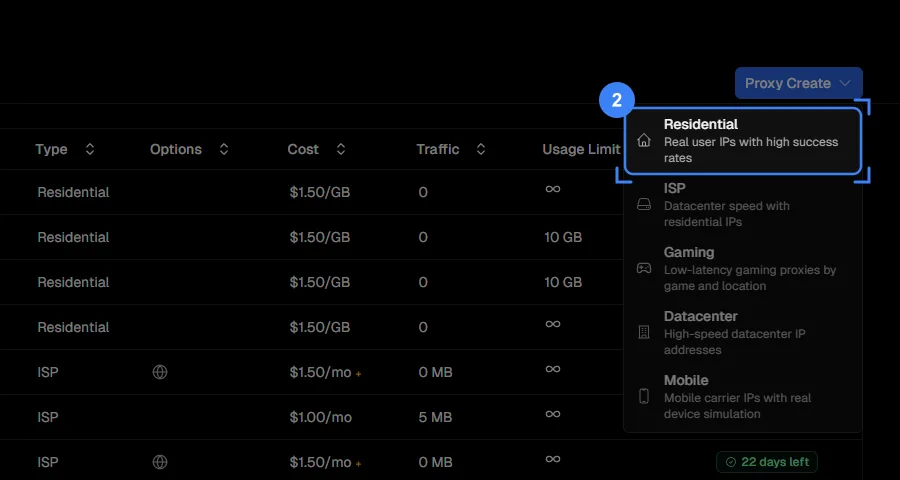
Proxy sekmesine geçin. Listede mevcut gate'ler adı, türü, maliyeti, kullanılan trafik ve durumuyla görünür. Sağ üstteki mavi Proxy Create düğmesine tıklayın.
Adım 2: Residential türünü seçin
Açılan menüde beş proxy türü sıralanır; en üstteki Residential'a tıklayın. Türler arasındaki farkı ISP Proxy ve Residential Proxy Farkı yazısında bulabilirsiniz. Aynı adımları mobil gate için Mobil Proxy Oluşturma ve Kurulum, sabit IP'li ISP gate'i için ISP Proxy Oluşturma ve Kurulum rehberinde anlattık.
Adım 3: Gate'e ad verin ve oluşturun
Create Gate sayfasında Residential sekmesi seçili gelir. Gate Name kutusundaki hazır adı isterseniz işi anlatan bir adla değiştirin ("Fiyat takibi TR" gibi); ad sonradan da değiştirilebilir. Sağdaki Order Summary kartı proxy türünü, hesabınızın kademesini ve GB başına fiyatı gösterir. Kartın altındaki uyarıya dikkat edin: bir çalışma alanına üye olarak eklendiyseniz ücret sizin değil, hesap sahibinin bakiyesinden düşer. Kullanım şartları kutusunu işaretleyip Create'e basın.
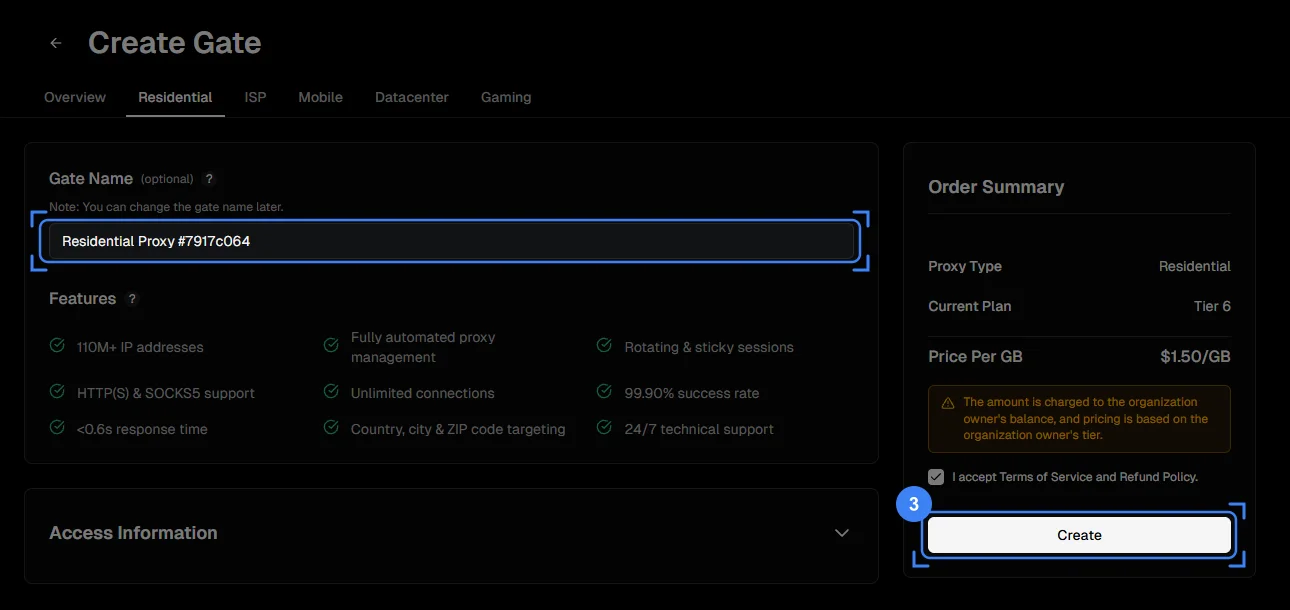
Residential gate'in süresi yoktur (Duration: Lifetime). Trafik kullanmadığınız ay ücret ödemezsiniz; gate siz silene kadar listede kalır.
Adım 4: Access Details'ten bağlantı bilgilerini alın
Create'e bastığınız anda gate'in sayfası açılır. Dört sekmesi vardır: Access Details, Endpoint Generator, Statistics ve Logs. İlk sekmedeki Access Details kartı bağlantı için gereken her şeyi verir.
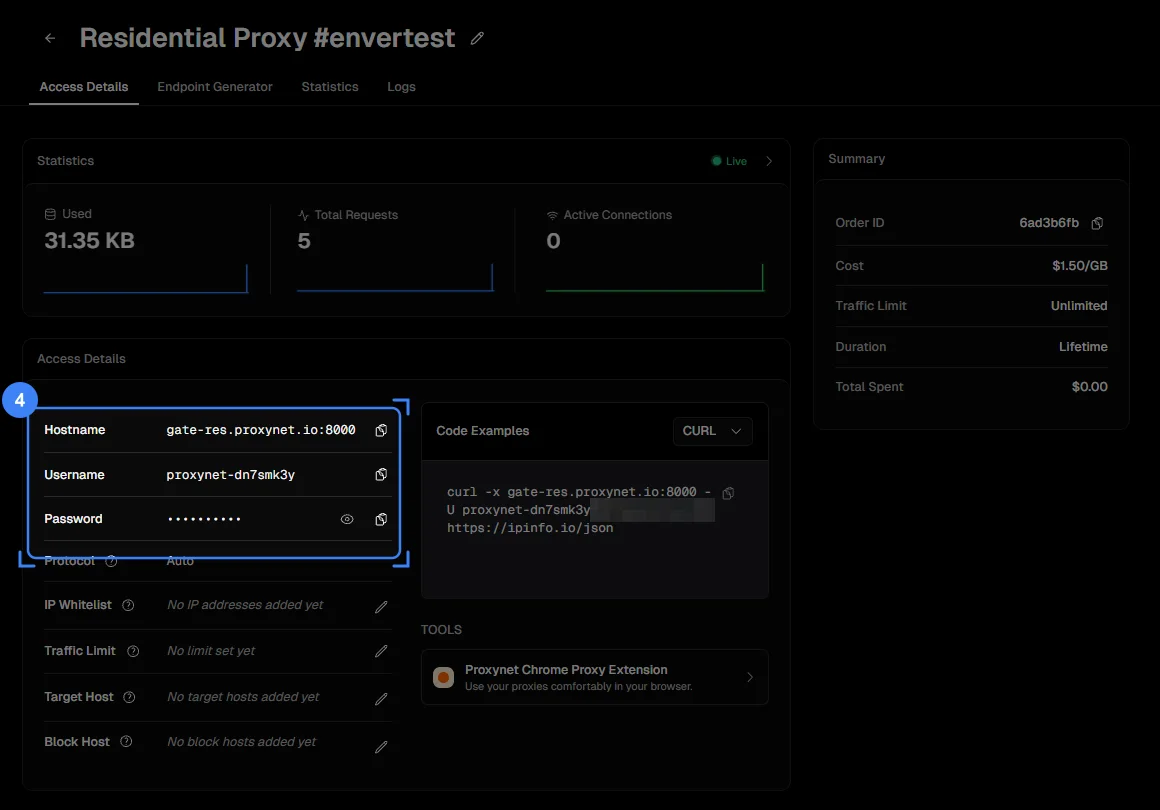
- Hostname: ağ geçidinin adresi ve portu (
gate-res.proxynet.io:8000). Bütün residential trafik bu adrese gider. - Username / Password: gate'e özel kimlik bilgileri. Göz simgesi şifreyi gösterir, kopyalama simgesi panoya alır.
- Protocol: "Auto". Aynı port HTTP ve SOCKS5 bağlantısını birlikte kabul eder.
- IP Whitelist: şifre soramayan cihazlar için izinli IP listesi. Ayrıntısı Proxy Kimlik Doğrulama: User:Pass ve IP Whitelist yazısında.
- Traffic Limit: gate'in harcayabileceği en yüksek GB. Deneme ya da paylaşılan gate için bir tavan koymak bakiyeyi korur.
- Target Host / Block Host: yalnız izin verilen ya da engellenen alan adları. Proxy'yi tek siteye ayırdıysanız Target Host'a o siteyi yazın.
Sağdaki Code Examples kartı aynı bilgileri curl ve Python gibi diller için hazır komut olarak verir; Tools kartı Chrome eklentisine gider. Summary kartında sipariş numarası, GB fiyatı, trafik sınırı ve toplam harcama durur.
Adım 5: Endpoint Generator'da ülke ve oturum seçin
Access Details'teki bilgiler gate'i ülke seçmeden, "global" kullanır. Ülke, şehir ve oturum türü için Endpoint Generator sekmesine geçin. Her seçim kullanıcı adının içine yazılır; adres ve şifre değişmez.
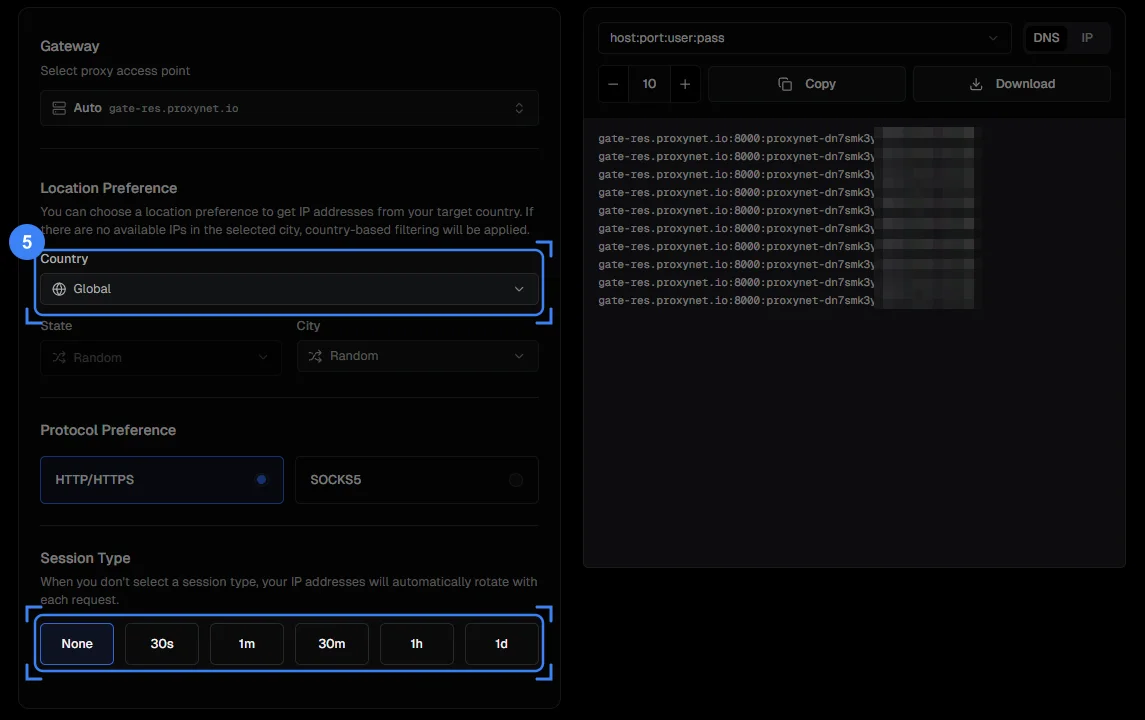
- Gateway: "Auto" seçili kalsın.
- Country: hedef sitenin görmesini istediğiniz ülke. "Global" bırakılırsa IP herhangi bir ülkeden gelir. Türkiye kapsamı için Türkiye proxy sayfasına bakabilirsiniz.
- State / City: yalnız iş şehre bağlıysa seçin. Seçilen şehirde o an uygun IP yoksa istek ülke düzeyinde karşılanır.
- Protocol Preference: tarayıcı, telefon ve çoğu araç için HTTP/HTTPS; SOCKS5 isteyen ya da UDP geçirecek programlar için SOCKS5 (SOCKS5 Proxy).
- Session Type: None her istekte yeni IP verir (rotating). Bir süre seçilirse aynı IP o süre boyunca kalır (sticky); seçenekler 30 saniyeden 1 güne kadar. Hangisinin ne zaman seçileceği aşağıdaki tabloda.
Sağdaki panel seçimleri satıra çevirir. Biçim olarak host:port:user:pass en yaygın olanıdır; DNS / IP anahtarı alan adı seçili kalsın; sayaç kaç satır üretileceğini belirler (sticky oturumda 10 satır = 10 ayrı IP). Copy ile kopyalayın, çok satırı Download ile indirin. Satırı elle yazmayın; tek bir yanlış karakter 407 hatası döndürür. Satırı tarayıcıya, telefona, antidetect profiline ya da koda girmeyi Residential Proxy Nasıl Kullanılır? Panelden İlk İsteğe yazısı anlatıyor.
Residential proxy nasıl test edilir?
Test, proxy üzerinden bir IP kontrol sayfası açıp dönen adrese bakmaktır. Görünen IP sizin değil, seçtiğiniz ülkeden bir ev bağlantısına aitse proxy çalışıyordur.
Adım 6: İlk isteği atın
Tarayıcıda: Tools kartından Proxynet Chrome eklentisini kurun, Endpoint Generator'dan kopyaladığınız satırı girin ve https://ipinfo.io/json adresini açın. country alanı seçtiğiniz ülke kodunu gösteriyorsa test geçmiştir. Eklenti yerine işletim sisteminin proxy ayarı da kullanılabilir; adımlar Proxy Nasıl Test Edilir? yazısında.
Terminalde: Access Details'teki Code Examples kartı gate bilgileriyle doldurulmuş bir curl komutu verir. Kopyalayıp terminale yapıştırın.
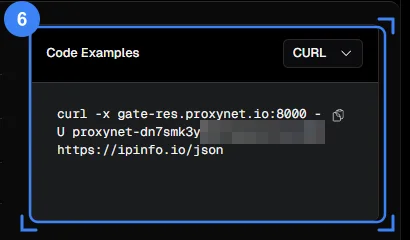
Komutun genel biçimi (kullanıcı adı ve şifre sizinkilerle değişir):
curl -x gate-res.proxynet.io:8000 -U user:pass https://ipinfo.io/json-x proxy adresini, -U proxy kimlik bilgilerini verir (curl belgeleri). Başarılı bir test şuna benzer bir cevap döndürür:
{
  "ip": "188.3.185.162",
  "city": "Istanbul",
  "region": "Istanbul",
  "country": "TR",
  "org": "AS9121 Turk Telekom"
}
Kontrol edilecek üç şey: country seçilen ülke mi, org satırında bir ev ya da mobil operatör mü yazıyor, komut iki kez çalıştırıldığında IP değişiyor mu (rotating'de değişmeli, sticky'de süre dolana kadar aynı kalmalı). Cevap yerine 407 dönerse kimlik bilgileri kabul edilmemiştir; kod RFC 9110'da tanımlıdır, çözümü aşağıdaki hata tablosunda. Komut hiç cevap vermiyorsa Proxy Sunucusu Yanıt Vermiyor yazısına bakın; curl ile ileri denemeler için curl ile Proxy Kullanımı var.
Adım 7: Statistics'te trafiği görün
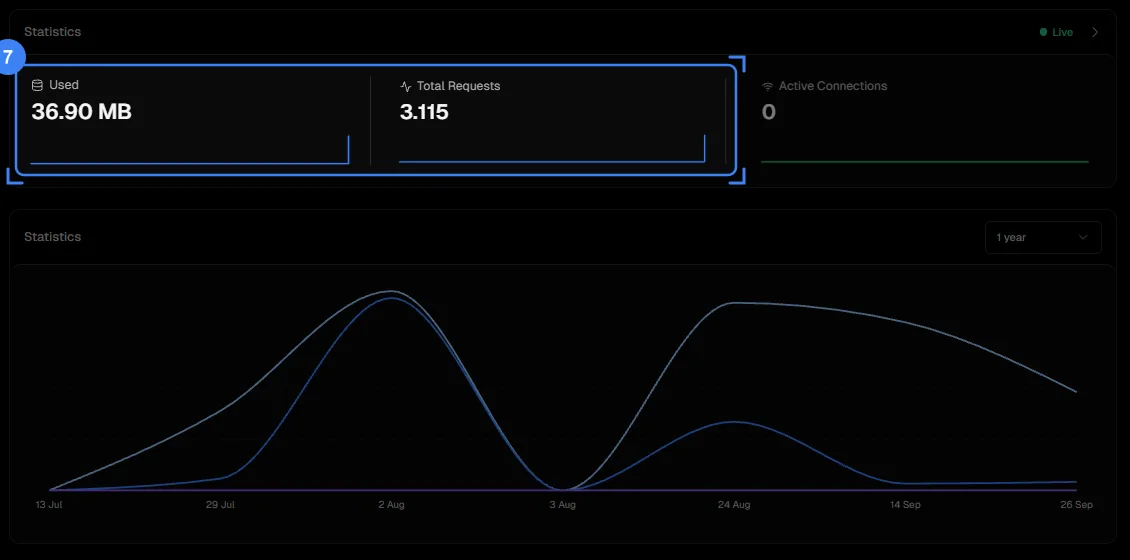
Üstteki üç kutu canlı verir: Used harcanan toplam trafik, Total Requests istek sayısı, Active Connections açık bağlantı sayısı. Test isteğinden birkaç saniye sonra Used'ın birkaç kilobayt arttığını görürsünüz; bu, proxy'nin çalıştığının ikinci kanıtıdır. Alttaki grafik trafiği zaman içinde gösterir.
Adım 8: Logs'ta istekleri inceleyin
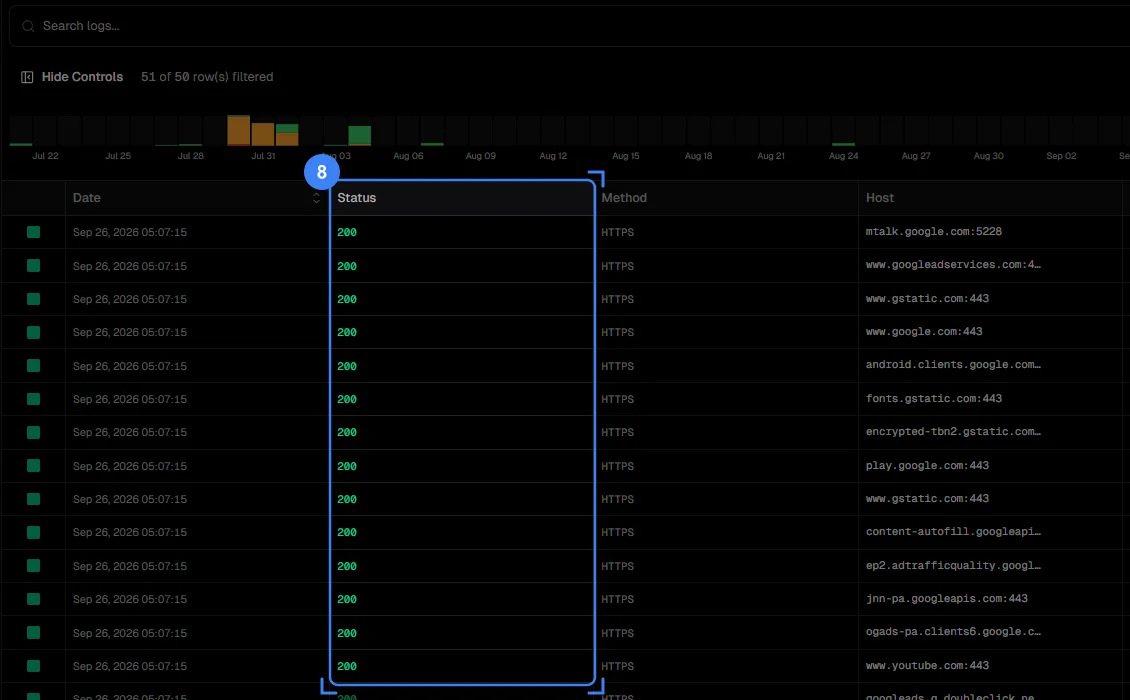
Her bağlantı bir satırdır: tarih, durum kodu, protokol, alan adı, kaynak IP ve süre. Soldaki Level filtresi kayıtları ayırır: Connect başarılı bağlantılar, Error başarısız olanlar, Quota trafik sınırına takılanlar, Auth kimlik bilgisi reddedilenler. Proxy "çalışmıyor" dediğinizde ilk bakılacak yer burasıdır: satır yoksa istek gate'e ulaşmamıştır, Auth satırı varsa kimlik bilgisi yanlıştır, Connect satırı varsa sorun hedef sitededir. Host sütunu hangi alan adlarının GB harcadığını gösterir.
Kurulum burada biter. Aşağıdaki bölümler oturum türü seçimini ve ilk saatte çıkan hataları ayrıntılı ele alıyor.
Rotating mi, sticky oturum mu kullanmalısınız?
Session Type kutusundaki seçim işin doğasına bağlıdır. Kendinize tek soru sorun: site, attığınız isteklerin aynı IP'den gelmesini bekliyor mu? Ürün sayfası okumak, arama sonucu kontrol etmek, reklam görüntülemek gibi her isteğin tek başına anlamlı olduğu işlerde beklemez; giriş yapmak, sepet doldurmak, çok adımlı form göndermek gibi işlerde bekler, çünkü oturum çerezini IP'nizle birlikte tutar ve IP adım ortasında değişirse sizi yeniden giriş ekranına atar.
| Ölçüt | Rotating (Session Type: None) | Sticky (30 sn - 1 gün) |
|---|---|---|
| IP ne zaman değişir? | Her yeni bağlantıda | Süre dolunca ya da IP çevrimdışı olunca |
| Uygun işler | Fiyat takibi, ürün listesi kazıma, reklam doğrulama, SERP kontrolü | Hesap girişi, sepet ve ödeme adımları, sosyal medya oturumları, çok sayfalı formlar |
| Engel davranışı | Bir IP engellenirse sonraki istek zaten başka IP'den gider | Engellenen IP süre dolana kadar sizde kalır; yeni satır üretmeniz gerekir |
| Eşzamanlılık | Sınırsız bağlantı, her biri farklı IP | Her satır ayrı bir IP tutar; 10 satır üretirseniz 10 paralel oturum |
| GB tüketimi | Aynı | Aynı; ücret oturum türüne göre değişmez |
| Süre seçimi | Yok | İşin süresinden biraz uzun seçin: 5 dakikalık giriş için 30m, gün boyu açık kalacak hesap için 1d |
| Ürün sayfası | Rotating Proxy | Sticky Proxy |
İki kural daha: rotating seçtiyseniz programınızın bağlantıyı yeniden kullanıp kullanmadığına bakın, çünkü bir HTTP istemcisi bağlantıyı açık tutarsa IP o bağlantı boyunca aynı kalır. Bir hesabın günlerce, haftalarca aynı IP'de kalması gerekiyorsa residential yerine sabit adresli ISP Proxy kullanın; sticky oturum en fazla seçtiğiniz süre kadar dayanır, ev bağlantısı o arada çevrimdışı olursa IP değişir. Bir bağlantının neden aynı IP'de kaldığını IP Rotasyonu Nedir ve Nasıl Çalışır? yazısında anlattık.
Sık karşılaşılan kurulum hataları nasıl çözülür?
Aşağıdaki tablo ilk saatte gelen soruların neredeyse tamamını kapsar. Her satırda önce belirtiyi, sonra Logs sekmesinde ne göreceğinizi ve ne yapacağınızı bulursunuz.
| Belirti | Logs'ta görünen | Neden | Çözüm |
|---|---|---|---|
407 Proxy Authentication Required | Auth satırı | Kullanıcı adı ya da şifre yanlış, ya da satır kısaltılmış | Satırı Endpoint Generator'dan yeniden kopyalayın; kullanıcı adının -country- ile başlayan kısmını silmeyin. Şifreyi göz simgesiyle görüp karşılaştırın |
| Bağlantı zaman aşımına düşüyor, hiç cevap yok | Satır yok | Adres ya da port yanlış, ya da ağınız 8000 portunu kapatıyor | Hostname'i Access Details'ten kopyalayın. Kurum ağındaysanız başka bir ağdan (telefon paylaşımı) deneyin; port kapalıysa ağ yöneticisine 8000 portunu açtırın |
| IP whitelist eklediniz ama yine şifre soruyor | Auth satırı | Listeye yazdığınız IP güncel değil; ev ve mobil bağlantılarda dış IP değişir | Bir IP kontrol sayfasından şu anki dış IP'nizi alıp listeyi güncelleyin. IP'si sık değişen cihazda kullanıcı adı ve şifreyle bağlanın |
| Dönen IP seçtiğiniz ülkede değil | Connect satırı | Access Details'teki global satırı kullanıyorsunuz ya da ülke kodu kullanıcı adından düşmüş | Endpoint Generator'da ülkeyi seçip satırı yeniden üretin ve kopyalayın |
| Şehir seçtiniz ama IP başka şehirden | Connect satırı | O an o şehirde uygun IP yok; panel ülke düzeyine düşüyor | Birkaç dakika sonra yeniden deneyin ya da yakın büyük şehri seçin. Şehir kesin gerekiyorsa sticky oturumla yakalanan doğru IP'yi tutun |
| Sticky seçtiniz ama IP her istekte değişiyor | Connect satırı | Session Type "None" kalmış ya da her istek için yeni satır üretiliyor | Süreli bir seçenek seçin ve aynı satırı kullanın; satırdaki oturum kimliği değişirse IP de değişir |
| Bakiye beklenenden hızlı eridi | Host sütununda tanımadığınız alan adları | Proxy işletim sistemi genelinde tanımlı; güncellemeler ve bulut eşitlemesi de proxy'den geçiyor | Proxy'yi yalnız ona ihtiyacı olan uygulamaya verin. Gate'e Traffic Limit ve gerekirse Target Host koyun |
Quota satırları, istekler reddediliyor | Quota satırı | Gate'in Traffic Limit değeri dolmuş | Access Details'ten sınırı yükseltin ya da kaldırın |
| Tarayıcı kullanıcı adı ve şifre sormuyor, sayfa açılmıyor | Satır yok | Tarayıcının kendi proxy ayarı şifreli proxy'yi desteklemiyor | Chrome eklentisini ya da işletim sisteminin proxy ayarını kullanın; alternatif olarak IP whitelist |
| SOCKS5 isteyen program bağlanmıyor | Satır yok ya da Error | Programda protokol HTTP seçili | Endpoint Generator'da SOCKS5 seçip üretilen satırı programın SOCKS5 alanına girin |
Tablodaki hiçbir satır uymuyorsa Logs'taki Error satırının hangi alan adına gittiğine bakın ve proxy'siz aynı adresi açmayı deneyin; sayfa proxy'siz de açılmıyorsa sorun proxy'de değildir.
Karar rehberi
| İhtiyaç | Öneri |
|---|---|
| Panelde ilk residential gate'i oluşturmak | Proxy > Proxy Create > Residential > Create; ad vermek isteğe bağlı |
| Belirli bir ülkeden çıkmak | Endpoint Generator'da Country seçip satırı yeniden üretmek |
| Her istekte yeni IP | Session Type: None |
| Giriş yapılan hesap, sepet, form | Süreli Session Type; süre işin süresinden uzun |
| Haftalarca aynı IP | ISP Proxy |
| Kod yazmadan test | Chrome eklentisi + ipinfo.io/json |
| Terminalden test | Code Examples kartındaki curl komutu |
| Şifre soramayan cihaz | Access Details'te IP whitelist |
| Bakiyeyi korumak | Gate'e Traffic Limit, gerekirse Target Host |
| "Çalışmıyor" teşhisi | Logs sekmesi, Level filtresi |
Sıkça sorulan sorular
Residential proxy oluşturmak ücretli mi?
Gate'i oluşturmak ücret düşürmez; ödeme yalnız kullandığınız trafik üzerinden, GB başına yapılır. Test için attığınız birkaç istek kilobaytlarla ölçülür. Güncel GB fiyatı sipariş ekranındaki Order Summary kartında ve Residential Proxy sayfasında görünür.
Aynı gate ile birden fazla ülke kullanabilir miyim?
Evet. Endpoint Generator'da her ülke için ayrı satır üretirsiniz; adres ve şifre aynı kalır, yalnız kullanıcı adı değişir. Bir tarayıcı profilinde Almanya satırını, bir betikte Türkiye satırını aynı anda kullanabilirsiniz. Ülkeleri ayrı takip etmek istiyorsanız ayrı gate'ler açmak da mümkündür; Statistics ve Logs gate başına tutulur.
Gate adını sonradan değiştirebilir miyim?
Evet. Gate sayfasında başlığın yanındaki kalem simgesine tıklayıp yeni adı yazın. Ad yalnız panelde görünür, bağlantı bilgilerini etkilemez.
Test isteği hangi IP'yi göstermeli?
Seçtiğiniz ülkeden, bir ev ya da mobil operatöre kayıtlı bir IP. ipinfo.io/json cevabındaki org satırında operatör adı yazar. Kendi IP'nizi görüyorsanız istek proxy'den geçmemiştir; genelde tarayıcı eklentisi kapalı kalmış ya da programa proxy verilmemiş olur.
Şifremi görebilir ya da değiştirebilir miyim?
Access Details'teki Password satırında göz simgesi şifreyi gösterir, kopyalama simgesi panoya alır. Şifrenin bir yere sızdığından şüpheleniyorsanız gate'i silip yenisini oluşturmak en kısa yoldur; yeni gate yeni kullanıcı adı ve şifreyle gelir, bakiye etkilenmez.
Bir çalışma alanına üye olarak eklendim, gate oluşturabilir miyim?
Evet, ancak sipariş ekranındaki uyarının söylediği gibi ücret çalışma alanı sahibinin bakiyesinden düşer ve fiyat onun kademesine göre belirlenir. Listedeki Created by sütunu gate'i kimin açtığını gösterir.
Özet
Residential proxy oluşturmak panelde dört tıklamadır: Proxy sekmesi, Proxy Create, Residential, Create. Gate sayfasının Access Details bölümü adresi, kullanıcı adını ve şifreyi hazır verir; ülke, şehir ve oturum seçimleri Endpoint Generator'da kullanıcı adının içine yazılır. Test için panelin curl komutunu ya da Chrome eklentisini kullanıp bir IP kontrol sayfasında ülke kodunu ve operatörü kontrol edin, ardından Statistics'te trafiğin arttığını görün. Sonrası Logs'ta: satır yoksa adres, Auth varsa şifre, Connect varsa hedef site. Henüz bir gate'iniz yoksa /tr/proxy sayfasından başlayabilirsiniz.