In dieser Anleitung erstellen Sie im Proxynet-Panel einen Residential-Proxy von Grund auf, übernehmen die Verbindungsdaten und prüfen mit der ersten Anfrage, ob er funktioniert; dieselben Schritte zeigt auch das Video unten. Die Screenshots stammen aus der englischen Oberfläche des Panels, deshalb stehen Menüs und Schaltflächen hier auf Englisch.
Bevor Sie beginnen
Sie brauchen ein Proxynet-Konto und Guthaben auf dem Konto. Ein Residential-Proxy wird nicht als Monatspaket abgerechnet, sondern nach genutztem Traffic pro GB; um das Gate anzulegen, genügt ein kleiner Betrag im Guthaben. Den aktuellen GB-Preis sehen Sie auf der Seite Residential-Proxy und im Bestellbildschirm.
Drei Dinge sollten Sie vorher festlegen: das Zielland, den Sitzungstyp (bei jeder Anfrage eine neue IP oder eine Zeit lang dieselbe IP) und das Programm, das den Proxy nutzen soll. Diese drei Punkte bestimmen die Auswahl im Endpoint Generator. Was ein Residential-Proxy ist, erklärt Residential-Proxys: Funktionsweise und Auswahl; wie Sie Ihren GB-Bedarf schätzen, steht in Proxy kaufen: Worauf sollten Sie achten?.
Wie erstellen Sie einen Residential-Proxy im Panel?
Im Panel erscheint jede Proxy-Bestellung als Gate (Gateway). Ein Residential-Gate öffnet mit einer einzigen Adresse den Zugang zum gesamten Pool; Land und Sitzung wählen Sie später, und diese Auswahl steht im Benutzernamen.
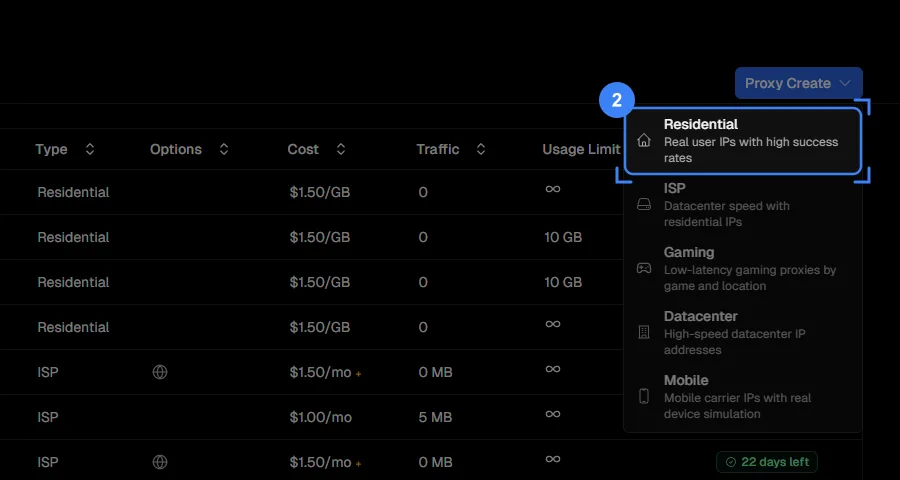
Schritt 1: Das Menü Proxy Create öffnen
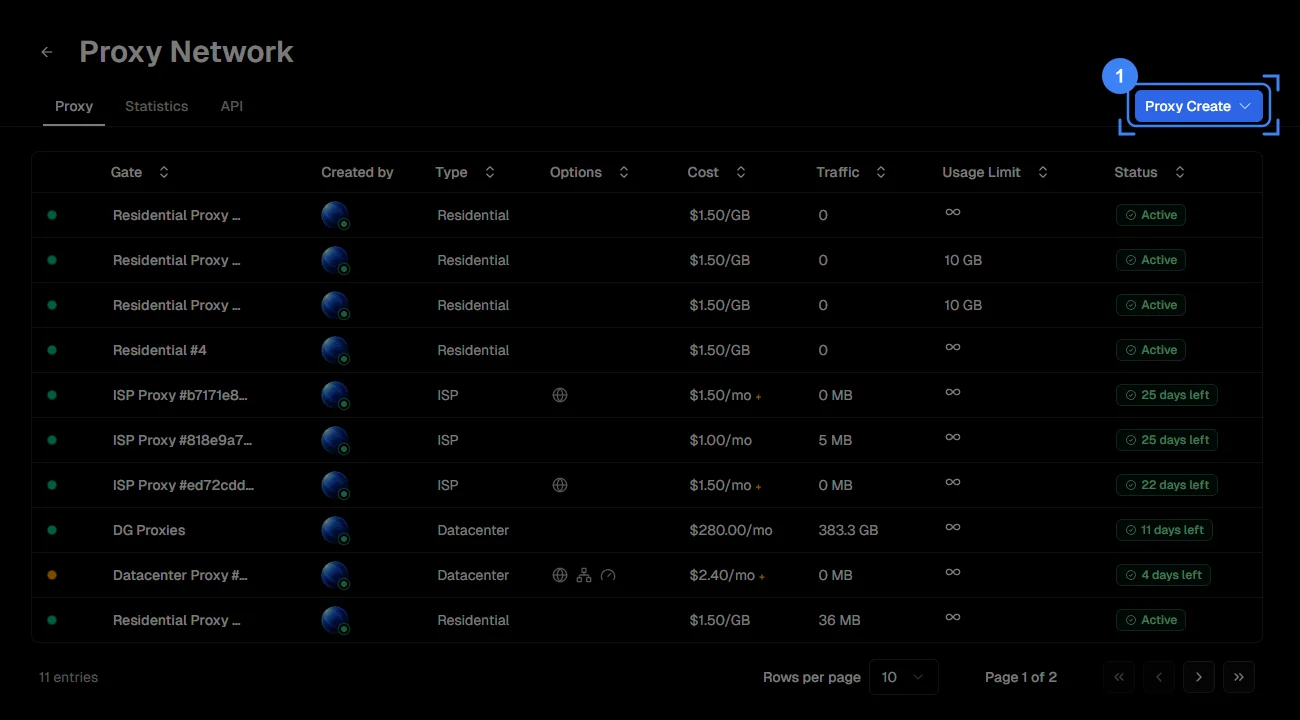
Wechseln Sie zum Reiter Proxy. Die Liste zeigt vorhandene Gates mit Name, Typ, Kosten, verbrauchtem Traffic und Status. Klicken Sie oben rechts auf die blaue Schaltfläche Proxy Create.
Schritt 2: Den Typ Residential wählen
Das Menü listet fünf Proxy-Typen auf; klicken Sie auf den obersten, Residential. Den Unterschied zwischen den Typen erklärt ISP- oder Residential-Proxy: Unterschied und Auswahl. Dieselben Schritte für das Mobile-Gate beschreibt Mobile-Proxy erstellen und testen: Schritt für Schritt, für das ISP-Gate mit statischer IP ISP-Proxy erstellen und testen: Schritt für Schritt.
Schritt 3: Das Gate benennen und anlegen
Auf der Seite Create Gate ist der Reiter Residential bereits ausgewählt. Den vorgegebenen Namen im Feld Gate Name können Sie durch einen Namen ersetzen, der die Aufgabe beschreibt (etwa „Preisbeobachtung TR“); der Name lässt sich auch später ändern. Die Karte Order Summary rechts zeigt den Proxy-Typ, die Stufe Ihres Kontos und den Preis pro GB. Beachten Sie den Hinweis unter der Karte: Wenn Sie als Mitglied zu einem Workspace hinzugefügt wurden, wird der Betrag nicht von Ihrem Guthaben abgebucht, sondern vom Guthaben des Kontoinhabers. Setzen Sie das Häkchen bei den Nutzungsbedingungen und klicken Sie auf Create.
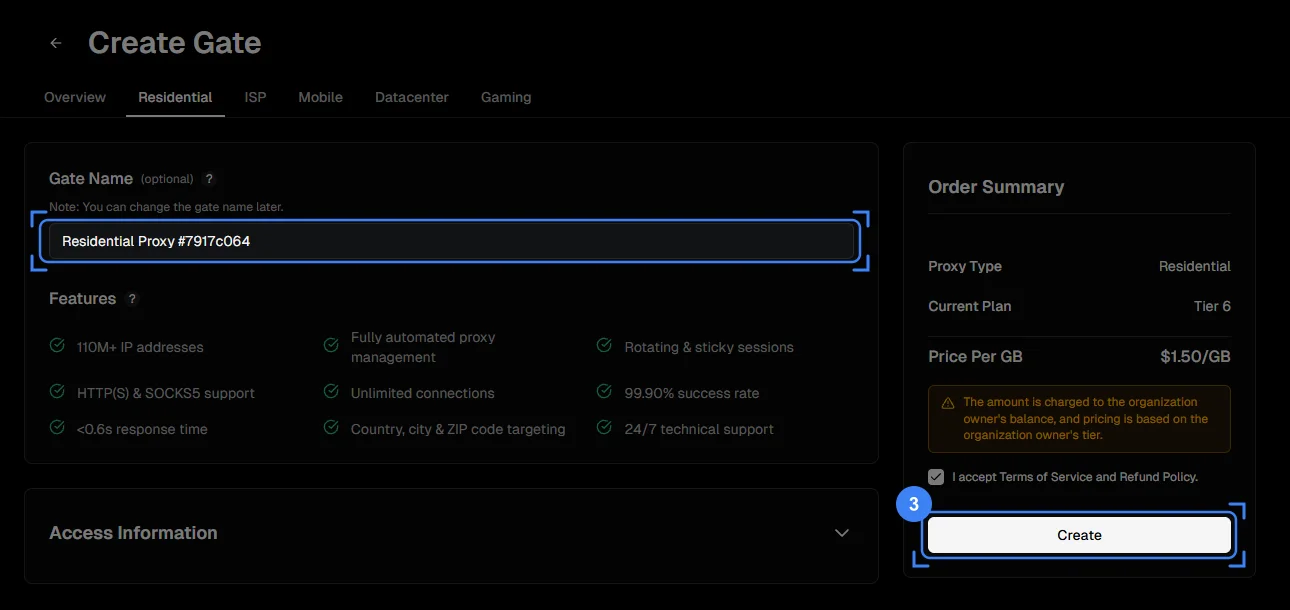
Ein Residential-Gate hat keine Laufzeit (Duration: Lifetime). In einem Monat ohne Traffic zahlen Sie nichts; das Gate bleibt in der Liste, bis Sie es löschen.
Schritt 4: Die Verbindungsdaten unter Access Details übernehmen
Sobald Sie auf Create klicken, öffnet sich die Seite des Gates. Sie hat vier Reiter: Access Details, Endpoint Generator, Statistics und Logs. Die Karte Access Details im ersten Reiter enthält alles, was Sie für die Verbindung brauchen.
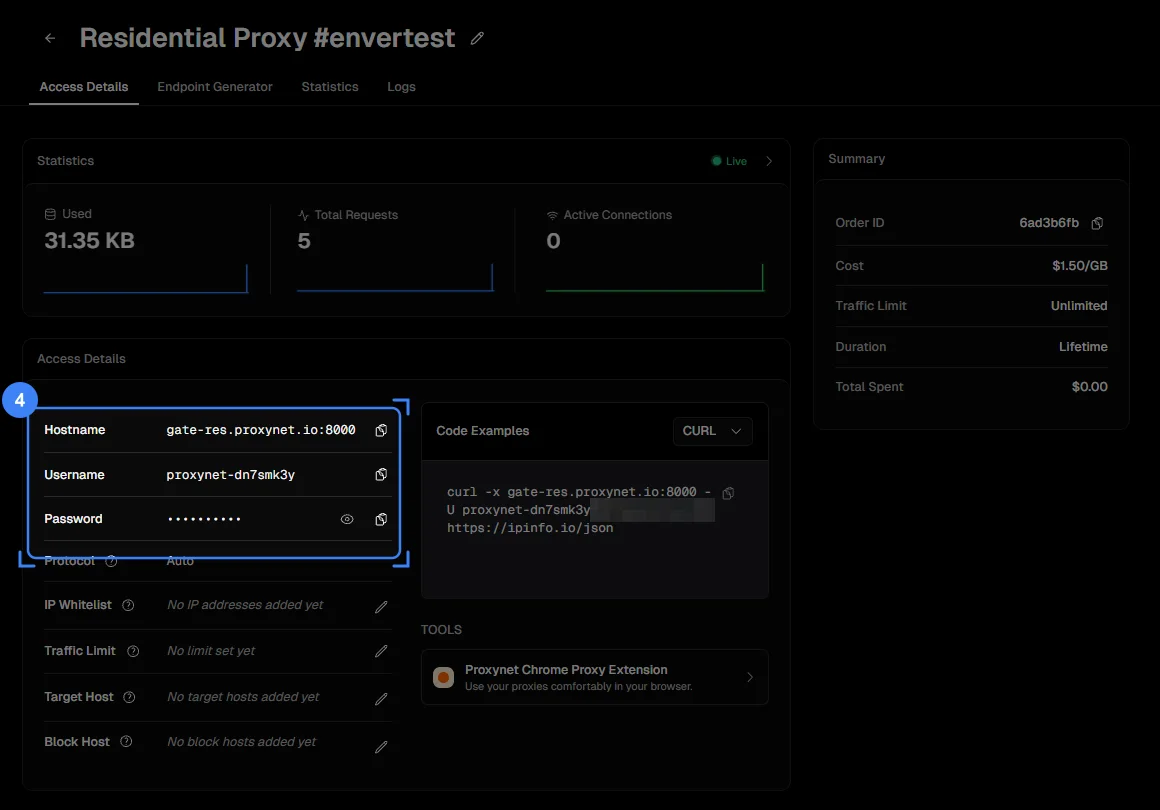
- Hostname: Adresse und Port des Gateways (
gate-res.proxynet.io:8000). Der gesamte Residential-Traffic geht an diese Adresse. - Username / Password: Zugangsdaten dieses Gates. Das Augensymbol zeigt das Passwort an, das Kopiersymbol legt es in die Zwischenablage.
- Protocol: „Auto“. Derselbe Port nimmt HTTP- und SOCKS5-Verbindungen an.
- IP Whitelist: Liste erlaubter IPs für Geräte, die kein Passwort abfragen können. Details in Proxy-Authentifizierung: User:Pass oder IP-Whitelist.
- Traffic Limit: die maximale GB-Menge, die das Gate verbrauchen darf. Eine Obergrenze für ein Test-Gate oder ein geteiltes Gate schützt Ihr Guthaben.
- Target Host / Block Host: nur erlaubte bzw. gesperrte Domains. Wenn der Proxy nur für eine Website gedacht ist, tragen Sie diese unter Target Host ein.
Die Karte Code Examples rechts liefert dieselben Angaben als fertige Befehle für curl und Sprachen wie Python; die Karte Tools führt zur Chrome-Erweiterung. In der Karte Summary stehen Bestellnummer, GB-Preis, Traffic-Limit und Gesamtausgaben.
Schritt 5: Land und Sitzung im Endpoint Generator wählen
Die Angaben unter Access Details nutzen das Gate ohne Länderauswahl, also „global“. Für Land, Stadt und Sitzungstyp wechseln Sie zum Reiter Endpoint Generator. Jede Auswahl wird in den Benutzernamen geschrieben; Adresse und Passwort bleiben gleich.
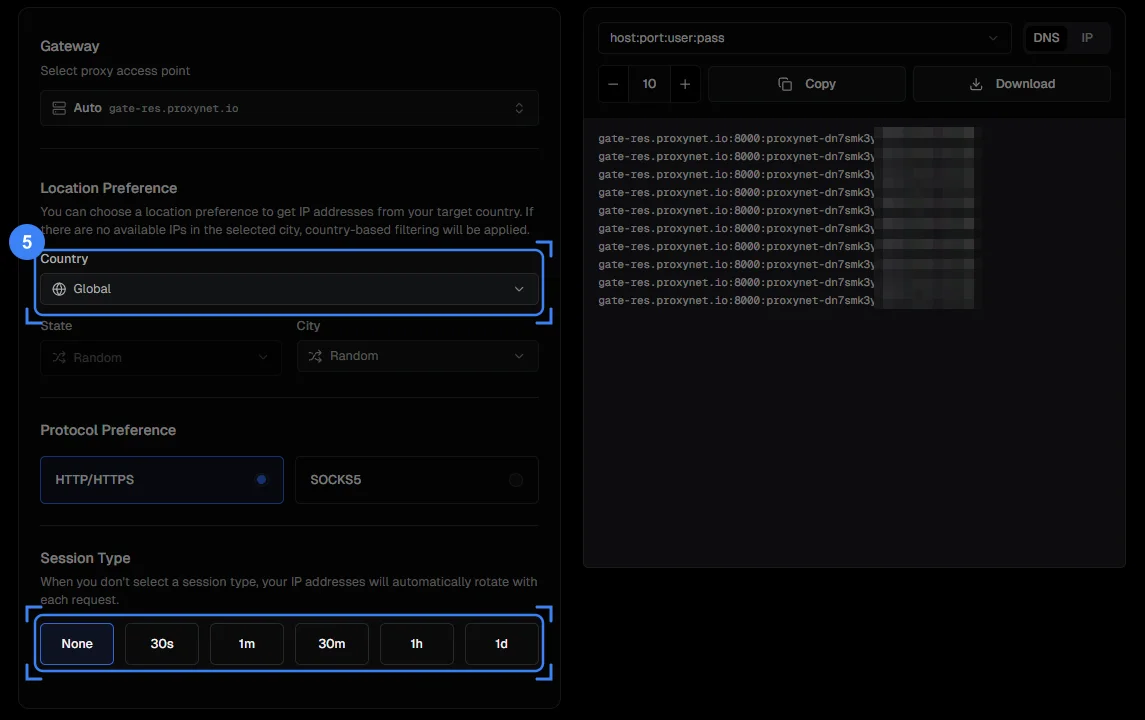
- Gateway: Lassen Sie „Auto“ ausgewählt.
- Country: das Land, das die Zielseite sehen soll. Bleibt „Global“ stehen, kommt die IP aus einem beliebigen Land. Die Abdeckung in Türkiye finden Sie auf der Seite Proxy für Türkiye.
- State / City: nur wählen, wenn die Aufgabe an eine Stadt gebunden ist. Gibt es in der gewählten Stadt gerade keine passende IP, wird die Anfrage auf Landesebene bedient.
- Protocol Preference: HTTP/HTTPS für Browser, Smartphones und die meisten Tools; SOCKS5 für Programme, die SOCKS5 verlangen oder UDP übertragen (SOCKS5-Proxy).
- Session Type: None gibt bei jeder Anfrage eine neue IP (rotierend). Wählen Sie eine Dauer, bleibt dieselbe IP so lange erhalten (sticky); die Optionen reichen von 30 Sekunden bis 1 Tag. Wann welche Variante passt, zeigt die Tabelle weiter unten.
Das Feld rechts setzt Ihre Auswahl in eine Zeile um. Das verbreitetste Format ist host:port:user:pass; lassen Sie den Schalter DNS / IP auf dem Domainnamen; der Zähler legt fest, wie viele Zeilen erzeugt werden (bei einer Sticky-Sitzung sind 10 Zeilen 10 verschiedene IPs). Mit Copy kopieren Sie, mehrere Zeilen laden Sie mit Download herunter. Tippen Sie die Zeile nicht ab; ein einziges falsches Zeichen führt zu einem 407-Fehler. Wie Sie die Zeile in Browser, Smartphone, Antidetect-Profil oder Code eintragen, erklärt Residential-Proxys nutzen: Vom Panel zur ersten Anfrage.
Wie testen Sie einen Residential-Proxy?
Beim Test öffnen Sie über den Proxy eine Seite zur IP-Prüfung und sehen sich die angezeigte Adresse an. Gehört die IP nicht Ihnen, sondern einem Heimanschluss im gewählten Land, funktioniert der Proxy.
Schritt 6: Die erste Anfrage senden
Im Browser: Installieren Sie über die Karte Tools die Chrome-Erweiterung von Proxynet, tragen Sie die aus dem Endpoint Generator kopierte Zeile ein und öffnen Sie https://ipinfo.io/json. Zeigt das Feld country den Code des gewählten Landes, ist der Test bestanden. Statt der Erweiterung können Sie auch die Proxy-Einstellung des Betriebssystems nutzen; die Schritte stehen in Funktioniert mein Proxy? So testen Sie einen Proxy.
Im Terminal: Die Karte Code Examples unter Access Details liefert einen curl-Befehl, der bereits mit den Daten des Gates gefüllt ist. Kopieren Sie ihn und fügen Sie ihn ins Terminal ein.
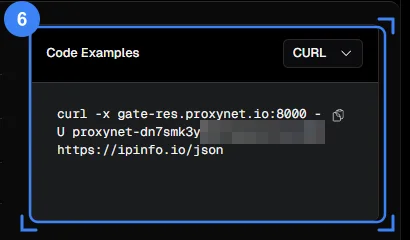
Die allgemeine Form des Befehls (Benutzername und Passwort ersetzen Sie durch Ihre eigenen):
curl -x gate-res.proxynet.io:8000 -U user:pass https://ipinfo.io/json-x gibt die Proxy-Adresse an, -U die Zugangsdaten des Proxys (curl-Dokumentation). Ein erfolgreicher Test liefert eine Antwort wie diese:
{
  "ip": "188.3.185.162",
  "city": "Istanbul",
  "region": "Istanbul",
  "country": "TR",
  "org": "AS9121 Turk Telekom"
}
Prüfen Sie drei Dinge: Ist country das gewählte Land, steht in der Zeile org ein Heim- oder Mobilfunkanbieter, und ändert sich die IP, wenn Sie den Befehl zweimal ausführen (bei rotierend sollte sie sich ändern, bei sticky bis zum Ablauf der Dauer gleich bleiben)? Kommt statt einer Antwort 407 zurück, wurden die Zugangsdaten nicht akzeptiert; der Code ist in RFC 9110 definiert, die Lösung steht in der Fehlertabelle unten. Antwortet der Befehl gar nicht, lesen Sie Proxy-Fehler: Was tun, wenn der Proxyserver nicht reagiert?; weitergehende Versuche mit curl beschreibt cURL mit Proxy verwenden: HTTP- und SOCKS5-Proxy einrichten.
Schritt 7: Den Traffic unter Statistics ansehen
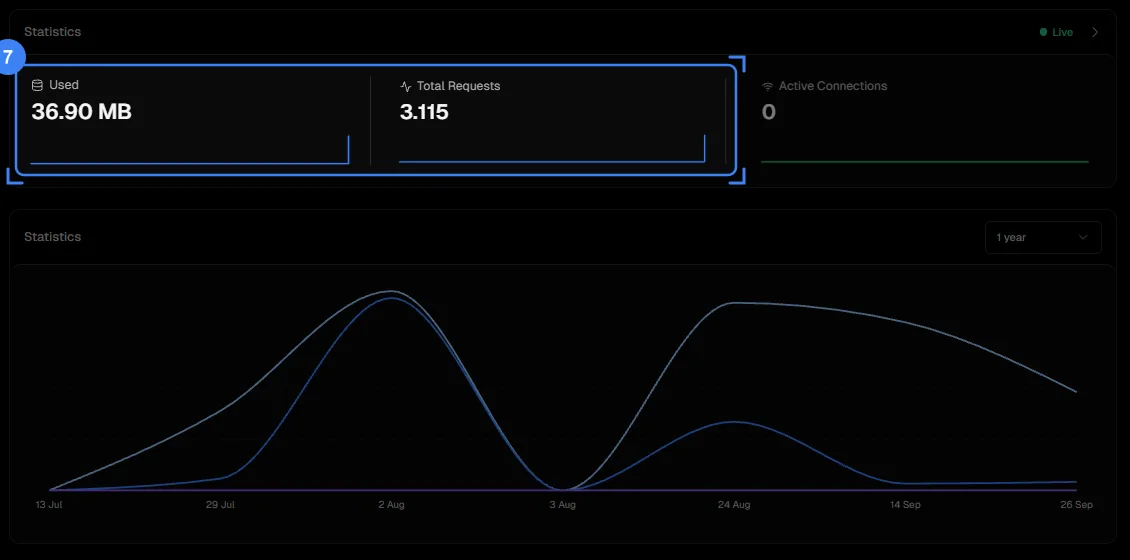
Die drei Felder oben zeigen Live-Werte: Used ist der gesamte verbrauchte Traffic, Total Requests die Zahl der Anfragen, Active Connections die Zahl der offenen Verbindungen. Einige Sekunden nach der Testanfrage sehen Sie, dass Used um einige Kilobyte gestiegen ist; das ist der zweite Beleg dafür, dass der Proxy funktioniert. Das Diagramm darunter zeigt den Traffic im Zeitverlauf.
Schritt 8: Die Anfragen unter Logs prüfen
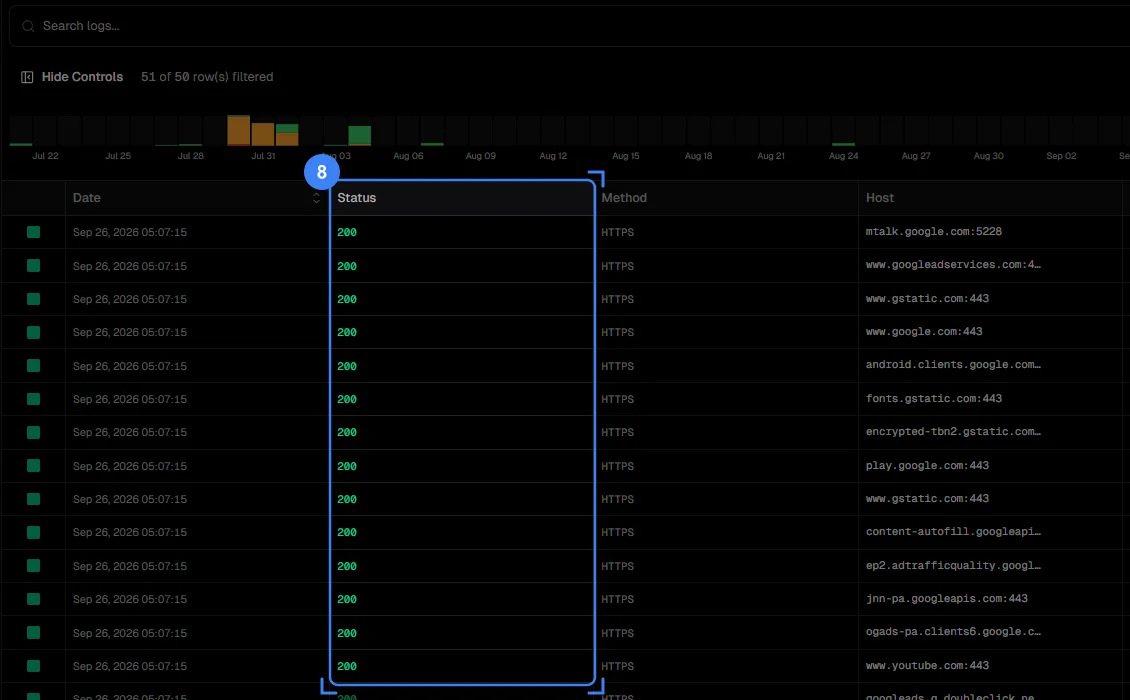
Jede Verbindung ist eine Zeile: Datum, Statuscode, Protokoll, Domain, Quell-IP und Dauer. Der Filter Level links trennt die Einträge: Connect für erfolgreiche Verbindungen, Error für fehlgeschlagene, Quota für solche, die am Traffic-Limit gescheitert sind, Auth für abgelehnte Zugangsdaten. Wenn der Proxy „nicht funktioniert“, schauen Sie zuerst hier nach: Gibt es keine Zeile, hat die Anfrage das Gate nicht erreicht; steht dort eine Auth-Zeile, sind die Zugangsdaten falsch; steht dort eine Connect-Zeile, liegt das Problem bei der Zielseite. Die Spalte Host zeigt, welche Domains GB verbrauchen.
Damit ist die Einrichtung abgeschlossen. Die folgenden Abschnitte behandeln die Wahl des Sitzungstyps und die Fehler, die in der ersten Stunde auftreten.
Rotierend oder sticky: Welche Sitzung sollten Sie nutzen?
Die Auswahl im Feld Session Type hängt von der Art der Aufgabe ab. Stellen Sie sich eine Frage: Erwartet die Website, dass Ihre Anfragen von derselben IP kommen? Bei Aufgaben, in denen jede Anfrage für sich steht, etwa Produktseiten lesen, Suchergebnisse prüfen oder Anzeigen ansehen, erwartet sie das nicht. Beim Anmelden, beim Füllen eines Warenkorbs oder bei einem mehrstufigen Formular erwartet sie es, weil sie das Sitzungscookie zusammen mit Ihrer IP speichert und Sie zur Anmeldung zurückschickt, wenn sich die IP mitten im Ablauf ändert.
| Kriterium | Rotierend (Session Type: None) | Sticky (30 Sek. - 1 Tag) |
|---|---|---|
| Wann wechselt die IP? | Bei jeder neuen Verbindung | Wenn die Dauer abläuft oder die IP offline geht |
| Passende Aufgaben | Preisbeobachtung, Scraping von Produktlisten, Anzeigenverifizierung, SERP-Prüfung | Konto-Login, Warenkorb und Bezahlschritte, Social-Media-Sitzungen, mehrseitige Formulare |
| Verhalten bei Sperren | Wird eine IP gesperrt, geht die nächste Anfrage ohnehin über eine andere IP | Die gesperrte IP bleibt bis zum Ablauf der Dauer bei Ihnen; Sie müssen eine neue Zeile erzeugen |
| Parallelität | Unbegrenzt viele Verbindungen, jede mit anderer IP | Jede Zeile hält eine eigene IP; 10 erzeugte Zeilen ergeben 10 parallele Sitzungen |
| GB-Verbrauch | Gleich | Gleich; der Preis hängt nicht vom Sitzungstyp ab |
| Wahl der Dauer | Entfällt | Etwas länger als die Aufgabe: 30m für einen 5-minütigen Login, 1d für ein Konto, das den ganzen Tag offen bleibt |
| Produktseite | Rotierender Proxy | Sticky-Proxy |
Zwei weitere Regeln: Prüfen Sie, ob Ihr Programm Verbindungen wiederverwendet, denn wenn ein HTTP-Client eine Verbindung offen hält, bleibt die IP für diese Verbindung gleich, selbst wenn Sie rotierend gewählt haben. Muss ein Konto über Tage oder Wochen dieselbe IP behalten, nutzen Sie statt Residential den ISP-Proxy mit fester Adresse; eine Sticky-Sitzung hält höchstens so lange wie die gewählte Dauer, und geht der Heimanschluss in dieser Zeit offline, wechselt die IP. Warum eine Verbindung bei derselben IP bleibt, erklärt Was ist IP-Rotation und wie funktioniert sie?.
Wie beheben Sie häufige Einrichtungsfehler?
Die folgende Tabelle deckt fast alle Fragen aus der ersten Stunde ab. In jeder Zeile finden Sie zuerst das Symptom, dann was Sie im Reiter Logs sehen und was zu tun ist.
| Symptom | In Logs sichtbar | Ursache | Lösung |
|---|---|---|---|
407 Proxy Authentication Required | Auth-Zeile | Benutzername oder Passwort falsch oder die Zeile wurde gekürzt | Kopieren Sie die Zeile erneut aus dem Endpoint Generator; löschen Sie nicht den Teil des Benutzernamens, der mit -country- beginnt. Lassen Sie sich das Passwort über das Augensymbol anzeigen und vergleichen Sie |
| Verbindung läuft in ein Timeout, keine Antwort | Keine Zeile | Adresse oder Port falsch, oder Ihr Netz sperrt Port 8000 | Kopieren Sie den Hostname aus Access Details. In einem Firmennetz versuchen Sie es über ein anderes Netz (Hotspot des Smartphones); ist der Port gesperrt, lassen Sie Port 8000 vom Netzwerkadministrator freigeben |
| IP-Whitelist eingetragen, trotzdem wird ein Passwort verlangt | Auth-Zeile | Die eingetragene IP ist nicht aktuell; bei Heim- und Mobilanschlüssen ändert sich die externe IP | Ermitteln Sie Ihre aktuelle externe IP über eine Seite zur IP-Prüfung und aktualisieren Sie die Liste. Auf Geräten mit häufig wechselnder IP verbinden Sie sich mit Benutzername und Passwort |
| Die angezeigte IP liegt nicht im gewählten Land | Connect-Zeile | Sie nutzen die globale Zeile aus Access Details, oder der Ländercode fehlt im Benutzernamen | Wählen Sie das Land im Endpoint Generator, erzeugen Sie die Zeile neu und kopieren Sie sie |
| Stadt gewählt, aber die IP kommt aus einer anderen Stadt | Connect-Zeile | In dieser Stadt gibt es gerade keine passende IP; das Panel fällt auf Landesebene zurück | Versuchen Sie es nach einigen Minuten erneut oder wählen Sie eine nahe größere Stadt. Ist die Stadt zwingend, halten Sie eine passende IP mit einer Sticky-Sitzung fest |
| Sticky gewählt, aber die IP wechselt bei jeder Anfrage | Connect-Zeile | Session Type steht noch auf „None“, oder für jede Anfrage wird eine neue Zeile erzeugt | Wählen Sie eine Option mit Dauer und nutzen Sie dieselbe Zeile; ändert sich die Sitzungskennung in der Zeile, ändert sich auch die IP |
| Das Guthaben sinkt schneller als erwartet | Unbekannte Domains in der Spalte Host | Der Proxy ist systemweit eingestellt; Updates und Cloud-Synchronisierung laufen ebenfalls darüber | Geben Sie den Proxy nur der App, die ihn braucht. Setzen Sie für das Gate ein Traffic Limit und bei Bedarf einen Target Host |
Quota-Zeilen, Anfragen werden abgelehnt | Quota-Zeile | Das Traffic Limit des Gates ist erreicht | Erhöhen oder entfernen Sie das Limit unter Access Details |
| Der Browser fragt nicht nach Benutzername und Passwort, die Seite lädt nicht | Keine Zeile | Die Proxy-Einstellung des Browsers unterstützt keinen Proxy mit Passwort | Nutzen Sie die Chrome-Erweiterung oder die Proxy-Einstellung des Betriebssystems; alternativ die IP-Whitelist |
| Ein Programm, das SOCKS5 verlangt, verbindet sich nicht | Keine Zeile oder Error | Im Programm ist HTTP als Protokoll gewählt | Wählen Sie im Endpoint Generator SOCKS5 und tragen Sie die erzeugte Zeile in das SOCKS5-Feld des Programms ein |
Passt keine Zeile der Tabelle, prüfen Sie, zu welcher Domain die Error-Zeile in Logs führt, und öffnen Sie dieselbe Adresse ohne Proxy; lädt die Seite auch ohne Proxy nicht, liegt das Problem nicht am Proxy.
Entscheidungshilfe
| Bedarf | Empfehlung |
|---|---|
| Das erste Residential-Gate im Panel anlegen | Proxy > Proxy Create > Residential > Create; ein Name ist optional |
| Aus einem bestimmten Land ins Netz gehen | Im Endpoint Generator Country wählen und die Zeile neu erzeugen |
| Bei jeder Anfrage eine neue IP | Session Type: None |
| Konto mit Login, Warenkorb, Formular | Session Type mit Dauer; länger als die Aufgabe |
| Über Wochen dieselbe IP | ISP-Proxy |
| Test ohne Code | Chrome-Erweiterung + ipinfo.io/json |
| Test im Terminal | curl-Befehl aus der Karte Code Examples |
| Gerät ohne Passwortabfrage | IP Whitelist unter Access Details |
| Guthaben schützen | Traffic Limit für das Gate, bei Bedarf Target Host |
| Diagnose bei „funktioniert nicht“ | Reiter Logs, Filter Level |
Häufige Fragen
Kostet das Erstellen eines Residential-Proxys etwas?
Das Anlegen des Gates kostet nichts; Sie zahlen nur für den genutzten Traffic, pro GB. Die wenigen Testanfragen werden in Kilobyte gemessen. Den aktuellen GB-Preis sehen Sie in der Karte Order Summary im Bestellbildschirm und auf der Seite Residential-Proxy.
Kann ich mit einem Gate mehrere Länder nutzen?
Ja. Im Endpoint Generator erzeugen Sie für jedes Land eine eigene Zeile; Adresse und Passwort bleiben gleich, nur der Benutzername ändert sich. Sie können gleichzeitig eine Deutschland-Zeile in einem Browserprofil und eine Türkiye-Zeile in einem Skript nutzen. Wenn Sie die Länder getrennt verfolgen möchten, können Sie auch separate Gates anlegen; Statistics und Logs werden pro Gate geführt.
Kann ich den Namen des Gates später ändern?
Ja. Klicken Sie auf der Gate-Seite auf das Stiftsymbol neben dem Titel und geben Sie den neuen Namen ein. Der Name ist nur im Panel sichtbar und wirkt sich nicht auf die Verbindungsdaten aus.
Welche IP sollte die Testanfrage anzeigen?
Eine IP aus dem gewählten Land, die bei einem Heim- oder Mobilfunkanbieter registriert ist. In der Antwort von ipinfo.io/json steht der Anbieter in der Zeile org. Sehen Sie Ihre eigene IP, ist die Anfrage nicht über den Proxy gelaufen; meist ist dann die Browser-Erweiterung ausgeschaltet oder das Programm hat den Proxy nicht erhalten.
Kann ich mein Passwort sehen oder ändern?
In der Zeile Password unter Access Details zeigt das Augensymbol das Passwort an, das Kopiersymbol legt es in die Zwischenablage. Vermuten Sie, dass das Passwort nach außen gelangt ist, ist der kürzeste Weg, das Gate zu löschen und ein neues anzulegen; das neue Gate erhält einen neuen Benutzernamen und ein neues Passwort, das Guthaben bleibt unberührt.
Ich wurde als Mitglied zu einem Workspace hinzugefügt. Kann ich ein Gate anlegen?
Ja, aber wie der Hinweis im Bestellbildschirm sagt, wird der Betrag vom Guthaben des Workspace-Inhabers abgebucht, und der Preis richtet sich nach dessen Stufe. Die Spalte Created by in der Liste zeigt, wer das Gate angelegt hat.
Fazit
Einen Residential-Proxy erstellen Sie im Panel mit wenigen Klicks: Reiter Proxy, Proxy Create, Residential, Create. Der Bereich Access Details auf der Gate-Seite liefert Adresse, Benutzername und Passwort; Land, Stadt und Sitzung wählen Sie im Endpoint Generator, und diese Auswahl wird in den Benutzernamen geschrieben. Zum Testen nutzen Sie den curl-Befehl aus dem Panel oder die Chrome-Erweiterung, prüfen auf einer Seite zur IP-Prüfung Ländercode und Anbieter und sehen dann unter Statistics, dass der Traffic steigt. Alles Weitere zeigt Logs: keine Zeile heißt Adresse, Auth heißt Passwort, Connect heißt Zielseite. Wenn Sie noch kein Gate haben, beginnen Sie auf der Seite Proxy-Übersicht.