

































در لپتاپ خود فرمی طولانی را پر میکنید. کابل شبکه را وصل میکنید، یا برنامه VPN شما درست همان لحظه اتصالش را کامل میکند، و صفحه به یک صفحه خاکستری تبدیل میشود: «اتصال شما قطع شد»، زیر آن «تغییر شبکه تشخیص داده شد.» و در پایین صفحه ERR_NETWORK_CHANGED. روی «مجدد بار کردن» کلیک میکنید و صفحه بیدرنگ برمیگردد، و همین خطا را نه روشنتر، که گیجکنندهتر میکند.
در ادامه میخوانید این خطا چه معنایی دارد، کروم چگونه تغییر را متوجه میشود، کدام تغییرها آن را ایجاد میکنند، راهحلها در ویندوز، مک، اندروید و آیفون کداماند، و اگر یک اسکریپت مدام به آن میخورد چه باید کرد.
خطای ERR_NETWORK_CHANGED یعنی چه؟
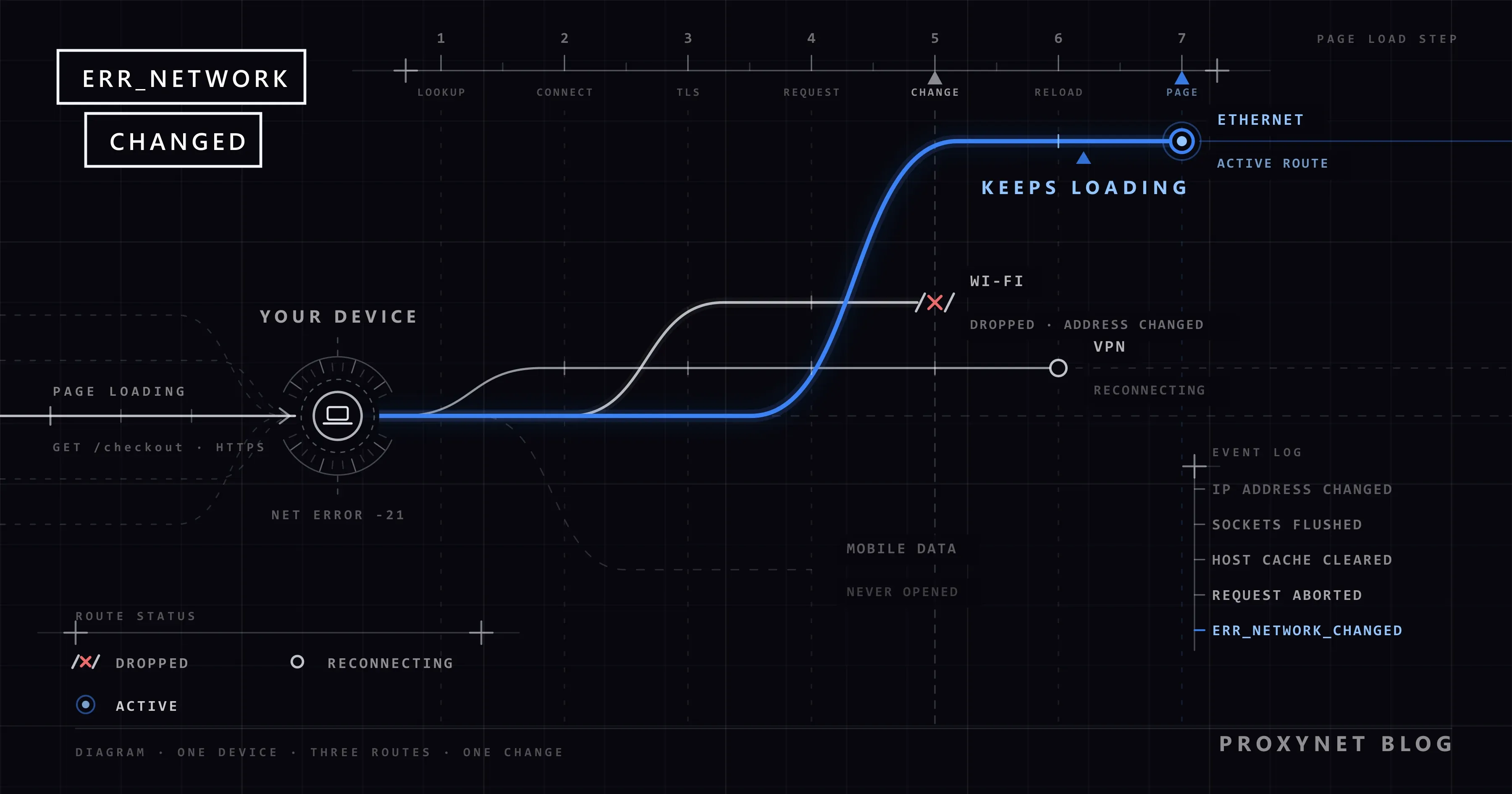
کروم از صفحه دست کشیده است، چون شبکهای که از آن استفاده میکرد زیر پایش عوض شد. فهرست خطاهای شبکه پروژه کرومیوم به این کد شماره -21 و توضیحی سهکلمهای میدهد: "The network changed." (شبکه تغییر کرد). کروم، اج، بریو و اپرا بر پایه کرومیوم ساخته شدهاند و همین کد را نشان میدهند.
متن روی صفحه از رشتههای صفحه خطای کرومیوم میآید. اصل انگلیسی آن عنوان "Your connection was interrupted"، سطر "A network change was detected." و یک دکمه "Reload" است؛ کروم فارسی همین سه متن را با ترجمه فایل components_strings_fa.xtb نشان میدهد: «اتصال شما قطع شد»، «تغییر شبکه تشخیص داده شد.» و «مجدد بار کردن». یادداشت توسعهدهندگان روی عنوان میگوید این عنوان "an interrupted network connection such as the device sleeping" را پوشش میدهد، یعنی قطع شدن اتصال شبکه، مثلاً هنگام به خواب رفتن دستگاه؛ فهرست «این موارد را امتحان کنید:» وجود ندارد، چون در سمت سایت چیزی برای بررسی نیست.
ERR_INTERNET_DISCONNECTED یعنی اصلاً شبکهای نیست؛ ERR_CONNECTION_RESET یعنی یک اتصال را سایت یا چیزی در مسیر قطع کرده است. ERR_NETWORK_CHANGED یعنی دستگاه شما تغییری را گزارش کرده و کروم عمداً همه چیز را رها کرده است، پس سایت هرگز شکستی ندیده است. کدهای دیگر در خطای This Site Can't Be Reached چیست و چرا رخ میدهد؟ با هم مقایسه شدهاند.
کروم چگونه تغییر شبکه را متوجه میشود؟
کروم خودش کابل یا سیگنال وایفای را زیر نظر ندارد. به سیستمعامل گوش میدهد و به ترتیبی ثابت عمل میکند:
- سیستم تغییری را گزارش میکند. اعلانگر تغییر شبکه در کرومیوم اینها را به حساب میآورد: پیدا شدن یا از بین رفتن یک اتصال (وصل یا جدا شدن کابل، وصل یا قطع شدن وایفای یا مودم همراه، بالا آمدن یا افتادن تونل VPN)، گرفتن آدرس آیپی تازه برای یک اتصال فعال، و تغییر در جدول مسیریابی، یعنی فهرستی که تعیین میکند هر بسته از کدام اتصال بیرون برود. در ویندوز، کروم لحظهای صبر میکند تا یک جابهجایی فقط یک اعلان تولید کند.
- کروم همه اتصالهای باز را میبندد. استخرهایی که اتصالهای HTTP و HTTP/2 را زنده نگه میدارند، همه آنها را با همین کد خالی میکنند؛ دلیل ثبتشده در لاگ خود کروم فقط "Network changed" (شبکه تغییر کرد) است. صفحهای که نیمهبارگذاریشده است شکست میخورد.
- جستوجوهای نام دور ریخته میشوند. کروم حافظه پنهان میزبان (host cache) خود را، یعنی فهرست نام سایتهایی که پیشتر به آدرس تبدیل کرده است، پاک میکند و جستوجوهای در حال اجرا را رها میکند، چون شبکه تازه ممکن است پاسخ دیگری بدهد.
- صفحه خطا نشان داده میشود و هیچ چیزی دوباره امتحان نمیشود. کروم چند خطای اتصال را خودش دوباره امتحان میکند، مثلاً اتصالی را که سرور درست پیش از استفاده دوباره بسته است؛ تغییر شبکه در آن فهرست نیست. صفحه یک دکمه «مجدد بار کردن» میدهد و منتظر میماند.
دو جزئیات توضیح میدهد چرا برخی این خطا را زیاد میبینند و برخی بهندرت: کروم چرخش آدرسهای موقت IPv6 را، یعنی آدرسهای حریم خصوصی که دستگاه خودش نو میکند، تغییری میداند که میتواند نادیده بگیرد، و اتصالهای QUIC (HTTP/3) میتوانند وقتی آن گزینه فعال باشد بهجای بسته شدن به شبکه تازه منتقل شوند.
کدام تغییرها این خطا را ایجاد میکنند؟
| تغییر | لحظه معمول | چگونه دیده میشود | گام نخست |
|---|---|---|---|
| وایفای به کابل، یا برعکس | وصل یا جدا کردن کابل، گذاشتن لپتاپ روی داک | یک بار، همان لحظه | بگذارید جابهجایی تمام شود، سپس دوباره بارگذاری کنید |
| وصل یا قطع شدن VPN | برنامه وصل میشود، سرورش را از دست میدهد یا کلیدهایش را نو میکند | هر بار که آیکون VPN تغییر میکند | منتظر «وصل شد» بمانید؛ بدون آن آزمایش کنید |
| آدرس آیپی تازه | راهاندازی دوباره مودم، پایان مدت اعتبار آدرس | همه دستگاههای خانه، در یک دقیقه | اگر تکرار شد، مودم را یک بار دوباره راهاندازی کنید |
| دو اتصال همزمان | کابل و وایفای هر دو روشن؛ آداپتورهای مجازی ماشین مجازی، Docker و Hyper-V | تصادفی، اغلب هنگام اجرای یک برنامه | یکی از اتصالها را خاموش کنید |
| خروج گوشی از وایفای | سیگنال ضعیف، Connectivity Assist، رفتن به اینترنت همراه | هنگام دور شدن از مودم | برای آن صفحه روی یک شبکه بمانید |
| وایفای ضعیف یا سرگردان | پرش میان نقاط دسترسی یا میان باندهای 2.4 و 5 گیگاهرتز | هر چند دقیقه یک بار، در یک جا | شبکه را فراموش و دوباره وصل کنید، نزدیکتر بروید، یک باند انتخاب کنید |
بالا آمدن یا افتادن تونل VPN بنا به تعریف یک تغییر مسیریابی است؛ به همین دلیل کلاینتی که هر چند دقیقه یک بار دوباره وصل میشود، هر بار این خطا را تولید میکند. آداپتورهای مجازی کارتهای شبکهای هستند که Docker Desktop، VirtualBox، VMware و Hyper-V هنگام اجرا و توقف اضافه و حذف میکنند، و بیدار شدن لپتاپ از خواب هم یک بار به حساب میآید. برای پیدا کردن محرک خودتان، یک ثانیه پیش از خطا را به یاد بیاورید: کابلی وصل شد، آیکون VPN تغییر کرد، نماد وایفای چشمک زد. اگر به هیچ چیزی دست نزدهاید و خطا هر چند دقیقه یک بار برمیگردد، یک پیوند وایفای، یک VPN یا یک مودم خودبهخود جابهجا میشود و آیکون وایفای یا لاگ برنامه VPN نشان میدهد کدامیک.
خطای ERR_NETWORK_CHANGED را در ویندوز 10 و 11 چگونه رفع کنیم؟
پس از هر گام صفحه را دوباره بارگذاری کنید. مسیر منوها از صفحه مایکروسافت درباره رفع مشکلات اتصال وایفای در ویندوز (انگلیسی) گرفته شده است؛ برچسبها را به انگلیسی و با ترجمه در پرانتز آوردهایم.
- پس از پایان تغییر دوباره بارگذاری کنید. پس از وصل کردن کابل یا وصل شدن VPN، چند ثانیه به ویندوز فرصت دهید تا جا بیفتد.
- هر بار فقط از یک اتصال استفاده کنید. وقتی کابل وصل است، وایفای را خاموش کنید: آیکونهای Network (شبکه)، Sound (صدا) یا Battery (باتری) را در گوشه نوار وظیفه، کنار ساعت، انتخاب کنید و Wi-Fi را خاموش کنید؛ همین کلید زیر Settings > Network & internet > Wi-Fi (تنظیمات > شبکه و اینترنت > Wi-Fi) هم هست.
- VPN را متوقف کنید و آزمایش کنید. اگر خطا درست همان لحظهای ظاهر میشود که VPN وصل یا قطع میشود، جابهجایی کار VPN است: تنظیمات اتصال دوباره و «همیشه روشن» آن را بررسی کنید، یا آن را بهروز کنید. اگر میگوید وصل است اما هیچ سایتی باز نمیشود، VPN وصل میشود ولی اینترنت کار نمیکند؟ علتها و راهحلها را ببینید.
- شبکه وایفای را فراموش و دوباره وصل کنید. Settings > Network & internet > Wi-Fi > Manage known networks (تنظیمات > شبکه و اینترنت > Wi-Fi > مدیریت شبکههای شناختهشده) را باز کنید، شبکه را انتخاب کنید، Forget (فراموش کردن) را بزنید و سپس با رمز عبور دوباره وصل شوید.
- مودم را دوباره راهاندازی کنید. دوشاخه آن را دستکم 30 ثانیه از برق بکشید؛ دکمه سوزنی ریست (reset) را فشار ندهید، چون تنظیمات کارخانه را برمیگرداند. اگر همه دستگاههای خانه در یک دقیقه همین خطا را میگیرند، مودم خودش دوباره راهاندازی میشود یا آدرسهای تازه پخش میکند.
- آداپتورهای مجازی را بررسی کنید. اگر خطا با اجرای یک ماشین مجازی، Docker یا یک ابزار «تقویتکننده بازی» همزمان است، تنظیمات شبکه همان برنامه را ببینید.
- بازنشانی شبکه، در آخر. Settings > Network & internet > Advanced network settings > Network reset (تنظیمات > شبکه و اینترنت > تنظیمات پیشرفته شبکه > بازنشانی شبکه) را باز کنید، سپس Reset now (اکنون بازنشانی شود) و Yes (بله) را بزنید. در ویندوز 10 مسیر Settings > Network & Internet > Status > Network reset است (تنظیمات > شبکه و اینترنت > وضعیت > بازنشانی شبکه). این کار همه آداپتورهای شبکه و تنظیماتشان را حذف میکند و رایانه را دوباره راهاندازی میکند؛ ممکن است لازم باشد کلاینتهای VPN و سوئیچهای مجازی Hyper-V را دوباره تنظیم کنید.
- IPv6 را روشن بگذارید. راهنمای IPv6 مایکروسافت (انگلیسی) غیرفعال کردن IPv6 یا اجزای آن را توصیه نمیکند، چون ممکن است برخی اجزای ویندوز از کار بیفتند، و بهجای آن گزینه "Prefer IPv4 over IPv6" (ترجیح IPv4 بر IPv6) را پیشنهاد میکند. کروم هم تغییرهای آدرس IPv6 را که خودبهخود رخ میدهند نادیده میگیرد.
در مک
وقتی وایفای و اترنت هر دو وصلاند، macOS نخست سرویسی را امتحان میکند که در بالای فهرستش است، پس کابل را اول بگذارید: System Settings > Network (تنظیمات سیستم > شبکه) را باز کنید، منوی بازشوی Action (عمل) را انتخاب کنید، Set Service Order (تنظیم ترتیب سرویسها) را بزنید، Ethernet را بالای Wi-Fi بکشید و OK (تأیید) را انتخاب کنید. یا تا وقتی کابل وصل است، وایفای را از نوار منو خاموش کنید.
برای فراموش کردن شبکه وایفایی که مدام قطع میشود، System Settings > Wi-Fi (تنظیمات سیستم > Wi-Fi) را باز کنید، پایین بروید تا Advanced (پیشرفته)، دکمه More Options (گزینههای بیشتر) کنار شبکه را بزنید، Remove From List (حذف از فهرست) را انتخاب کنید و با Forget (فراموش کردن) تأیید کنید. برنامههای VPN مانند ویندوز رفتار میکنند.
در اندروید و آیفون
در گوشی علت معمول جابهجایی میان وایفای و اینترنت همراه است. چند ثانیه بعد صفحه را دوباره بارگذاری کنید؛ برای یک فرم طولانی یا یک پرداخت، تا پایان کار روی یک شبکه بمانید.
در آیفون، قابلیت Connectivity Assist (انگلیسی) اپل وقتی وایفای کند یا غیرقابل استفاده است، اینترنت همراه را هم به کار میگیرد؛ این قابلیت جای Wi-Fi Assist قدیمی را در تنظیمات Cellular (داده همراه) گرفته است. اگر صفحهها در وایفای ضعیف خانه مدام خراب میشوند، وایفای را درست کنید، یا این قابلیت را در Settings > Wi-Fi (تنظیمات > Wi-Fi) با پایین رفتن تا Connectivity Assist (دستیار اتصال) خاموش کنید.
برای فراموش کردن یک شبکه در آیفون، Settings > Wi-Fi را باز کنید، روی Edit (ویرایش) بزنید، دکمه More Info (اطلاعات بیشتر) کنار شبکه را بزنید، Forget This Network (فراموش کردن این شبکه) و سپس Forget (فراموش کردن) را انتخاب کنید. در اندروید 12 و بالاتر، تنظیمات > شبکه و اینترنت > اینترنت را باز کنید، شبکه ذخیرهشده را لمس کنید و نگه دارید و فراموش کردن را بزنید. برنامههای VPN و مسدودکنندههای تبلیغاتی که بهصورت پروفایل VPN اجرا میشوند همین جابهجایی را ایجاد میکنند.
در خود کروم
- افزونهها. یک افزونه VPN یا پروکسی مسیر درخواستهای کروم را عوض میکند. در بیشتر > پنجره ناشناس جدید آزمایش کنید، جایی که افزونهها خاموشاند مگر اینکه به آنها اجازه داده باشید؛ اگر خطا آنجا قطع شد، بیشتر > افزونهها > مدیریت افزونهها را باز کنید و افزونهها را یکییکی خاموش کنید.
- حافظه پنهان میزبان. کروم هنگام تغییر شبکه خودش آن را پاک میکند. اگر سایتی همچنان با آدرسی از شبکه قبلی باز میشود، در نوار آدرس
chrome://net-internals/#dnsرا بنویسید و Clear host cache را بزنید؛ این صفحه در هر کرومی انگلیسی است. - کروم را بهروز کنید. یک دقیقه طول میکشد و اشکال سمت مرورگر را از فهرست علتها خارج میکند.
سطح پیشرفته: تغییر را در لاگ خود کروم ببینید
میتوانید از این بخش بگذرید. در نوار آدرس chrome://net-export را بنویسید، Start Logging To Disk را بزنید، در حالی که زبانه net-export باز مانده است خطا را در زبانهای دیگر بازتولید کنید، سپس Stop Logging را بزنید. فایل در قالب JSON است؛ در آن Network changed را جستوجو کنید، دلیلی که کروم هنگام خالی کردن اتصالهایش مینویسد. فایل میتواند آدرسهایی را که بازدید کردهاید در بر داشته باشد، پس آن را با کسی به اشتراک نگذارید.
اگر یک اسکریپت یا کار طولانی مدام به این خطا میخورد
ابزارهایی که کروم را هدایت میکنند، مانند Puppeteer و Playwright، همین رویداد را به شکل net::ERR_NETWORK_CHANGED گزارش میکنند: شبکه ماشینی که مرورگر روی آن اجرا میشود عوض شده است. راهحل با گامهای بالا، روی همان ماشین، شروع میشود و یک سرور با کابل از لپتاپی روی وایفای بهتر است.
نشستهای طولانی مشکل دومی هم دارند: پس از وصل شدن دوباره VPN یا گرفتن آدرس تازه از مودم، سایت شما را از آدرس عمومی دیگری میبیند و ممکن است نشستی را که به آدرس نخست گره خورده بود پایان دهد. با نشست ثابت روی پروکسی با نشست ثابت، پروکسی همان آدرس خروجی را برای مدتی که میان 1 تا 60 دقیقه انتخاب میکنید نگه میدارد، پس درخواستی که پس از اتصال دوباره در سمت شما فرستاده میشود، همچنان از آدرسی که سایت میشناسد به آن میرسد.
کاری که باید ساعتها از یک آدرس اجرا شود، جایش روی پروکسی ISP است: یک آدرس آیپی ثابت که با وایفای لپتاپ شما عوض نمیشود.
افزونه پروکسیای که وسط صفحه پروفایل عوض میکند، تصویر آینهای همین ماجراست: شبکه شما عوض نمیشود، پس کروم کدی نشان نمیدهد، اما سایت میبیند که بقیه درخواستها از آدرس دیگری میرسند و ممکن است شما را از حساب خارج کند. پروفایل را میان صفحهها عوض کنید، هرگز وسط یک صفحه.
کجا با این خطا روبهرو میشوید؟
- لپتاپهایی که در محل کار روزی چند بار روی داک گذاشته و برداشته میشوند.
- دفترهای خانگی با یک VPN که با هر لرزش خط دوباره وصل میشود.
- گوشیهایی در لبه برد وایفای.
- توسعهدهندگانی که Docker یا ماشین مجازیشان در پسزمینه اجرا میشود.
- خودکارسازی مرورگر روی ماشینی که وایفایاش گاهبهگاه قطع میشود.
اشتباههای رایج
- پاک کردن کش و کوکیها. صفحه در میانه بارگذاری رها شد؛ هیچ چیز ذخیرهشدهای علت آن نبود.
- غیرفعال کردن IPv6. مایکروسافت آن را توصیه نمیکند و کروم همین حالا هم تغییرهای خودبهخودی IPv6 را نادیده میگیرد.
- بازنشانی شبکه در گام نخست. برای مشکلی که معمولاً با یک کلید حل میشود، شبکههای ذخیرهشده و کلاینتهای VPN را پاک میکند.
- نصب ابزار «تعمیر شبکه» یا VPN رایگان. هرکدام آداپتور دیگری اضافه میکند که میتواند جابهجا شود.
- نصب دوباره کروم. پیام از سیستم میآید؛ کروم فقط آن را گزارش میکند.
- پیام دادن به پشتیبانی سایت. سایت هرگز قطع شدن درخواست را ندیده است.
راهنمای انتخاب
| وضعیت | چه کنید |
|---|---|
| یک بار، درست پس از وصل شدن کابل یا VPN | دوباره بارگذاری کنید؛ همین |
| هر بار که VPN وصل یا قطع میشود | تنظیمات اتصال دوباره VPN؛ یک روز بدون آن آزمایش کنید |
| هر چند دقیقه یک بار، بدون دست زدن به چیزی | وایفای قطع و وصل میشود: فراموش و دوباره وصل کنید، یک باند، مودم را دوباره راهاندازی کنید |
| هر بار که ماشین مجازی، Docker یا Hyper-V اجرا میشود | آداپتور مجازی همان برنامه، نه کروم |
| در گوشی هنگام خروج از خانه | روی یک شبکه بمانید؛ در آیفون Connectivity Assist را بررسی کنید |
| در هر شبکهای، هیچ چیزی کمک نمیکند | بازنشانی شبکه بهعنوان گام آخر |
| اسکریپت بهصورت تصادفی قطع میشود | ماشین با کابل؛ نشست ثابت یا خروجی با آدرس ثابت |
پرسشهای متداول
آیا ERR_NETWORK_CHANGED از سایت است یا از من؟
از دستگاه شما. سیستمعامل تغییر شبکه را گزارش کرده و کروم صفحه را رها کرده است؛ سایت هیچ چیزی ندیده است. اگر در همان لحظهها در همه سایتها رخ میدهد، همین آن را تأیید میکند.
چرا کروم در ویندوز 11 خطای ERR_NETWORK_CHANGED را نشان میدهد؟
بیشتر وقتها چون کابل و وایفای همزمان فعالاند، یا چون یک VPN یا آداپتور مجازی یک ماشین مجازی یا Docker بالا آمده است. وقتی روی کابل هستید وایفای را خاموش کنید و با VPN متوقفشده آزمایش کنید.
چرا این خطا وقتی VPN من وصل میشود ظاهر میشود؟
چون برپا کردن تونل، مسیر ترافیک شما را عوض میکند و کروم این را تغییر شبکه میداند. صبر کنید تا VPN بگوید وصل شده است، سپس دوباره بارگذاری کنید؛ اگر هر چند دقیقه یک بار خودش دوباره وصل میشود، تنظیم اتصال دوباره آن مشکل است.
چرا کروم در اندروید «تغییر شبکه تشخیص داده شد» را نشان میدهد؟
گوشی در میانه بارگذاری صفحه میان وایفای و اینترنت همراه جابهجا شده است، معمولاً چون سیگنال وایفای ضعیف شده بود. دوباره بارگذاری کنید، برای هر کار طولانی روی یک شبکه بمانید و با برنامههای VPN و مسدودکننده تبلیغات خاموش آزمایش کنید.
آیا پاک کردن کش، تغییر DNS یا غیرفعال کردن IPv6 خطای ERR_NETWORK_CHANGED را رفع میکند؟
نه. هیچکدام جلوی عوض شدن شبکه را نمیگیرد: کش ربطی به اتصال ندارد، سرور DNS دیگر فقط در خطاهای جستوجوی نام اهمیت دارد و مایکروسافت غیرفعال کردن IPv6 را توصیه نمیکند.
آیا ERR_NETWORK_CHANGED همان ERR_CONNECTION_RESET است؟
نه. بازنشانی یک اتصال است که طرف دیگر یا دستگاهی در میانه راه قطع کرده و میتواند کار سایت باشد؛ تغییر شبکه یعنی دستگاه خودتان همه اتصالها را یکجا بسته است. خطای err_connection_reset چیست و چگونه رفع میشود؟ اولی را پوشش میدهد.
خلاصه
ERR_NETWORK_CHANGED یعنی دستگاه شما در میانه صفحه به کروم گفته است شبکهاش عوض شده، پس کروم همه اتصالها را بسته و از شما خواسته است دوباره بارگذاری کنید. یک بار پس از کابل، VPN یا بیدار شدن از خواب عادی است. اگر تکرار میشود، به چیزی اشاره دارد که مدام جابهجا میشود: یک VPN که دوباره وصل میشود، دو اتصال فعال، وایفای ضعیف یا یک آداپتور مجازی، و راهحل در دستگاه است، نه در کروم یا سایت. صفحه پروکسی ما توضیح میدهد کدام نوع پروکسی آدرس را با وجود اتصالهای دوباره شما ثابت نگه میدارد و برای چه مدت.