


































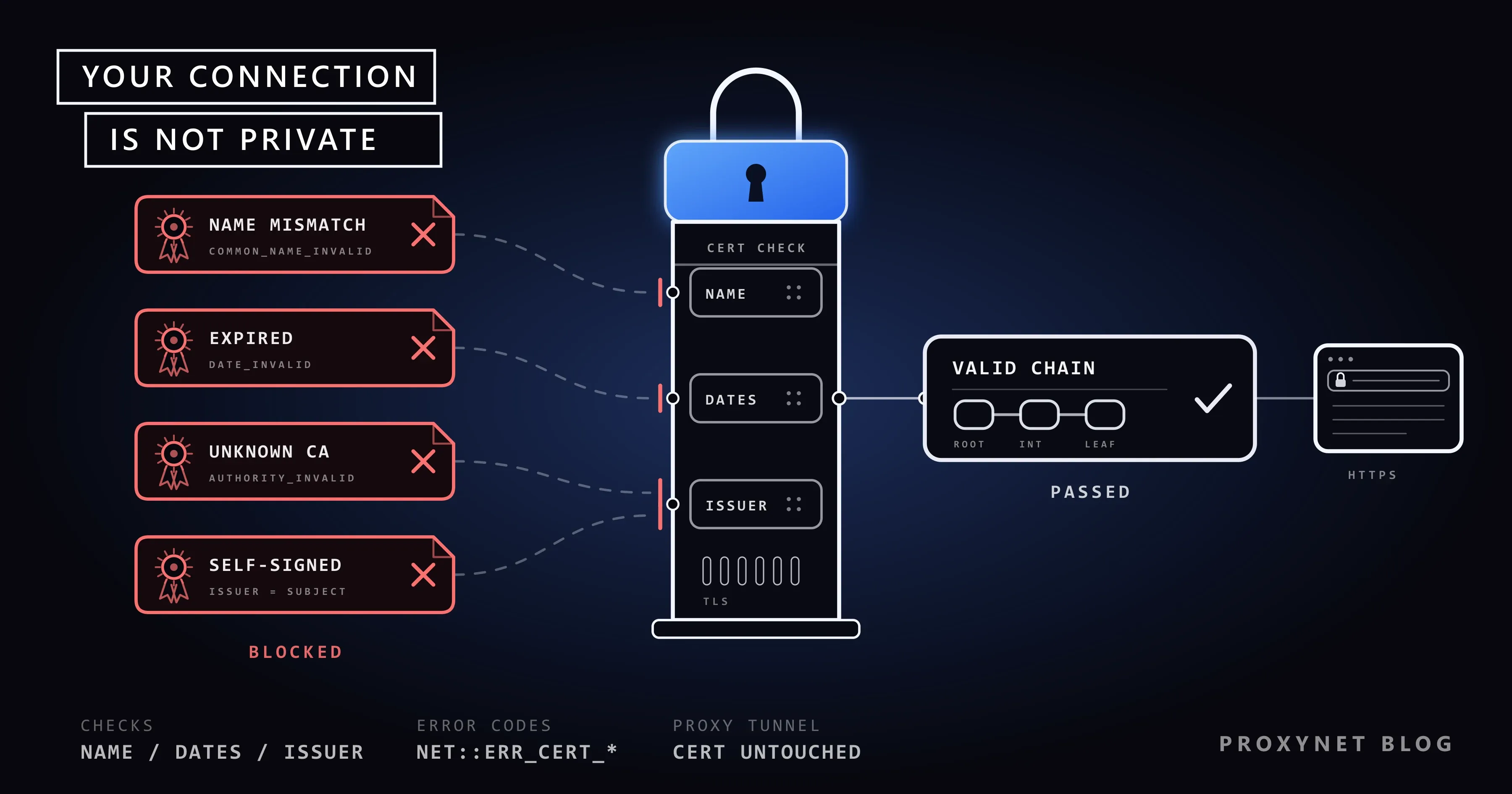
Te conectas al Wi-Fi gratuito del vestíbulo de un hotel y abres tu correo. En lugar de la bandeja de entrada, Chrome muestra un aviso rojo: «La conexión no es privada» (en Chrome en inglés, "Your connection is not private"), una línea que advierte de que unos atacantes podrían estar intentando robar tu información y un código como NET::ERR_CERT_COMMON_NAME_INVALID. En casa, la misma web se abrió hace una hora. ¿Han hackeado la web, se ha averiado el equipo o la culpa es de la red del hotel?
Esta guía explica cómo se ve el aviso en cada navegador, qué significa el código, cómo saber de quién es el problema y cuáles son las causas habituales: el reloj, las páginas de inicio de sesión del Wi-Fi, el antivirus, las redes del trabajo y los certificados defectuosos.
¿Qué significa «La conexión no es privada»?
Toda web cuya dirección empieza por https:// le presenta a tu navegador un certificado. Piensa en él como el documento de identidad del sitio: lleva el nombre del sitio, tiene fecha de caducidad y lo firma una autoridad de certificación (CA), una empresa en la que los navegadores confían para comprobar quién es el dueño de un dominio. Si el documento supera la comprobación, ves la página; si no, este aviso.
La comprobación se hace antes de que ninguno de tus datos salga del dispositivo, así que el aviso no significa que ya te hayan robado algo. Significa que el navegador no puede garantizar que la línea cifrada termine de verdad en el sitio que escribiste. Una página que solo usa http:// no tiene certificado que comprobar; en ese caso Chrome muestra No es seguro en la barra de direcciones, un aviso distinto que explicamos en La conexión no es segura en Chrome: qué es y qué hacer.
¿Cómo se ve el aviso en cada navegador?
Los textos de Chrome y Firefox de esta tabla salen de los archivos de idioma actuales de los propios navegadores, en español de España. Edge está construido sobre el motor de Chrome y muestra los mismos códigos.
| Navegador | Título en pantalla | Dónde está el código |
|---|---|---|
| Chrome | «La conexión no es privada» (pestaña: «Error de privacidad») | Debajo de la explicación, por ejemplo NET::ERR_CERT_DATE_INVALID |
| Edge | En la interfaz en inglés, Your connection isn't private (Tu conexión no es privada) | En el mismo lugar, con los mismos códigos que Chrome |
| Firefox | «Cuidado. Parece que algo no está bien.» (pestaña: «Advertencia: Riesgo de seguridad») | Después de hacer clic en Avanzado |
| Safari | En la interfaz en inglés, This Connection Is Not Private (Esta conexión no es privada) | Sin un código como el de Chrome |
Las versiones antiguas de Firefox dicen «Advertencia: riesgo potencial de seguridad a continuación». La página de Apple sobre las advertencias de seguridad de Safari recoge mensajes parecidos («No seguro», «Esta conexión no es segura») y cita como una de las causas un certificado caducado o ilegítimo.
Cuando Chrome puede identificar la causa, muestra en su lugar una pantalla especial:
- «Tu reloj está atrasado» o «Tu reloj está adelantado»: la fecha del dispositivo es incorrecta.
- «Hay una aplicación que impide que Chrome se conecte a este sitio web de forma segura»: un programa está abriendo el tráfico cifrado.
- «Conectarse a una red Wi-Fi»: no has completado la página de inicio de sesión de la red.
En el Chrome para Latinoamérica algunas de estas frases cambian un poco (por ejemplo, «El reloj está atrasado»), pero los códigos son los mismos.
¿Cómo comprueba el navegador un certificado?
La comprobación dura una fracción de segundo en cada web segura:
- El navegador se conecta al servidor y le pide una conexión cifrada (TLS, la tecnología que hay detrás del candado).
- El servidor envía su certificado, normalmente con uno o dos certificados «intermedios» que lo enlazan con una autoridad de certificación.
- Nombre. Los nombres del certificado deben cubrir la dirección de la barra.
- Fechas. La fecha de hoy, según el reloj de tu dispositivo, debe estar dentro del periodo de validez.
- Emisor. La cadena de firmas debe terminar en un certificado raíz en el que confíen el navegador o el sistema operativo, y la autoridad de certificación no debe haber retirado (revocado) el certificado.
- Si pasa las tres pruebas: candado y página. Si falla una: el aviso, y no se envía nada.
El paso 4 depende de tu reloj, no del reloj del sitio. El paso 5 es donde aparecen los antivirus, las redes de oficina y los atacantes, porque para leer tráfico cifrado tienen que presentar un certificado propio.
¿Qué significa el código de la parte inferior de la pantalla?
El código indica qué prueba falló. Los números proceden de la lista de errores de red de Chromium, el código fuente que hay detrás de Chrome y Edge, cuyas notas también enumeran las causas que resumimos aquí.
| Chrome y Edge | Firefox | Qué falló | Qué revisar primero |
|---|---|---|---|
NET::ERR_CERT_DATE_INVALID (-201) | SEC_ERROR_EXPIRED_CERTIFICATE | Caducado, o todavía no válido, según tu reloj | La fecha y la hora |
NET::ERR_CERT_AUTHORITY_INVALID (-202) | SEC_ERROR_UNKNOWN_ISSUER | Emisor no fiable, o certificado autofirmado | Antivirus, red del trabajo y, después, el sitio |
NET::ERR_CERT_COMMON_NAME_INVALID (-200) | SSL_ERROR_BAD_CERT_DOMAIN | Emitido para otro nombre | Página de inicio de sesión del Wi-Fi y, después, la dirección |
NET::ERR_CERT_REVOKED (-206) | SEC_ERROR_REVOKED_CERTIFICATE | El emisor lo retiró | Nada de tu lado; espera |
| «Hay una aplicación que impide que Chrome…» | MOZILLA_PKIX_ERROR_MITM_DETECTED | Un programa vuelve a firmar el tráfico | Antivirus o filtro de red |
¿El problema es tuyo o del sitio?
Una pregunta resuelve la mayoría de los casos: ¿avisan todas las webs seguras o solo una?
- Abre dos o tres webs grandes de confianza. Si todas avisan, la causa está en tu dispositivo o en tu red; lee las secciones sobre el reloj, el Wi-Fi y el antivirus.
- Si solo avisa un sitio, ábrelo en tu teléfono con el Wi-Fi desactivado. Los datos móviles son otra red, con otro reloj y otro software.
- El mismo aviso en el teléfono: el certificado del sitio está mal; nada de lo que hagas en tu lado lo arreglará.
- Sin aviso en el teléfono: el problema está en el Wi-Fi o en algún programa del equipo. Otro dispositivo en el mismo Wi-Fi permite distinguir entre los dos.
Si el título es «No se puede acceder a este sitio web», la conexión falló antes de que se comprobara ningún certificado; This Site Can't Be Reached: qué significa y por qué aparece explica esos códigos.
¿Por qué una fecha u hora incorrecta provoca este aviso?
Los certificados son válidos durante un periodo fijo. Si tu dispositivo cree que estamos en 2019, un certificado emitido el mes pasado parece venir del futuro; si el reloj va años adelantado, todos los certificados parecen caducados. Deja que el dispositivo tome la hora de internet:
- Windows 11 y 10: ve a Inicio > Configuración > Hora e idioma > Fecha y hora y activa Ajustar hora automáticamente (pasos de Microsoft).
- Mac: en los ajustes de Fecha y hora, activa la opción para establecer la hora y la fecha automáticamente.
- iPhone y iPad: ve a Ajustes > General > Fecha y hora y activa Ajuste automático (pasos de Apple).
- Android: en la app Reloj, ve a Más > Ajustes > Cambiar fecha y hora y activa Fecha y hora automáticas (pasos de Google). Los menús cambian un poco según la marca.
Después, reinicia el navegador. Un equipo de sobremesa antiguo que pierde la hora cada vez que se apaga suele necesitar una pila nueva en la placa base.
¿Por qué aparece en el Wi-Fi de hoteles, cafeterías o aeropuertos?
Muchas redes públicas te retienen en una página de inicio de sesión hasta que aceptas sus condiciones, y mientras tanto responden ellas mismas a todas las peticiones. Si la primera página que abres es una web segura, el navegador recibe la página de la red con el certificado de la red, y ves NET::ERR_CERT_COMMON_NAME_INVALID o la pantalla «Conectarse a una red Wi-Fi» de Chrome.
Completa primero el inicio de sesión: pulsa Conectar en la pantalla de Chrome o toca la notificación de inicio de sesión que muestra tu dispositivo, y después recarga la página. Si todas las webs siguen avisando después de iniciar sesión, puede que la red esté interceptando el tráfico; no escribas contraseñas en ella. Consulta también ¿Es seguro el Wi-Fi público?.
¿Cómo provocan el aviso los antivirus y las redes del trabajo?
El «análisis HTTPS» del antivirus
Algunos programas de seguridad analizan las páginas cifradas instalando su propio certificado raíz en tu equipo y volviendo a firmar el certificado de cada sitio. Cuando el programa está desactualizado o ha perdido ese certificado, todas las webs seguras avisan; la pantalla especial de Chrome menciona el software antivirus, firewall, proxy y de filtrado web entre los programas que pueden provocarlo. La función suele llamarse «protección web», «análisis HTTPS» o «escaneo SSL».
- Actualiza el programa de seguridad y reinicia el equipo.
- Si el aviso sigue, pausa solo la función de análisis, recarga la página y vuelve a activar la función.
- Si pausarla ha servido, contacta con el soporte del programa o reinstálalo. No dejes la protección desactivada.
Redes del trabajo y de centros educativos
Las empresas, las escuelas y algunas residencias de estudiantes inspeccionan el tráfico cifrado a propósito, para filtrar sitios y detectar malware. En esta inspección TLS o SSL, un dispositivo de la red abre la conexión, la revisa y la vuelve a cifrar con el certificado propio de la organización. Los equipos gestionados tienen ese certificado; tu teléfono o tu equipo personal no, así que en ellos todas las webs seguras avisan.
Es la red funcionando tal como se diseñó, no un fallo que haya que esquivar. Pregunta al departamento de informática cómo deben conectarse los dispositivos personales. Su certificado, si te lo ofrecen, permite a la red leer el tráfico cifrado de ese dispositivo, así que decide sabiendo lo que implica y quítalo cuando te vayas. El mecanismo se explica en ¿Qué es la inspección profunda de paquetes (DPI)?.
¿Cuándo es culpa del sitio web?
Si un sitio avisa en todos los dispositivos y redes, el problema es su certificado: ha caducado, cubre example.com pero no www.example.com, el servidor no envía los certificados intermedios o es autofirmado. La página de Mozilla sobre los códigos de las advertencias de seguridad de Firefox da el mismo consejo: contactar con el propietario del sitio, volver atrás o visitar otra web.
No puedes arreglar el certificado de otro; espera unas horas o avisa al sitio a través de su cuenta oficial en redes sociales. Cuando el certificado está revocado, o el sitio usa HSTS (una regla que solo permite una conexión segura válida), Chrome no ofrece ninguna forma de continuar.
Si el sitio es un servidor de desarrollo en tu propio equipo, la solución correcta es un certificado de confianza local, por ejemplo uno creado con mkcert, y no saltarse el aviso.
¿Es seguro entrar en el sitio de todos modos?
Para banca, correo, compras, redes sociales y cualquier página con un formulario de inicio de sesión o de pago: no. Una página que parece correcta puede pertenecer a otra persona. La página de ayuda de Mozilla señala que los sitios públicos legítimos no te pedirán que agregues una excepción de seguridad, y la de Apple dice que nunca introduzcas una contraseña o un número de tarjeta en un sitio con este aviso. Usa Volver a un sitio seguro en Chrome o Retroceder (recomendado) en Firefox.
¿Qué tiene que ver un proxy con este aviso?
Un proxy normal ni provoca este aviso ni lo soluciona. Para una web segura, el navegador pide al proxy un túnel con una petición CONNECT, y el estándar HTTP, RFC 9110, dice que a partir de ahí el proxy solo reenvía los datos a ciegas en ambas direcciones; los proxies SOCKS5 retransmiten la conexión de la misma forma. La comprobación del certificado sigue haciéndose entre tu navegador y el sitio, y el proxy transporta bytes cifrados que no puede leer ni modificar.
El gateway de Proxynet funciona exactamente así, tanto si usas Proxies HTTPS en un navegador como si usas Proxies residenciales para comprobar cómo se ve tu propia web desde otros países. No instalas ningún certificado nuestro.
El aviso sí aparece en torno a los proxies cuando algo en el camino descifra el tráfico:
- Los sitios de proxy web gratuitos muestran la página bajo su propia dirección y pueden leer lo que escribes; consulta ¿Son seguros los proxies gratis y los sitios web proxy?.
- Las apps gratuitas de proxy o VPN que te piden instalar un certificado están pidiendo leer tu tráfico cifrado.
- Las herramientas de depuración como Charles, Fiddler y mitmproxy descifran a propósito; si se elimina su certificado mientras el sistema sigue enviándoles el tráfico, todas las webs avisan. ¿Qué es un proxy MITM? las explica.
- La inspección corporativa, descrita más arriba.
La regla: nunca instales un certificado raíz que te pida un proxy, una VPN, una web o una app de «reparación», salvo que venga del departamento de informática de tu propia empresa. Si un proxy no llega a conectar, Chrome muestra otro código; consulta Solucionar err_tunnel_connection_failed en Chrome y Edge o El servidor proxy no responde.
¿«Este sitio web no puede proporcionar una conexión segura» es el mismo error?
No. Ese título con ERR_SSL_PROTOCOL_ERROR (-107), a menudo acompañado de «example.com ha enviado una respuesta no válida.», significa que no se pudo establecer la conexión cifrada, así que el certificado ni siquiera llegó a evaluarse. Es un fallo del handshake, el intercambio inicial en el que ambas partes acuerdan el cifrado, no de la confianza. Las dos causas más comunes son un software de seguridad o un dispositivo de red que interfiere en el handshake y un sitio mal configurado, por ejemplo uno que habla HTTP sin cifrar en su puerto seguro. Un código relacionado, ERR_SSL_VERSION_OR_CIPHER_MISMATCH (-113), aparece cuando un sitio solo ofrece versiones antiguas como TLS 1.0 o 1.1. Qué revisar en tu dispositivo y tu red, y qué corregir si el sitio es tuyo, lo explicamos en Solucionar err_ssl_protocol_error en Chrome y Edge.
Errores habituales
- Saltarse el aviso en una página de inicio de sesión o de pago.
- Desactivar el antivirus y olvidarlo. Pausa solo el análisis, y solo para una prueba.
- Instalar un certificado que te pide un sitio o una app. Es entregar la llave de tu tráfico cifrado.
- Borrar la caché y las cookies una y otra vez. La comprobación del certificado no las usa.
Guía de decisión
| Situación | Qué hacer |
|---|---|
| «Tu reloj está atrasado» o «adelantado» | Activa la fecha y la hora automáticas |
| Todas las webs avisan en el Wi-Fi de un hotel o una cafetería | Completa la página de inicio de sesión y recarga |
| «Hay una aplicación que impide que Chrome…» | Actualiza el antivirus; prueba con el análisis HTTPS en pausa |
| Todas las webs avisan en el Wi-Fi del trabajo o de la escuela, con tu propio dispositivo | Pregunta al departamento de informática; no esquives la inspección |
| Un sitio avisa en todas partes | Es el certificado del sitio; espera o contacta con el sitio |
| Una app te pide instalar un certificado | Recházalo, salvo que sea el departamento de informática de tu empresa |
Preguntas frecuentes
¿Qué significa NET::ERR_CERT_AUTHORITY_INVALID?
Chrome o Edge no pudo rastrear el certificado hasta una autoridad de certificación en la que confíe tu dispositivo. El sitio firmó su propio certificado, usa un emisor que el navegador no conoce, o algo intermedio, como el análisis del antivirus o la inspección de la red, sustituyó el certificado.
¿«La conexión no es privada» significa que me han hackeado?
No. El navegador se negó a conectar antes de enviar tus datos. La mayoría de los casos acaban siendo un reloj mal configurado, una página de inicio de sesión del Wi-Fi o un software de seguridad, pero nunca escribas una contraseña mientras el aviso esté en pantalla.
¿Por qué todas las webs dicen que mi conexión no es privada?
Entonces la causa está de tu lado: la fecha del dispositivo, una red Wi-Fi que quiere que inicies sesión, un antivirus que analiza el tráfico cifrado o una red que lo inspecciona. El certificado defectuoso de un sitio no puede afectar a otros sitios.
¿Por qué el aviso aparece en el teléfono pero no en el equipo?
Cuando solo avisa el teléfono, la causa habitual es un teléfono antiguo que ya no recibe actualizaciones y no conoce las autoridades de certificación más recientes, o una fecha incorrecta en el teléfono. El caso contrario apunta a la red o al equipo: un teléfono con datos móviles se salta la página de inicio de sesión y la inspección del Wi-Fi, y rara vez usa análisis HTTPS.
¿Una VPN o un proxy pueden solucionar este aviso?
No. Un proxy o una VPN normales transportan la conexión cifrada sin tocar el certificado, así que un certificado defectuoso sigue siéndolo por cualquier ruta. Un servicio que te pide instalar un certificado es un motivo para dejar de usarlo.
¿Alguna vez es seguro entrar en el sitio?
No si hay un inicio de sesión, un pago o datos personales. El único caso razonable es tu propio servidor de pruebas, e incluso ahí un certificado local de confianza es la mejor solución.
En resumen
«La conexión no es privada» significa que el certificado no superó una prueba sobre su nombre, sus fechas o su emisor. Si todas las webs avisan, revisa el reloj, la página de inicio de sesión del Wi-Fi, el análisis del antivirus y la inspección del trabajo o de la escuela; si un sitio avisa en todas partes, es el sitio quien debe arreglar su certificado. Nunca sigas adelante en páginas que piden contraseñas o pagos. Un túnel de proxy normal nunca toca el certificado; nuestra página de proxies explica los tipos de proxy y para qué sirve cada uno.


