


































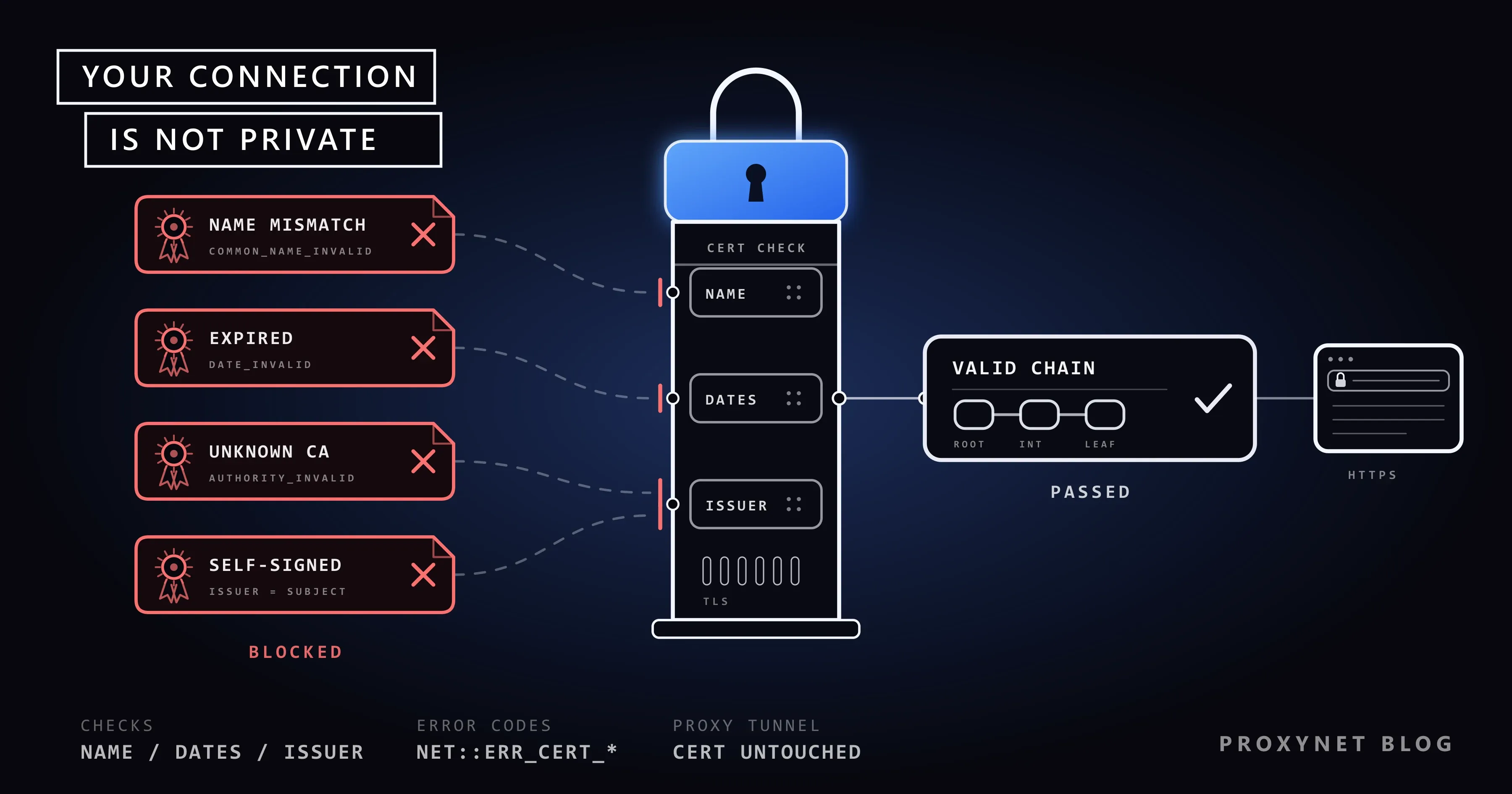
Você se conecta ao Wi-Fi gratuito do saguão de um hotel e abre o seu e-mail. Em vez da caixa de entrada, o Chrome mostra um aviso vermelho: "Sua conexão não é particular" (no Chrome em inglês, "Your connection is not private"), uma linha dizendo que invasores podem estar tentando roubar suas informações e um código como NET::ERR_CERT_COMMON_NAME_INVALID. Em casa, o mesmo site abriu uma hora antes. O site foi invadido, o notebook quebrou ou a culpa é da rede do hotel?
Este guia explica como o aviso aparece em cada navegador, o que o código significa, como descobrir de quem é o problema e quais são as causas comuns: o relógio, as páginas de login do Wi-Fi, o antivírus, as redes de trabalho e os certificados com defeito.
O que significa "Sua conexão não é particular"?
Todo site cujo endereço começa com https:// mostra um certificado ao seu navegador. Pense nele como a carteira de identidade do site: traz o nome do site, tem data de validade e é assinado por uma autoridade certificadora (CA), uma empresa em que os navegadores confiam para verificar quem é o dono de um domínio. Se a identidade passa na verificação, você vê a página; se não passa, vê este aviso.
A verificação acontece antes que qualquer dado seu saia do dispositivo, então o aviso não significa que algo já foi roubado. Significa que o navegador não pode garantir que a linha criptografada termina mesmo no site que você digitou. Uma página só com http:// não tem certificado para verificar; nesse caso o Chrome mostra Não seguro na barra de endereço, um aviso diferente explicado em A conexão não é segura no Chrome: o que é e o que fazer.
Como o aviso aparece em cada navegador?
Os textos do Chrome e do Firefox abaixo vêm dos próprios arquivos de idioma atuais dos navegadores. O Edge é feito sobre o motor do Chrome e mostra os mesmos códigos.
| Navegador | Título na tela | Onde fica o código |
|---|---|---|
| Chrome | "Sua conexão não é particular" (guia: "Erro de privacidade") | Abaixo da explicação, por exemplo NET::ERR_CERT_DATE_INVALID |
| Edge | Na interface em inglês, Your connection isn't private (Sua conexão não é privada) | No mesmo lugar, com os mesmos códigos do Chrome |
| Firefox | "Tenha cautela. Algo não parece estar certo." (guia: "Atenção: Risco de segurança") | Depois de clicar em Avançado |
| Safari | Na interface em inglês, This Connection Is Not Private (Esta conexão não é privada) | Sem um código como o do Chrome |
As versões antigas do Firefox dizem "Alerta: Potencial risco de segurança à frente". A página da Apple sobre avisos de segurança do Safari lista mensagens parecidas ("Não seguro", "Esta conexão não é segura") e aponta um certificado expirado ou ilegítimo como uma das causas.
Quando o Chrome consegue identificar a causa, ele mostra uma tela especial no lugar:
- "Seu relógio está atrasado" ou "Seu relógio está adiantado": a data do dispositivo está errada.
- "Um aplicativo está impedindo que o Chrome se conecte com segurança a este site": um programa está abrindo o tráfego criptografado.
- "Conectar ao Wi-Fi": você não concluiu a página de login da rede.
Como o navegador verifica um certificado?
A verificação leva uma fração de segundo em todo site seguro:
- O navegador se conecta ao servidor e pede uma conexão criptografada (TLS, a tecnologia por trás do cadeado).
- O servidor envia o certificado, normalmente com um ou dois certificados "intermediários" que o ligam a uma autoridade certificadora.
- Nome. Os nomes no certificado precisam cobrir o endereço da barra.
- Datas. A data de hoje, segundo o relógio do seu dispositivo, precisa estar dentro do período de validade.
- Emissor. A cadeia de assinaturas precisa terminar em um certificado raiz em que o navegador ou o sistema operacional confia, e a autoridade certificadora não pode ter retirado (revogado) o certificado.
- Passou nos três testes: cadeado e página. Falhou em um: o aviso, e nada é enviado.
O passo 4 depende do seu relógio, não do relógio do site. O passo 5 é onde entram os antivírus, as redes de escritório e os invasores, porque para ler tráfego criptografado eles precisam apresentar um certificado próprio.
O que significa o código no final da tela?
O código indica qual teste falhou. Os números vêm da lista de erros de rede do Chromium, o código-fonte por trás do Chrome e do Edge, cujas notas também listam as causas resumidas aqui.
| Chrome e Edge | Firefox | O que falhou | O que verificar primeiro |
|---|---|---|---|
NET::ERR_CERT_DATE_INVALID (-201) | SEC_ERROR_EXPIRED_CERTIFICATE | Expirado, ou ainda não válido, pelo seu relógio | A data e a hora |
NET::ERR_CERT_AUTHORITY_INVALID (-202) | SEC_ERROR_UNKNOWN_ISSUER | Emissor não confiável, ou certificado autoassinado | Antivírus, rede de trabalho e depois o site |
NET::ERR_CERT_COMMON_NAME_INVALID (-200) | SSL_ERROR_BAD_CERT_DOMAIN | Emitido para outro nome | Página de login do Wi-Fi e depois o endereço |
NET::ERR_CERT_REVOKED (-206) | SEC_ERROR_REVOKED_CERTIFICATE | O emissor o retirou | Nada do seu lado; espere |
| "Um aplicativo está impedindo que o Chrome…" | MOZILLA_PKIX_ERROR_MITM_DETECTED | Um programa assina o tráfego de novo | Antivírus ou filtro de rede |
O problema é seu ou do site?
Uma pergunta resolve a maioria dos casos: todos os sites seguros mostram o aviso ou só um?
- Abra dois ou três sites grandes em que você confia. Se todos mostram o aviso, a causa está no seu dispositivo ou na sua rede; leia as seções sobre relógio, Wi-Fi e antivírus.
- Se só um site mostra o aviso, abra-o no celular com o Wi-Fi desligado. Os dados móveis são outra rede, com outro relógio e outros programas.
- O mesmo aviso no celular: o certificado do site está com defeito; nada do seu lado vai resolver.
- Nenhum aviso no celular: o problema está no Wi-Fi ou em algum programa do computador. Outro dispositivo no mesmo Wi-Fi separa os dois casos.
Se o título for "Não é possível acessar esse site", a conexão falhou antes de qualquer certificado ser verificado; Não é possível acessar esse site: o que é e por que acontece explica esses códigos.
Por que uma data ou hora errada causa esse aviso?
Os certificados valem por um período definido. Se o seu dispositivo acha que está em 2019, um certificado emitido no mês passado parece vir do futuro; se o relógio está anos adiantado, todos os certificados parecem expirados. Deixe o dispositivo pegar a hora da internet:
- Windows 11 e 10: vá em Iniciar > Configurações > Hora e idioma > Data e hora e ative Definir horário automaticamente (passos da Microsoft).
- Mac: nos ajustes de Data e Hora, ative a opção para definir a data e a hora automaticamente.
- iPhone e iPad: vá em Ajustes > Geral > Data e Hora e ative Definir Automaticamente (passos da Apple).
- Android: no app Relógio, vá em Mais > Configurações > Mudar data e hora e ative Data e hora automáticas (passos do Google). Os menus mudam um pouco de uma marca para outra.
Depois, reinicie o navegador. Um computador de mesa antigo que perde a hora toda vez que é desligado geralmente precisa de uma bateria nova na placa-mãe.
Por que ele aparece no Wi-Fi de hotel, café ou aeroporto?
Muitas redes públicas seguram você em uma página de login até você aceitar os termos, e até lá respondem elas mesmas a todas as requisições. Se a primeira página que você abre é um site seguro, o navegador recebe a página da rede com o certificado da rede, e você vê NET::ERR_CERT_COMMON_NAME_INVALID ou a tela "Conectar ao Wi-Fi" do Chrome.
Conclua o login primeiro: clique em Conectar na tela do Chrome ou toque na notificação de login que o seu dispositivo mostra e depois recarregue a página. Se todos os sites continuarem mostrando o aviso depois do login, a rede pode estar interceptando o tráfego; não digite senhas nela. Veja também Wi-Fi público é seguro?.
Como o antivírus e as redes de trabalho causam o aviso?
A "verificação de HTTPS" do antivírus
Alguns programas de segurança analisam páginas criptografadas instalando o próprio certificado raiz no seu computador e assinando de novo o certificado de cada site. Quando o programa está desatualizado ou perdeu esse certificado, todos os sites seguros mostram o aviso; a tela especial do Chrome cita antivírus, firewall e softwares de filtro ou proxy da Web entre os programas que podem causá-lo. O recurso costuma se chamar "proteção na Web", "verificação de HTTPS" ou "varredura SSL".
- Atualize o programa de segurança e reinicie o computador.
- Se o aviso continuar, pause só o recurso de verificação, recarregue a página e ative o recurso de novo.
- Se pausar resolveu, fale com o suporte do programa ou reinstale-o. Não deixe a proteção desligada.
Redes de trabalho e de escola
Empresas, escolas e algumas moradias estudantis inspecionam o tráfego criptografado de propósito, para filtrar sites e barrar malware. Nessa inspeção TLS ou SSL, um aparelho da rede abre a conexão, examina o conteúdo e criptografa tudo de novo com o certificado da própria organização. Os computadores gerenciados têm esse certificado; o seu celular ou notebook pessoal não, por isso neles todos os sites seguros mostram o aviso.
É a rede funcionando como foi projetada, não uma falha a ser contornada. Pergunte ao departamento de TI como os dispositivos pessoais devem se conectar. O certificado deles, se oferecido, permite que a rede leia o tráfego criptografado daquele dispositivo; então decida sabendo disso e remova-o quando sair. O mecanismo está explicado em O que é inspeção profunda de pacotes (DPI) e como funciona?.
Quando a culpa é do site?
Se um site mostra o aviso em todos os dispositivos e redes, o problema é o certificado dele: expirou, cobre example.com mas não www.example.com, o servidor não envia os certificados intermediários ou ele é autoassinado. A página da Mozilla sobre os códigos dos alertas de segurança do Firefox dá o mesmo conselho: entrar em contato com o responsável pelo site, voltar ou ir para outro site.
Você não consegue consertar o certificado de outra pessoa; espere algumas horas ou avise o site pela conta oficial dele nas redes sociais. Quando o certificado foi revogado, ou o site usa HSTS (uma regra que só permite uma conexão segura válida), o Chrome não oferece nenhum caminho para seguir em frente.
Se o site for um servidor de desenvolvimento no seu próprio computador, a solução certa é um certificado confiável localmente, por exemplo um criado com o mkcert, e não passar por cima do aviso.
É seguro continuar para o site mesmo assim?
Para banco, e-mail, compras, redes sociais e qualquer página com formulário de login ou pagamento: não. Uma página que parece certa pode pertencer a outra pessoa. A página de ajuda da Mozilla observa que sites públicos legítimos não pedem que você adicione uma exceção de segurança, e a da Apple diz para nunca informar senha ou número de cartão em um site com esse aviso. Use Voltar à segurança no Chrome ou Voltar (recomendado) no Firefox.
O que um proxy tem a ver com esse aviso?
Um proxy comum não causa esse aviso nem o resolve. Para um site seguro, o navegador pede ao proxy um túnel com uma requisição CONNECT, e o padrão HTTP, a RFC 9110, diz que o proxy passa então a apenas repassar os dados às cegas, nos dois sentidos; proxies SOCKS5 repassam a conexão do mesmo jeito. A verificação do certificado continua acontecendo entre o seu navegador e o site, e o proxy transporta bytes criptografados que não consegue ler nem alterar.
O gateway da Proxynet funciona exatamente assim, seja com Proxies HTTPS no navegador, seja com Proxies residenciais para conferir como o seu próprio site aparece em outros países. Você não instala nenhum certificado nosso.
O aviso aparece perto de proxies quando algo no caminho descriptografa o tráfego:
- Sites gratuitos de web proxy mostram a página sob o próprio endereço e conseguem ler o que você digita; veja Proxies gratuitos e sites de web proxy são seguros?.
- Apps gratuitos de proxy ou VPN que pedem para você instalar um certificado estão pedindo para ler o seu tráfego criptografado.
- Ferramentas de depuração como Charles, Fiddler e mitmproxy descriptografam de propósito; se o certificado delas for removido enquanto o sistema ainda envia o tráfego para elas, todos os sites mostram o aviso. O que é um proxy MITM? fala sobre elas.
- Inspeção corporativa, descrita acima.
A regra: nunca instale um certificado raiz que um proxy, uma VPN, um site ou um app de "correção" pedir, a menos que ele venha do departamento de TI da sua própria empresa. Se um proxy nem chega a conectar, o Chrome mostra outro código; veja Como resolver err_tunnel_connection_failed no Chrome e Edge ou Servidor proxy não está respondendo.
"Não foi possível estabelecer uma conexão segura com este site" é o mesmo erro?
Não. Esse título com ERR_SSL_PROTOCOL_ERROR (-107), muitas vezes acompanhado de "example.com enviou uma resposta inválida.", significa que a conexão criptografada não pôde ser estabelecida, então o certificado nem chegou a ser avaliado. É uma falha do handshake, a troca inicial em que os dois lados combinam a criptografia, e não de confiança. As duas causas mais comuns são um software de segurança ou um aparelho de rede interferindo no handshake e um site mal configurado, como um que fala HTTP sem criptografia na porta segura. Um código relacionado, ERR_SSL_VERSION_OR_CIPHER_MISMATCH (-113), aparece quando um site só oferece versões antigas, como TLS 1.0 ou 1.1. O que verificar no seu dispositivo e na sua rede, e o que corrigir se o site for seu, está em Como resolver err_ssl_protocol_error no Chrome e Edge.
Erros comuns
- Passar por cima do aviso em uma página de login ou pagamento.
- Desligar o antivírus e esquecer. Pause só a verificação, e só para um teste.
- Instalar um certificado que um site ou app pede. Isso entrega a chave do seu tráfego criptografado.
- Limpar o cache e os cookies várias vezes. A verificação do certificado não usa nenhum dos dois.
Guia de decisão
| Situação | O que fazer |
|---|---|
| "Seu relógio está atrasado" ou "adiantado" | Ative a data e a hora automáticas |
| Todos os sites mostram o aviso no Wi-Fi de hotel ou café | Conclua a página de login e recarregue |
| "Um aplicativo está impedindo que o Chrome…" | Atualize o antivírus; teste com a verificação de HTTPS pausada |
| Todos os sites mostram o aviso no Wi-Fi do trabalho ou da escola, em dispositivo próprio | Pergunte à equipe de TI; não contorne a inspeção |
| Um site mostra o aviso em todo lugar | É o certificado do site; espere ou avise o site |
| Um app pede para você instalar um certificado | Recuse, a menos que seja a TI da sua empresa |
Perguntas frequentes
O que significa NET::ERR_CERT_AUTHORITY_INVALID?
O Chrome ou o Edge não conseguiu rastrear o certificado até uma autoridade certificadora em que o seu dispositivo confia. O site assinou o próprio certificado, usa um emissor que o navegador não conhece, ou algo no meio do caminho, como a verificação do antivírus ou a inspeção da rede, trocou o certificado.
"Sua conexão não é particular" significa que fui hackeado?
Não. O navegador se recusou a conectar antes de enviar os seus dados. A maioria dos casos acaba sendo um relógio errado, uma página de login do Wi-Fi ou um software de segurança, mas nunca digite uma senha enquanto o aviso estiver na tela.
Por que todos os sites dizem que a minha conexão não é particular?
Então a causa está do seu lado: a data do dispositivo, uma rede Wi-Fi que quer que você faça login, um antivírus que verifica o tráfego criptografado ou uma rede que o inspeciona. O certificado com defeito de um site não pode afetar outros sites.
Por que o aviso aparece no celular, mas não no computador?
Quando só o celular mostra o aviso, a causa mais comum é um celular antigo, que não recebe mais atualizações e não conhece as autoridades certificadoras mais novas, ou uma data errada no celular. O caso contrário aponta para a rede ou o computador: um celular nos dados móveis pula a página de login e a inspeção do Wi-Fi e raramente usa verificação de HTTPS.
Uma VPN ou um proxy resolve esse aviso?
Não. Um proxy ou uma VPN comum transporta a conexão criptografada sem tocar no certificado, então um certificado com defeito continua com defeito por qualquer caminho. Um serviço que pede para você instalar um certificado é um motivo para parar de usá-lo.
Em algum caso é seguro continuar para o site?
Não com login, pagamento ou dados pessoais. O único caso razoável é o seu próprio servidor de testes, e mesmo lá um certificado local confiável é a melhor solução.
Em resumo
"Sua conexão não é particular" significa que o certificado falhou em um teste de nome, datas ou emissor. Se todos os sites mostram o aviso, verifique o relógio, a página de login do Wi-Fi, a verificação do antivírus e a inspeção do trabalho ou da escola; se um site mostra o aviso em todo lugar, é o site que precisa corrigir o certificado. Nunca continue em páginas que pedem senhas ou pagamentos. Um túnel de proxy comum nunca toca no certificado; nossa página de proxies explica os tipos de proxy e para que serve cada um.


