


































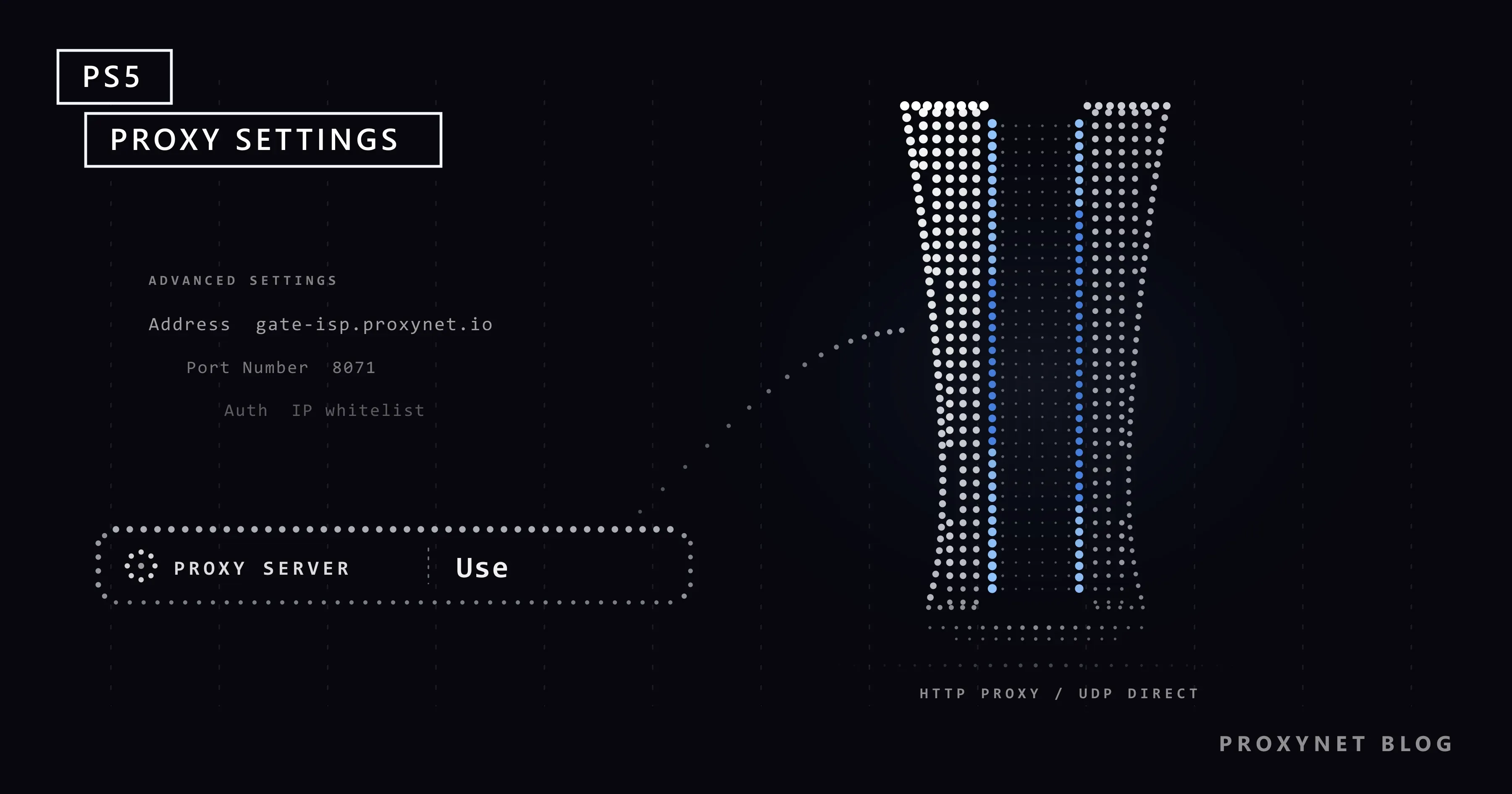
La red de tu residencia de estudiantes o de tu oficina solo deja salir a internet a los dispositivos a través de un proxy, o tienes un proxy propio y quieres que la consola lo use. En la PS5 no hay ninguna opción de proxy en el menú principal de Red. El ajuste está dentro de las opciones avanzadas de una conexión concreta y pide muy poco: dónde está el proxy y en qué puerto escucha.
Esta guía crea primero un proxy adecuado en el panel de Proxynet y después recorre la consola pantalla a pantalla hasta los campos donde van la dirección y el puerto. La consola no tiene campo para usuario y contraseña, así que la parte del panel incluye la lista de IP autorizadas, que deja entrar a tu conexión de casa por su dirección. Tras la configuración vemos lo que el ajuste lleva y lo que nunca toca (el tráfico UDP, el tipo de NAT, el ping). No necesitas código ni terminal.
¿Qué hace un servidor proxy en una PS5?
Un servidor proxy establece conexiones en nombre de otro dispositivo: la consola le entrega su petición, el proxy contacta con el servicio y le devuelve la respuesta. El servicio ve la dirección IP del proxy, el número que identifica una conexión en internet, en lugar de la de tu casa.
El ajuste de la PS5 es para un proxy HTTP, el tipo habitual que usan los navegadores y la mayoría de los dispositivos. Para una dirección cifrada https://, la consola pide al proxy que abra un túnel con una petición llamada CONNECT, y los datos pasan por él sin que el proxy los lea, como describe el RFC 9110, el estándar HTTP. Las peticiones web, cifradas o no, viajan sobre TCP, la forma de enviar datos que espera a que llegue cada fragmento.
¿Para qué se usa un proxy en una PS5?
Los motivos honestos no tienen nada que ver con la velocidad ni con la tienda de otro país:
- Una red que lo exige. Algunas residencias, hoteles y oficinas solo dejan salir a internet a los dispositivos a través de un proxy, y el administrador de la red te da la dirección y el puerto.
- Una dirección de salida conocida. Con un proxy estático, las peticiones web de la consola salen siempre desde la misma IP, lo que ayuda cuando las reglas o los registros de tu propia red esperan una dirección fija.
- Ver con qué contacta tu consola. La pestaña Logs de un gate de Proxynet muestra el dominio, la hora y el resultado de cada conexión.
- Diagnosticar una ruta de descarga. Si las descargas se atascan en la ruta de tu proveedor, otro camino durante un tiempo muestra si el problema es la ruta.
No es una herramienta para bajar el ping, ver los precios o el catálogo de otra región ni esconderte de otros jugadores. Si el administrador de tu red ya te ha dado una dirección y un puerto, salta al paso 9.
¿Cómo se crea un proxy para tu PS5 en el panel de Proxynet?
Empieza por el panel: antes de tocar la consola necesitas un nombre de host, un puerto y la IP de tu casa en la lista de autorizadas. Lo que mejor encaja con la consola es un proxy ISP estático: una dirección IP que no cambia mientras la renueves, con un tráfico que no se cobra por gigabyte. El precio para el nivel de tu cuenta está en la página de Proxies ISP.
Los pasos de abajo cubren solo las decisiones que importan para una PS5; cada pantalla del pedido se explica en Crear un proxy ISP: configuración paso a paso. En el panel, cada pedido de proxy se llama gate (puerta de enlace). Las capturas proceden del panel en inglés, así que los nombres de botones y pestañas se citan en inglés, tal como los verás en pantalla.
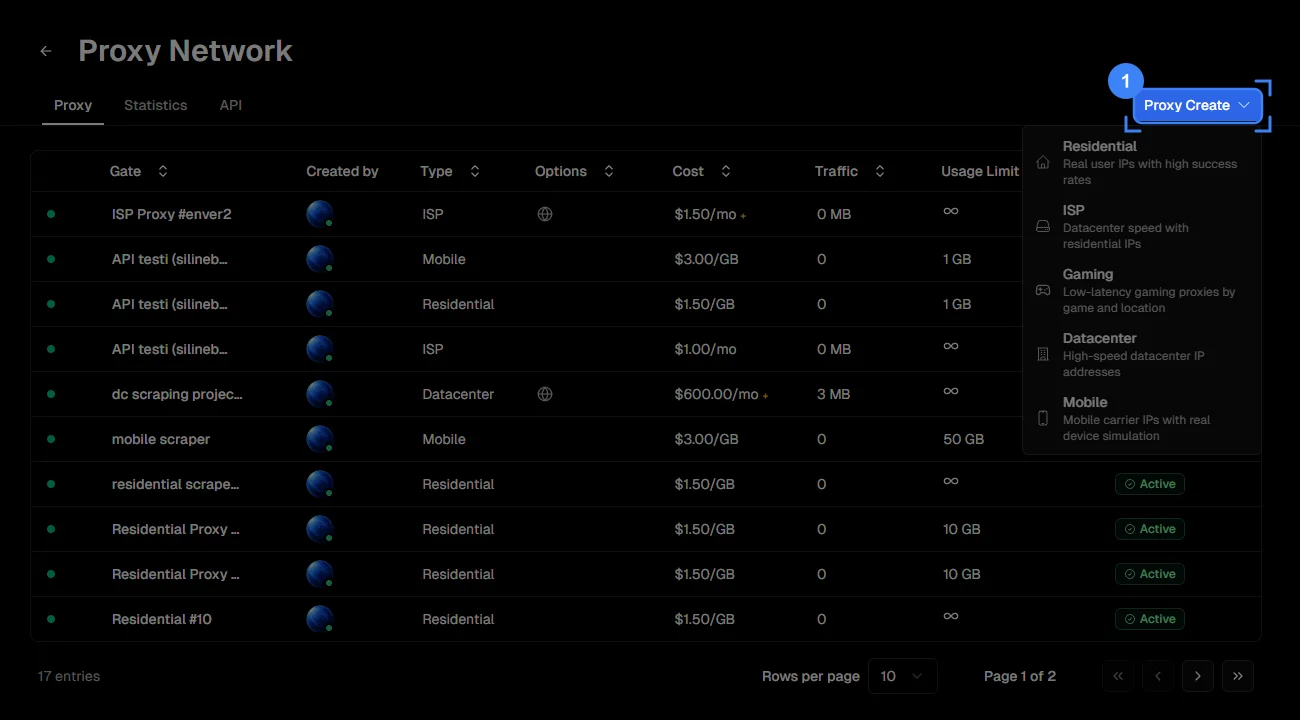
Paso 1: Abre el menú Proxy Create
Ve a la pestaña Proxy y haz clic en el botón azul Proxy Create de la esquina superior derecha.
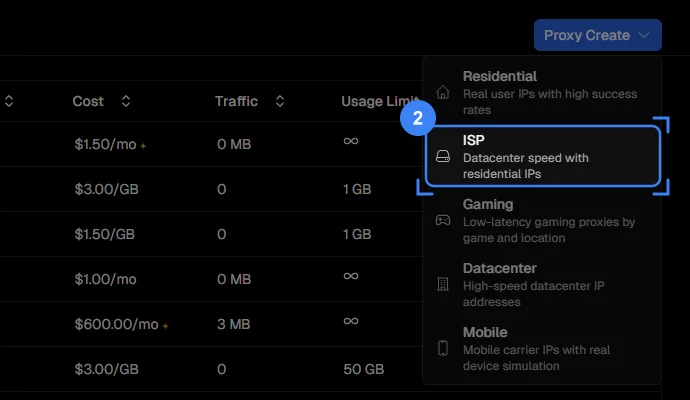
Paso 2: Elige ISP
Haz clic en ISP, el segundo de los cinco tipos de proxy.
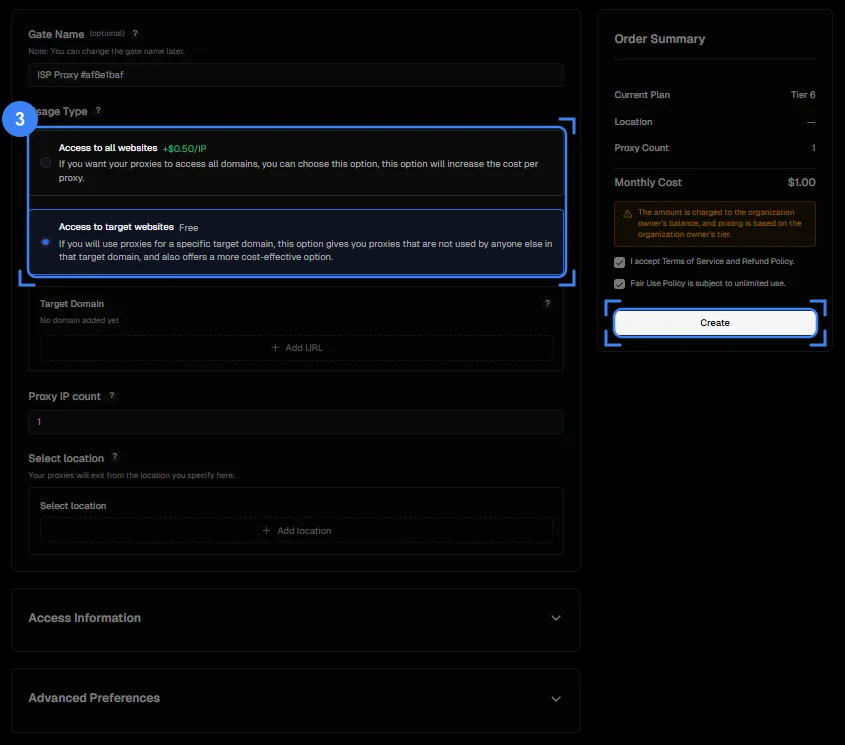
Paso 3: Elige Access to all websites
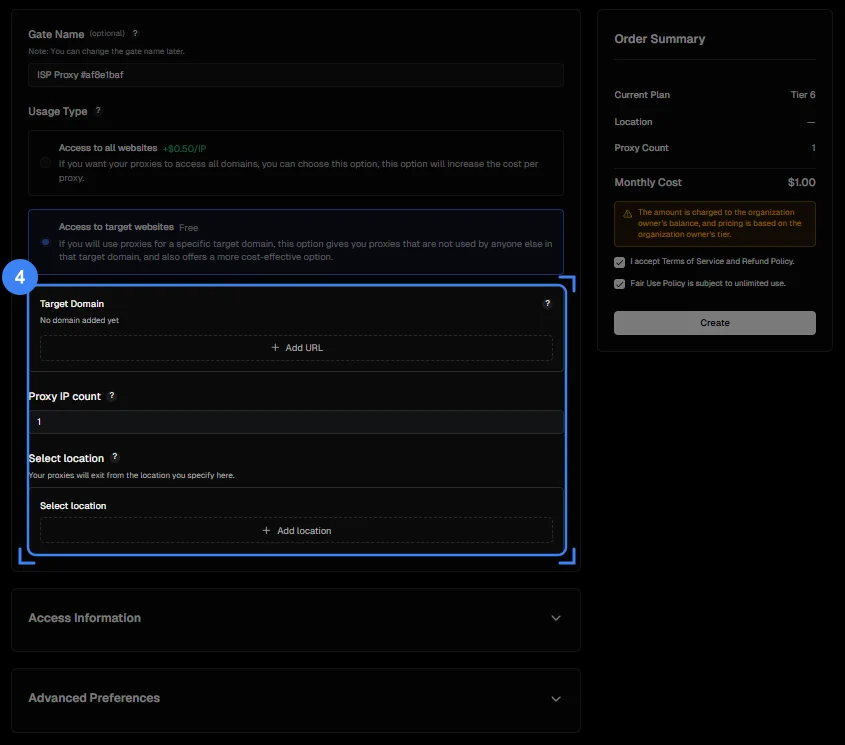
En la página Create Gate, selecciona la primera opción de Usage Type, Access to all websites. La consola habla con muchas direcciones distintas, mientras que una IP comprada con Access to target websites solo funciona en el único dominio que añadas. La captura muestra marcada la opción del sitio de destino; para una PS5, elige la primera. Tiene un cargo adicional por IP.
Paso 4: Fija una IP y abre la lista de países
Escribe 1 en Proxy IP count y haz clic en Add location, dentro de Select location.
Paso 5: Elige un país cercano y crea el gate
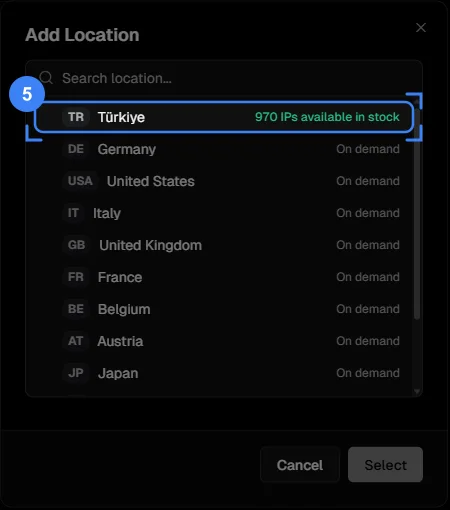
En la ventana Add Location, elige tu propio país o el más cercano, para que la parada extra sea corta. IPs available in stock significa entrega inmediata; On demand, que la IP se asigna después del pedido. Pulsa Select, marca las dos casillas de la tarjeta Order Summary y pulsa Create.
Paso 6: Anota el hostname en Access Details
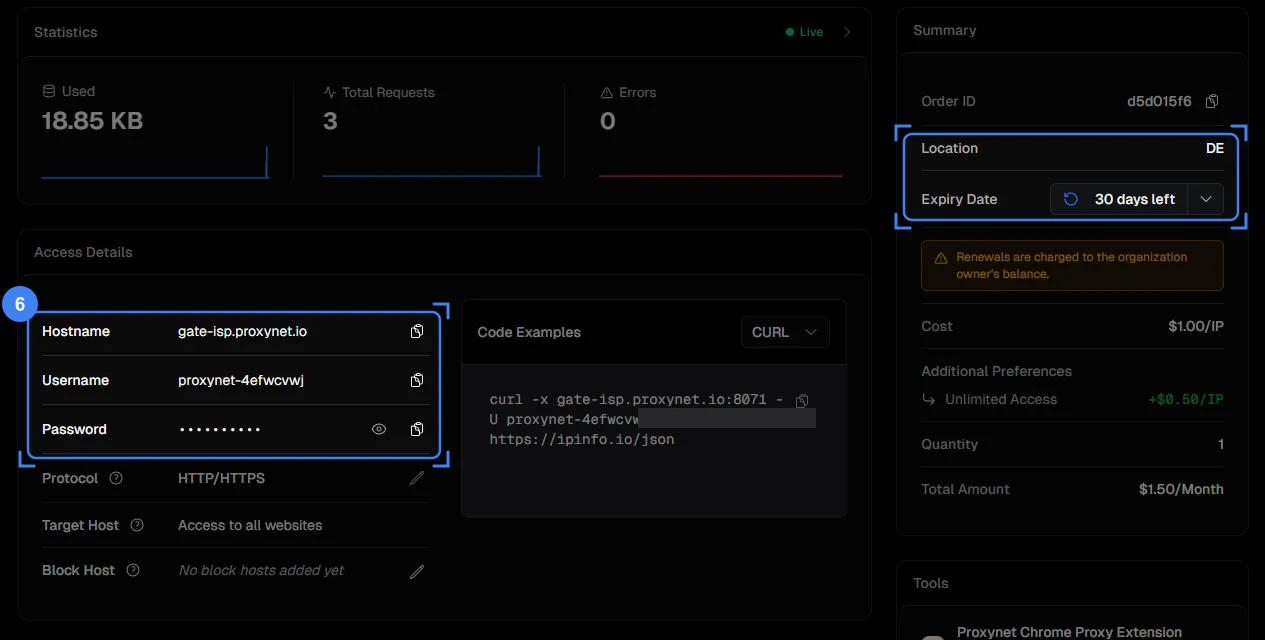
La página del gate se abre en Access Details. El Hostname (gate-isp.proxynet.io) va en el campo Address de la consola. Deja Protocol en HTTP/HTTPS y comprueba que Target Host dice Access to all websites.
Paso 7: Añade la IP de tu casa a IP Whitelist
En la misma pestaña Access Details, haz clic en el icono del lápiz de la fila IP Whitelist y añade la IP pública de tu conexión de casa; la sección siguiente explica cómo encontrarla. La captura del paso 6 es anterior a esta fila, por eso no aparece en ella.
Paso 8: Toma el puerto de Proxy List
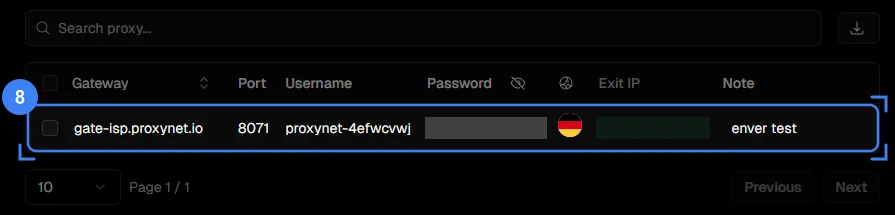
En la pestaña Proxy List, el número de la columna Port va en el campo Port Number de la consola. Exit IP es la dirección que verán los servicios.
¿Cómo autorizas tu conexión de casa?
Una lista de IP autorizadas (IP whitelist) hace que el proxy acepte sin contraseña las conexiones que llegan desde las direcciones de la lista. La consola llega al proxy a través de tu router, así que la dirección que debes añadir es la IP pública de tu casa: la única dirección que tu proveedor da al router y que comparten todos los dispositivos de casa.
- En un teléfono o un equipo conectado a la misma Wi-Fi que la consola, abre una página de tipo «cuál es mi IP». El teléfono debe estar en la Wi-Fi, no con datos móviles, y sin ninguna VPN activa.
- Si la página muestra dos direcciones, toma la IPv4: cuatro números separados por puntos. La consola llega al gate por IPv4.
- En Access Details, haz clic en el icono del lápiz de IP Whitelist y añade la dirección. La lista admite hasta 10 direcciones.
- Ten a mano el hostname y el puerto; ahora toca la consola.
La dirección de tu casa puede cambiar. Muchos proveedores asignan una IP pública nueva después de reiniciar el módem, y entonces el proxy deja de reconocer la consola; añade la dirección nueva y borra la antigua.
Las direcciones compartidas hacen que la autorización por IP no sea fiable. Algunos proveedores ponen a muchos clientes detrás de una sola IP pública, un sistema llamado NAT de nivel de operador (CGNAT); autorizar esa dirección permitiría usar tu proxy a todos ellos. Qué es CGNAT explica cómo saberlo; si estás detrás de uno, pide primero a tu proveedor una dirección IPv4 pública.
¿Cómo se configura el proxy en la PS5, pantalla a pantalla?
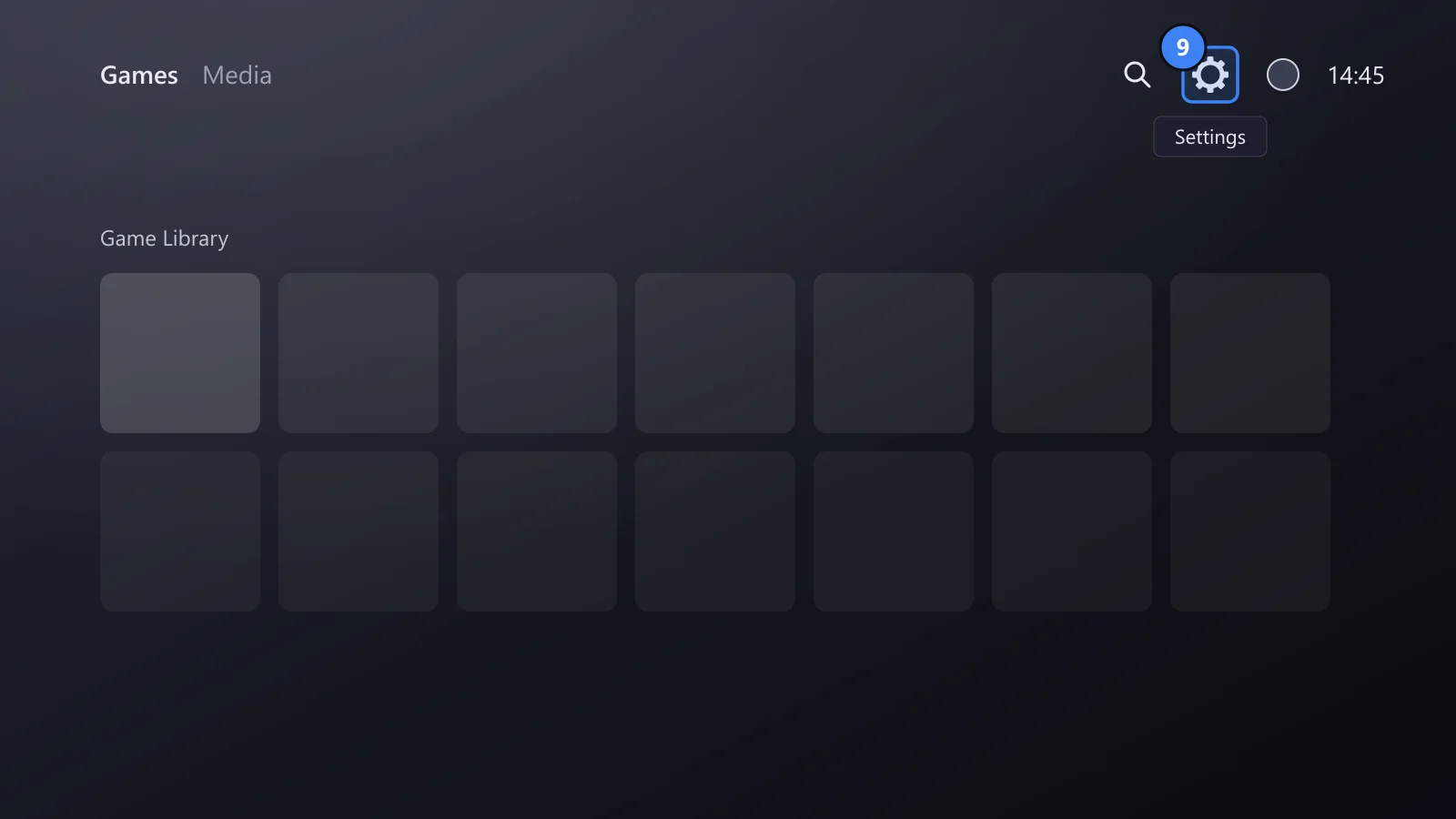
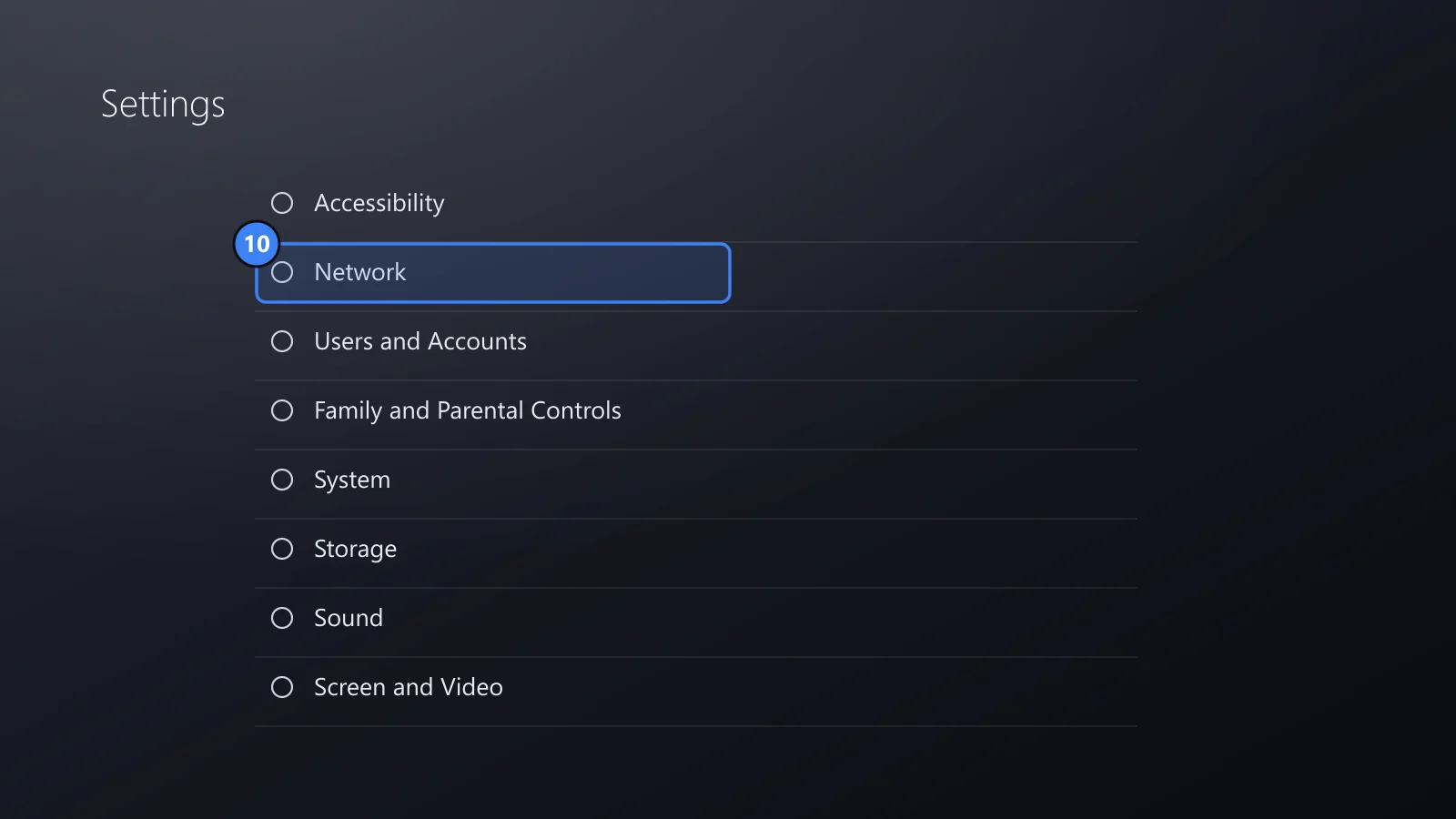
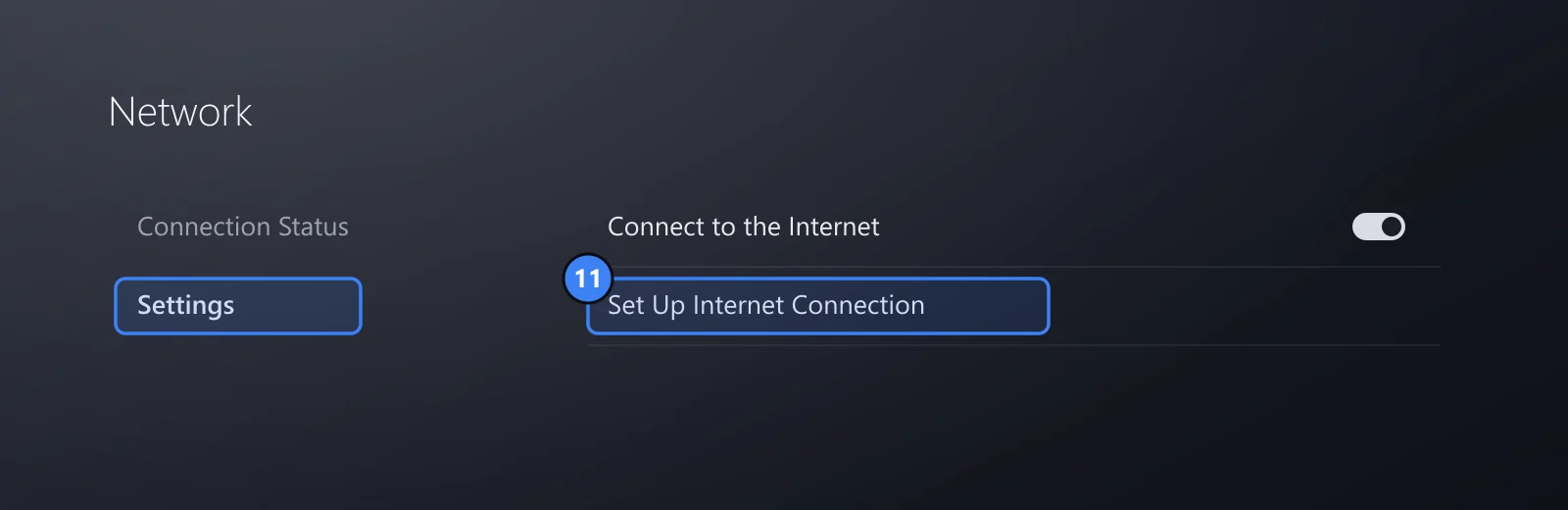
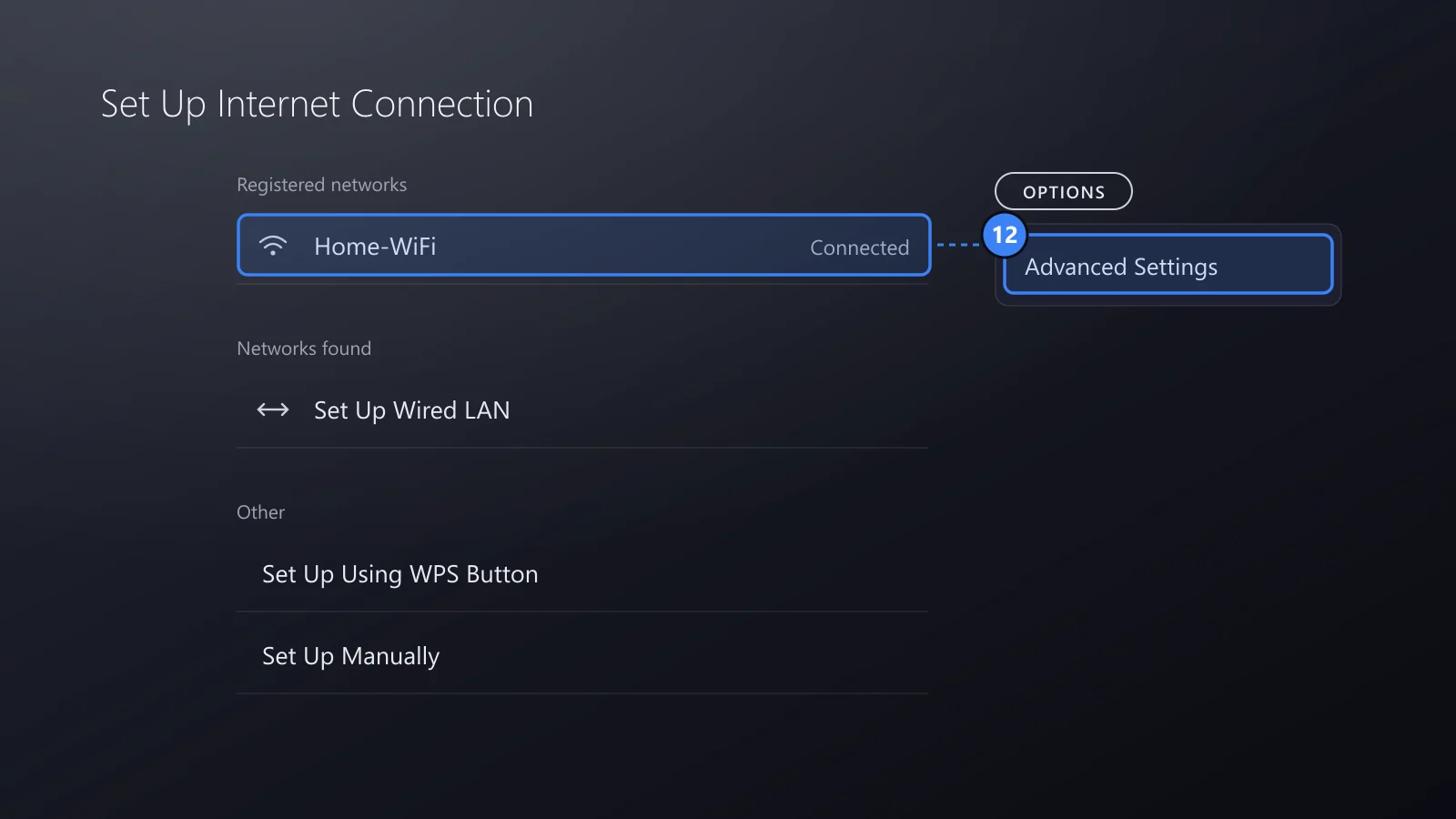
Con el hostname, el puerto y la IP autorizada listos, pasa a la consola. Las imágenes de abajo son dibujos simplificados de la interfaz de la PS5 en inglés, con el elemento que debes seleccionar enmarcado en azul y numerado como los pasos; en una consola en español aparecen las mismas filas en el mismo orden, en español. La guía de Sony para configurar una conexión a Internet enumera las opciones de Ajustes avanzados: Dirección IP, Nombre del host DHCP, DNS, MTU, Proxy y, solo en el grupo de modelos CFI-7000, Operación múltienlace.
Paso 9: Abre Ajustes
En la pantalla de inicio, selecciona el icono del engranaje de la esquina superior derecha, es decir, Ajustes.
Paso 10: Selecciona Red
En la lista de Ajustes, selecciona Red.
Paso 11: Abre Configurar conexión a Internet
En el menú Red, selecciona Ajustes a la izquierda y después Configurar conexión a Internet a la derecha.
Paso 12: Abre los Ajustes avanzados de tu red
Entre las redes registradas, resalta la red Wi-Fi que usa la consola, pulsa el botón de opciones (OPTIONS) del mando y selecciona Ajustes avanzados. Con una conexión por cable, selecciona en su lugar Configurar red LAN cableada, o Set Up Manually (Configurar manualmente) y luego Use a LAN Cable (Usar un cable LAN); ambos caminos llevan a la misma lista de ajustes.
Paso 13: Pon Proxy Server en Use
Deja Dirección IP, Nombre del host DHCP, DNS y MTU con sus valores actuales. Selecciona Proxy Server (Servidor proxy), que indica Don't Use (No usar), y elige Use (Usar).
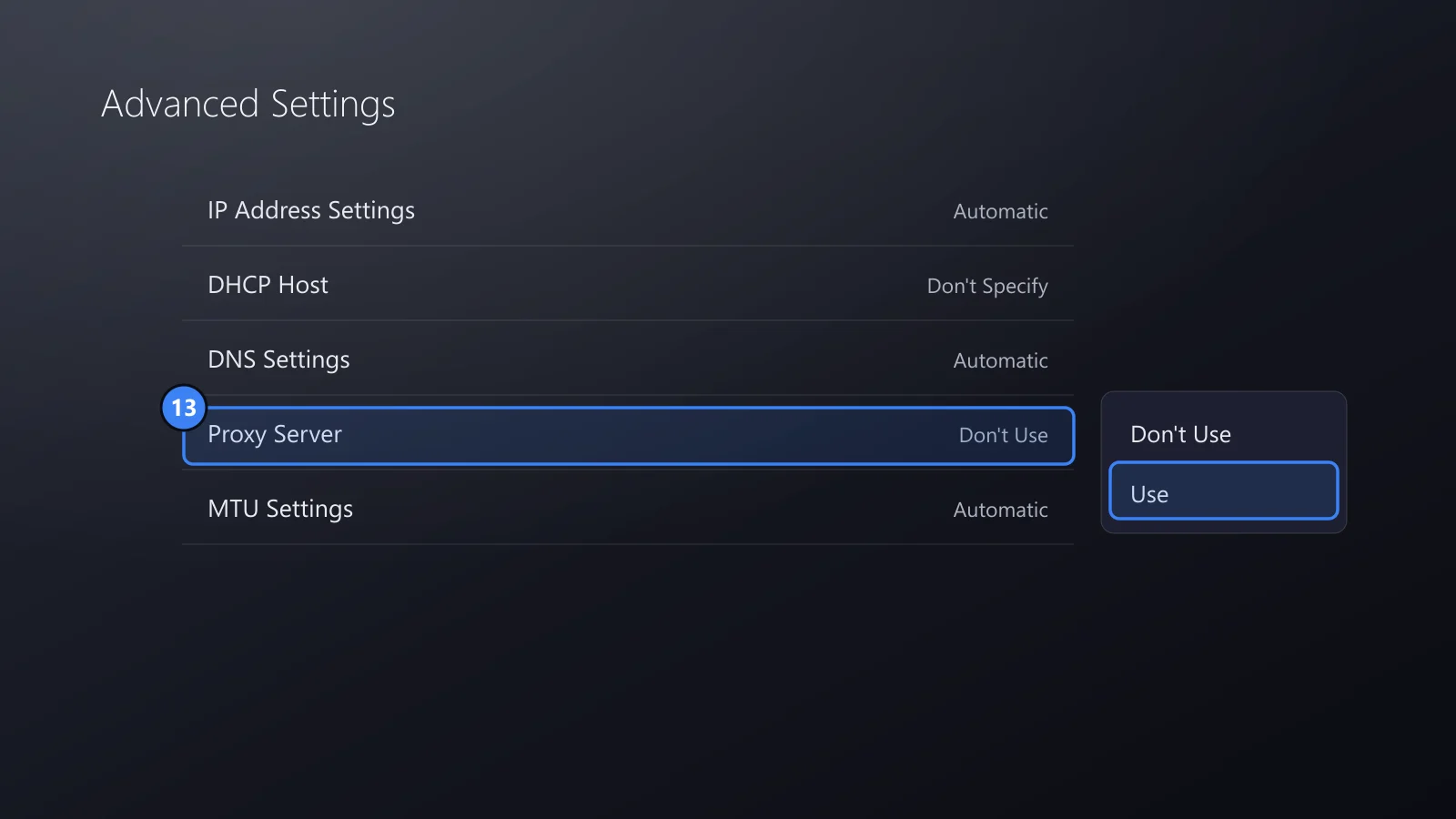
Paso 14: Escribe la dirección y el número de puerto
Bajo Proxy Server aparecen dos filas nuevas. Escribe gate-isp.proxynet.io en Address (Dirección) y el puerto del paso 8 en Port Number (Número de puerto), y pulsa Done (Hecho). La consola se vuelve a conectar y la red debería indicar de nuevo Connected (Conectado).
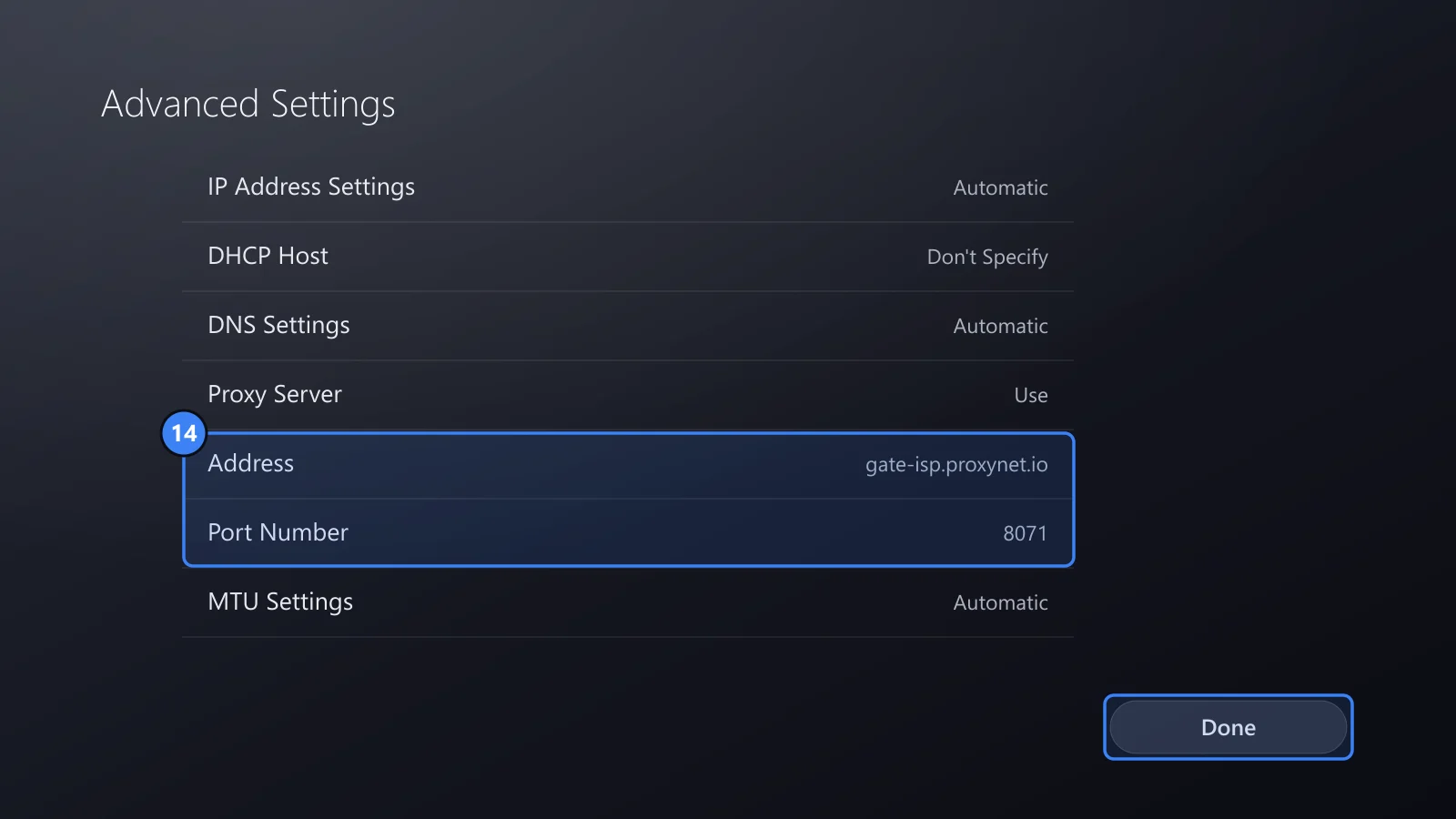
Paso 15: Prueba la conexión
Ve a Ajustes > Red > Estado de conexión > Probar conexión a Internet. Después abre la pestaña Logs del gate en el panel: las filas nuevas de la hora de la prueba demuestran que el tráfico pasó por el proxy.
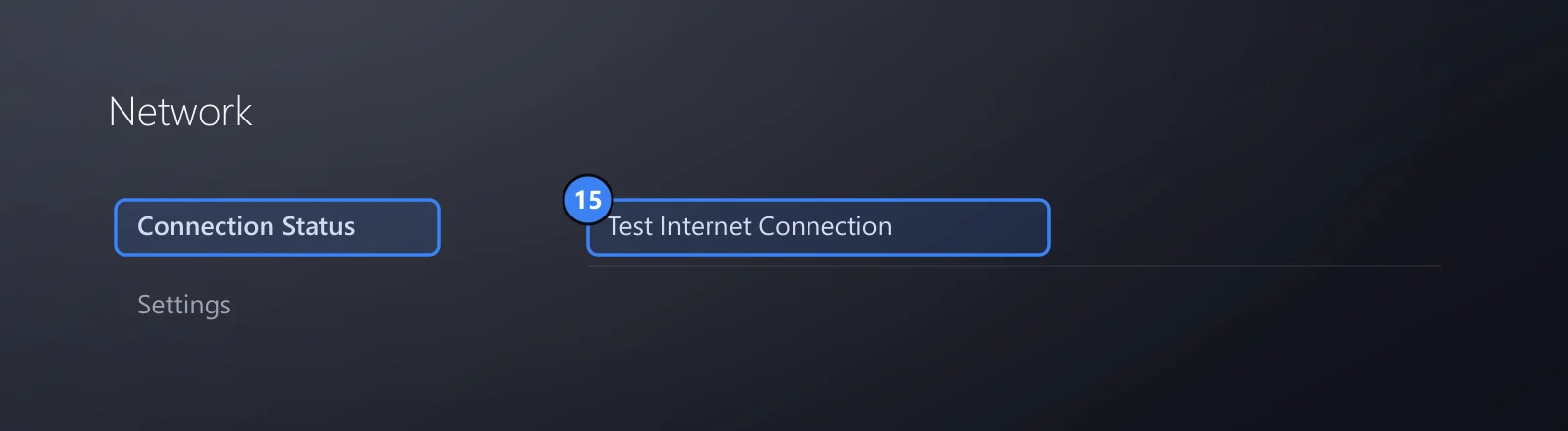
El proxy se guarda con la conexión en la que lo configuras. Si pasas la consola a otra red Wi-Fi o a un cable, repite allí los pasos 12 a 14.
¿Qué va en los campos de dirección y puerto?
| Campo | Qué escribir | Ejemplo |
|---|---|---|
| Address | El nombre de host o la dirección IP del proxy, sin http:// ni barra | gate-isp.proxynet.io |
| Port Number | El número en el que escucha el proxy | La columna Port de Proxy List |
| Usuario y contraseña | No hay campo en la consola | Autoriza la IP de tu casa |
Si tus datos son gate-isp.proxynet.io:8071, la parte anterior a los dos puntos es la dirección y el número de después es el puerto. La consola no puede hablar con un proxy SOCKS5, así que toma el puerto HTTP cuando un servicio ofrezca ambos; todos los productos de Proxynet aceptan conexiones HTTP, como explica nuestra página de Proxies HTTPS.
¿Qué pasa por el proxy de la PS5 y qué no?
El proxy lleva las conexiones TCP que siguen el ajuste y nada de lo que viaja por UDP. UDP envía paquetes sin esperar confirmación, lo que encaja con los datos de juego en directo y la voz, y un proxy HTTP no tiene forma de transportarlo. Las páginas de Sony sobre problemas de conexión incluyen los puertos UDP 3478, 3479 y 49152-65535 entre los que usa una PS5, así que una parte del tráfico de la consola siempre sale de tu casa directamente.
| Tráfico | ¿Pasa por el proxy? | Por qué |
|---|---|---|
| Peticiones web (HTTP) que siguen el ajuste | Sí | El proxy las reenvía |
| Conexiones cifradas (HTTPS) que siguen el ajuste | Sí, como túnel | Túnel CONNECT; el proxy no lee el contenido |
| Juego en línea y chat de voz por UDP | No | Un proxy HTTP no puede llevar UDP |
| Conexiones entrantes a la consola | No | Un proxy solo gestiona las conexiones que inicia la consola |
| Servicios que ignoran el ajuste | No | Sony no documenta cuáles lo siguen |
Sony no dice qué servicios de la consola respetan el ajuste, y no vamos a adivinarlo. La pestaña Logs del gate te da la respuesta para tu propia consola: cada fila es una conexión que pasó por el proxy, con su dominio.
Un proxy no cambia tu tipo de NAT, que describe con qué facilidad las conexiones de fuera llegan a tu consola y depende de tu router y de tu proveedor, como explica ¿Qué es el tipo de NAT?. Tampoco baja el ping: cada conexión hace una parada más, así que el retardo solo puede quedarse igual o crecer.
Los Términos de servicio de PlayStation de Sony (última actualización: abril de 2026) no mencionan proxies ni VPN. Sí esperan que tu cuenta tenga el país en el que vives de verdad, y lo que puedes usar depende de ese país; un proxy no cambia ninguna de las dos cosas.
¿Por qué la PS5 no se conecta a través del proxy?
| Síntoma | Causa probable | Solución |
|---|---|---|
| La prueba de conexión falla al activar el proxy | Dirección o puerto incorrectos, o la IP de tu casa no está autorizada | Compara con Hostname y Proxy List; comprueba que tu IP pública actual está en la lista |
| Funcionaba hasta que se reinició el módem | Cambió la IP pública de tu casa | Añade la dirección nueva a IP Whitelist |
| El inicio de sesión funciona, pero las descargas van lentas | Cada descarga da ahora un rodeo por el gate | Usa un gate cercano o desactiva el proxy para las descargas grandes |
| No hay filas nuevas en la pestaña Logs | La consola no usa el proxy | Revisa Proxy Server en la conexión que usas (Wi-Fi o cable) |
| Dejó de funcionar al cabo de un mes | El gate caducó | Renuévalo y activa Auto Renewal |
| Unos servicios cargan y otros fallan | Target Host muestra un solo dominio | Pide un gate con Access to all websites |
| No funciona nada | Desconocida | Vuelve a poner Proxy Server en Don't Use |
Si la prueba sigue fallando con el proxy desactivado, el problema está en otra parte; revisa tu router y la página de estado de Sony.
Errores habituales
- Un puerto SOCKS5. La consola solo funciona con proxies HTTP.
http://en el campo de dirección. El campo solo admite el nombre de host.- Una IP equivocada en la lista. Un teléfono con datos móviles muestra la dirección de su operador, y una dirección IPv6 no coincidirá.
- Access to target websites. La consola necesita muchos dominios, no uno.
- Olvidarte del ajuste. ¿Dejas una red que exigía proxy? Vuelve a poner Proxy Server en Don't Use.
Guía de decisión
| Tu situación | Qué hacer |
|---|---|
| La red de tu residencia, hotel u oficina exige un proxy | Escribe la dirección y el puerto que te dé el administrador |
| Quieres que el tráfico web de la consola salga por una dirección fija | Gate ISP estático, Access to all websites, IP de casa autorizada |
| Tu proxy solo funciona con usuario y contraseña | Autoriza la IP de tu casa; la consola no puede enviar usuario ni contraseña |
| La IP de tu casa es compartida (CGNAT) | Pide primero a tu proveedor una dirección IPv4 pública |
| Quieres menos ping o un tipo de NAT abierto | Ningún proxy; revisa tu router y tu proveedor |
| Algo ha dejado de funcionar | Vuelve a poner Proxy Server en Don't Use |
Preguntas frecuentes
¿Debo usar un servidor proxy en mi PS5?
La mayoría de los usuarios domésticos no; la consola funciona sin él y esa es la opción predeterminada. Usa un proxy cuando tu red lo exija o cuando quieras que el tráfico web de la consola salga desde una dirección conocida.
¿Un servidor proxy mejora la velocidad, el ping o el tipo de NAT de la PS5?
No. Un proxy añade una parada en el camino, y el tipo de NAT depende de tu router y de tu proveedor. El juego en línea y la voz por UDP no pasan en absoluto por el proxy de la consola.
¿Puedo usar un proxy SOCKS5 en la PS5?
No. El ajuste de proxy de la consola es para proxies HTTP. En un gate de Proxynet, la fila Protocol de Access Details muestra HTTP/HTTPS de forma predeterminada.
¿Puedo escribir un usuario y una contraseña para un proxy en la PS5?
No, no hay campo para ellos. En su lugar, añade la IP pública de tu conexión de casa a la lista de IP autorizadas del proxy y actualízala cuando cambie la dirección de tu casa.
¿Cómo desactivo el servidor proxy en la PS5?
Ve a Ajustes > Red > Ajustes > Configurar conexión a Internet, resalta tu red, pulsa el botón de opciones (OPTIONS) y selecciona Ajustes avanzados. Pon Proxy Server en Don't Use (No usar), pulsa Done y ejecuta Probar conexión a Internet.
¿Usar un proxy va contra las normas de PlayStation?
Los Términos de servicio de PlayStation que leímos el 11 de octubre de 2026 no mencionan proxies ni VPN. Tu cuenta tiene el país en el que vives y un proxy no lo cambia; usa el ajuste por motivos de red, no para saltarte las reglas de región.
En resumen
Prepara primero el panel: un gate ISP estático con Access to all websites, su hostname y su puerto, y la IP de tu casa autorizada. Después, en la consola: Ajustes > Red > Ajustes > Configurar conexión a Internet, botón de opciones, Ajustes avanzados, Proxy Server en Use, el nombre de host en Address, el puerto en Port Number y Done. El ajuste lleva las conexiones HTTP y HTTPS que lo siguen y deja intactos el UDP, el tipo de NAT y el ping; funciona siempre que la dirección de tu casa no sea una CGNAT compartida. Para tu consola u otros dispositivos, consulta nuestros servicios de proxy.


