


































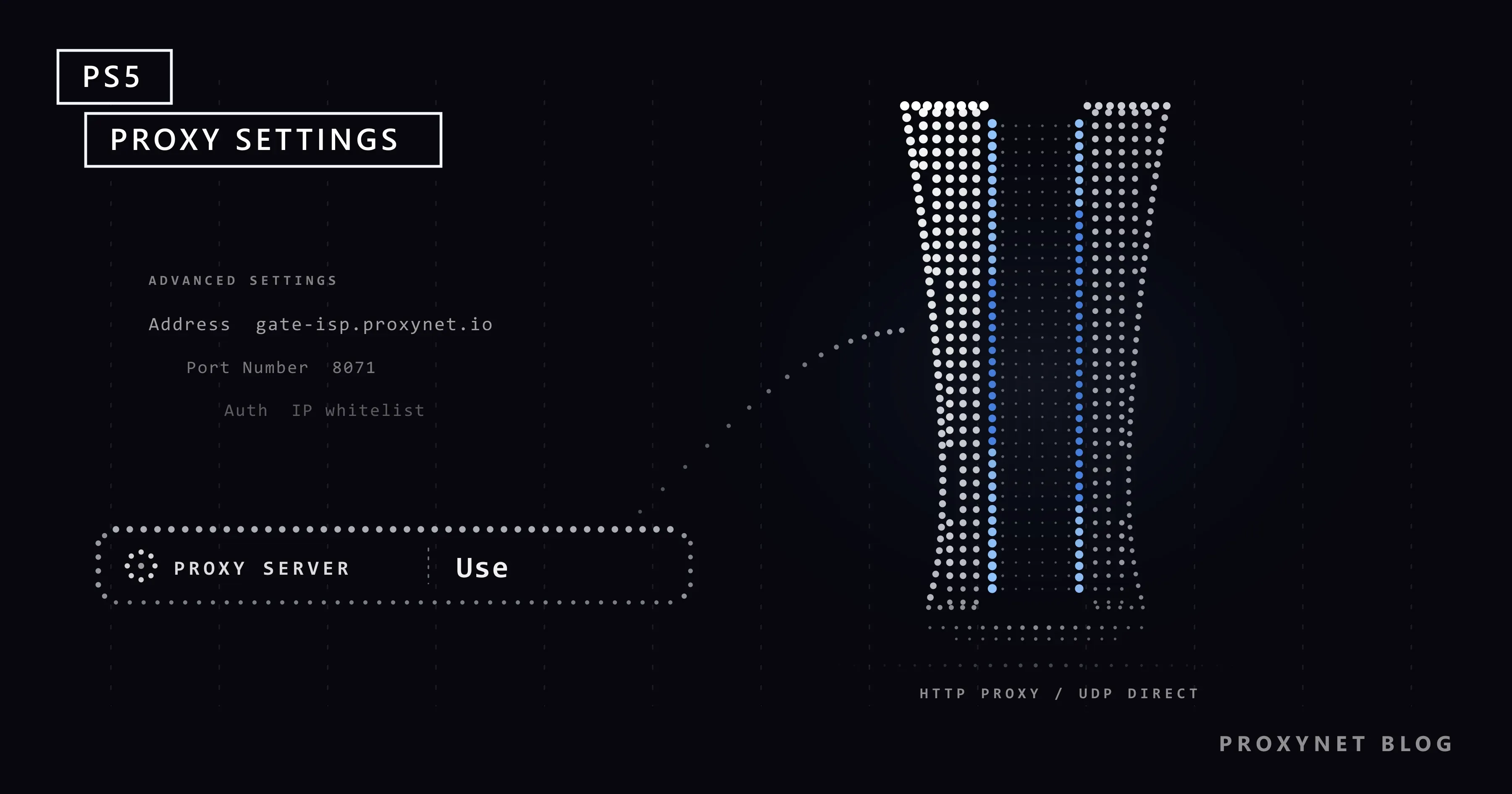
Kaldığınız öğrenci yurdunun ya da işyerinizin ağı cihazları internete yalnız bir proxy üzerinden çıkarıyor, ya da kendi proxy'niz var ve konsolun onu kullanmasını istiyorsunuz. PS5'te ana Ağ menüsünde proxy diye bir satır yoktur. Ayar, tek bir bağlantının gelişmiş seçeneklerinin içindedir ve sizden çok az şey ister: proxy'nin nerede olduğunu ve hangi portu dinlediğini.
Bu rehberde önce Proxynet panelinde konsola uygun bir proxy oluşturuyor, ardından konsolda adres ve portun yazılacağı alanlara ekran ekran ilerliyoruz. Konsolda kullanıcı adı ve şifre girilecek bir alan olmadığı için panel bölümü IP whitelist adımını, yani ev bağlantınızı adresinden tanıtmayı da içeriyor. Kurulumdan sonra ayarın neyi taşıdığını ve neye hiç dokunmadığını (UDP trafiği, NAT tipi, ping) anlatıyoruz. Hiçbir adımda kod ya da terminal gerekmez.
PS5'te proxy sunucusu ne işe yarar?
Proxy sunucusu, başka bir cihaz adına bağlantı kuran bilgisayardır: konsol isteğini proxy'ye verir, proxy hizmete bağlanır ve cevabı geri getirir. Hizmet sizin evinizin değil, proxy'nin IP adresini görür; IP adresi, internette bir bağlantıyı tanımlayan numaradır.
PS5'teki ayar, tarayıcıların ve çoğu cihazın kullandığı yaygın türden bir HTTP proxy içindir. Şifreli bir https:// adresinde konsol, proxy'den CONNECT adlı bir istekle hedefe bir tünel açmasını ister; veri bu tünelden proxy tarafından okunmadan geçer. Bu yöntem HTTP standardı RFC 9110'da tanımlıdır. Şifreli de şifresiz de olsa web istekleri TCP üzerinden gider; TCP, verinin her parçası ulaşana kadar bekleyen gönderim yöntemidir.
PS5'te proxy neden kullanılır?
Dürüst gerekçelerin hızla ya da başka bir ülkenin mağazasıyla ilgisi yoktur:
- Proxy isteyen bir ağ. Bazı yurtlar, oteller ve işyerleri cihazları internete yalnız proxy üzerinden çıkarır; adresi ve portu ağ yöneticisi verir.
- Bilinen tek bir çıkış adresi. Statik bir proxy ile konsolun web istekleri hep aynı IP'den çıkar; kendi ağ kurallarınız ya da kayıtlarınız sabit bir adres bekliyorsa işinize yarar.
- Konsolunuzun nelere bağlandığını görmek. Bir Proxynet gate'inin Logs sekmesi her bağlantının alan adını, saatini ve sonucunu gösterir.
- İndirme yolundaki sorunu teşhis etmek. İndirmeler operatörünüzün güzergâhında takılıyorsa bir süre farklı bir yol denemek, sorunun güzergâhta olup olmadığını gösterir.
Proxy; daha düşük ping, başka bir bölgenin fiyatları ya da kataloğu veya diğer oyunculardan gizlenmek için bir araç değildir. Ağ yöneticiniz size adres ve port verdiyse doğrudan 9. adıma geçin.
PS5 için Proxynet panelinde proxy nasıl oluşturulur?
İşe panelden başlayın: konsola dokunmadan önce bir ana bilgisayar adına, bir porta ve whitelist'e eklenmiş ev IP'nize ihtiyacınız var. Konsola en uygun tür statik ISP proxy'dir: siz yeniledikçe değişmeyen tek bir IP adresi verir ve trafiği GB üzerinden ücretlendirilmez. Hesabınızın kademesindeki fiyat ISP Proxy sayfasında yazar.
Aşağıdaki adımlar yalnız PS5 için önemli olan seçimleri kapsıyor; siparişin her ekranı ISP Proxy Oluşturma ve Kurulum rehberinde anlatılıyor. Panelde her proxy siparişine gate (ağ geçidi) denir. Ekran görüntüleri panelin İngilizce arayüzünden alındı; düğme ve sekme adlarını da İngilizce yazdık.
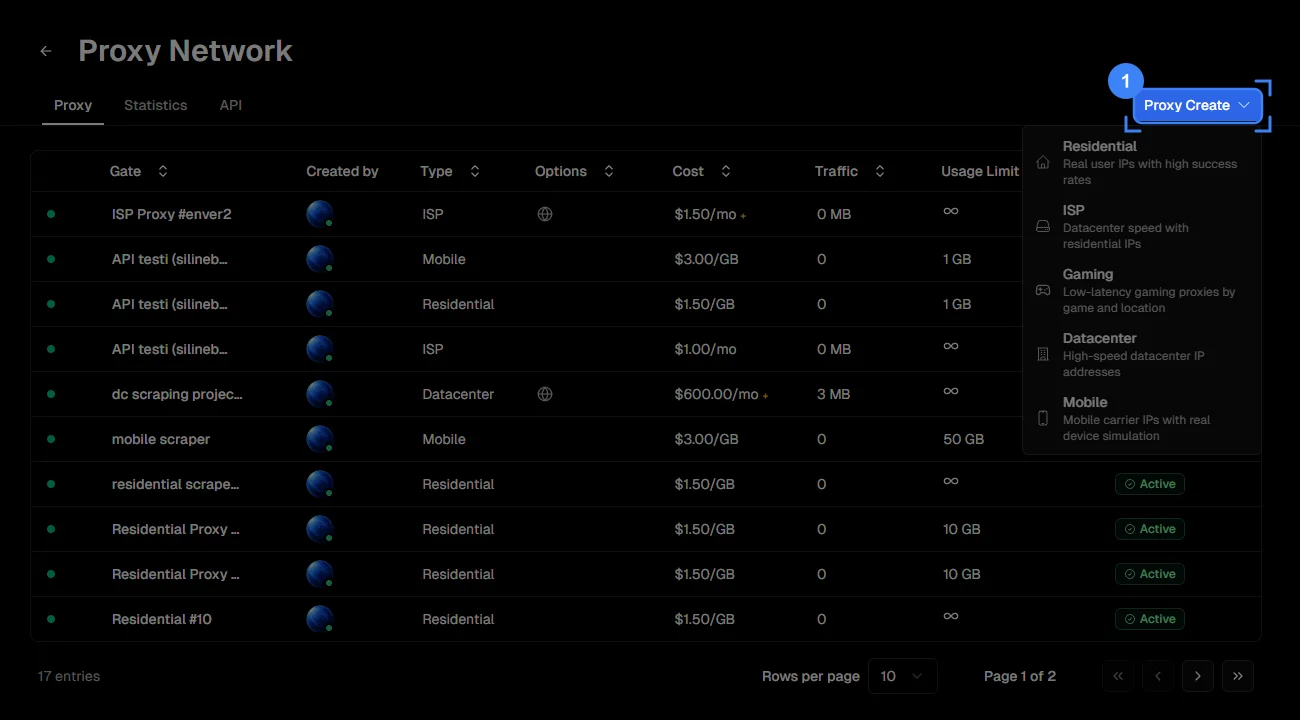
Adım 1: Proxy Create menüsünü açın
Proxy sekmesine geçin ve sağ üstteki mavi Proxy Create düğmesine tıklayın.
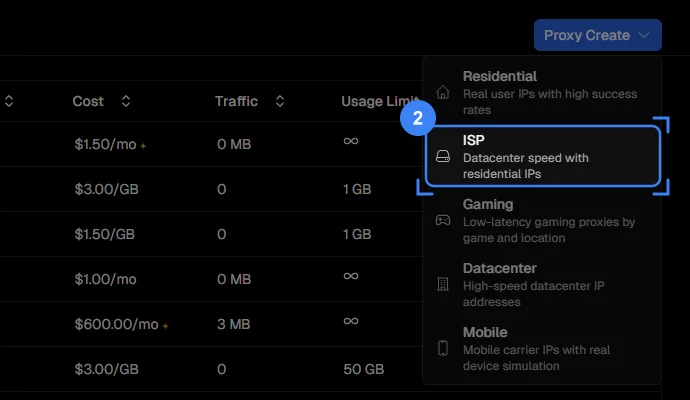
Adım 2: ISP'yi seçin
Beş proxy türünden ikincisi olan ISP'ye tıklayın.
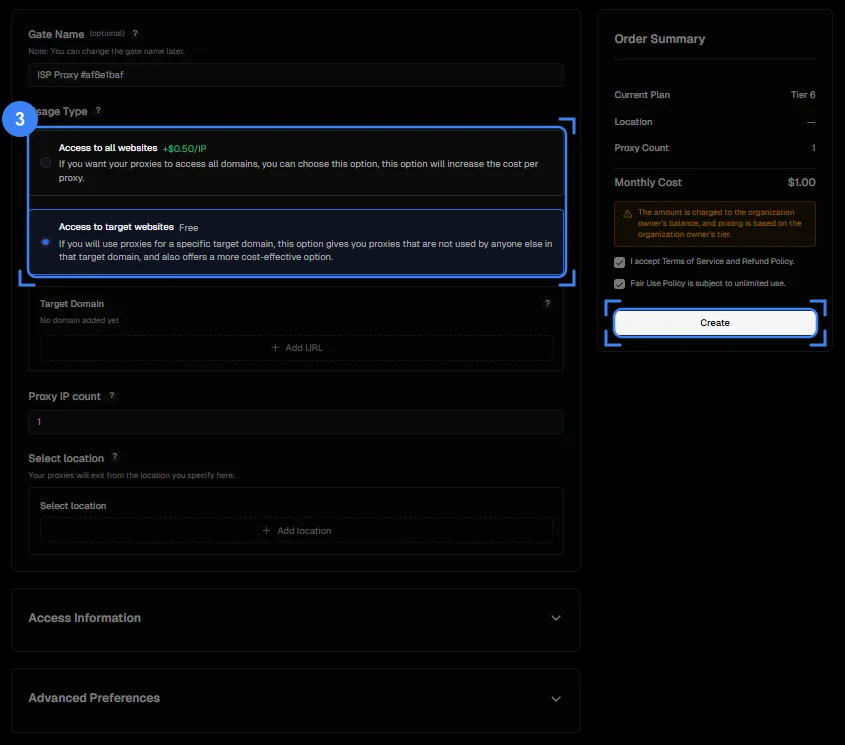
Adım 3: Access to all websites seçeneğini işaretleyin
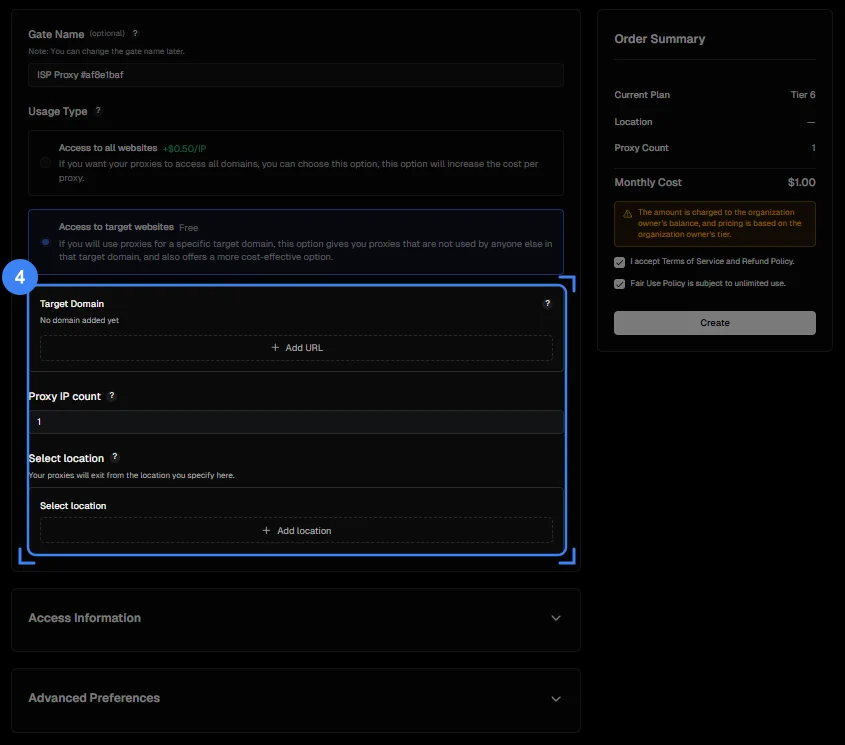
Create Gate sayfasında Usage Type bölümündeki ilk seçeneği, Access to all websites'ı seçin. Konsol birçok farklı adrese bağlanır; Access to target websites ile alınan IP ise yalnız eklediğiniz tek alan adında çalışır. Ekran görüntüsünde hedef site seçeneği işaretli; PS5 için ilk seçeneği seçin. Bu seçenek IP başına ek ücretlidir.
Adım 4: Tek IP girin ve ülke listesini açın
Proxy IP count kutusuna 1 yazın, ardından Select location altındaki Add location düğmesine tıklayın.
Adım 5: Size yakın bir ülke seçip gate'i oluşturun
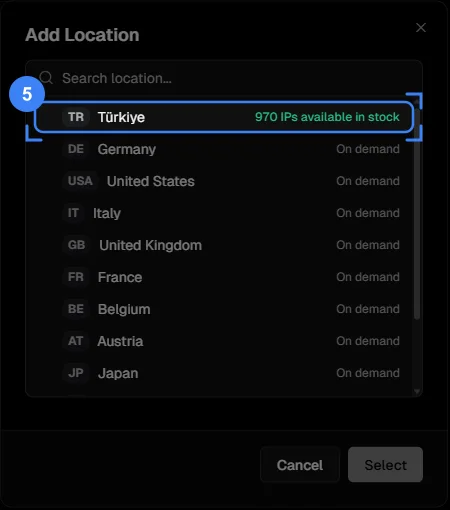
Add Location penceresinde kendi ülkenizi ya da size en yakın ülkeyi seçin; böylece eklenen durak kısa kalır. IPs available in stock hemen teslim, On demand ise IP'nin sipariş üzerine ayrılması demektir. Select'e basın, Order Summary kartındaki iki kutuyu işaretleyip Create'e basın.
Adım 6: Access Details'teki hostname'i not edin
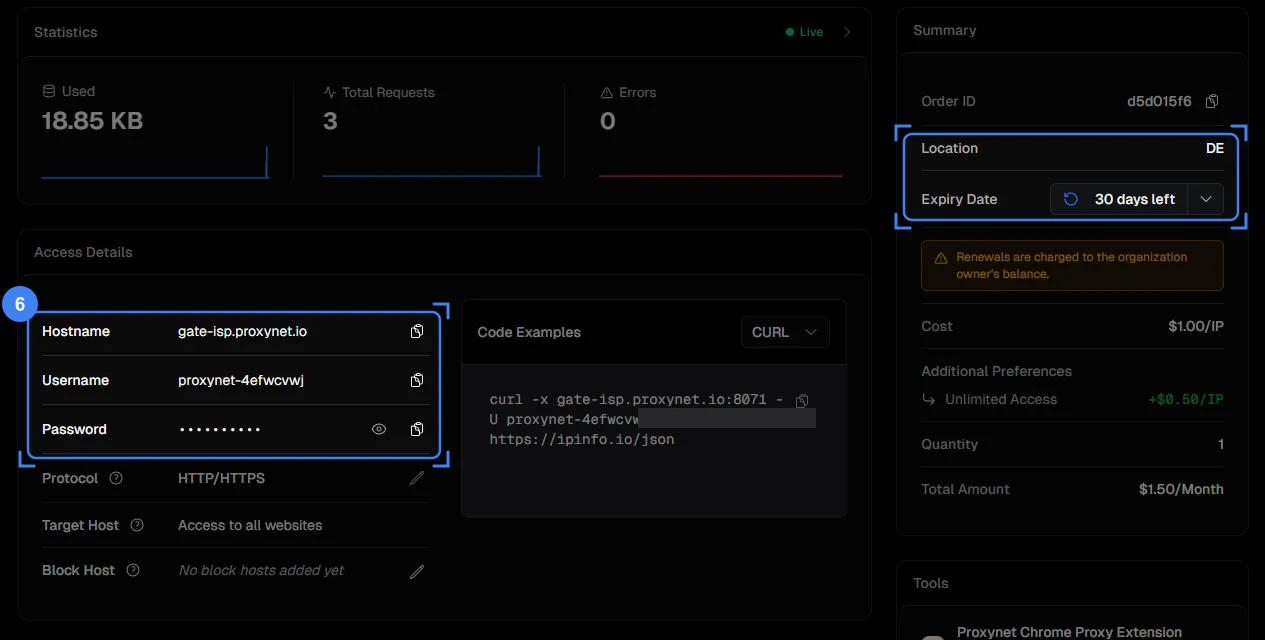
Gate'in sayfası Access Details sekmesiyle açılır. Hostname satırındaki adres (gate-isp.proxynet.io) konsolun Address alanına yazılır. Protocol satırını HTTP/HTTPS olarak bırakın ve Target Host satırında Access to all websites yazdığını kontrol edin.
Adım 7: Ev IP'nizi IP Whitelist'e ekleyin
Aynı Access Details sekmesinde IP Whitelist satırındaki kalem simgesine tıklayın ve ev bağlantınızın dış IP adresini ekleyin; nasıl bulacağınızı bir sonraki bölüm anlatıyor. 6. adımdaki ekran görüntüsü bu satır eklenmeden önce alındığı için orada görünmez.
Adım 8: Portu Proxy List'ten alın
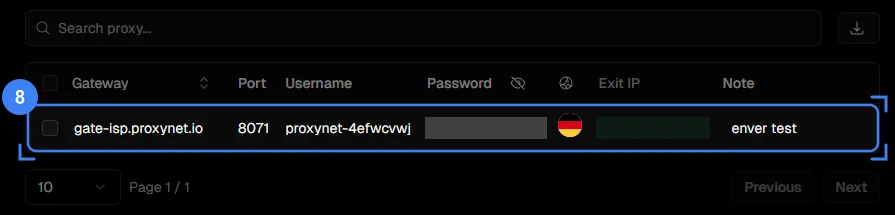
Proxy List sekmesinde Port sütunundaki numara konsolun Port Number alanına yazılır. Exit IP ise hizmetlerin göreceği adrestir.
Ev bağlantınızı whitelist'e nasıl eklersiniz?
IP whitelist (IP izin listesi), proxy'nin listedeki adreslerden gelen bağlantıları şifre sormadan kabul etmesidir. Konsol proxy'ye modeminizin üzerinden ulaşır; bu yüzden eklenecek adres evinizin dış IP adresidir, yani operatörün modeme verdiği ve evdeki bütün cihazların ortak kullandığı tek adres.
- Konsolla aynı Wi-Fi'ye bağlı bir telefonda ya da bilgisayarda "IP adresim ne" sayfalarından birini açın. Telefon mobil veride değil Wi-Fi'de olmalı, açık bir VPN de olmamalı.
- Sayfa iki adres gösteriyorsa IPv4 olanı, yani noktalarla ayrılmış dört sayıdan oluşanı alın. Konsol gate'e IPv4 üzerinden ulaşır.
- Access Details sekmesinde IP Whitelist satırındaki kalem simgesine tıklayıp adresi ekleyin. Listeye en fazla 10 adres eklenebilir.
- Hostname'i ve portu elinizin altında tutun; sıra konsolda.
Ev adresiniz değişebilir. Birçok operatör modem yeniden başladığında yeni bir dış IP verir; o zaman proxy konsolu tanımaz. Yeni adresi ekleyin, eskisini silin.
Ortak adresler whitelist'i güvenilmez kılar. Bazı operatörler çok sayıda aboneyi tek bir dış IP'nin arkasına koyar; buna operatör düzeyinde NAT (CGNAT) denir ve bu adresi whitelist'e eklemek hepsinin proxy'nizi kullanmasına kapı açar. Arkasında olup olmadığınızı nasıl anlayacağınız CGNAT Nedir? yazısında; öyleyse önce operatörünüzden size ait bir dış IPv4 adresi isteyin.
PS5'te proxy ekran ekran nasıl kurulur?
Hostname, port ve whitelist hazırsa konsola geçin. Aşağıdaki görseller PS5'in İngilizce arayüzünün sadeleştirilmiş çizimleridir; seçeceğiniz öğe mavi çerçeveyle işaretli ve adım numarasını taşıyor. Türkçe konsolda aynı satırlar aynı sırayla Türkçe görünür. Sony'nin internet bağlantısı kurma rehberi, Gelişmiş Ayarlar altındaki öğeleri şöyle sıralar: IP adresi, DHCP Ana Bilgisayar Adı, DNS, MTU, Proxy ve yalnız CFI-7000 model grubunda Multi Linking Operation.
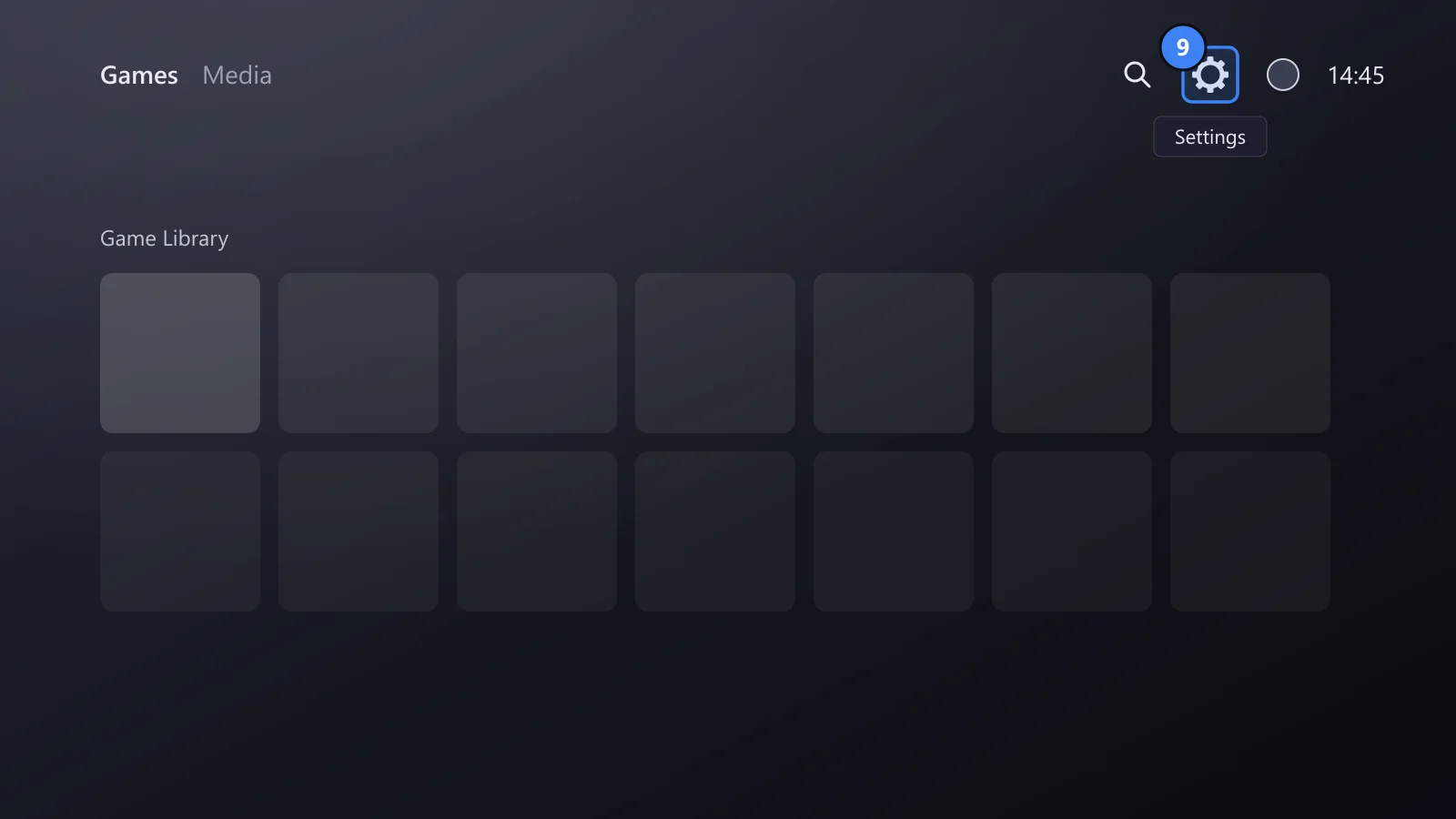
Adım 9: Ayarlar'ı açın
Ana ekranda sağ üstteki dişli simgesini, yani Ayarlar'ı seçin.
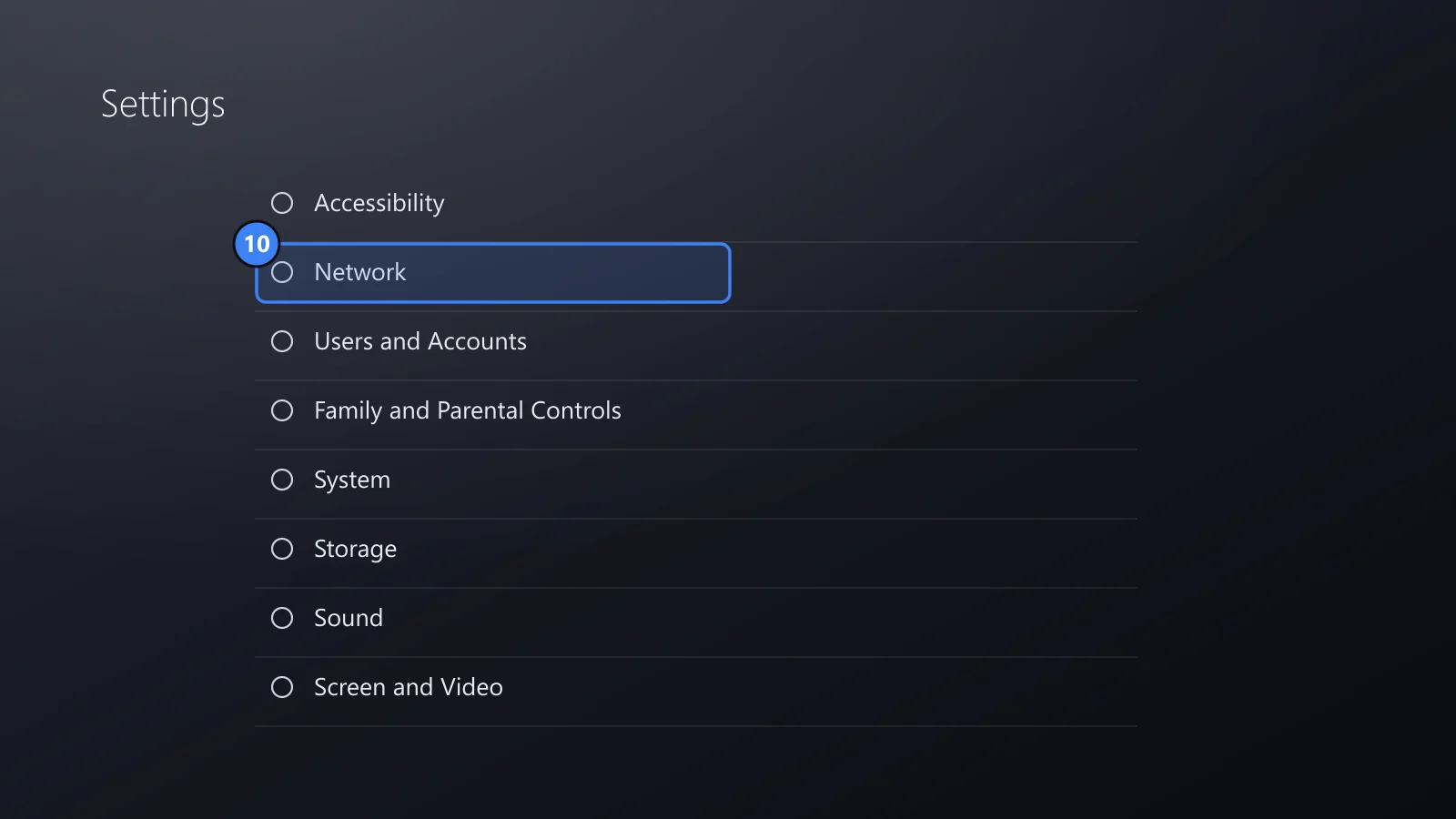
Adım 10: Ağ'ı seçin
Ayarlar listesinde Ağ'ı seçin.
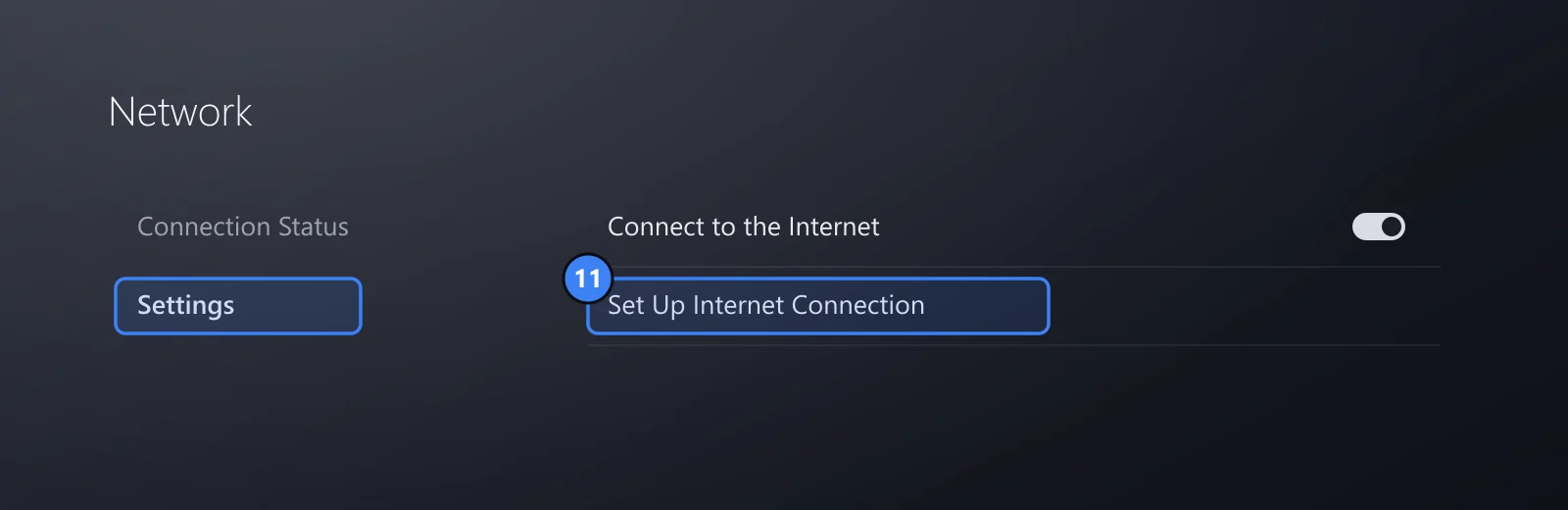
Adım 11: İnternet Bağlantısını Ayarla'yı açın
Ağ menüsünde soldan Ayarlar'ı, ardından sağdan İnternet Bağlantısını Ayarla'yı seçin.
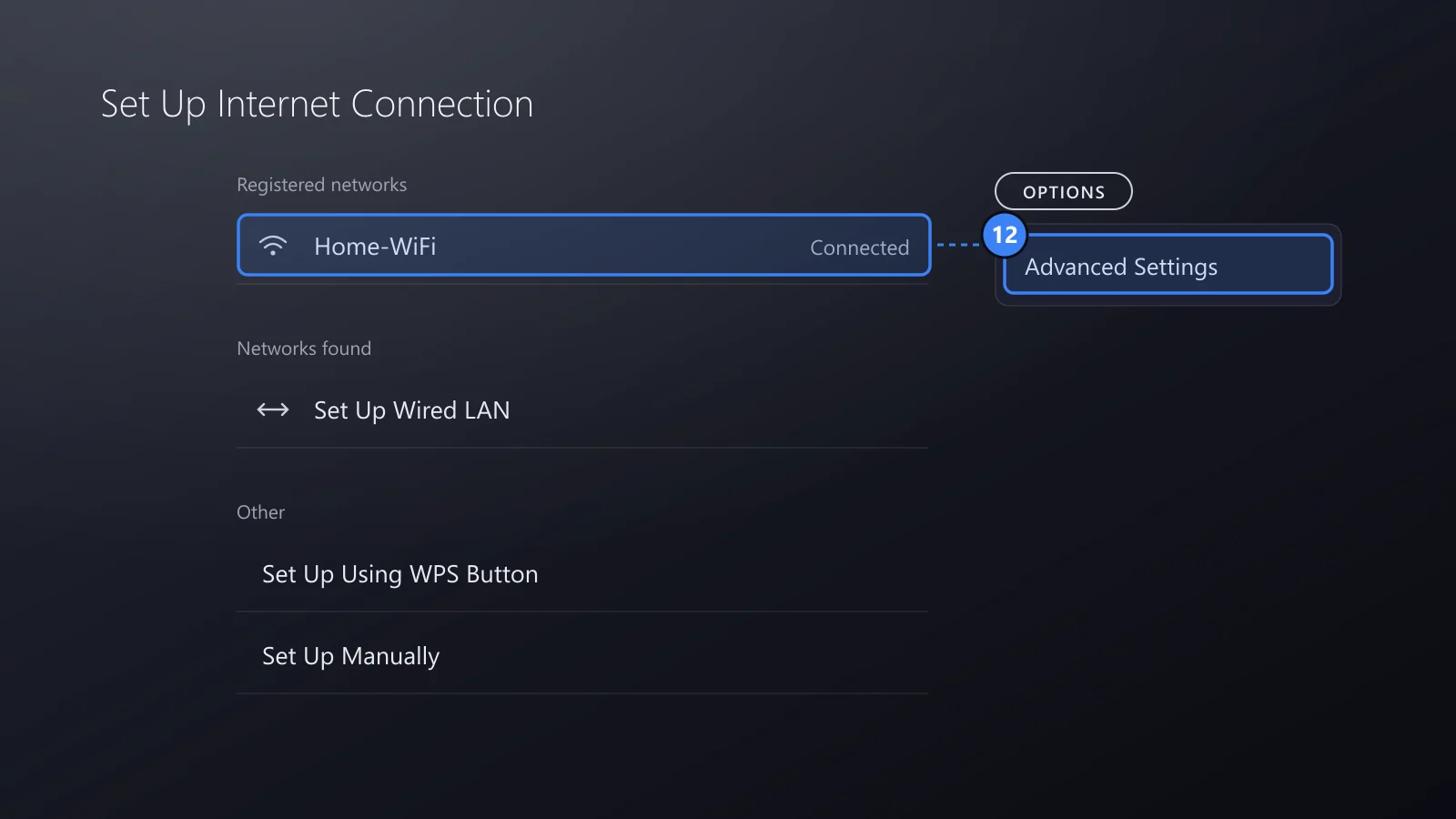
Adım 12: Ağınızın Gelişmiş Ayarlar ekranını açın
Kayıtlı ağlar arasında konsolun kullandığı Wi-Fi ağını vurgulayın, kumandadaki seçenekler (OPTIONS) düğmesine basın ve Gelişmiş Ayarlar'ı seçin. Kablolu bağlantıda bunun yerine Kablolu LAN Kur'u ya da Set Up Manually (Elle kur) ve ardından Use a LAN Cable (LAN kablosu kullan) seçeneğini seçin; ikisi de aynı ayar listesine çıkar.
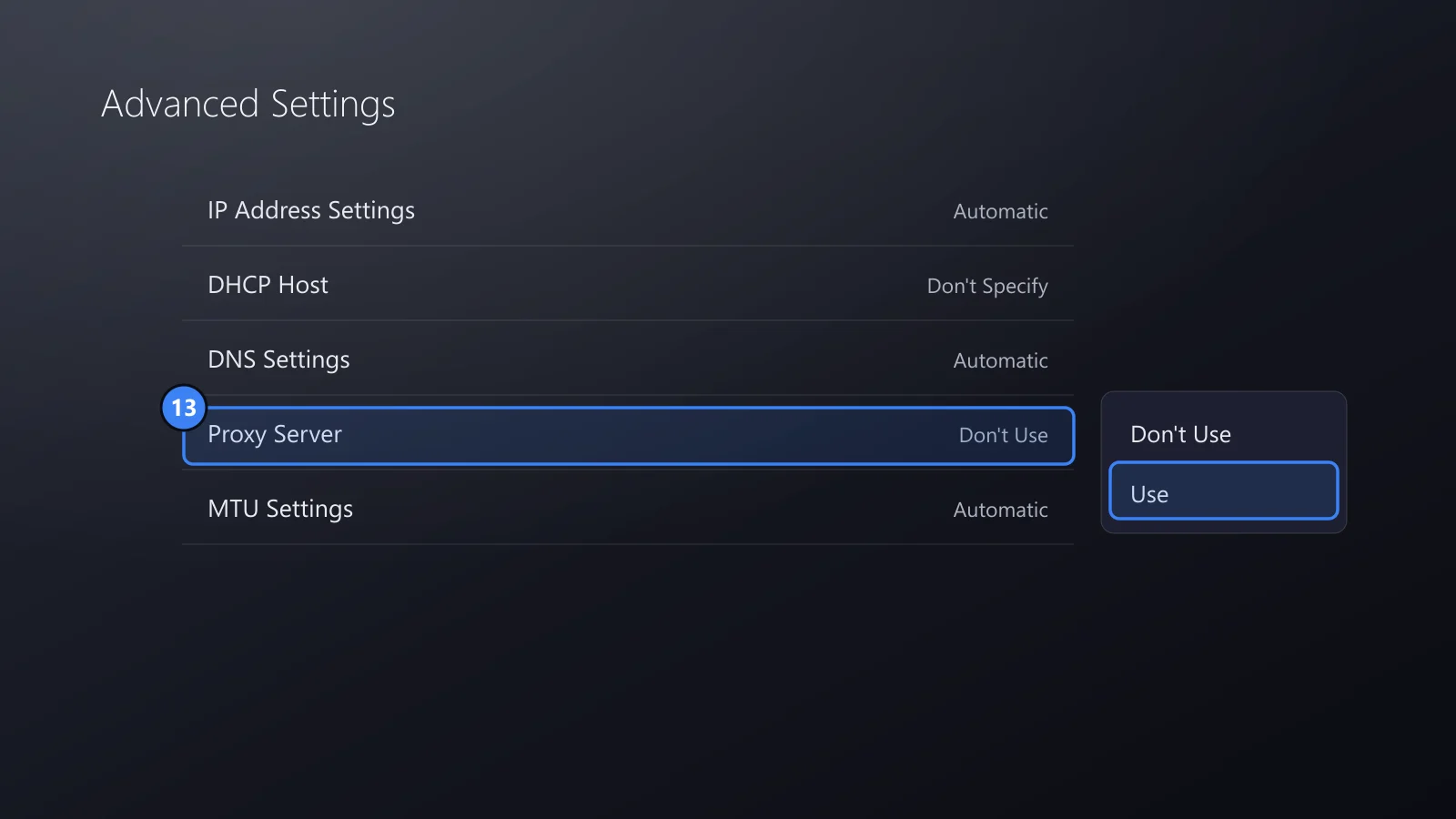
Adım 13: Proxy Server'ı Use yapın
IP adresi, DHCP Ana Bilgisayar Adı, DNS ve MTU satırları olduğu gibi kalsın. Don't Use (Kullanma) yazan Proxy Server (Proxy sunucusu) satırını seçin ve Use (Kullan) seçeneğine geçin.
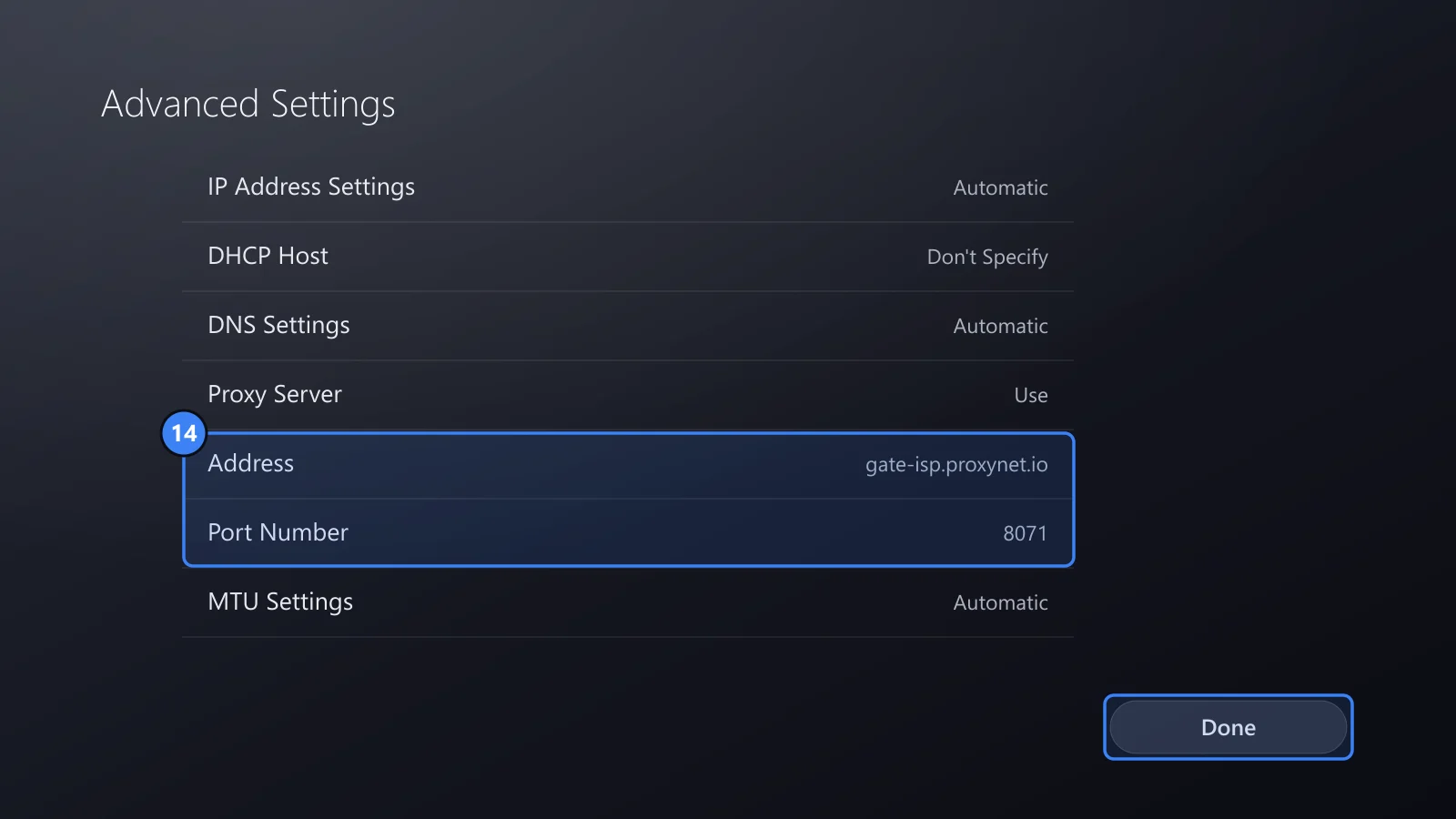
Adım 14: Adresi ve port numarasını girin
Proxy Server satırının altında iki yeni satır açılır. Address (Adres) alanına gate-isp.proxynet.io, Port Number (Port numarası) alanına 8. adımda aldığınız portu yazın ve Done (Tamam) düğmesine basın. Konsol yeniden bağlanır; ağın yanında yine Connected (Bağlandı) yazmalıdır.
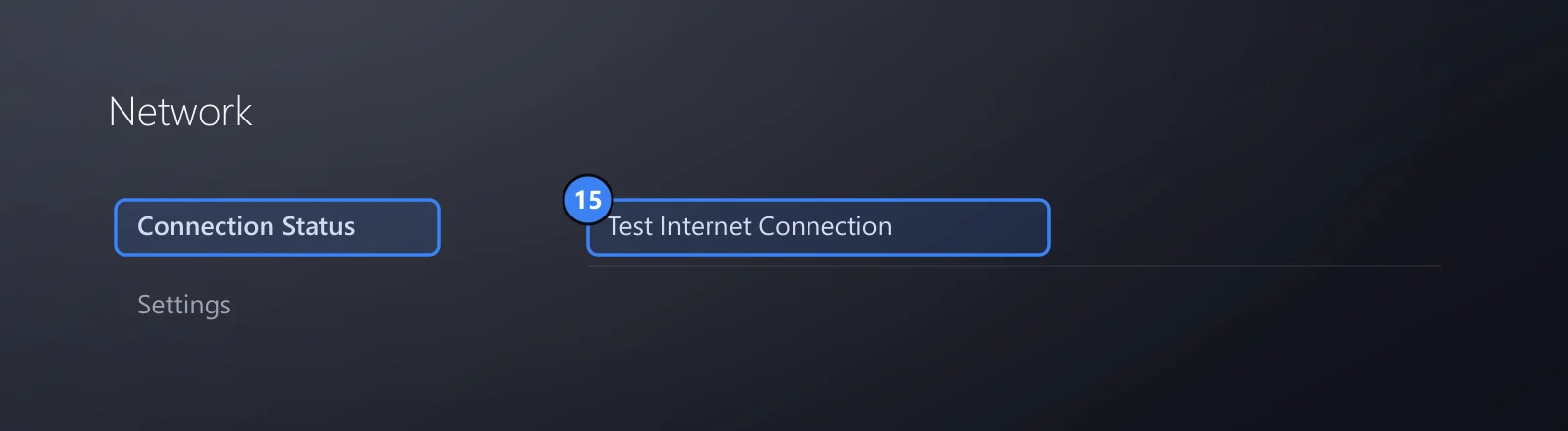
Adım 15: Bağlantıyı test edin
Ayarlar > Ağ > Bağlantı Durumu > İnternet Bağlantısını Test Et yolunu izleyin. Ardından panelde gate'in Logs sekmesini açın: testin saatine ait yeni satırlar, trafiğin proxy'den geçtiğini gösterir.
Proxy, ayarladığınız bağlantıyla birlikte kaydedilir. Konsolu başka bir Wi-Fi ağına ya da kabloya geçirirseniz 12-14. adımları orada da yapın.
Adres ve port alanlarına ne yazılır?
| Alan | Ne yazılır | Örnek |
|---|---|---|
| Address | Proxy'nin ana bilgisayar adı ya da IP adresi; başında http://, sonunda eğik çizgi olmadan | gate-isp.proxynet.io |
| Port Number | Proxy'nin dinlediği numara | Proxy List'teki Port sütunu |
| Kullanıcı adı ve şifre | Konsolda böyle bir alan yok | Ev IP'nizi whitelist'e ekleyin |
Bilgileriniz gate-isp.proxynet.io:8071 biçimindeyse iki noktadan önceki kısım adres, sonraki sayı porttur. Konsol SOCKS5 proxy ile konuşamaz; bir hizmet ikisini birden sunuyorsa HTTP portunu alın. Bütün Proxynet ürünleri HTTP bağlantısı kabul eder, ayrıntısı HTTPS Proxy sayfamızda.
PS5 proxy'si neyi taşır, neyi taşımaz?
Proxy, ayarı izleyen TCP bağlantılarını taşır; UDP ile giden hiçbir şeyi taşımaz. UDP, onay beklemeden paket gönderen yöntemdir ve canlı oyun verisine ve sese uygundur; HTTP proxy'nin onu taşıyacak bir yolu yoktur. Sony'nin bağlantı hatası sayfaları, PS5'in kullandığı portlar arasında UDP 3478, 3479 ve 49152-65535'i sayar; yani konsol trafiğinin bir kısmı evinizden her zaman doğrudan çıkar.
| Trafik | Proxy'den geçer mi? | Neden |
|---|---|---|
| Ayarı izleyen web istekleri (HTTP) | Evet | Proxy onları iletir |
| Ayarı izleyen şifreli bağlantılar (HTTPS) | Evet, tünel olarak | CONNECT tüneli; proxy içeriği okumaz |
| UDP üzerinden çevrimiçi oyun ve sesli sohbet | Hayır | HTTP proxy UDP taşıyamaz |
| Konsola dışarıdan gelen bağlantılar | Hayır | Proxy yalnız konsolun başlattığı bağlantılarla ilgilenir |
| Ayarı dikkate almayan hizmetler | Hayır | Sony hangilerinin izlediğini belgelemiyor |
Sony konsoldaki hangi hizmetlerin bu ayarı dikkate aldığını söylemiyor; biz de tahmin yürütmeyeceğiz. Kendi konsolunuz için cevabı gate'in Logs sekmesi verir: her satır, proxy'den geçen bir bağlantıdır ve gittiği alan adını gösterir.
Proxy NAT tipini de değiştirmez. NAT tipi, dışarıdan gelen bağlantıların konsolunuza ne kadar kolay ulaştığını anlatır, modeminize ve operatörünüze bağlıdır; ayrıntısı NAT Tipi Nedir? yazısında. Ping'i de düşürmez: her bağlantı yolda bir durak daha yapar, gecikme ya aynı kalır ya artar.
Sony'nin Türkiye için yayımladığı PlayStation Hizmet Koşulları (Nisan 2026 sürümü) proxy'den ya da VPN'den söz etmiyor. Koşullar, nerede yaşadığınız dahil doğru bilgi vermenizi istiyor ve kullanabileceğiniz dijital ürünler bu bilgiye göre değişiyor; proxy ikisini de değiştirmez.
PS5 neden proxy üzerinden bağlanmıyor?
| Belirti | Olası neden | Çözüm |
|---|---|---|
| Proxy açılınca bağlantı testi başarısız oluyor | Adres ya da port yanlış veya ev IP'niz whitelist'te değil | Hostname ve Proxy List ile karşılaştırın; güncel dış IP'nizin listede olduğunu kontrol edin |
| Modem yeniden başlayana kadar çalışıyordu | Evinizin dış IP'si değişti | Yeni adresi IP Whitelist'e ekleyin |
| Oturum açılıyor ama indirmeler yavaş | Her indirme artık gate üzerinden dolaşıyor | Size yakın bir gate kullanın ya da büyük indirmelerde proxy'yi kapatın |
| Logs sekmesinde yeni satır yok | Konsol proxy'yi kullanmıyor | Kullanılan bağlantıdaki (Wi-Fi ya da kablo) Proxy Server ayarını kontrol edin |
| Bir ay kadar sonra durdu | Gate'in süresi doldu | Yenileyin ve Auto Renewal'ı açın |
| Bazı hizmetler açılıyor, bazıları açılmıyor | Target Host'ta tek bir alan adı yazıyor | Access to all websites seçenekli bir gate alın |
| Hiçbir şey çalışmıyor | Belirsiz | Proxy Server'ı yeniden Don't Use yapın |
Proxy kapalıyken de test başarısız oluyorsa sorun proxy'de değildir; modeminize ve Sony'nin durum sayfasına bakın.
Sık yapılan hatalar
- SOCKS5 portu girmek. Konsol yalnız HTTP proxy ile çalışır.
- Adres alanına
http://yazmak. Alan yalnız ana bilgisayar adını alır. - Whitelist'e yanlış IP eklemek. Mobil verideki telefon operatörünün adresini gösterir; IPv6 adresi de eşleşmez.
- Access to target websites ile sipariş vermek. Konsol tek bir alan adına değil, birçoğuna bağlanır.
- Ayarı unutmak. Proxy isteyen bir ağdan ayrıldıysanız Proxy Server'ı yeniden Don't Use yapın.
Karar rehberi
| Durumunuz | Ne yapmalı |
|---|---|
| Yurt, otel ya da işyeri ağınız proxy istiyor | Ağ yöneticisinin verdiği adresi ve portu girin |
| Konsolun web trafiğinin tek ve sabit bir adresten çıkmasını istiyorsunuz | Statik ISP gate, Access to all websites, ev IP'niz whitelist'te |
| Proxy'niz yalnız kullanıcı adı ve şifreyle çalışıyor | Ev IP'nizi whitelist'e ekleyin; konsol kullanıcı adı ve şifre gönderemez |
| Ev IP'niz ortak kullanımda (CGNAT) | Önce operatörünüzden size ait bir dış IPv4 adresi isteyin |
| Daha düşük ping ya da açık NAT tipi istiyorsunuz | Proxy değil; modeminize ve operatörünüze bakın |
| Bir şey çalışmayı bıraktı | Proxy Server'ı yeniden Don't Use yapın |
Sıkça sorulan sorular
PS5'te proxy sunucusu kullanmalı mıyım?
Ev kullanıcılarının çoğu kullanmamalı; konsol proxy olmadan çalışır ve varsayılan ayar da budur. Ağınız proxy istiyorsa ya da konsolun web trafiğinin bilinen tek bir adresten çıkmasını istiyorsanız kullanın.
Proxy sunucusu PS5'te hızı, ping'i ya da NAT tipini iyileştirir mi?
Hayır. Proxy yola bir durak ekler, NAT tipi ise modeminize ve operatörünüze bağlıdır. UDP üzerinden giden çevrimiçi oyun ve ses, konsolun proxy'sinden hiç geçmez.
PS5'te SOCKS5 proxy kullanabilir miyim?
Hayır. Konsolun proxy ayarı HTTP proxy içindir. Proxynet gate'inde Access Details'teki Protocol satırı varsayılan olarak HTTP/HTTPS gösterir.
PS5'te proxy için kullanıcı adı ve şifre girebilir miyim?
Hayır, bunlar için bir alan yok. Bunun yerine ev bağlantınızın dış IP adresini proxy'nin IP whitelist'ine ekleyin ve ev adresiniz değiştiğinde listeyi güncelleyin.
PS5'te proxy sunucusu nasıl kapatılır?
Ayarlar > Ağ > Ayarlar > İnternet Bağlantısını Ayarla yolunu izleyin, ağınızı vurgulayıp seçenekler (OPTIONS) düğmesine basın ve Gelişmiş Ayarlar'ı seçin. Proxy Server satırını Don't Use (Kullanma) yapın, Done'a basın ve İnternet Bağlantısını Test Et'i çalıştırın.
PS5'te proxy kullanmak PlayStation kurallarına aykırı mı?
11 Ekim 2026'da okuduğumuz PlayStation Hizmet Koşulları proxy'den ya da VPN'den söz etmiyor. Hesabınız yaşadığınız ülkeye bağlıdır ve proxy bunu değiştirmez; ayarı ağ ihtiyaçları için kullanın, bölge kurallarını aşmak için değil.
Özet
Önce paneli hazırlayın: Access to all websites seçenekli statik bir ISP gate, onun hostname'i ve portu, whitelist'e eklenmiş ev IP'niz. Ardından konsolda: Ayarlar > Ağ > Ayarlar > İnternet Bağlantısını Ayarla, seçenekler düğmesi, Gelişmiş Ayarlar, Proxy Server satırında Use, Address alanına hostname, Port Number alanına port ve Done. Ayar, onu izleyen HTTP ve HTTPS bağlantılarını taşır; UDP'ye, NAT tipine ve ping'e dokunmaz ve ev adresiniz ortak bir CGNAT adresi olmadığı sürece sorunsuz çalışır. Konsolunuz ve diğer cihazlarınız için proxy hizmetlerimize göz atabilirsiniz.


