


































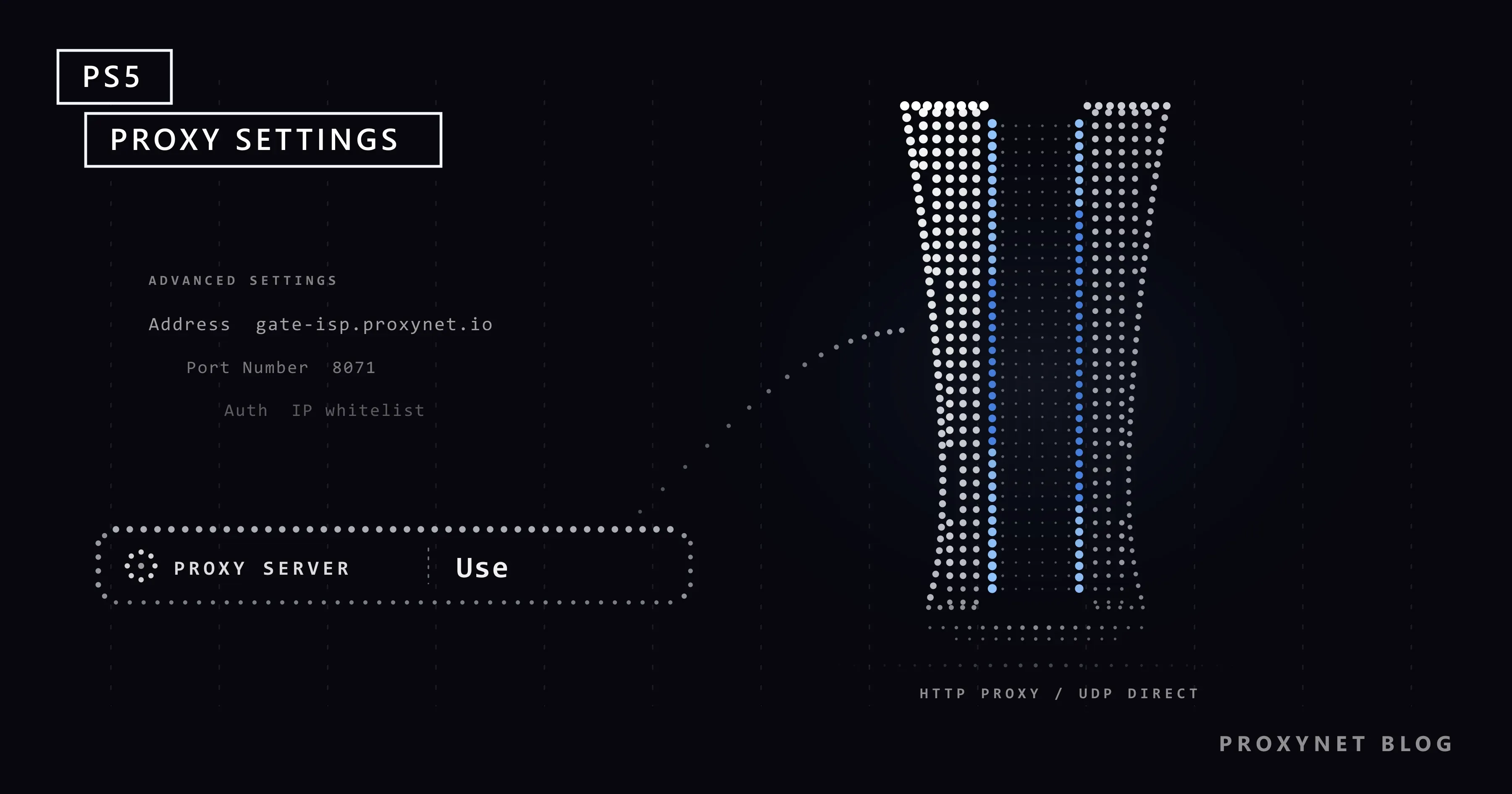
Ihr Studentenwohnheim oder Ihr Firmennetz lässt Geräte nur über einen Proxy ins Internet, oder Sie haben einen eigenen Proxy und möchten, dass die Konsole ihn nutzt. Auf der PS5 gibt es im Hauptmenü Netzwerk keinen Eintrag für einen Proxy. Die Einstellung steckt in den erweiterten Optionen einer einzelnen Verbindung und verlangt sehr wenig: wo der Proxy steht und auf welchem Port er lauscht.
Diese Anleitung legt zuerst im Proxynet-Panel einen passenden Proxy an und führt dann an der Konsole Bildschirm für Bildschirm zu den Feldern, in die Adresse und Port gehören. Die Konsole hat kein Feld für Benutzername und Passwort, deshalb gehört zum Panel-Teil die IP-Whitelist, über die Ihr Heimanschluss anhand seiner Adresse hereingelassen wird. Nach der Einrichtung erklären wir, was die Einstellung weiterleitet und was sie nie berührt (UDP-Verkehr, NAT-Typ, Ping). Code oder Terminal brauchen Sie nicht.
Was macht ein Proxy-Server auf der PS5?
Ein Proxy-Server baut Verbindungen im Auftrag eines anderen Geräts auf: Die Konsole übergibt ihre Anfrage an den Proxy, der Proxy kontaktiert den Dienst und reicht die Antwort zurück. Der Dienst sieht die IP-Adresse des Proxys, also die Nummer, die eine Verbindung im Internet kennzeichnet, statt der Adresse Ihres Zuhauses.
Die Einstellung der PS5 ist für einen HTTP-Proxy gedacht, die verbreitete Art, die Browser und die meisten Geräte nutzen. Bei einer verschlüsselten https://-Adresse bittet die Konsole den Proxy mit einer Anfrage namens CONNECT, einen Tunnel zu öffnen, und die Daten laufen hindurch, ohne dass der Proxy sie liest, wie es RFC 9110, der HTTP-Standard, beschreibt. Unverschlüsselte wie verschlüsselte Webanfragen laufen über TCP, die Übertragungsart, die wartet, bis jedes Datenstück angekommen ist.
Wofür nutzt man einen Proxy auf der PS5?
Die ehrlichen Gründe haben nichts mit Geschwindigkeit oder dem Store eines anderen Landes zu tun:
- Ein Netz, das einen Proxy verlangt. Manche Wohnheime, Hotels und Büros lassen Geräte nur über einen Proxy ins Internet; Adresse und Port gibt Ihnen der Netzwerkadministrator.
- Eine bekannte Ausgangsadresse. Mit einem statischen Proxy verlassen die Webanfragen der Konsole immer dieselbe IP; das hilft, wenn Ihre eigenen Netzregeln oder Protokolle eine feste Adresse erwarten.
- Sehen, was Ihre Konsole kontaktiert. Der Reiter Logs eines Proxynet-Gates zeigt Domain, Uhrzeit und Ergebnis jeder Verbindung.
- Einen Downloadweg prüfen. Bleiben Downloads auf der Route Ihres Anbieters hängen, zeigt ein anderer Weg für eine Weile, ob die Route das Problem ist.
Ein Proxy ist kein Werkzeug für niedrigeren Ping, für Preise oder Katalog einer anderen Region oder um sich vor anderen Spielern zu verstecken. Hat Ihnen Ihr Netzwerkadministrator schon Adresse und Port gegeben, springen Sie direkt zu Schritt 9.
Wie erstellen Sie im Proxynet-Panel einen Proxy für Ihre PS5?
Beginnen Sie im Panel: Bevor Sie die Konsole anfassen, brauchen Sie einen Hostnamen, einen Port und Ihre Heim-IP auf der Whitelist. Zur Konsole passt ein statischer ISP-Proxy am besten: eine IP-Adresse, die sich nicht ändert, solange Sie verlängern, und Traffic, der nicht nach Gigabyte abgerechnet wird. Den Preis für Ihre Kontostufe finden Sie auf der Seite ISP-Proxy.
Die folgenden Schritte behandeln nur die Entscheidungen, die für eine PS5 zählen; jeden Bildschirm der Bestellung erklärt ISP-Proxy erstellen und testen. Im Panel heißt jede Proxy-Bestellung Gate (Gateway). Die Screenshots stammen aus der englischen Oberfläche des Panels, deshalb stehen Schaltflächen und Reiter hier auf Englisch.
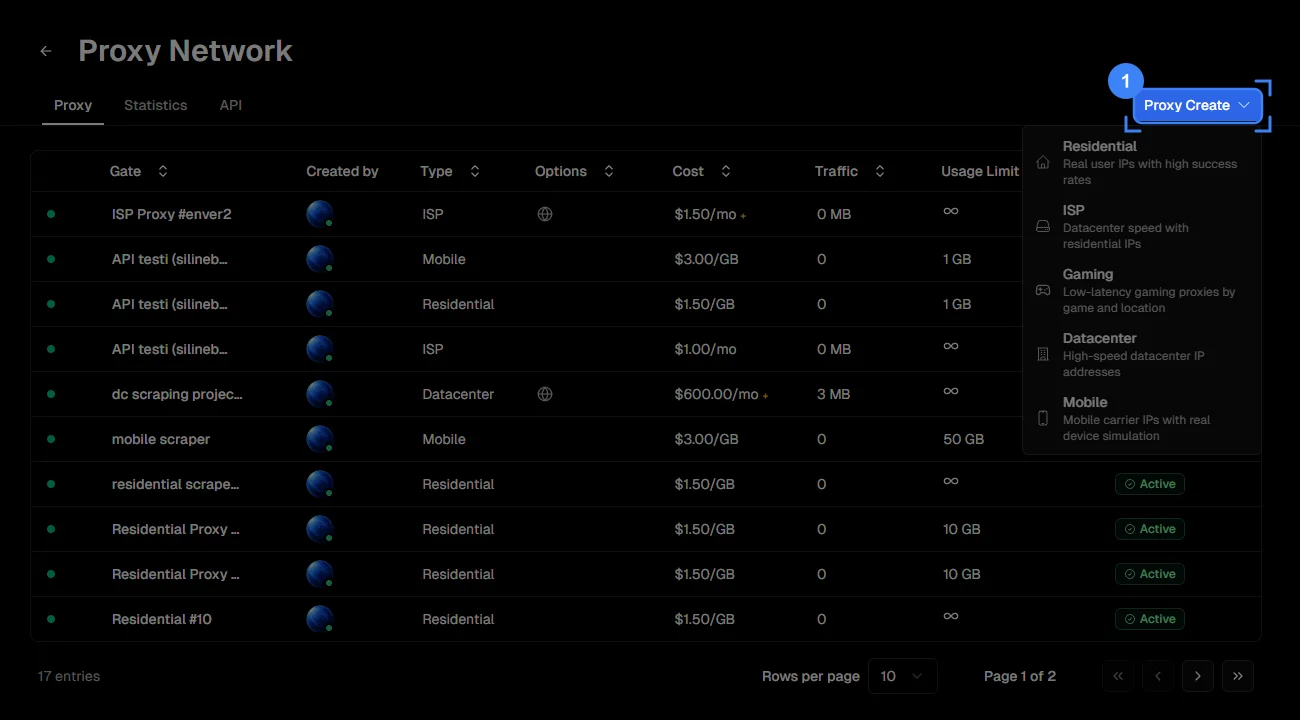
Schritt 1: Das Menü Proxy Create öffnen
Wechseln Sie zum Reiter Proxy und klicken Sie oben rechts auf die blaue Schaltfläche Proxy Create.
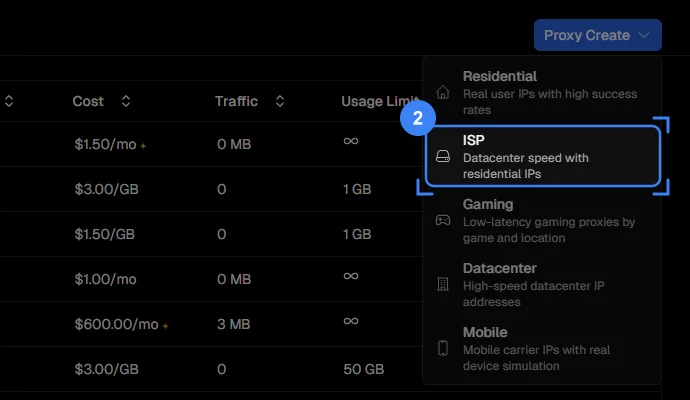
Schritt 2: ISP wählen
Klicken Sie auf ISP, den zweiten der fünf Proxy-Typen.
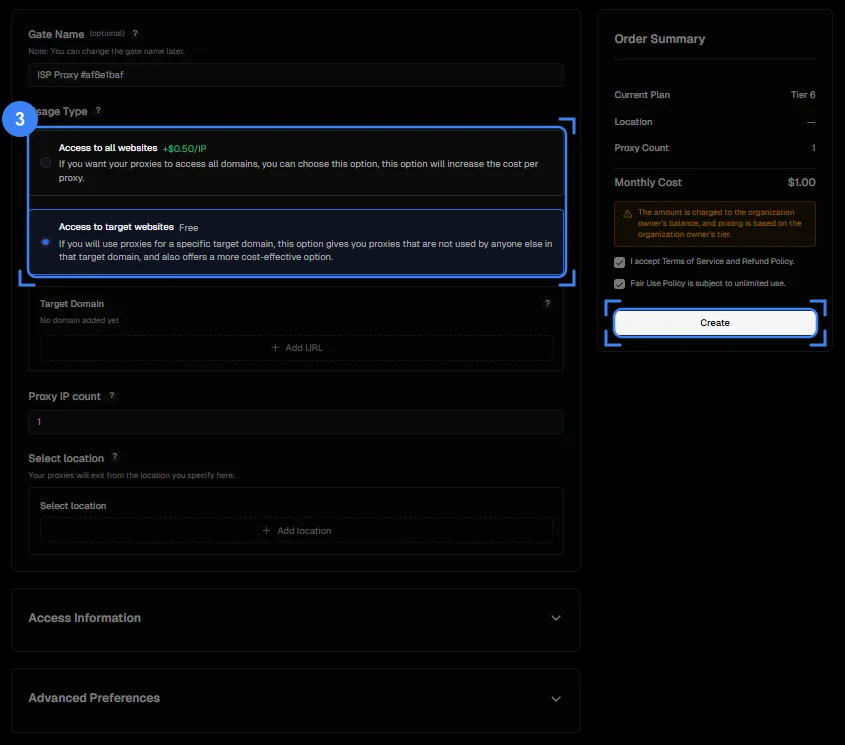
Schritt 3: Access to all websites wählen
Wählen Sie auf der Seite Create Gate die erste Option unter Usage Type, Access to all websites. Die Konsole spricht mit vielen verschiedenen Adressen, eine mit Access to target websites gekaufte IP funktioniert dagegen nur auf der einen Domain, die Sie hinzufügen. Der Screenshot zeigt die Option mit Zielseite ausgewählt; für eine PS5 nehmen Sie die erste. Sie ist ein kostenpflichtiger Zusatz pro IP.
Schritt 4: Eine IP festlegen und die Länderliste öffnen
Tragen Sie bei Proxy IP count 1 ein und klicken Sie dann unter Select location auf Add location.
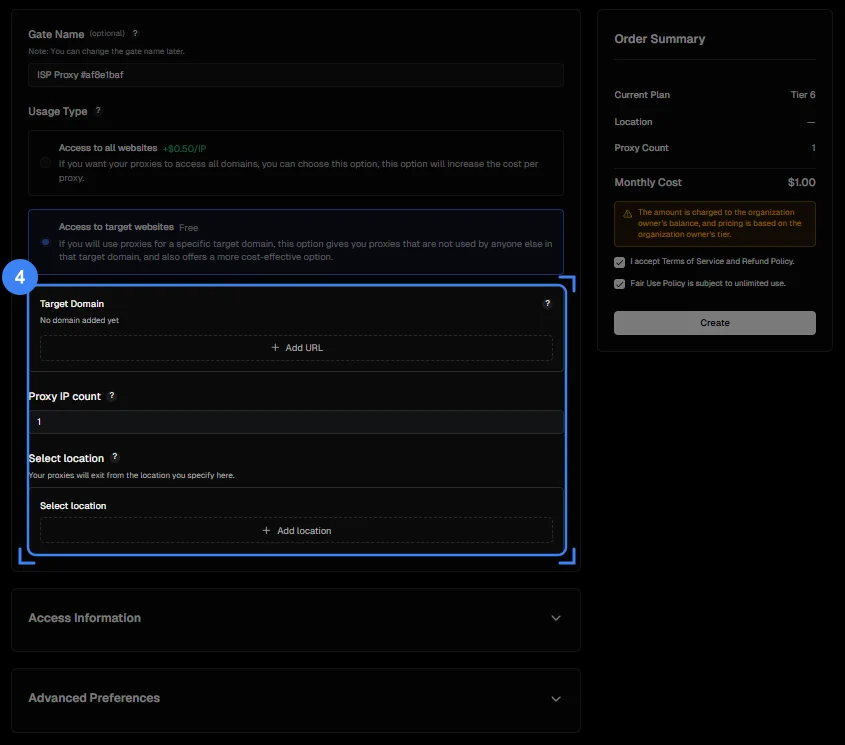
Schritt 5: Ein Land in Ihrer Nähe wählen und das Gate anlegen
Wählen Sie im Fenster Add Location Ihr eigenes Land oder das nächstgelegene, damit der zusätzliche Halt kurz bleibt. IPs available in stock bedeutet sofortige Lieferung, On demand bedeutet, dass die IP nach der Bestellung zugeteilt wird. Klicken Sie auf Select, setzen Sie in der Karte Order Summary die beiden Häkchen und klicken Sie auf Create.
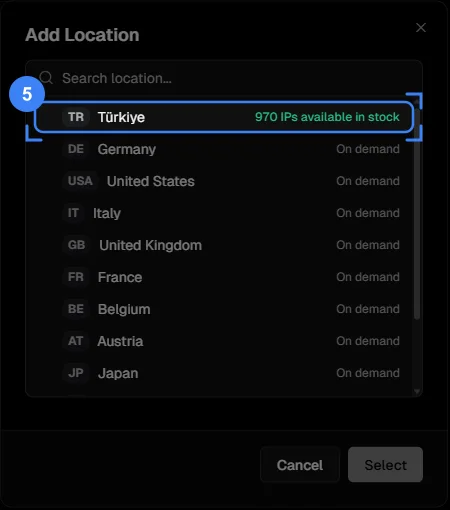
Schritt 6: Den Hostname unter Access Details notieren
Die Seite des Gates öffnet sich mit Access Details. Der Hostname (gate-isp.proxynet.io) kommt in das Feld Address der Konsole. Lassen Sie Protocol auf HTTP/HTTPS und prüfen Sie, ob bei Target Host Access to all websites steht.
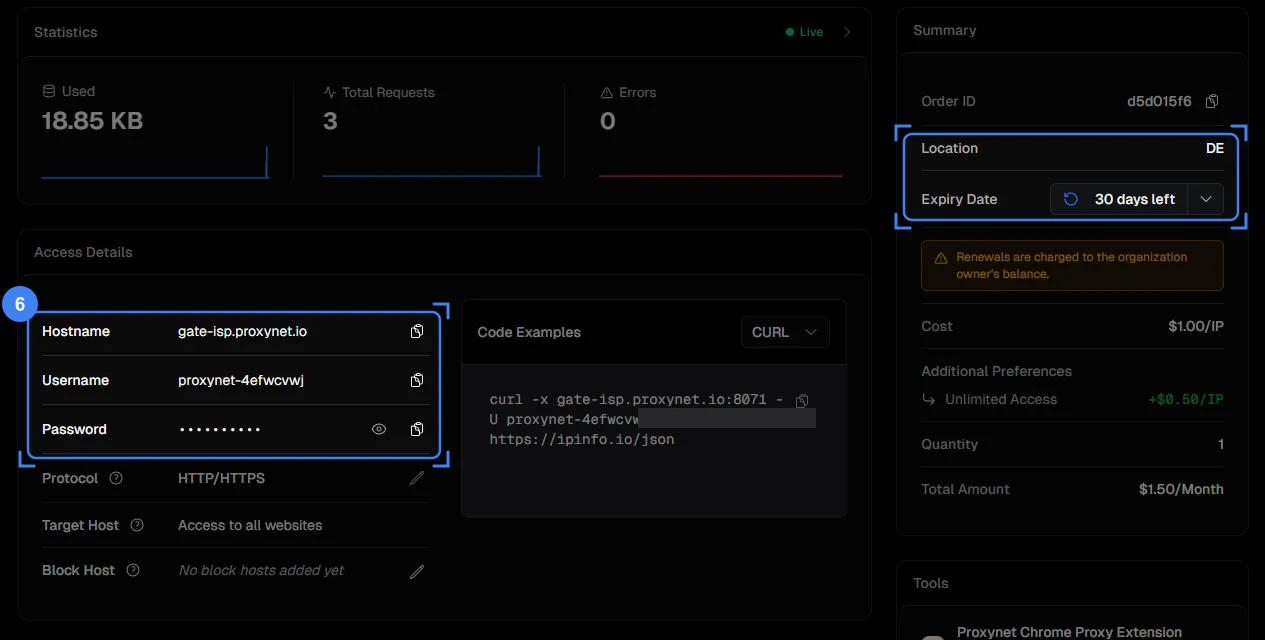
Schritt 7: Ihre Heim-IP zu IP Whitelist hinzufügen
Klicken Sie im selben Reiter Access Details in der Zeile IP Whitelist auf das Stiftsymbol und fügen Sie die öffentliche IP Ihres Heimanschlusses hinzu; wie Sie sie finden, zeigt der nächste Abschnitt. Der Screenshot aus Schritt 6 ist älter als diese Zeile, deshalb erscheint sie dort nicht.
Schritt 8: Den Port aus Proxy List übernehmen
Im Reiter Proxy List kommt die Zahl in der Spalte Port in das Feld Port Number der Konsole. Exit IP ist die Adresse, die Dienste sehen werden.
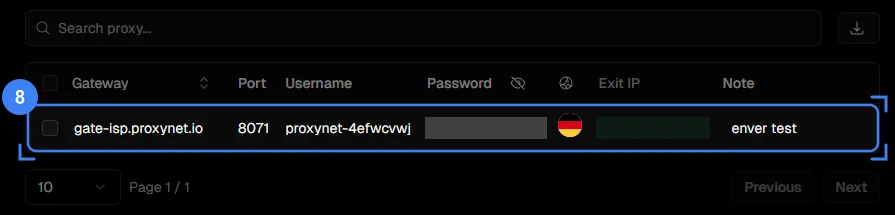
Wie setzen Sie Ihren Heimanschluss auf die Whitelist?
Eine IP-Whitelist bedeutet, dass der Proxy Verbindungen von den eingetragenen Adressen ohne Passwort annimmt. Die Konsole erreicht den Proxy über Ihren Router, deshalb tragen Sie die öffentliche IP-Adresse Ihres Zuhauses ein: die eine Adresse, die Ihr Anbieter dem Router gibt und die alle Geräte im Haushalt teilen.
- Öffnen Sie auf einem Smartphone oder Computer im selben WLAN wie die Konsole eine Seite wie „Wie ist meine IP?“. Das Smartphone muss im WLAN sein, nicht in mobilen Daten, und ein VPN muss ausgeschaltet sein.
- Zeigt die Seite zwei Adressen, nehmen Sie die IPv4-Adresse, vier durch Punkte getrennte Zahlen. Die Konsole erreicht das Gate über IPv4.
- Klicken Sie unter Access Details bei IP Whitelist auf das Stiftsymbol und fügen Sie die Adresse hinzu. Die Liste fasst bis zu 10 Adressen.
- Halten Sie Hostname und Port bereit; als Nächstes ist die Konsole dran.
Ihre Heimadresse kann sich ändern. Viele Anbieter vergeben nach einem Neustart des Modems eine neue öffentliche IP, und der Proxy erkennt die Konsole dann nicht mehr; tragen Sie die neue Adresse ein und entfernen Sie die alte.
Geteilte Adressen machen die Whitelist unzuverlässig. Manche Anbieter setzen viele Kunden hinter eine einzige öffentliche IP, ein Verfahren namens Carrier-Grade NAT (CGNAT); diese Adresse freizugeben, würde all diesen Kunden Ihren Proxy öffnen. Wie Sie das erkennen, zeigt Was ist CGNAT?; sitzen Sie dahinter, bitten Sie Ihren Anbieter zuerst um eine öffentliche IPv4-Adresse.
Wie richten Sie den Proxy auf der PS5 Bildschirm für Bildschirm ein?
Sind Hostname, Port und die IP auf der Whitelist bereit, wechseln Sie zur Konsole. Die Bilder unten sind vereinfachte Zeichnungen der englischen PS5-Oberfläche; der Punkt, den Sie wählen, ist blau umrahmt und wie die Schritte nummeriert. Auf einer deutsch eingestellten Konsole erscheinen dieselben Zeilen in derselben Reihenfolge auf Deutsch. Sonys Anleitung zum Einrichten einer Internetverbindung listet die Punkte unter Erweiterte Einstellungen auf: IP-Adresse, DHCP-Hostname, DNS, MTU, Proxy und, nur bei der Modellgruppe CFI-7000, Multi Linking Operation.
Schritt 9: Einstellungen öffnen
Wählen Sie auf dem Startbildschirm oben rechts das Zahnradsymbol, also Einstellungen.
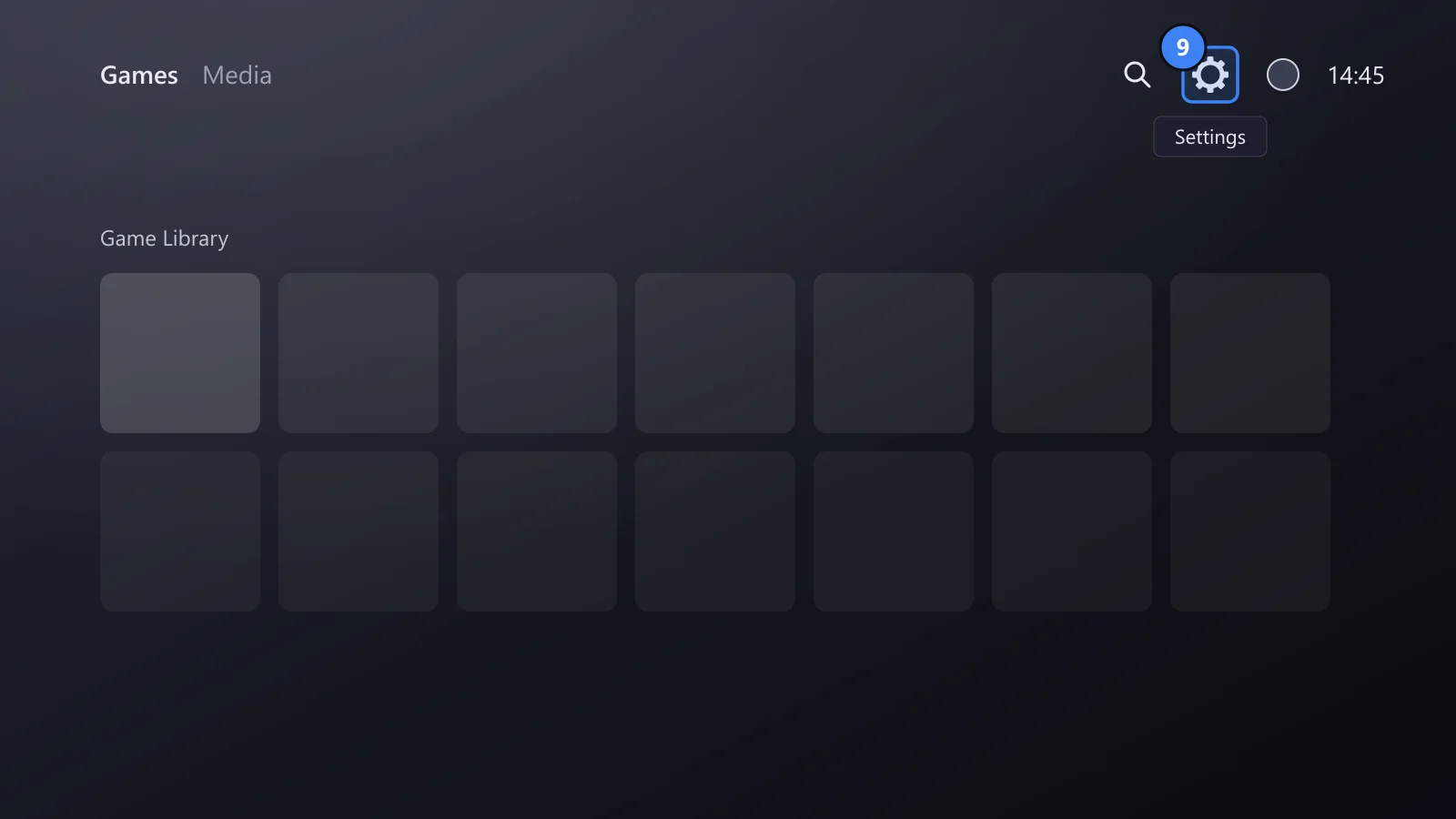
Schritt 10: Netzwerk wählen
Wählen Sie in der Liste Einstellungen den Punkt Netzwerk.
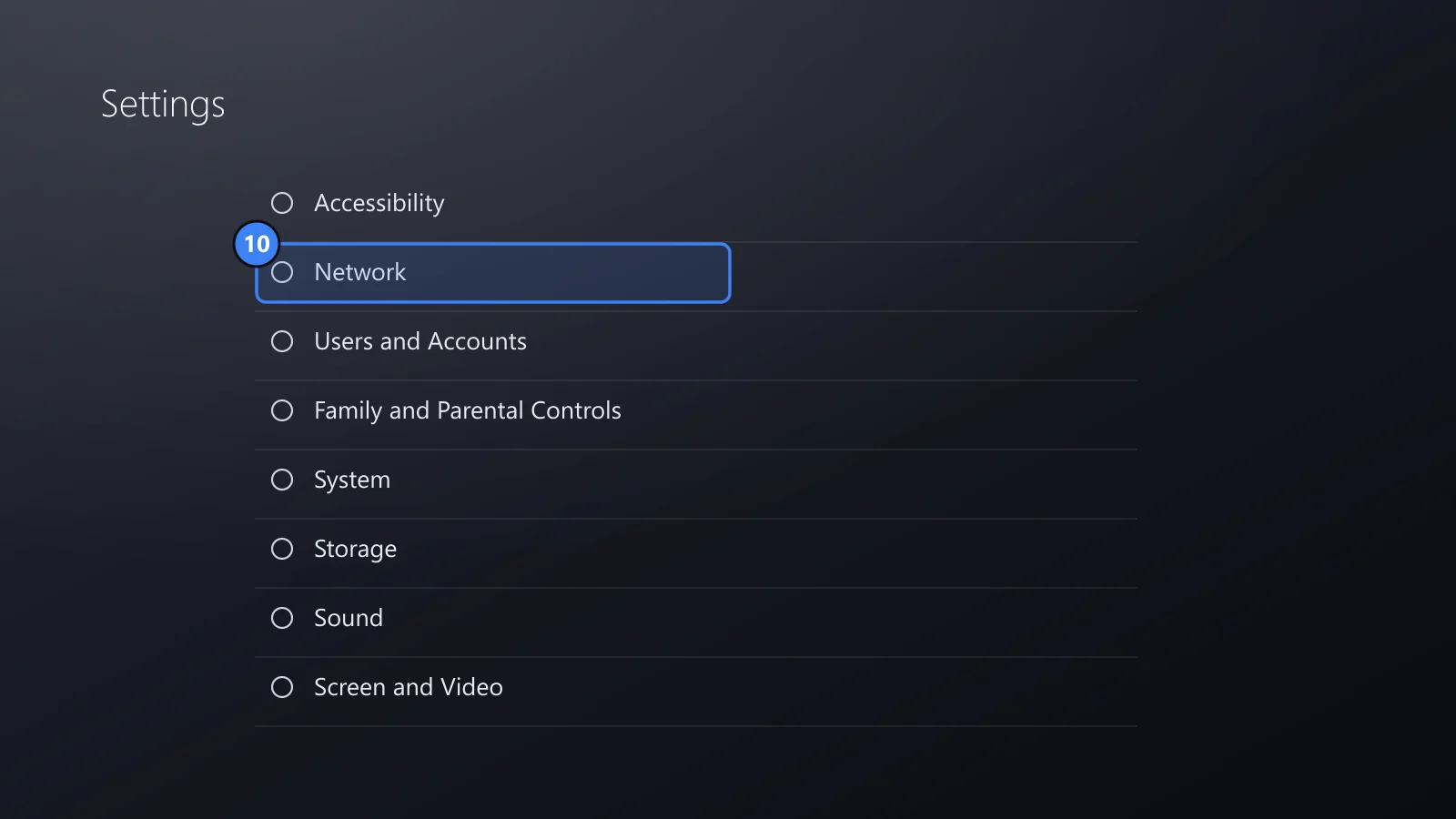
Schritt 11: Internetverbindung einrichten öffnen
Wählen Sie im Menü Netzwerk links Einstellungen und dann rechts Internetverbindung einrichten.
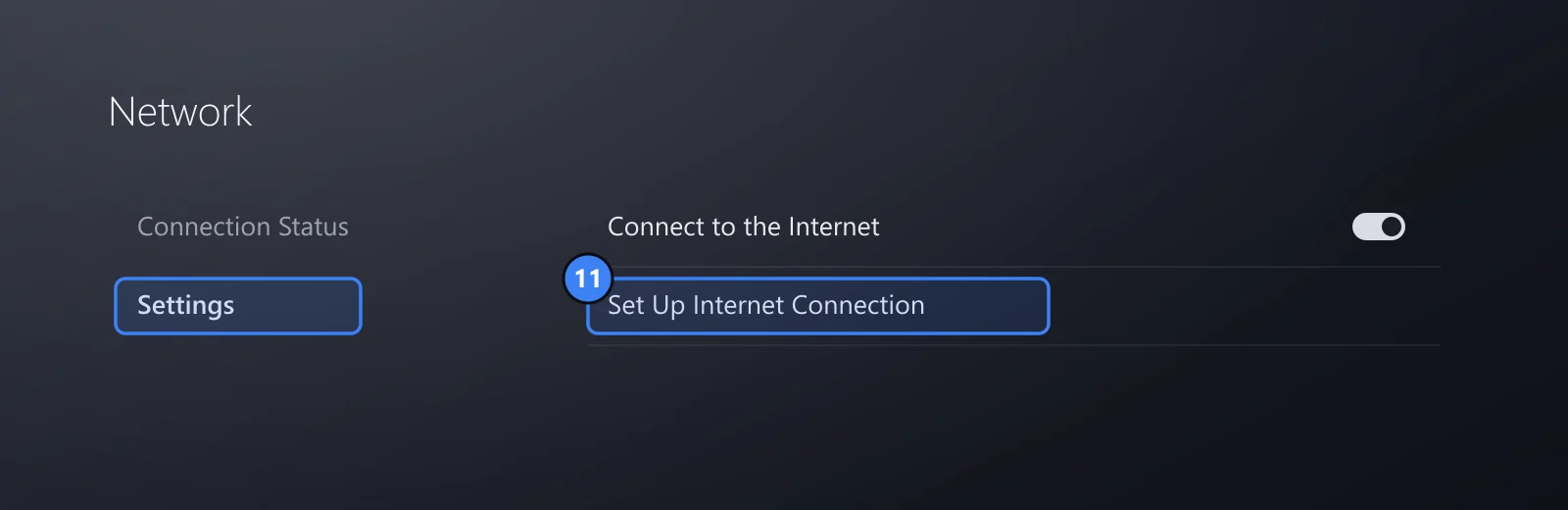
Schritt 12: Die Erweiterten Einstellungen Ihres Netzwerks öffnen
Markieren Sie unter den registrierten Netzwerken das WLAN, das die Konsole nutzt, drücken Sie auf dem Controller die Optionstaste (OPTIONS) und wählen Sie Erweiterte Einstellungen. Bei einer Kabelverbindung wählen Sie stattdessen Kabelgebundenes LAN einrichten oder Set Up Manually (Manuell einrichten) und dann Use a LAN Cable (LAN-Kabel verwenden); beide Wege führen zur selben Liste von Einstellungen.
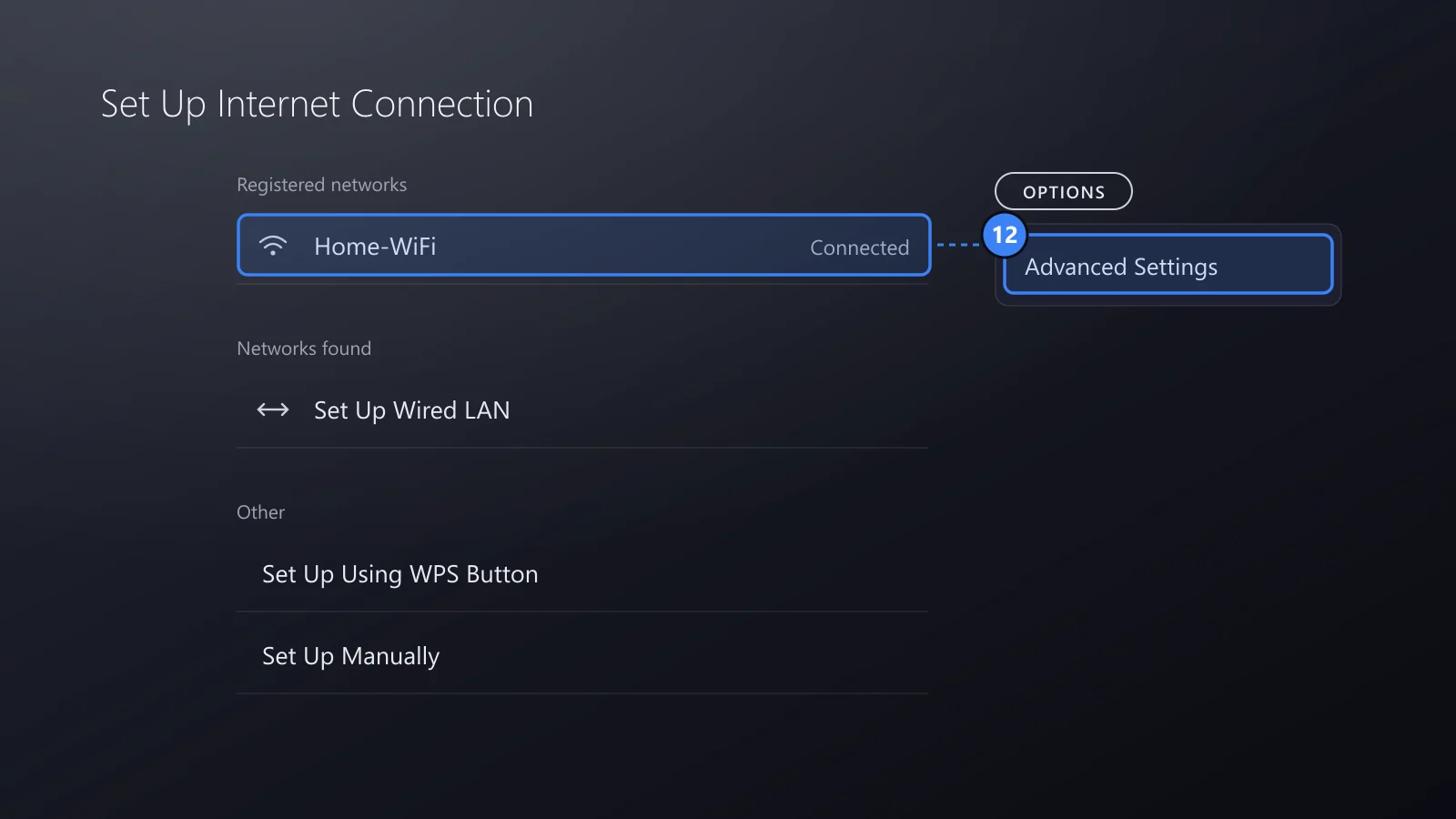
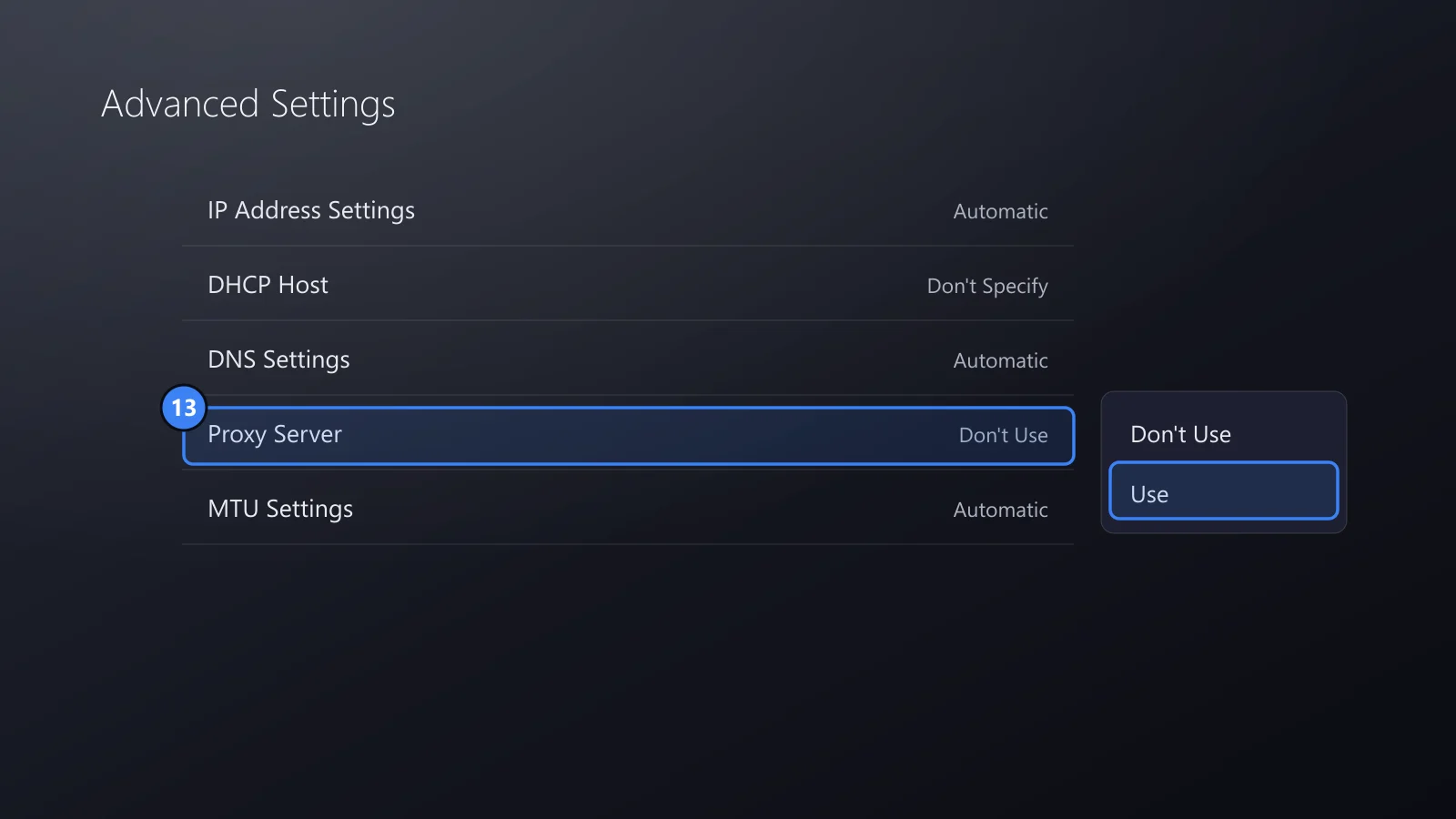
Schritt 13: Proxy Server auf Use stellen
Lassen Sie IP-Adresse, DHCP-Hostname, DNS und MTU auf ihren aktuellen Werten. Wählen Sie die Zeile Proxy Server (Proxy-Server), bei der Don't Use (Nicht verwenden) steht, und stellen Sie sie auf Use (Verwenden).
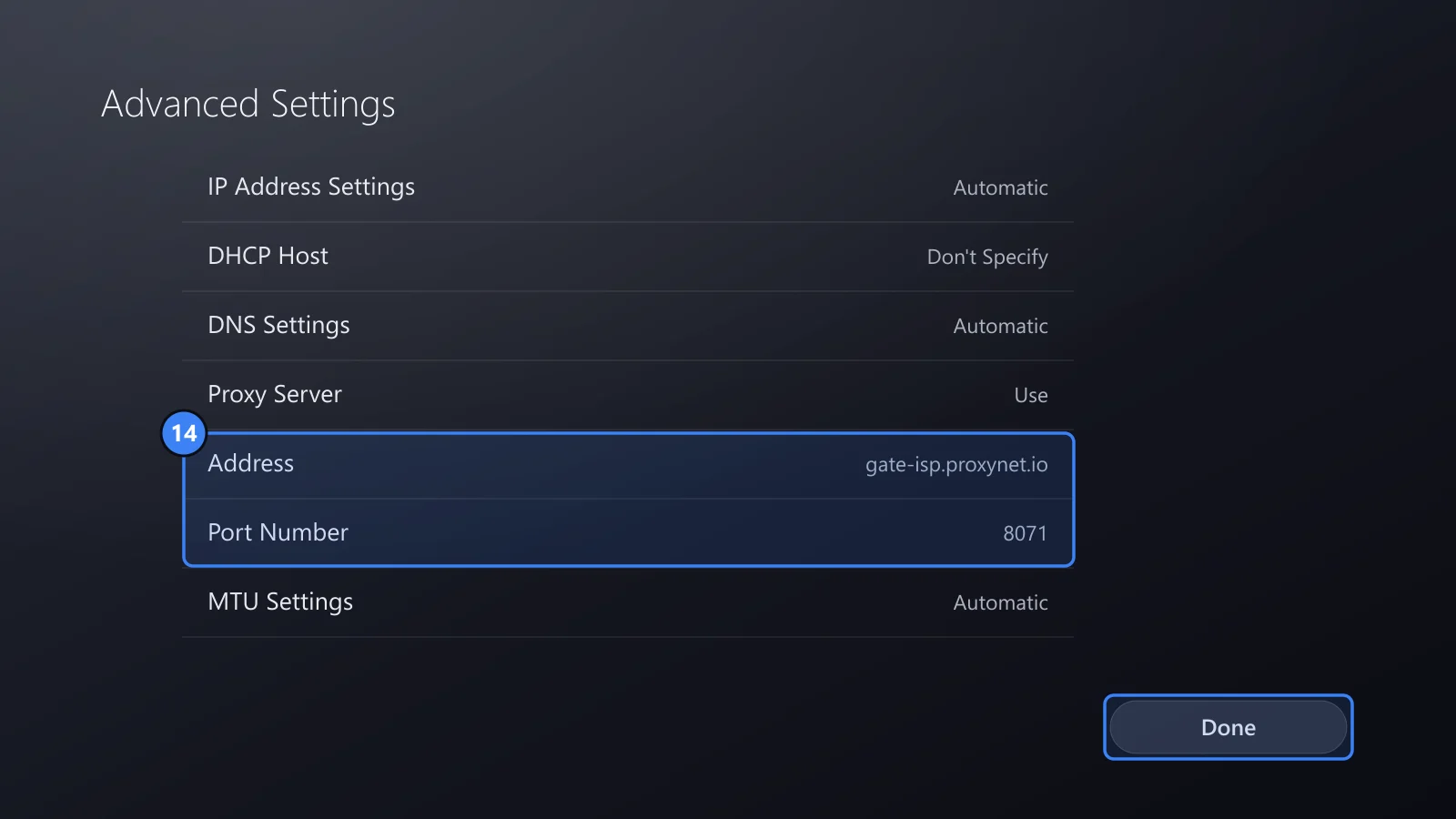
Schritt 14: Adresse und Portnummer eingeben
Unter Proxy Server erscheinen zwei neue Zeilen. Tragen Sie bei Address (Adresse) gate-isp.proxynet.io und bei Port Number (Portnummer) den Port aus Schritt 8 ein und drücken Sie Done (Fertig). Die Konsole verbindet sich neu, und beim Netzwerk sollte wieder Connected (Verbunden) stehen.
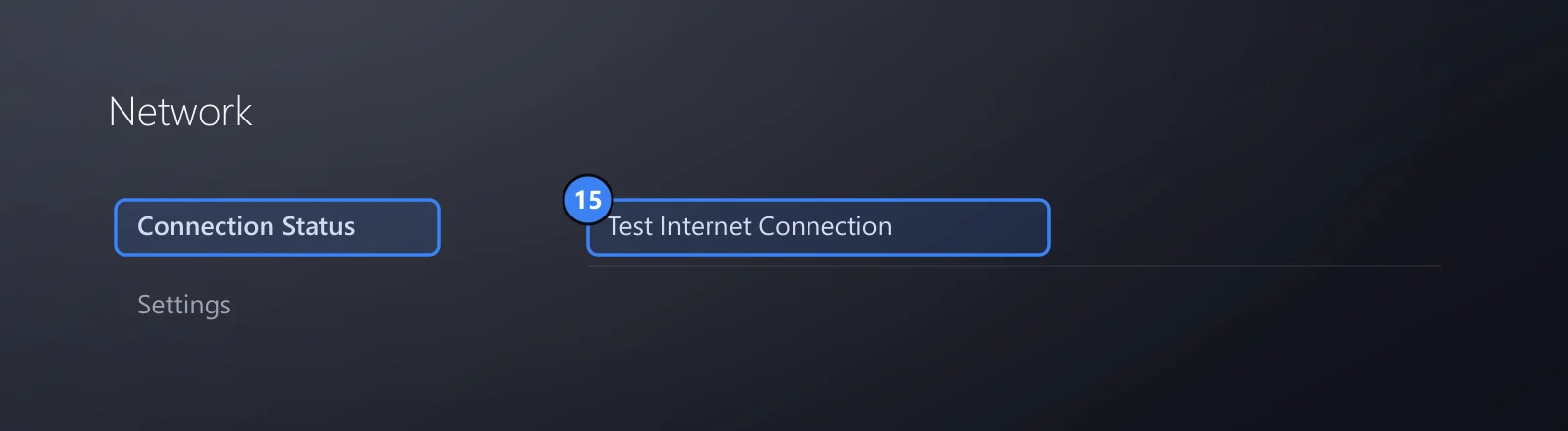
Schritt 15: Die Verbindung testen
Gehen Sie zu Einstellungen > Netzwerk > Verbindungsstatus > Internetverbindung testen. Öffnen Sie dann im Panel den Reiter Logs des Gates: Neue Zeilen aus der Zeit des Tests belegen, dass der Verkehr über den Proxy lief.
Der Proxy wird mit der Verbindung gespeichert, in der Sie ihn eintragen. Wechselt die Konsole in ein anderes WLAN oder ans Kabel, wiederholen Sie dort die Schritte 12 bis 14.
Was gehört in die Felder für Adresse und Port?
| Feld | Was Sie eintragen | Beispiel |
|---|---|---|
| Address | Hostname oder IP-Adresse des Proxys, ohne http:// und ohne Schrägstrich | gate-isp.proxynet.io |
| Port Number | Die Nummer, auf der der Proxy lauscht | Die Spalte Port in Proxy List |
| Benutzername und Passwort | Kein Feld auf der Konsole | Heim-IP auf die Whitelist setzen |
Lauten Ihre Daten gate-isp.proxynet.io:8071, ist der Teil vor dem Doppelpunkt die Adresse und die Zahl danach der Port. Die Konsole kann nicht mit einem SOCKS5-Proxy sprechen; bietet ein Dienst beides an, nehmen Sie den HTTP-Port. Jedes Proxynet-Produkt nimmt HTTP-Verbindungen an, wie unsere Seite HTTPS-Proxy erklärt.
Was leitet der PS5-Proxy weiter und was nicht?
Der Proxy leitet die TCP-Verbindungen weiter, die der Einstellung folgen, und nichts, was über UDP läuft. UDP verschickt Pakete, ohne auf eine Bestätigung zu warten, was zu Live-Spieldaten und Sprache passt, und ein HTTP-Proxy kann es nicht transportieren. Sonys Seiten zur Fehlerbehebung bei Verbindungen nennen die UDP-Ports 3478, 3479 und 49152-65535 unter denen, die eine PS5 nutzt; ein Teil des Konsolenverkehrs verlässt Ihr Zuhause also immer direkt.
| Verkehr | Über den Proxy? | Warum |
|---|---|---|
| Webanfragen (HTTP), die der Einstellung folgen | Ja | Der Proxy leitet sie weiter |
| Verschlüsselte Verbindungen (HTTPS), die der Einstellung folgen | Ja, als Tunnel | CONNECT-Tunnel; der Proxy liest den Inhalt nicht |
| Online-Spiele und Sprachchat über UDP | Nein | Ein HTTP-Proxy kann kein UDP transportieren |
| Eingehende Verbindungen zur Konsole | Nein | Ein Proxy bearbeitet nur Verbindungen, die die Konsole aufbaut |
| Dienste, die die Einstellung ignorieren | Nein | Sony dokumentiert nicht, welche ihr folgen |
Sony sagt nicht, welche Dienste auf der Konsole die Einstellung beachten, und wir raten nicht. Für Ihre eigene Konsole beantwortet das der Reiter Logs des Gates: Jede Zeile ist eine Verbindung, die über den Proxy lief, mit ihrer Domain.
Ein Proxy ändert Ihren NAT-Typ nicht. Der NAT-Typ beschreibt, wie leicht Verbindungen von außen Ihre Konsole erreichen, und hängt von Router und Anbieter ab, wie Was ist der NAT-Typ? erklärt. Er senkt auch nicht den Ping: Jede Verbindung macht einen zusätzlichen Halt, die Verzögerung kann also nur gleich bleiben oder wachsen.
Sonys Nutzungsbedingungen für PlayStation (Stand April 2026) erwähnen weder Proxys noch VPNs. Sie erwarten aber, dass Ihr Konto das Land trägt, in dem Sie tatsächlich wohnen, und was Sie nutzen können, hängt von diesem Land ab; ein Proxy ändert keins von beiden.
Warum verbindet sich die PS5 nicht über den Proxy?
| Symptom | Wahrscheinliche Ursache | Lösung |
|---|---|---|
| Der Verbindungstest schlägt fehl, sobald der Proxy an ist | Falsche Adresse oder falscher Port, oder Ihre Heim-IP steht nicht auf der Whitelist | Mit Hostname und Proxy List vergleichen; prüfen, ob Ihre aktuelle öffentliche IP auf der Liste steht |
| Es lief, bis das Modem neu startete | Die öffentliche IP Ihres Zuhauses hat sich geändert | Die neue Adresse zu IP Whitelist hinzufügen |
| Die Anmeldung klappt, aber Downloads sind langsam | Jeder Download macht jetzt den Umweg über das Gate | Ein Gate in Ihrer Nähe nutzen oder den Proxy für große Downloads ausschalten |
| Keine neuen Zeilen im Reiter Logs | Die Konsole nutzt den Proxy nicht | Proxy Server bei der genutzten Verbindung (WLAN oder Kabel) prüfen |
| Nach etwa einem Monat ging nichts mehr | Das Gate ist abgelaufen | Verlängern und Auto Renewal einschalten |
| Manche Dienste laden, andere nicht | Bei Target Host steht eine einzelne Domain | Ein Gate mit Access to all websites bestellen |
| Gar nichts funktioniert | Unklar | Proxy Server wieder auf Don't Use stellen |
Schlägt der Test auch mit ausgeschaltetem Proxy fehl, liegt das Problem woanders; prüfen Sie Ihren Router und Sonys Statusseite.
Typische Fehler
- Ein SOCKS5-Port. Die Konsole funktioniert nur mit HTTP-Proxys.
http://im Adressfeld. Das Feld nimmt nur den Hostnamen.- Die falsche IP auf der Whitelist. Ein Smartphone in mobilen Daten zeigt die Adresse seines Mobilfunkanbieters, und eine IPv6-Adresse passt nicht.
- Access to target websites. Die Konsole braucht viele Domains, nicht eine.
- Die Einstellung vergessen. Sie verlassen ein Netz, das einen Proxy verlangt hat? Stellen Sie Proxy Server wieder auf Don't Use.
Entscheidungshilfe
| Ihre Situation | Was Sie tun |
|---|---|
| Ihr Wohnheim-, Hotel- oder Büronetz verlangt einen Proxy | Adresse und Port eintragen, die der Administrator nennt |
| Der Webverkehr der Konsole soll über eine feste Adresse laufen | Statisches ISP-Gate, Access to all websites, Heim-IP auf der Whitelist |
| Ihr Proxy funktioniert nur mit Benutzername und Passwort | Heim-IP auf die Whitelist setzen; die Konsole kann keine Zugangsdaten senden |
| Ihre Heim-IP ist geteilt (CGNAT) | Zuerst beim Anbieter eine öffentliche IPv4-Adresse anfragen |
| Sie wollen niedrigeren Ping oder einen offenen NAT-Typ | Kein Proxy; Router und Anbieter prüfen |
| Etwas funktioniert nicht mehr | Proxy Server wieder auf Don't Use stellen |
Häufige Fragen
Sollte ich auf meiner PS5 einen Proxy-Server nutzen?
Die meisten Privatnutzer nicht; die Konsole funktioniert ohne Proxy, und das ist die Standardeinstellung. Nutzen Sie einen Proxy, wenn Ihr Netz ihn verlangt oder wenn der Webverkehr der Konsole über eine bekannte Adresse laufen soll.
Verbessert ein Proxy-Server Geschwindigkeit, Ping oder NAT-Typ der PS5?
Nein. Ein Proxy fügt einen Halt auf dem Weg hinzu, und der NAT-Typ hängt von Router und Anbieter ab. Online-Spiele und Sprache über UDP laufen gar nicht über den Proxy der Konsole.
Kann ich auf der PS5 einen SOCKS5-Proxy nutzen?
Nein. Die Proxy-Einstellung der Konsole ist für HTTP-Proxys gedacht. Bei einem Proxynet-Gate zeigt die Zeile Protocol unter Access Details standardmäßig HTTP/HTTPS.
Kann ich auf der PS5 Benutzername und Passwort für einen Proxy eingeben?
Nein, dafür gibt es kein Feld. Tragen Sie stattdessen die öffentliche IP Ihres Heimanschlusses in die IP-Whitelist des Proxys ein und aktualisieren Sie den Eintrag, wenn sich Ihre Heimadresse ändert.
Wie schalte ich den Proxy-Server auf der PS5 aus?
Gehen Sie zu Einstellungen > Netzwerk > Einstellungen > Internetverbindung einrichten, markieren Sie Ihr Netzwerk, drücken Sie die Optionstaste (OPTIONS) und wählen Sie Erweiterte Einstellungen. Stellen Sie Proxy Server auf Don't Use (Nicht verwenden), drücken Sie Done und starten Sie Internetverbindung testen.
Verstößt ein Proxy gegen die Regeln von PlayStation?
Die Nutzungsbedingungen für PlayStation, die wir am 11. Oktober 2026 gelesen haben, erwähnen weder Proxys noch VPNs. Ihr Konto trägt das Land, in dem Sie wohnen, und ein Proxy ändert das nicht; nutzen Sie die Einstellung aus Netzwerkgründen, nicht, um Regionsregeln zu umgehen.
Fazit
Richten Sie zuerst das Panel ein: ein statisches ISP-Gate mit Access to all websites, sein Hostname und sein Port und Ihre Heim-IP auf der Whitelist. Dann an der Konsole: Einstellungen > Netzwerk > Einstellungen > Internetverbindung einrichten, Optionstaste, Erweiterte Einstellungen, Proxy Server auf Use, der Hostname unter Address, der Port unter Port Number, Done. Die Einstellung leitet die HTTP- und HTTPS-Verbindungen weiter, die ihr folgen, und lässt UDP, NAT-Typ und Ping unberührt; sie funktioniert, solange Ihre Heimadresse keine geteilte CGNAT-Adresse ist. Für Ihre Konsole oder andere Geräte finden Sie mehr bei unseren Proxy-Diensten.


