


































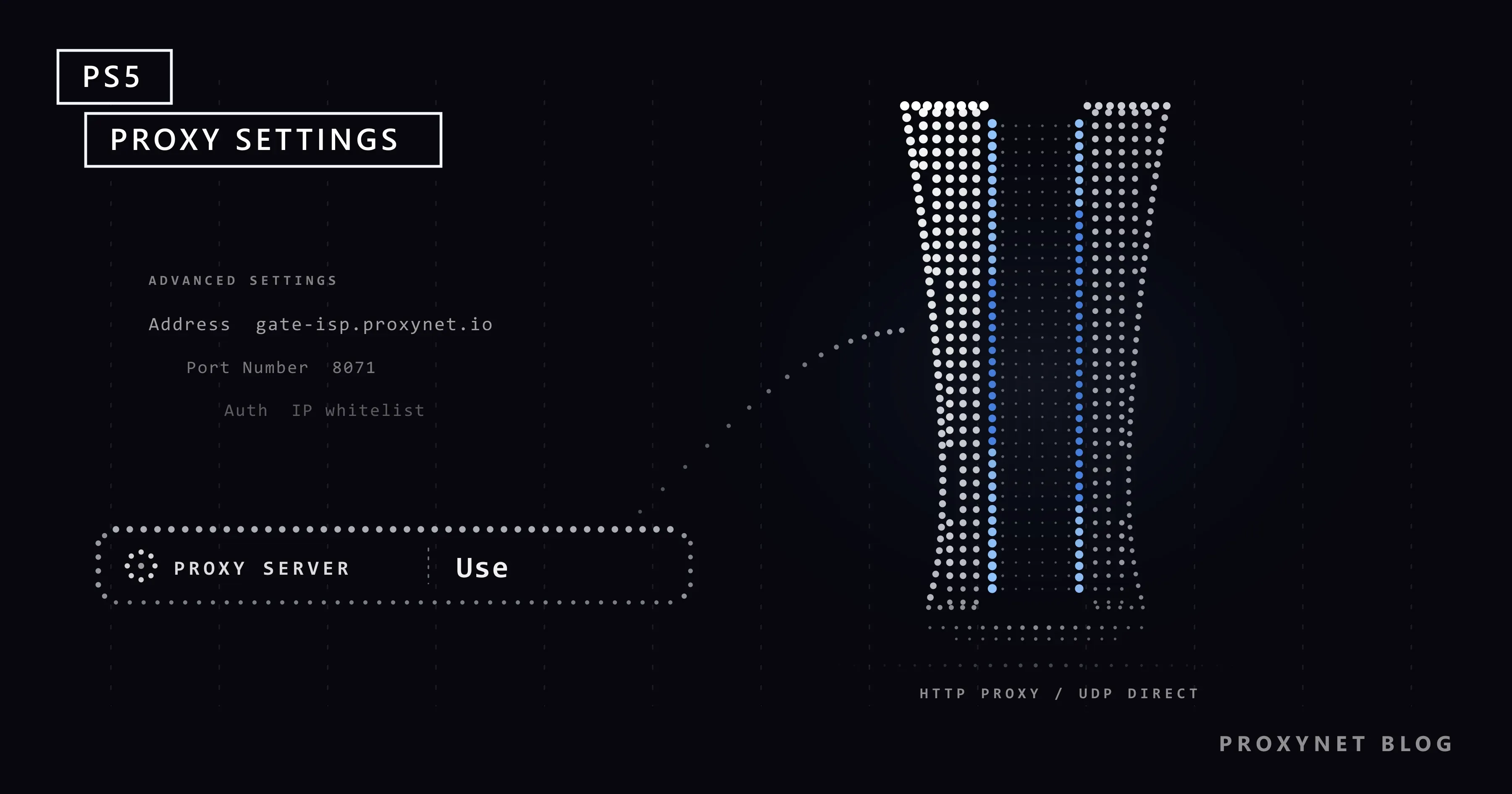
A rede da sua moradia estudantil ou do seu escritório só deixa os aparelhos acessarem a internet por um proxy, ou você tem um proxy próprio e quer que o console o use. No PS5 não existe opção de proxy no menu principal de Rede. A configuração fica nas opções avançadas de uma conexão específica e pede muito pouco: onde está o proxy e em qual porta ele escuta.
Este guia primeiro cria um proxy adequado no painel da Proxynet e depois percorre o console tela por tela até os campos onde entram o endereço e a porta. O console não tem campo para nome de usuário e senha, então a parte do painel inclui a whitelist de IP, que libera a sua conexão de casa pelo endereço dela. Concluída a configuração, explicamos o que ela leva e o que nunca toca (tráfego UDP, tipo de NAT, ping). Não é preciso código nem terminal.
O que um servidor proxy faz no PS5?
Um servidor proxy faz conexões em nome de outro aparelho: o console entrega a requisição ao proxy, o proxy contata o serviço e devolve a resposta. O serviço vê o endereço IP do proxy, o número que identifica uma conexão na internet, no lugar do IP da sua casa.
A configuração do PS5 é para um proxy HTTP, o tipo comum que navegadores e a maioria dos aparelhos usam. Para um endereço criptografado https://, o console pede ao proxy que abra um túnel com uma requisição chamada CONNECT, e os dados passam por ele sem que o proxy os leia, como descreve a RFC 9110, o padrão do HTTP. As requisições web, criptografadas ou não, trafegam sobre TCP, o jeito de enviar dados que espera cada pedaço chegar.
Por que usar um proxy no PS5?
Os motivos honestos não têm nada a ver com velocidade nem com a loja de outro país:
- Uma rede que exige proxy. Algumas moradias estudantis, hotéis e escritórios só deixam os aparelhos acessarem a internet por um proxy, e o administrador da rede informa o endereço e a porta.
- Um endereço de saída conhecido. Com um proxy estático, as requisições web do console sempre saem do mesmo IP, o que ajuda quando as regras ou os registros da sua própria rede esperam um endereço fixo.
- Ver com o que o seu console se conecta. A aba Logs de um gate da Proxynet mostra o domínio, o horário e o resultado de cada conexão.
- Diagnosticar o caminho dos downloads. Se os downloads travam na rota do seu provedor, um caminho diferente por um tempo mostra se o problema é a rota.
Ele não é uma ferramenta para ter ping menor, ver preços ou catálogo de outra região, nem para se esconder de outros jogadores. Se o administrador da sua rede já passou um endereço e uma porta, pule para o passo 9.
Como criar um proxy para o seu PS5 no painel da Proxynet?
Comece pelo painel: antes de mexer no console, você precisa de um nome de host, uma porta e o IP da sua casa na whitelist. O que melhor combina com o console é um proxy ISP estático: um endereço IP que não muda enquanto você renovar, com tráfego que não é cobrado por gigabyte. O preço para o nível da sua conta está na página Proxies ISP.
Os passos abaixo cobrem só as escolhas que importam para um PS5; cada tela do pedido está explicada em Como criar e configurar um proxy ISP. No painel, cada pedido de proxy se chama gate (gateway). As capturas de tela vêm do painel em inglês, por isso os nomes de botões e abas aparecem em inglês no texto.
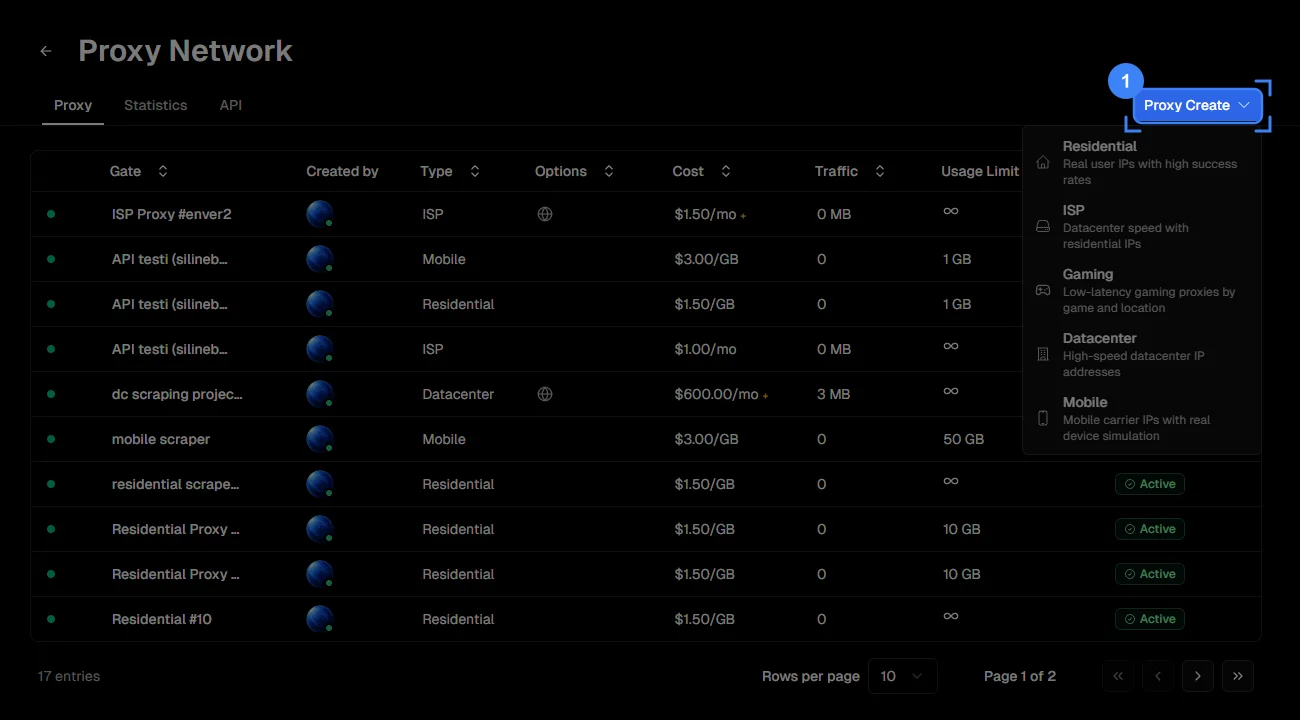
Passo 1: Abra o menu Proxy Create
Vá para a aba Proxy e clique no botão azul Proxy Create no canto superior direito.
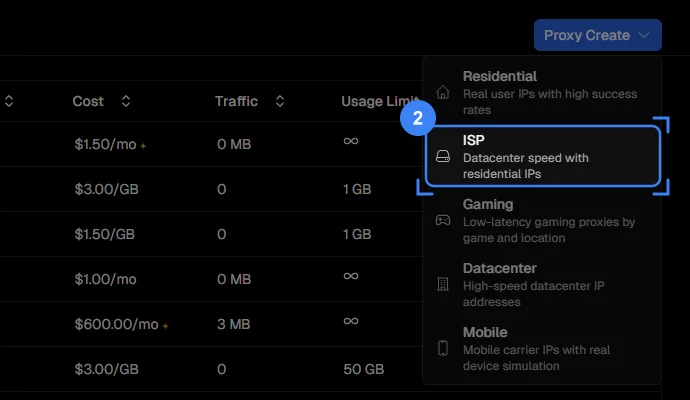
Passo 2: Escolha ISP
Clique em ISP, o segundo dos cinco tipos de proxy.
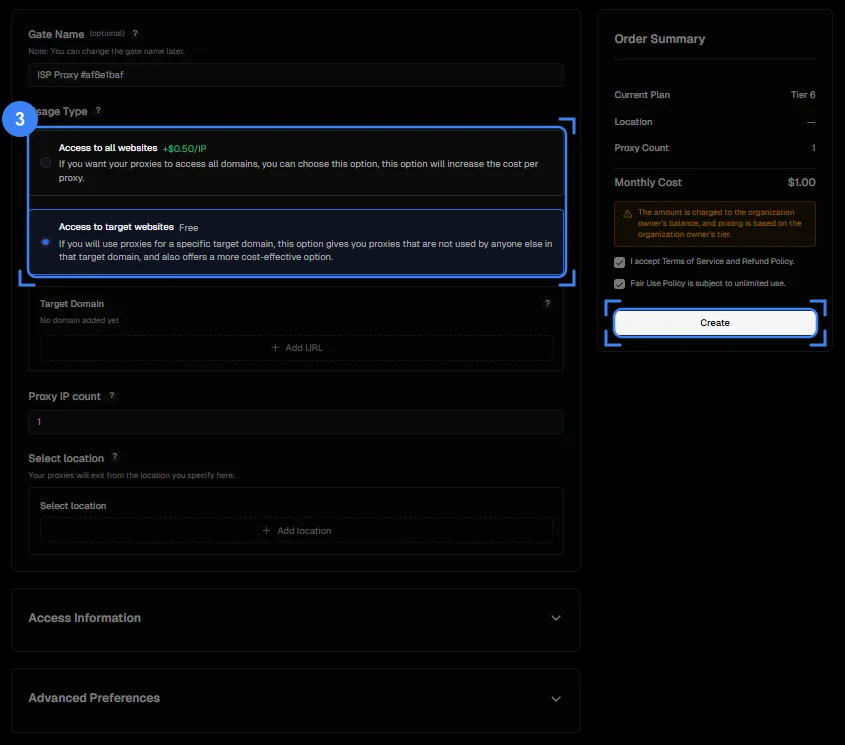
Passo 3: Escolha Access to all websites
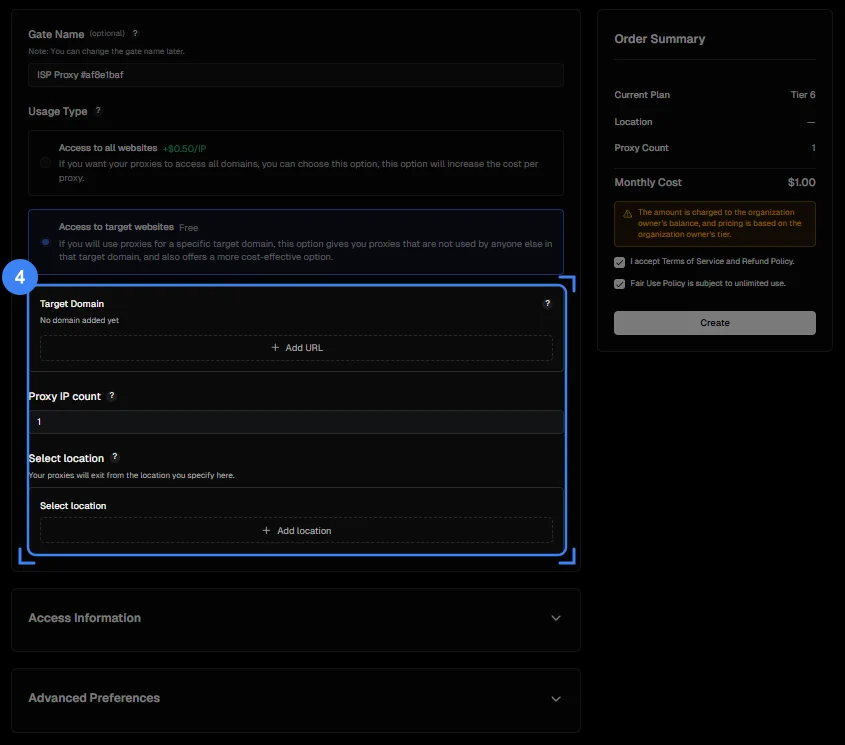
Na página Create Gate, selecione a primeira opção de Usage Type, Access to all websites. O console conversa com muitos endereços diferentes, enquanto um IP comprado com Access to target websites só funciona no único domínio que você adicionar. A captura mostra a opção de site de destino marcada; para um PS5, escolha a primeira. Ela tem cobrança adicional por IP.
Passo 4: Defina um IP e abra a lista de países
Digite 1 em Proxy IP count e clique em Add location, na seção Select location.
Passo 5: Escolha um país perto de você e crie o gate
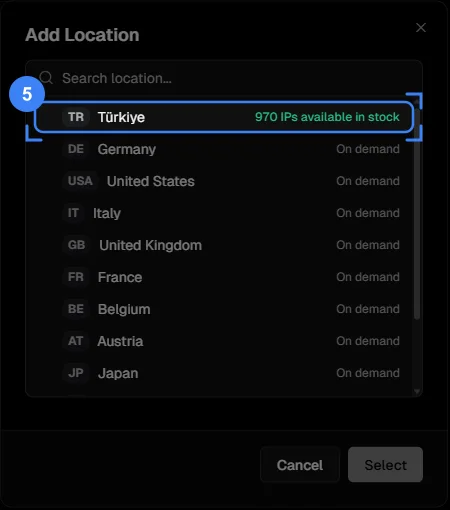
Na janela Add Location, escolha o seu país ou o mais próximo, para que a parada extra fique curta. IPs available in stock quer dizer entrega imediata; On demand, que o IP é reservado depois do pedido. Clique em Select, marque as duas caixas do cartão Order Summary e clique em Create.
Passo 6: Anote o hostname em Access Details
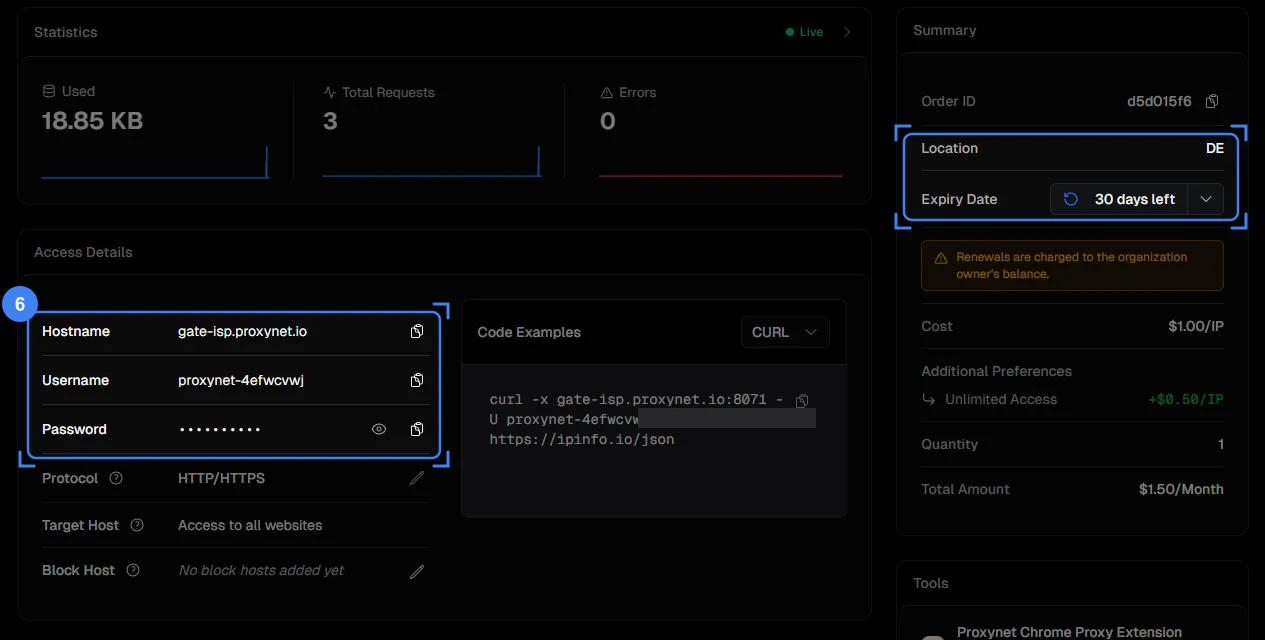
A página do gate abre em Access Details. O Hostname (gate-isp.proxynet.io) vai no campo Address do console. Deixe Protocol em HTTP/HTTPS e confira se Target Host mostra Access to all websites.
Passo 7: Adicione o IP da sua casa em IP Whitelist
Na mesma aba Access Details, clique no ícone de lápis da linha IP Whitelist e adicione o IP público da sua conexão de casa; a próxima seção mostra como descobri-lo. A captura do passo 6 é anterior a essa linha, por isso ela não aparece lá.
Passo 8: Pegue a porta na Proxy List
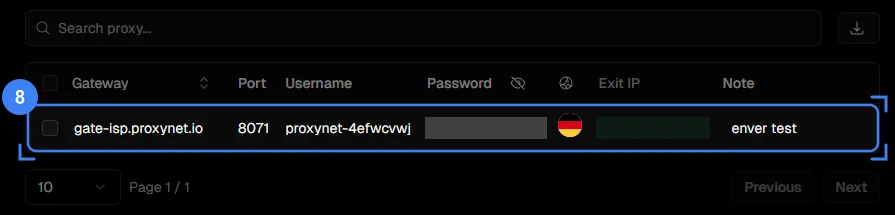
Na aba Proxy List, o número da coluna Port vai no campo Port Number do console. Exit IP é o endereço que os serviços vão ver.
Como colocar a sua conexão de casa na whitelist?
A whitelist de IP (lista de IPs autorizados) faz o proxy aceitar sem senha as conexões vindas dos endereços da lista. O console chega ao proxy pelo seu roteador; por isso, o endereço a adicionar é o IP público da sua casa: o único endereço que o provedor dá ao roteador e que todos os aparelhos da casa compartilham.
- Em um celular ou computador ligado ao mesmo Wi-Fi do console, abra uma página do tipo "qual é o meu IP". O celular precisa estar no Wi-Fi, não nos dados móveis, e sem nenhuma VPN ligada.
- Se a página mostrar dois endereços, pegue o IPv4: quatro números separados por pontos. O console chega ao gate por IPv4.
- Em Access Details, clique no ícone de lápis de IP Whitelist e adicione o endereço. A lista aceita até 10 endereços.
- Deixe o hostname e a porta à mão; agora é a vez do console.
O endereço da sua casa pode mudar. Muitos provedores dão um IP público novo depois que o modem reinicia, e aí o proxy deixa de reconhecer o console; adicione o endereço novo e remova o antigo.
Endereços compartilhados tornam a whitelist pouco confiável. Alguns provedores colocam muitos assinantes atrás de um único IP público, um esquema chamado NAT de nível de operadora (CGNAT); colocar esse endereço na whitelist deixaria todos eles usarem o seu proxy. O que é CGNAT mostra como saber; se você estiver atrás de um, peça primeiro ao provedor um endereço IPv4 público.
Como configurar o proxy no PS5, tela por tela?
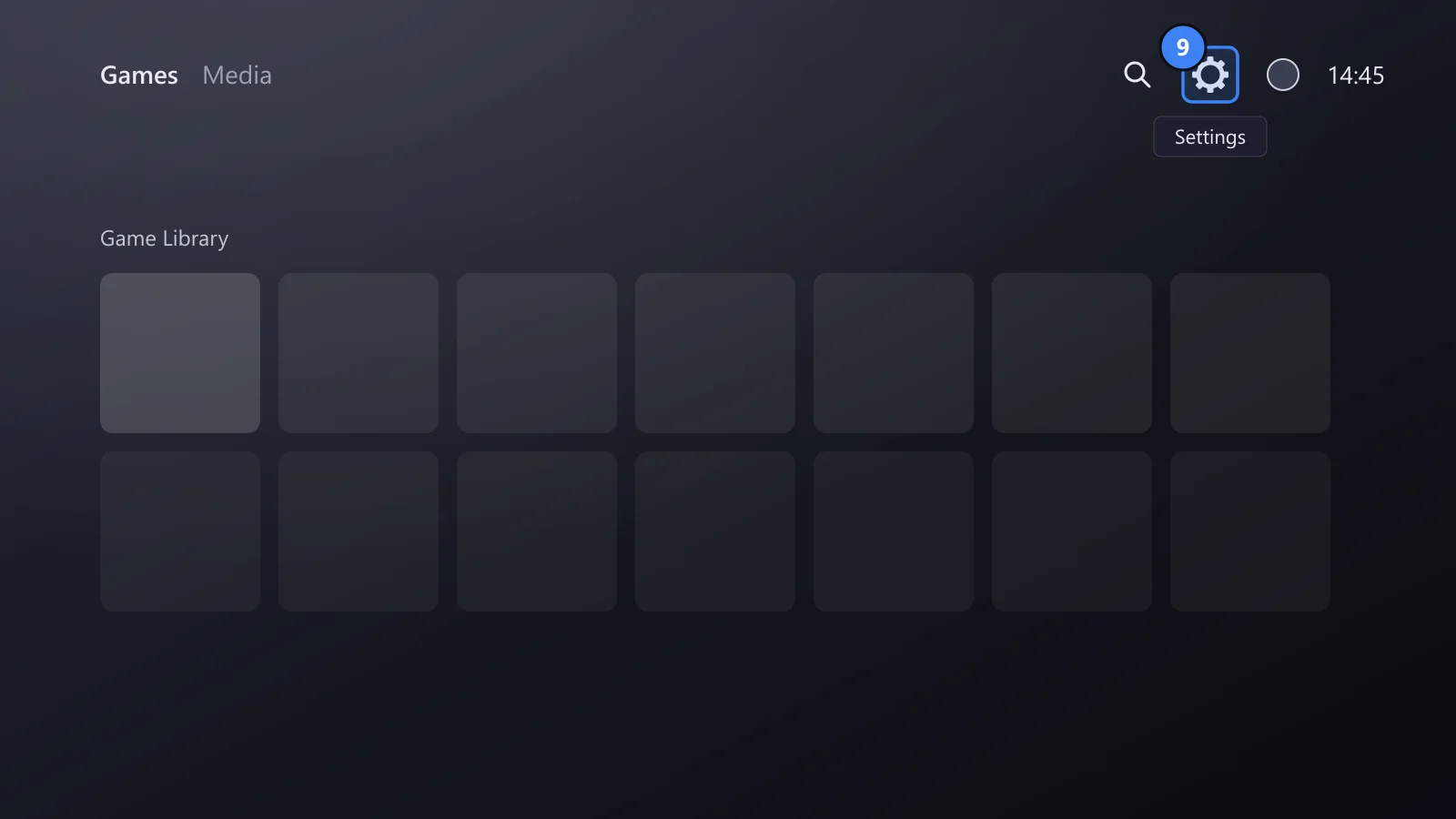
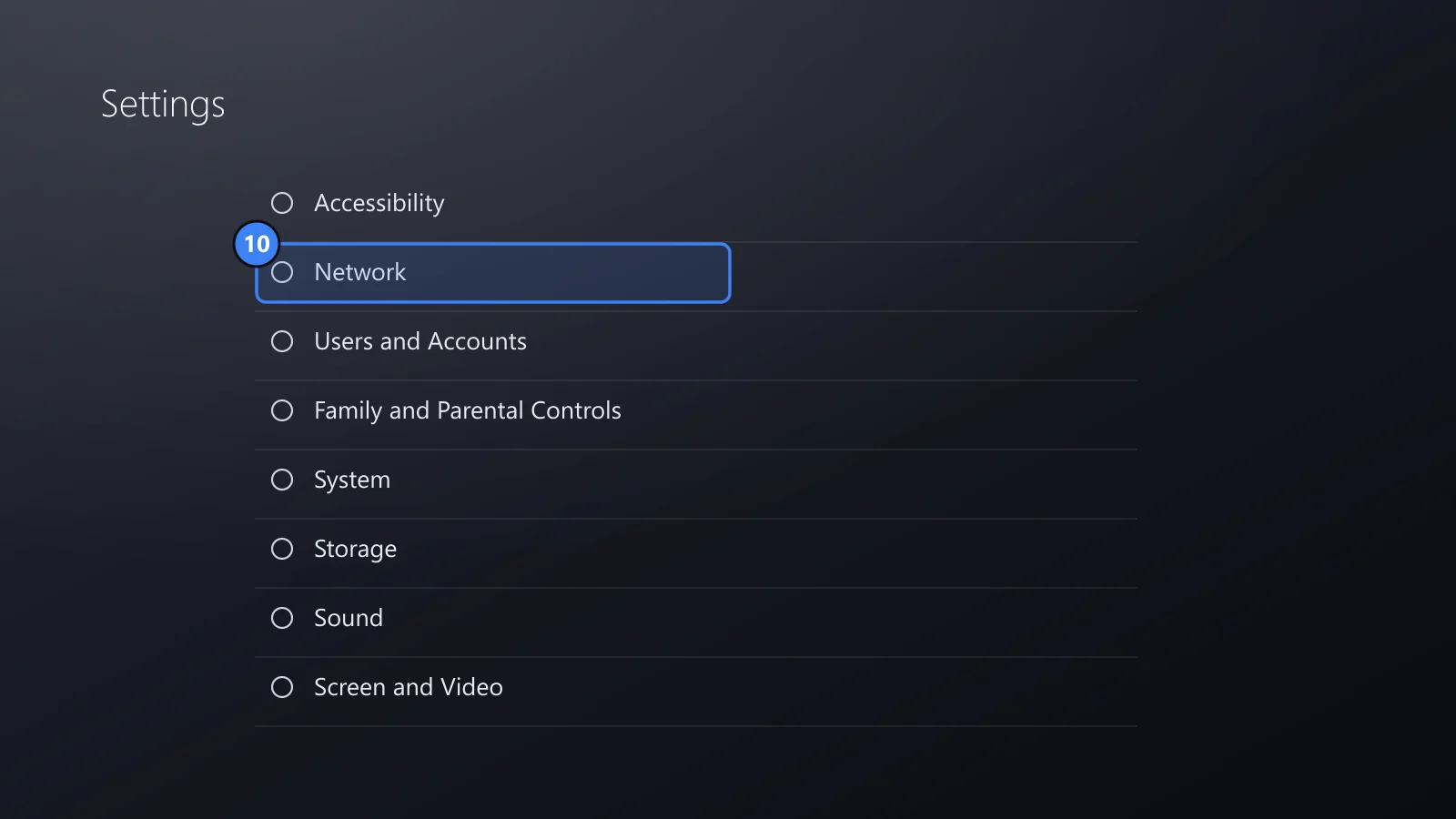
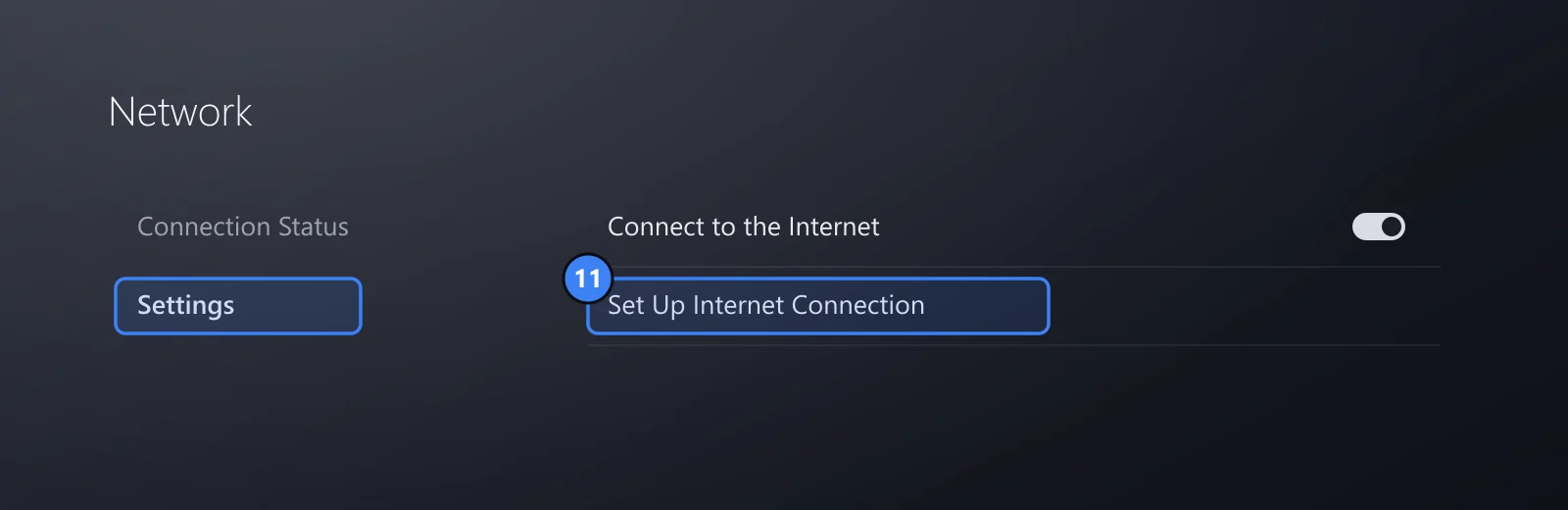
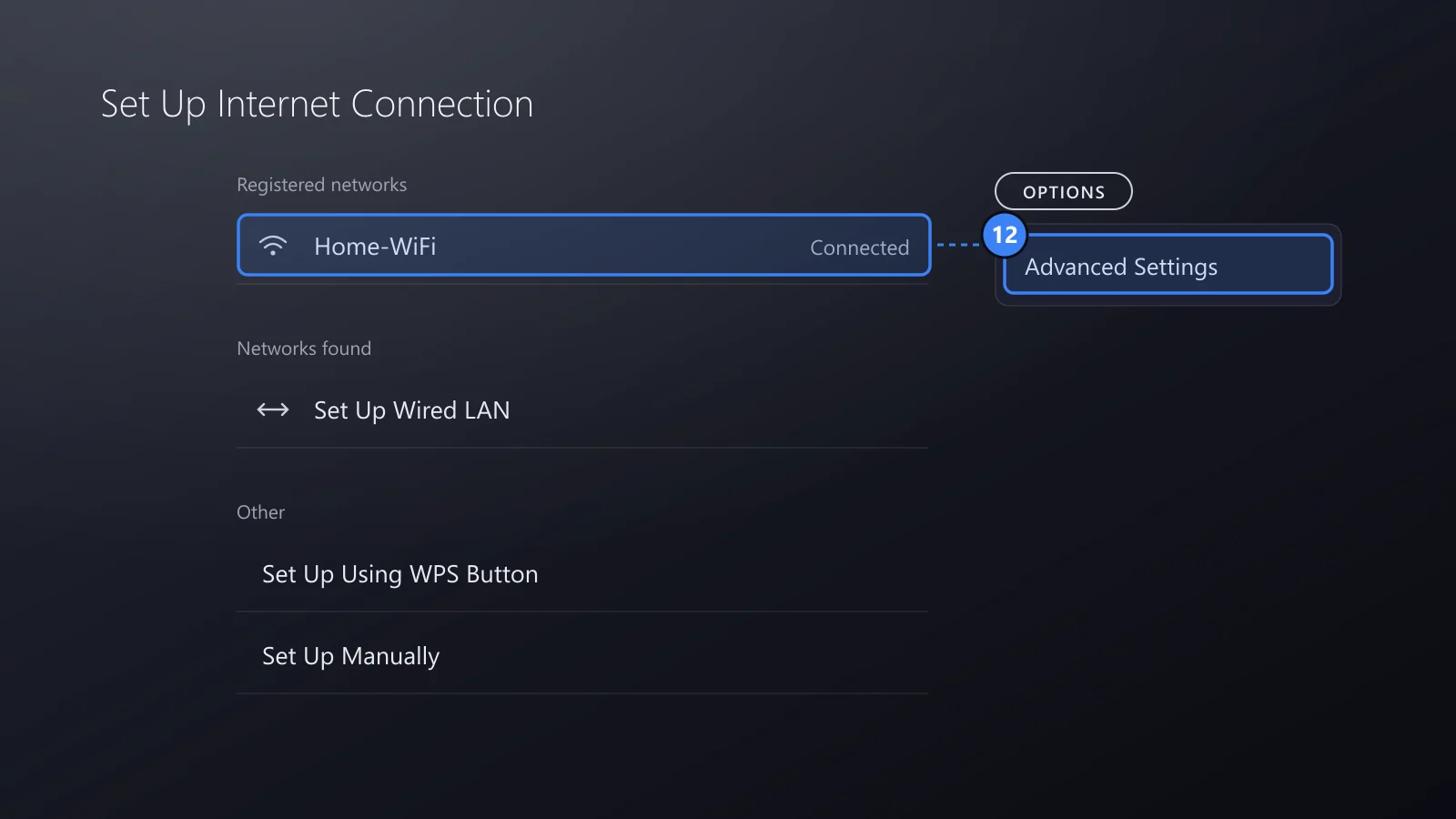
Com o hostname, a porta e o IP na whitelist prontos, passe para o console. As imagens abaixo são desenhos simplificados da interface do PS5 em inglês, com o item a selecionar emoldurado em azul e numerado como os passos; em um console em português, as mesmas linhas aparecem na mesma ordem, em português. O guia da Sony para configurar a conexão à Internet lista os itens de Configurações avançadas: Endereço IP, Nome do host DHCP, DNS, MTU, Proxy e, só no grupo de modelos CFI-7000, Operação Multilink.
Passo 9: Abra Configurações
Na tela inicial, selecione o ícone de engrenagem no canto superior direito, ou seja, Configurações.
Passo 10: Selecione Rede
Na lista de Configurações, selecione Rede.
Passo 11: Abra Configurar conexão à Internet
No menu Rede, selecione Configurações à esquerda e depois Configurar conexão à Internet à direita.
Passo 12: Abra as Configurações avançadas da sua rede
Nas redes registradas, destaque a rede Wi-Fi que o console usa, pressione o botão de opções (OPTIONS) do controle e selecione Configurações avançadas. Em uma conexão por cabo, selecione Configurar rede LAN com fio em vez disso, ou Set Up Manually (Configurar manualmente) e depois Use a LAN Cable (Usar um cabo LAN); os dois caminhos levam à mesma lista de configurações.
Passo 13: Ponha Proxy Server em Use
Deixe Endereço IP, Nome do host DHCP, DNS e MTU nos valores atuais. Selecione Proxy Server (Servidor proxy), que mostra Don't Use (Não usar), e escolha Use (Usar).
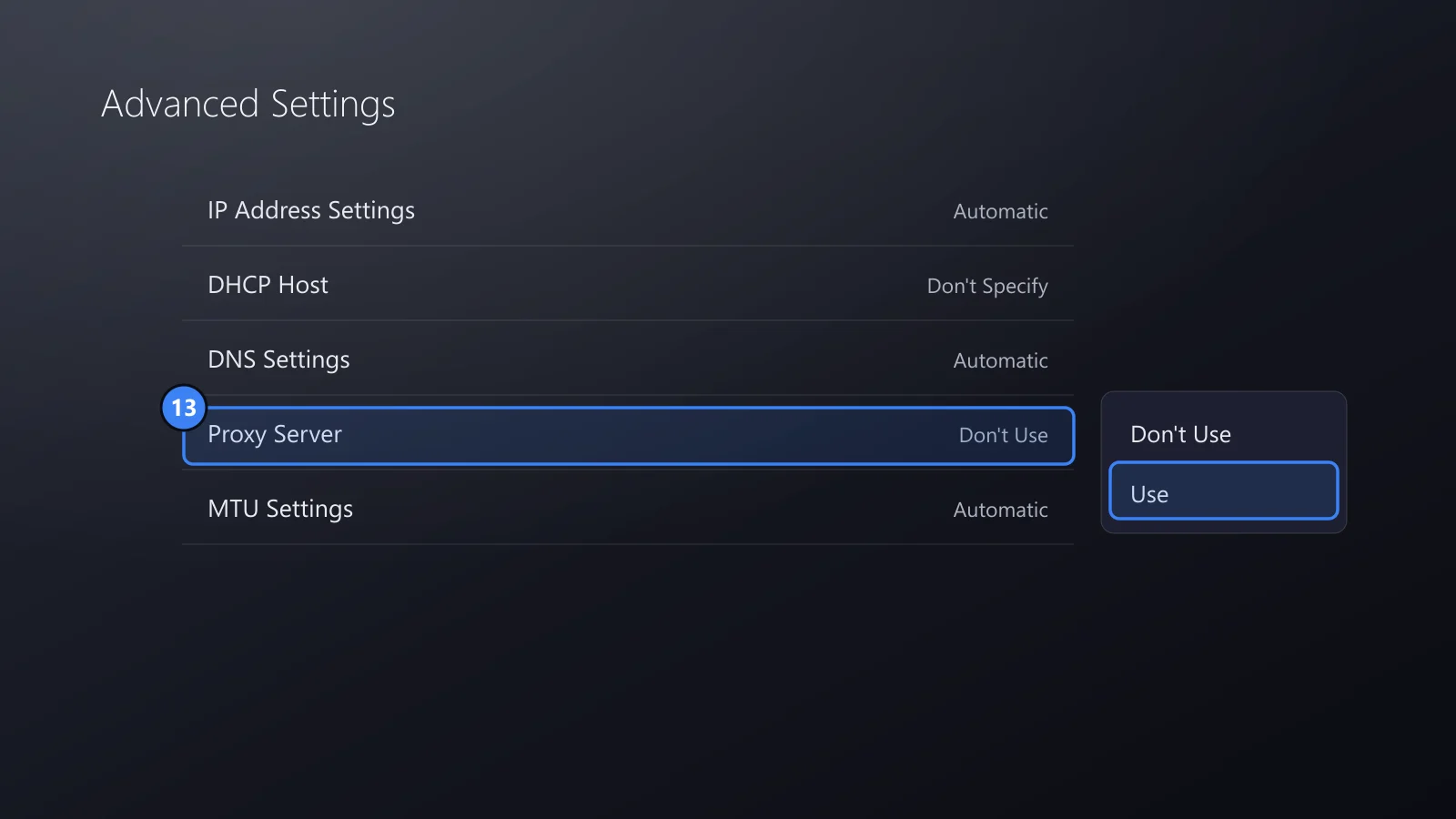
Passo 14: Informe o endereço e o número da porta
Duas linhas novas aparecem abaixo de Proxy Server. Digite gate-isp.proxynet.io em Address (Endereço) e a porta do passo 8 em Port Number (Número da porta), e pressione Done (Concluído). O console se reconecta, e a rede deve mostrar de novo Connected (Conectado).
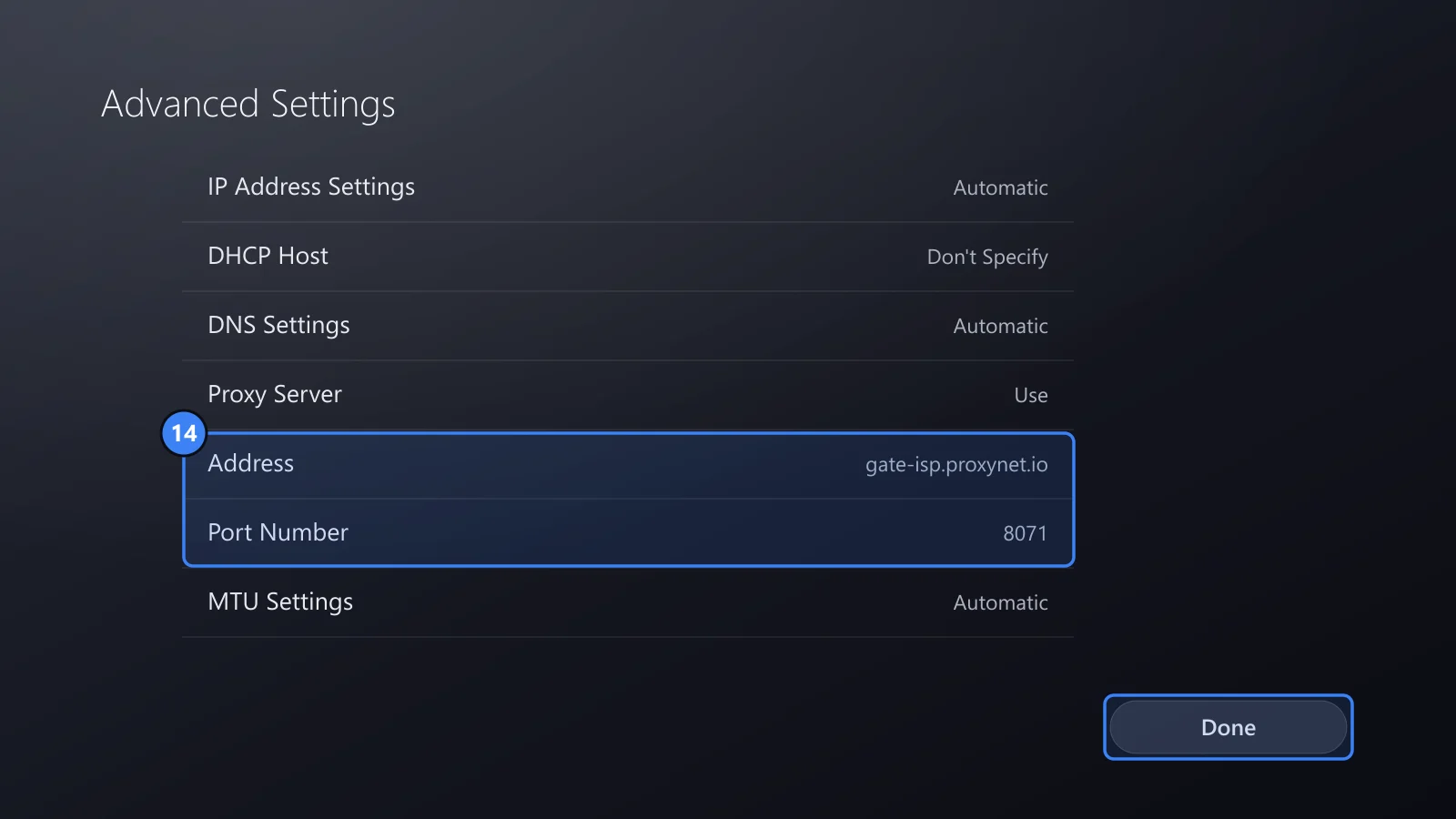
Passo 15: Teste a conexão
Vá em Configurações > Rede > Status da conexão > Testar conexão à Internet. Depois, abra a aba Logs do gate no painel: linhas novas do horário do teste comprovam que o tráfego passou pelo proxy.
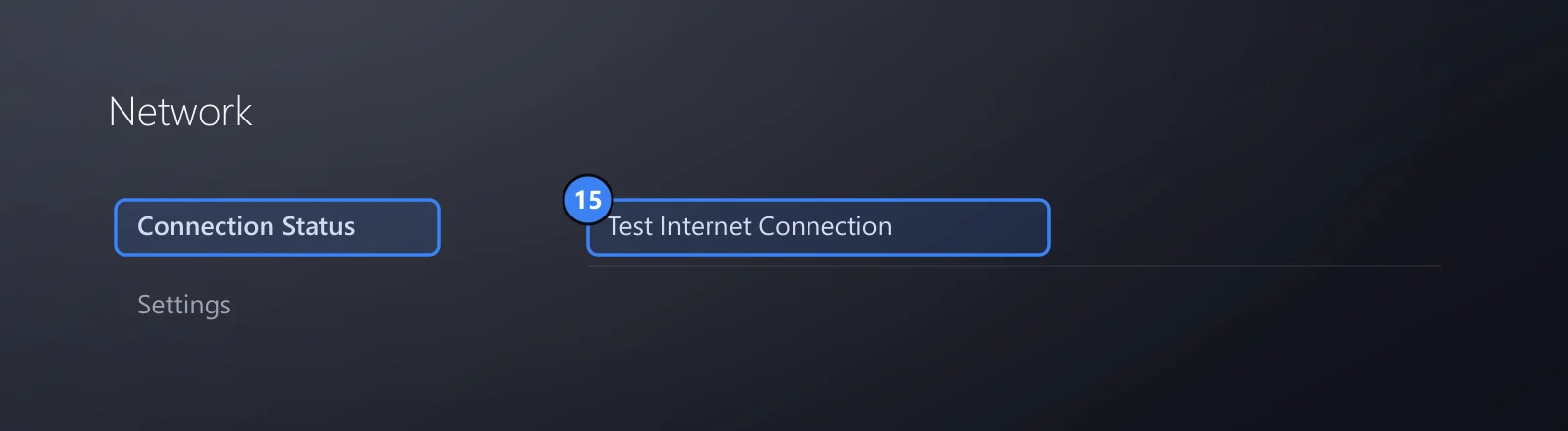
O proxy fica salvo na conexão em que você o configurou. Se levar o console para outra rede Wi-Fi ou para o cabo, repita lá os passos 12 a 14.
O que vai nos campos de endereço e porta?
| Campo | O que digitar | Exemplo |
|---|---|---|
| Address | O nome do host ou o endereço IP do proxy, sem http:// e sem barra | gate-isp.proxynet.io |
| Port Number | O número em que o proxy escuta | A coluna Port da Proxy List |
| Nome de usuário e senha | Não há campo no console | Coloque o IP de casa na whitelist |
Se os seus dados forem gate-isp.proxynet.io:8071, a parte antes dos dois-pontos é o endereço e o número depois deles é a porta. O console não consegue falar com um proxy SOCKS5, então pegue a porta HTTP quando um serviço oferecer as duas; todos os produtos da Proxynet aceitam conexões HTTP, como explica a nossa página Proxies HTTPS.
O que o proxy do PS5 leva e o que não leva?
O proxy leva as conexões TCP que seguem a configuração e nada do que trafega por UDP. O UDP envia pacotes sem esperar confirmação, o que combina com dados de jogo ao vivo e voz, e um proxy HTTP não tem como transportá-lo. As páginas da Sony sobre problemas de conexão listam as portas UDP 3478, 3479 e 49152-65535 entre as que um PS5 usa; portanto, parte do tráfego do console sempre sai da sua casa direto.
| Tráfego | Passa pelo proxy? | Por quê |
|---|---|---|
| Requisições web (HTTP) que seguem a configuração | Sim | O proxy as encaminha |
| Conexões criptografadas (HTTPS) que seguem a configuração | Sim, como túnel | Túnel CONNECT; o proxy não lê o conteúdo |
| Jogo online e chat de voz por UDP | Não | Um proxy HTTP não transporta UDP |
| Conexões que chegam ao console | Não | Um proxy só lida com conexões que o console inicia |
| Serviços que ignoram a configuração | Não | A Sony não documenta quais a seguem |
A Sony não diz quais serviços do console respeitam a configuração, e nós não vamos adivinhar. A aba Logs do gate responde isso para o seu console: cada linha é uma conexão que passou pelo proxy, com o domínio dela.
Um proxy não muda o seu tipo de NAT, que descreve com que facilidade as conexões de fora chegam ao console e depende do seu roteador e do seu provedor, como explica O que é tipo de NAT?. Ele também não diminui o ping: cada conexão faz uma parada a mais, então o atraso só pode ficar igual ou aumentar.
Os Termos de Serviço da PlayStation da Sony (última revisão: abril de 2026) não mencionam proxies nem VPNs. Eles esperam, sim, que a sua conta tenha o país onde você realmente mora, e o que você pode usar depende desse país; um proxy não muda nenhum dos dois.
Por que o PS5 não se conecta pelo proxy?
| Sintoma | Causa provável | Solução |
|---|---|---|
| O teste de conexão falha quando o proxy é ligado | Endereço ou porta errados, ou o IP da sua casa não está na whitelist | Compare com Hostname e Proxy List; confira se o seu IP público atual está na lista |
| Funcionava até o modem reiniciar | O IP público da sua casa mudou | Adicione o endereço novo em IP Whitelist |
| O login funciona, mas os downloads estão lentos | Cada download agora faz um desvio pelo gate | Use um gate perto de você ou desligue o proxy nos downloads grandes |
| Nenhuma linha nova na aba Logs | O console não está usando o proxy | Confira o Proxy Server na conexão em uso (Wi-Fi ou cabo) |
| Parou depois de mais ou menos um mês | O gate venceu | Renove e ligue o Auto Renewal |
| Alguns serviços carregam, outros falham | Target Host mostra um único domínio | Peça um gate com Access to all websites |
| Nada funciona | Desconhecida | Volte Proxy Server para Don't Use |
Se o teste continuar falhando com o proxy desligado, o problema está em outro lugar; confira o roteador e a página de status da Sony.
Erros comuns
- Uma porta SOCKS5. O console só funciona com proxies HTTP.
http://no campo de endereço. O campo aceita só o nome do host.- O IP errado na whitelist. Um celular nos dados móveis mostra o endereço da operadora, e um endereço IPv6 não vai bater.
- Access to target websites. O console precisa de muitos domínios, não de um só.
- Esquecer a configuração. Vai sair de uma rede que exigia proxy? Volte Proxy Server para Don't Use.
Guia de decisão
| A sua situação | O que fazer |
|---|---|
| A rede da moradia estudantil, do hotel ou do escritório exige proxy | Informe o endereço e a porta que o administrador passar |
| Você quer o tráfego web do console saindo de um endereço fixo | Gate ISP estático, Access to all websites, IP de casa na whitelist |
| O seu proxy só funciona com nome de usuário e senha | Coloque o IP de casa na whitelist; o console não envia nome de usuário e senha |
| O IP da sua casa é compartilhado (CGNAT) | Peça primeiro ao provedor um endereço IPv4 público |
| Você quer ping menor ou tipo de NAT aberto | Nada de proxy; olhe o roteador e o provedor |
| Algo parou de funcionar | Volte Proxy Server para Don't Use |
Perguntas frequentes
Devo usar um servidor proxy no PS5?
A maioria dos usuários domésticos não; o console funciona sem proxy, e esse é o padrão. Use um proxy quando a sua rede exigir ou quando você quiser que o tráfego web do console saia de um endereço conhecido.
Um servidor proxy melhora a velocidade, o ping ou o tipo de NAT do PS5?
Não. Um proxy acrescenta uma parada no caminho, e o tipo de NAT depende do roteador e do provedor. O jogo online e a voz por UDP nem passam pelo proxy do console.
Posso usar um proxy SOCKS5 no PS5?
Não. A configuração de proxy do console é para proxies HTTP. Em um gate da Proxynet, a linha Protocol de Access Details mostra HTTP/HTTPS por padrão.
Posso digitar nome de usuário e senha de um proxy no PS5?
Não, não há campo para eles. Em vez disso, adicione o IP público da sua conexão de casa à whitelist de IP do proxy e atualize a lista quando o endereço da sua casa mudar.
Como desligar o servidor proxy no PS5?
Vá em Configurações > Rede > Configurações > Configurar conexão à Internet, destaque a sua rede, pressione o botão de opções (OPTIONS) e selecione Configurações avançadas. Ponha Proxy Server em Don't Use (Não usar), pressione Done e rode Testar conexão à Internet.
Usar proxy vai contra as regras da PlayStation?
Os Termos de Serviço da PlayStation que lemos em 11 de outubro de 2026 não mencionam proxies nem VPNs. A sua conta tem o país onde você mora, e um proxy não muda isso; use a configuração por motivos de rede, não para contornar regras de região.
Em resumo
Prepare primeiro o painel: um gate ISP estático com Access to all websites, o hostname e a porta dele e o IP da sua casa na whitelist. Depois, no console: Configurações > Rede > Configurações > Configurar conexão à Internet, botão de opções, Configurações avançadas, Proxy Server em Use, o nome do host em Address, a porta em Port Number e Done. A configuração leva as conexões HTTP e HTTPS que a seguem e não mexe em UDP, tipo de NAT nem ping; ela funciona desde que o endereço da sua casa não seja um CGNAT compartilhado. Para o seu console ou outros aparelhos, veja nossos serviços de proxy.


