

































Sie füllen auf dem Laptop ein langes Formular aus. Sie stecken das Netzwerkkabel ein, oder Ihre VPN-App beendet gerade den Verbindungsaufbau, und die Seite wird zu einem grauen Bildschirm: „Die Verbindung wurde unterbrochen“, darunter „Eine Netzwerkänderung ist aufgetreten.“ und ganz unten ERR_NETWORK_CHANGED. Sie klicken auf „Neu laden“, und die Seite ist sofort wieder da, was den Fehler eher rätselhafter macht als verständlicher.
Im Folgenden: was der Fehler bedeutet, wie Chrome eine Änderung bemerkt, welche Änderungen ihn auslösen, die Lösungen unter Windows, auf dem Mac, unter Android und auf dem iPhone, und was zu tun ist, wenn ein Skript immer wieder daran scheitert.
Was bedeutet ERR_NETWORK_CHANGED?
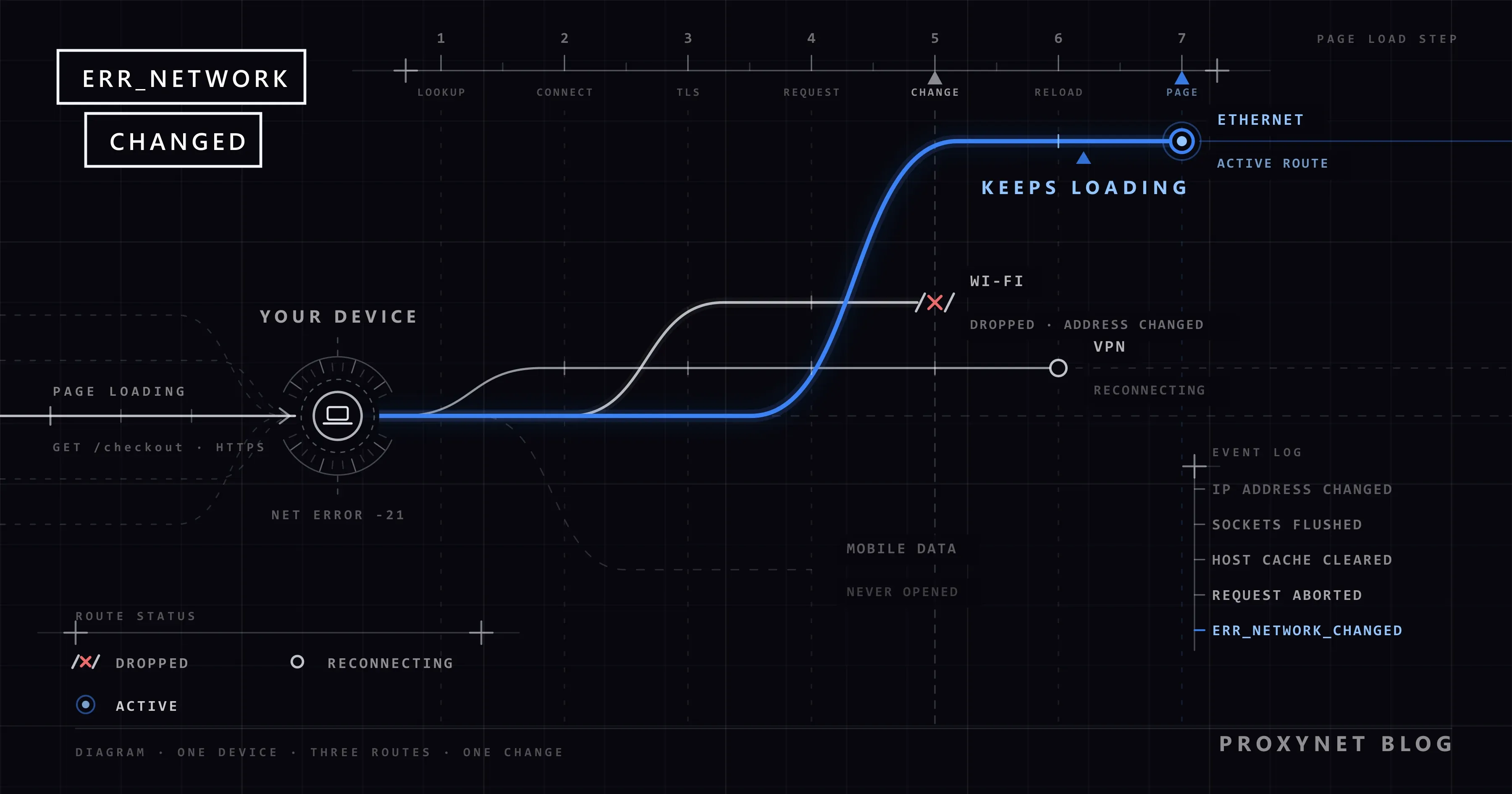
Chrome hat die Seite aufgegeben, weil sich das Netzwerk, das es gerade nutzte, unter ihm geändert hat. Die Liste der Netzwerkfehler von Chromium gibt dem Code die Nummer -21 und eine Beschreibung aus drei Wörtern: „The network changed.“ (das Netzwerk hat sich geändert). Chrome, Edge, Brave und Opera bauen auf Chromium auf und zeigen denselben Code.
Der Text auf dem Bildschirm stammt aus den Texten der Fehlerseite von Chromium. Im englischen Original sind das die Überschrift „Your connection was interrupted“, die Zeile „A network change was detected.“ und ein einziger Button, „Reload“; das deutsche Chrome zeigt dieselben drei Texte mit der Übersetzung aus der Datei components_strings_de.xtb: „Die Verbindung wurde unterbrochen“, „Eine Netzwerkänderung ist aufgetreten.“ und „Neu laden“. Die Anmerkung der Entwickler zur Überschrift sagt, sie gelte für „an interrupted network connection such as the device sleeping“ (eine unterbrochene Netzwerkverbindung, etwa wenn das Gerät in den Ruhezustand geht); eine Liste „Versuche Folgendes:“ gibt es nicht, weil auf der Seite der Website nichts zu prüfen ist.
ERR_INTERNET_DISCONNECTED heißt: gar kein Netzwerk. ERR_CONNECTION_RESET heißt: Eine Verbindung wurde von der Website oder von etwas auf dem Weg gekappt. ERR_NETWORK_CHANGED heißt: Ihr Gerät hat eine Änderung gemeldet, und Chrome hat alles absichtlich fallen lassen, die Website hat also nie einen Fehler gesehen. Die übrigen Codes vergleicht Die Website ist nicht erreichbar: Bedeutung und Ursachen.
Wie bemerkt Chrome eine Netzwerkänderung?
Chrome beobachtet weder das Kabel noch das WLAN-Signal selbst. Es hört auf das Betriebssystem und handelt in einer festen Reihenfolge:
- Das System meldet eine Änderung. Der Netzwerkänderungs-Melder von Chromium zählt dazu: eine Verbindung, die auftaucht oder verschwindet (ein Kabel wird ein- oder ausgesteckt, WLAN oder ein Mobilfunkmodem verbindet oder trennt sich, ein VPN-Tunnel wird auf- oder abgebaut), eine aktive Verbindung, die eine neue IP-Adresse bekommt, und eine Änderung der Routing-Tabelle, der Liste, die entscheidet, über welche Verbindung ein Paket hinausgeht. Unter Windows wartet Chrome einen Moment, damit ein Wechsel nur eine Meldung erzeugt.
- Chrome schließt jede offene Verbindung. Die Pools, die HTTP- und HTTP/2-Verbindungen am Leben halten, leeren sie alle mit diesem Code; der Grund in Chromes eigenem Protokoll lautet schlicht „Network changed“ (Netzwerk geändert). Eine halb geladene Seite scheitert.
- Namensauflösungen werden verworfen. Chrome leert seinen Host-Cache, die Liste der Website-Namen, die es bereits in Adressen übersetzt hat, und bricht laufende Abfragen ab, weil das neue Netzwerk anders antworten könnte.
- Die Fehlerseite erscheint, und nichts wird wiederholt. Einige Verbindungsfehler wiederholt Chrome von selbst, etwa eine Verbindung, die ein Server kurz vor der Wiederverwendung geschlossen hat; eine Netzwerkänderung steht nicht auf dieser Liste. Die Seite bietet einen Button „Neu laden“ und wartet.
Zwei Details erklären, warum manche den Fehler oft sehen und andere selten: Den Wechsel temporärer IPv6-Adressen, der Datenschutzadressen, die ein Gerät von selbst erneuert, behandelt Chrome als Änderung, die es ignorieren kann, und QUIC-Verbindungen (HTTP/3) können auf das neue Netzwerk umziehen, statt zu schließen, wenn diese Option aktiviert ist.
Welche Änderungen lösen den Fehler aus?
| Änderung | Typischer Moment | Wie er sich zeigt | Erster Schritt |
|---|---|---|---|
| WLAN zu Kabel oder zurück | Kabel ein- oder ausstecken, Dockingstation | Einmal, genau in dem Moment | Wechsel abwarten, dann neu laden |
| VPN verbindet sich oder bricht ab | Die App verbindet sich, verliert ihren Server oder erneuert ihre Schlüssel | Jedes Mal, wenn sich das VPN-Symbol ändert | Auf „verbunden“ warten; ohne VPN testen |
| Eine neue IP-Adresse | Router-Neustart, Ablauf der Adresszuweisung | Jedes Gerät zu Hause, in derselben Minute | Router einmal neu starten, wenn es sich wiederholt |
| Zwei Verbindungen gleichzeitig | Kabel und WLAN beide an; virtuelle Adapter von VMs, Docker, Hyper-V | Zufällig, oft beim Start eines Programms | Eine Verbindung ausschalten |
| Smartphone verlässt das WLAN | Schwaches Signal, Connectivity Assist, Übergabe an mobile Daten | Beim Weggehen vom Router | Für diese Seite in einem Netz bleiben |
| Schwaches oder wanderndes WLAN | Springen zwischen Access Points oder zwischen 2,4 und 5 GHz | Alle paar Minuten, an einer Stelle | Ignorieren und neu verbinden, näher heran, ein Band wählen |
Der Auf- oder Abbau eines VPN-Tunnels (VPN: virtuelles privates Netzwerk) ist per Definition eine Routing-Änderung; deshalb erzeugt ein Client, der sich alle paar Minuten neu verbindet, den Fehler jedes Mal. Virtuelle Adapter sind die Netzwerkkarten, die Docker Desktop, VirtualBox, VMware und Hyper-V beim Starten und Beenden hinzufügen und entfernen, und ein Laptop, der aus dem Ruhezustand aufwacht, zählt ebenfalls einmal. Um Ihren eigenen Auslöser zu finden, erinnern Sie sich an die Sekunde vor dem Fehler: Ein Kabel wurde eingesteckt, das VPN-Symbol hat sich geändert, das WLAN-Symbol hat geflackert. Wenn nichts berührt wurde und der Fehler alle paar Minuten zurückkommt, wechselt eine WLAN-Verbindung, ein VPN oder ein Router von selbst, und das WLAN-Symbol oder das Protokoll der VPN-App zeigt, welches.
Wie beheben Sie ERR_NETWORK_CHANGED unter Windows 10 und 11?
Laden Sie nach jedem Schritt neu. Die Menüpfade stammen von Microsofts Seite zum Beheben von Problemen mit der WLAN-Verbindung in Windows.
- Neu laden, sobald der Wechsel vorbei ist. Geben Sie Windows nach dem Einstecken eines Kabels oder dem Verbinden eines VPN ein paar Sekunden, um sich zu fangen.
- Immer nur eine Verbindung nutzen. Schalten Sie bei eingestecktem Kabel das WLAN aus: Wählen Sie rechts in der Taskleiste die Symbole Netzwerk, Sound oder Akku und schalten Sie WLAN aus; derselbe Schalter steht unter Einstellungen > Netzwerk und Internet > WLAN.
- VPN stoppen und testen. Erscheint der Fehler genau in dem Moment, in dem das VPN sich verbindet oder abbricht, ist das VPN der Wechsel: Prüfen Sie seine Einstellungen zum erneuten Verbinden und „Always-on“, oder aktualisieren Sie es. Meldet es „verbunden“, aber keine Website lädt, lesen Sie VPN verbunden, aber kein Internet? Ursachen und Lösungen.
- WLAN-Netzwerk vergessen und neu verbinden. Öffnen Sie Einstellungen > Netzwerk und Internet > WLAN > Bekannte Netzwerke verwalten, wählen Sie das Netzwerk, wählen Sie Vergessen und verbinden Sie sich dann mit dem Passwort neu.
- Router neu starten. Ziehen Sie für mindestens 30 Sekunden den Stecker; drücken Sie nicht den Reset-Knopf im kleinen Loch, der die Werkseinstellungen wiederherstellt. Bekommt jedes Gerät zu Hause den Fehler in derselben Minute, startet der Router von selbst neu oder verteilt neue Adressen.
- Virtuelle Adapter prüfen. Fällt der Fehler mit dem Start einer virtuellen Maschine, von Docker oder eines „Game-Booster“-Tools zusammen, sehen Sie in den Netzwerkeinstellungen dieses Programms nach.
- Netzwerkzurücksetzung, ganz zuletzt. Öffnen Sie Einstellungen > Netzwerk und Internet > Erweiterte Netzwerkeinstellungen > Netzwerkzurücksetzung, dann Jetzt zurücksetzen und Ja (Windows 10: Einstellungen > Netzwerk und Internet > Status > Netzwerkzurücksetzung). Das entfernt jeden Netzwerkadapter samt Einstellungen und startet den PC neu; VPN-Clients und virtuelle Hyper-V-Switches müssen danach eventuell neu eingerichtet werden.
- IPv6 eingeschaltet lassen. Microsofts Anleitung zu IPv6 rät davon ab, IPv6 oder seine Komponenten zu deaktivieren, weil einige Windows-Komponenten dann nicht mehr funktionieren könnten, und empfiehlt stattdessen „IPv4 gegenüber IPv6 bevorzugen“. Chrome ignoriert außerdem die IPv6-Adresswechsel, die von selbst passieren.
Auf dem Mac
Sind WLAN und Ethernet gleichzeitig verbunden, probiert macOS zuerst den Dienst ganz oben in seiner Liste; setzen Sie das Kabel also an die erste Stelle: Öffnen Sie Systemeinstellungen > Netzwerk, klicken Sie auf das Aktionsmenü, wählen Sie Reihenfolge der Dienste festlegen, ziehen Sie Ethernet über WLAN und klicken Sie auf OK. Oder schalten Sie das WLAN in der Menüleiste aus, solange das Kabel steckt.
Um ein WLAN-Netzwerk zu vergessen, das immer wieder abbricht, öffnen Sie Systemeinstellungen > WLAN, scrollen Sie nach unten zu Erweitert, klicken Sie auf die Taste Weitere Optionen neben dem Netzwerk, wählen Sie Aus Liste entfernen und bestätigen Sie mit Ignorieren. VPN-Apps verhalten sich wie unter Windows.
Auf Android und dem iPhone
Auf dem Smartphone ist die übliche Ursache der Wechsel zwischen WLAN und mobilen Daten. Laden Sie nach ein paar Sekunden neu; bei einem langen Formular oder einer Zahlung bleiben Sie in einem Netz, bis es erledigt ist.
Auf dem iPhone schaltet Apples Connectivity Assist (englisch) mobile Daten dazu, wenn das WLAN langsam oder unbrauchbar ist; die Funktion ersetzt das ältere Wi-Fi Assist in den Mobilfunkeinstellungen. Brechen Seiten zu Hause im schwachen WLAN ständig ab, reparieren Sie das WLAN, oder schalten Sie die Funktion unter Einstellungen > WLAN aus, indem Sie nach unten zu Connectivity Assist (Verbindungshilfe) scrollen.
Um auf dem iPhone ein Netzwerk zu vergessen, öffnen Sie Einstellungen > WLAN, tippen Sie auf Bearbeiten, tippen Sie auf die Info-Taste neben dem Netzwerk, wählen Sie Dieses Netzwerk ignorieren und dann Ignorieren. Unter Android 12 und neuer öffnen Sie Einstellungen > Netzwerk & Internet > Internet, halten Sie das gespeicherte Netzwerk gedrückt und tippen Sie auf Entfernen. VPN-Apps und Werbeblocker, die als VPN-Profil laufen, verursachen denselben Wechsel.
In Chrome selbst
- Erweiterungen. Eine VPN- oder Proxy-Erweiterung ändert den Weg, den Chromes Anfragen nehmen. Testen Sie im Dreipunkt-Menü > Neues Inkognitofenster, wo Erweiterungen aus sind, sofern Sie sie nicht zugelassen haben; hört der Fehler dort auf, öffnen Sie Dreipunkt-Menü > Erweiterungen > Erweiterungen verwalten und schalten Sie sie nacheinander aus.
- Host-Cache. Chrome leert ihn bei einer Änderung von selbst. Öffnet sich eine Website weiterhin unter einer Adresse aus dem alten Netzwerk, geben Sie
chrome://net-internals/#dnsin die Adressleiste ein und wählen Sie Clear host cache; die Seite ist in jedem Chrome auf Englisch. - Chrome aktualisieren. Das dauert eine Minute und schließt einen Fehler auf Browserseite aus.
Für Fortgeschrittene: die Änderung in Chromes eigenem Protokoll beobachten
Diesen Abschnitt können Sie überspringen. Geben Sie chrome://net-export in die Adressleiste ein, wählen Sie Start Logging To Disk, reproduzieren Sie den Fehler in einem anderen Tab, während der net-export-Tab offen bleibt, und wählen Sie dann Stop Logging. Die Datei ist JSON; suchen Sie darin nach Network changed, dem Grund, den Chrome schreibt, wenn es seine Verbindungen leert. Die Datei kann die Adressen enthalten, die Sie besucht haben, also behalten Sie sie für sich.
Wenn ein Skript oder ein langer Job immer wieder daran scheitert
Werkzeuge, die Chrome steuern, etwa Puppeteer und Playwright, melden dasselbe Ereignis als net::ERR_NETWORK_CHANGED: Das Netzwerk des Rechners, auf dem der Browser läuft, hat sich geändert. Die Lösung beginnt mit den Schritten oben, auf diesem Rechner, und ein Server am Kabel schlägt einen Laptop im WLAN.
Lange Sitzungen haben ein zweites Problem: Nach einer VPN-Neuverbindung oder einer neuen Router-Adresse sieht die Website Sie von einer anderen öffentlichen Adresse und beendet womöglich eine Sitzung, die an die erste gebunden war. Mit einer Sticky-Sitzung auf einem Sticky-Proxy behält der Proxy dieselbe Ausgangsadresse für eine Dauer, die Sie zwischen 1 und 60 Minuten wählen, sodass eine Anfrage nach einer Neuverbindung auf Ihrer Seite die Website weiterhin von der Adresse erreicht, die sie kennt.
Ein Job, der stundenlang von einer Adresse laufen muss, gehört auf einen ISP-Proxy: eine feste IP-Adresse, die sich nicht mit dem WLAN Ihres Laptops ändert.
Eine Proxy-Erweiterung, die mitten auf der Seite das Profil wechselt, ist das Spiegelbild: Ihr Netzwerk ändert sich nicht, also zeigt Chrome keinen Code, aber die Website sieht die restlichen Anfragen von einer anderen Adresse kommen und meldet Sie womöglich ab. Wechseln Sie Profile zwischen Seiten, nie während einer.
Wo der Fehler auftritt
- Laptops, die bei der Arbeit mehrmals täglich an- und abgedockt werden.
- Homeoffices mit einem VPN, das sich bei jedem Aussetzer der Leitung neu verbindet.
- Smartphones am Rand der WLAN-Reichweite.
- Entwickler, deren Docker oder virtuelle Maschine im Hintergrund startet.
- Browser-Automatisierung auf einem Rechner, dessen WLAN hin und wieder abbricht.
Häufige Fehler
- Cache und Cookies löschen. Die Seite wurde mitten im Laden abgebrochen; nichts Gespeichertes hat das verursacht.
- IPv6 deaktivieren. Microsoft rät davon ab, und Chrome ignoriert die IPv6-Wechsel, die von selbst passieren, ohnehin.
- Netzwerkzurücksetzung als Erstes. Sie entfernt gespeicherte Netzwerke und VPN-Clients für ein Problem, das meist nur einen Schalter entfernt ist.
- Ein „Netzwerkreparatur“-Tool oder ein kostenloses VPN installieren. Jedes fügt einen weiteren Adapter hinzu, der wechseln kann.
- Chrome neu installieren. Die Meldung kommt vom System; Chrome gibt sie nur weiter.
- Der Website schreiben. Sie hat nie gesehen, dass die Anfrage abgebrochen ist.
Entscheidungshilfe
| Lage | Was tun |
|---|---|
| Einmal, direkt nach dem Kabel oder dem Verbinden des VPN | Neu laden; sonst nichts |
| Jedes Mal, wenn das VPN sich verbindet oder abbricht | Die Einstellungen des VPN zum erneuten Verbinden; einen Tag ohne testen |
| Alle paar Minuten, nichts berührt | WLAN bricht ab: ignorieren und neu verbinden, ein Band, Router neu starten |
| Immer wenn eine VM, Docker oder Hyper-V startet | Der virtuelle Adapter dieses Programms, nicht Chrome |
| Auf dem Smartphone beim Verlassen der Wohnung | In einem Netz bleiben; auf dem iPhone Connectivity Assist prüfen |
| In jedem Netz, nichts hilft | Netzwerkzurücksetzung als letzter Schritt |
| Ein Skript bricht zufällig ab | Rechner am Kabel; Sticky-Sitzung oder ein Ausgang mit fester IP |
Häufige Fragen
Verursacht die Website ERR_NETWORK_CHANGED oder ich?
Ihr Gerät. Das Betriebssystem hat eine Netzwerkänderung gemeldet, und Chrome hat die Seite fallen lassen; die Website hat nichts gesehen. Tritt der Fehler auf jeder Website zu denselben Momenten auf, bestätigt das die Diagnose.
Warum zeigt Chrome unter Windows 11 ERR_NETWORK_CHANGED?
Meist weil Kabel und WLAN gleichzeitig aktiv sind oder weil ein VPN oder ein virtueller Adapter einer VM oder von Docker hochgefahren ist. Schalten Sie das WLAN am Kabel aus und testen Sie mit gestopptem VPN.
Warum erscheint der Fehler, wenn mein VPN sich verbindet?
Weil der Aufbau eines Tunnels den Weg Ihres Datenverkehrs ändert, was Chrome als Netzwerkänderung behandelt. Warten Sie, bis das VPN „verbunden“ meldet, und laden Sie dann neu; verbindet es sich alle paar Minuten von selbst neu, ist seine Einstellung zum erneuten Verbinden das Problem.
Warum zeigt Chrome unter Android „Eine Netzwerkänderung ist aufgetreten“?
Das Smartphone hat während des Ladens zwischen WLAN und mobilen Daten gewechselt, meist weil das WLAN-Signal schwach wurde. Laden Sie neu, bleiben Sie für alles Längere in einem Netz und testen Sie mit ausgeschalteten VPN- und Werbeblocker-Apps.
Behebt das Leeren des Caches, ein anderer DNS-Server oder das Deaktivieren von IPv6 ERR_NETWORK_CHANGED?
Nein. Nichts davon hindert ein Netzwerk daran, sich zu ändern: Der Cache hat mit der Verbindung nichts zu tun, ein anderer DNS-Server zählt nur bei Fehlern der Namensauflösung, und vom Deaktivieren von IPv6 rät Microsoft ab.
Ist ERR_NETWORK_CHANGED dasselbe wie ERR_CONNECTION_RESET?
Nein. Ein Reset ist eine einzelne Verbindung, die die Gegenseite oder ein Gerät dazwischen gekappt hat, und das kann die Website selbst gewesen sein; eine Netzwerkänderung ist Ihr eigenes Gerät, das alle Verbindungen auf einmal schließt. err_connection_reset beheben: Verbindung wurde zurückgesetzt behandelt den ersten Fall.
Fazit
ERR_NETWORK_CHANGED bedeutet, dass Ihr Gerät Chrome mitten auf der Seite gemeldet hat, sein Netzwerk habe sich geändert, worauf Chrome jede Verbindung geschlossen und Sie zum Neuladen aufgefordert hat. Einmal ist nach einem Kabel, einem VPN oder dem Aufwachen aus dem Ruhezustand normal. Wiederholt zeigt der Fehler auf das, was ständig wechselt: ein VPN, das sich neu verbindet, zwei aktive Verbindungen, schwaches WLAN oder einen virtuellen Adapter, und die Lösung liegt auf dem Gerät, nicht in Chrome oder bei der Website. Unsere Proxy-Seite erklärt, welche Proxy-Typen eine Adresse über Ihre eigenen Neuverbindungen hinweg festhalten, und wie lange.