

































Dizüstü bilgisayarınızda uzun bir form dolduruyorsunuz. Ağ kablosunu takıyorsunuz ya da VPN uygulamanız tam o anda bağlanmayı bitiriyor ve yüklenmekte olan sayfa gri bir ekrana dönüşüyor: "Bağlantınız kesildi", altında "Bir ağ değişikliği algılandı." ve en altta ERR_NETWORK_CHANGED. Yeniden Yükle düğmesine basıyorsunuz, sayfa hemen geri geliyor; bu da hatayı daha anlaşılır değil, daha şaşırtıcı yapıyor.
Bu yazıda hatanın ne anlama geldiğini, Chrome'un değişikliği nasıl fark ettiğini, hatayı hangi değişikliklerin tetiklediğini, Windows, Mac, Android ve iPhone'daki çözümleri ve bir betik bu hataya takılıp duruyorsa ne yapacağınızı anlatıyoruz.
ERR_NETWORK_CHANGED ne demek?
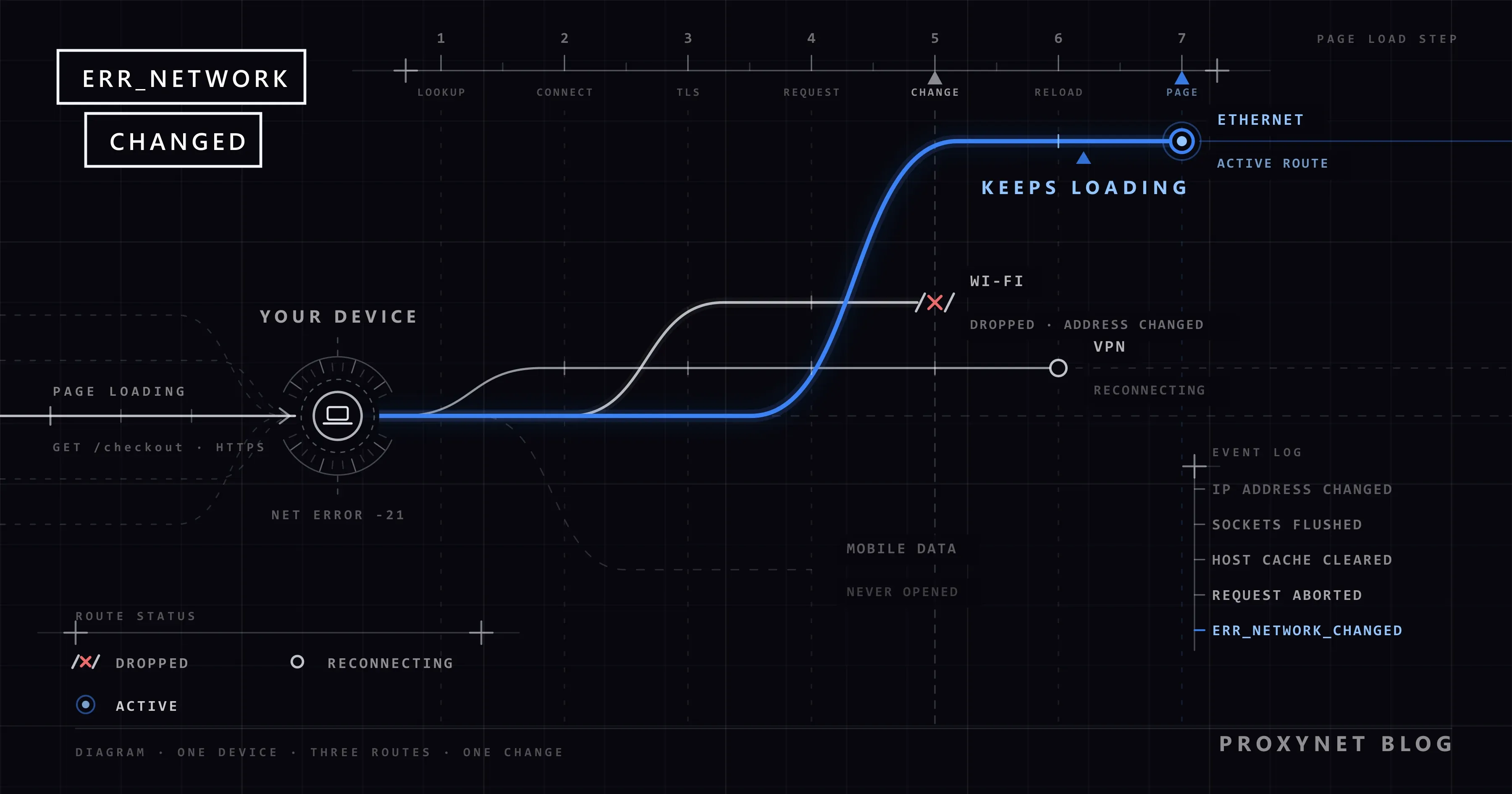
Chrome, kullandığı ağ ayağının altından değiştiği için sayfadan vazgeçmiştir. Chromium'un ağ hataları listesi koda -21 numarasını ve üç kelimelik bir açıklama verir: "The network changed" (ağ değişti). Chrome, Edge, Brave ve Opera Chromium üzerine kurulu olduğu için aynı kodu gösterir.
Ekrandaki metin Chromium'un hata sayfası metinlerinden gelir. İngilizce aslı "Your connection was interrupted" başlığı, "A network change was detected." satırı ve tek bir "Reload" düğmesidir; Türkçe Chrome aynı üç metni components_strings_tr.xtb dosyasındaki çevirisiyle gösterir: "Bağlantınız kesildi", "Bir ağ değişikliği algılandı." ve "Yeniden Yükle". Geliştiricilerin başlığa düştüğü not, bu başlığın "cihazın uykuya geçmesi gibi" bir bağlantı kesintisini kapsadığını söyler; "Aşağıdakileri deneyin:" listesi yoktur, çünkü sitenin tarafında kontrol edilecek bir şey yoktur.
ERR_INTERNET_DISCONNECTED hiç ağ olmadığını, ERR_CONNECTION_RESET ise tek bir bağlantının site ya da yoldaki bir cihaz tarafından kesildiğini söyler. ERR_NETWORK_CHANGED, cihazınızın bir değişiklik bildirdiğini ve Chrome'un her şeyi bilerek bıraktığını söyler; site hiçbir hata görmemiştir. Diğer kodları Bu Siteye Ulaşılamıyor Hatası Nedir, Neden Çıkar? yazımızda karşılaştırdık.
Chrome ağ değişikliğini nasıl fark eder?
Chrome kabloyu ya da Wi-Fi sinyalini kendisi izlemez. İşletim sistemini dinler ve belirli bir sırayla davranır:
- Sistem bir değişiklik bildirir. Chromium'un ağ değişikliği bildiricisi şunları sayar: bir bağlantının belirmesi ya da ortadan kalkması (kablonun takılması ya da çıkarılması, Wi-Fi'nin ya da mobil modemin bağlanması ya da kopması, bir VPN tünelinin kurulması ya da kapanması), etkin bir bağlantının yeni IP adresi alması ve yönlendirme tablosunun, yani bir paketin hangi bağlantıdan çıkacağına karar veren listenin değişmesi. Windows'ta Chrome bir an bekler; böylece tek bir geçiş tek bir bildirim üretir.
- Chrome açık bütün bağlantıları kapatır. HTTP ve HTTP/2 bağlantılarını canlı tutan havuzlar hepsini bu kodla boşaltır; Chrome'un kendi günlüğündeki gerekçe yalnızca "Network changed" (ağ değişti) ifadesidir. Yarı yüklenmiş sayfa başarısız olur.
- Ad çözümlemeleri atılır. Chrome, adreslerini zaten bulduğu site adlarının listesi olan ana makine önbelleğini (host cache) temizler ve süren sorguları yarıda bırakır, çünkü yeni ağ başka cevap verebilir.
- Hata sayfası gösterilir, hiçbir şey yeniden denenmez. Chrome birkaç bağlantı hatasını kendiliğinden yeniden dener, örneğin sunucunun tam yeniden kullanılacağı anda kapattığı bir bağlantıyı; ağ değişikliği bu listede yoktur. Sayfa bir Yeniden Yükle düğmesi sunar ve bekler.
İki ayrıntı, hatayı kimilerinin neden sık, kimilerinin neden seyrek gördüğünü açıklar: Chrome, cihazın kendi kendine yenilediği gizlilik adresleri olan geçici IPv6 adreslerinin değişimini görmezden gelebileceği bir değişiklik olarak ele alır; QUIC (HTTP/3) bağlantıları da, bu seçenek açıksa, kapanmak yerine yeni ağa taşınabilir.
Hatayı hangi değişiklikler tetikler?
| Değişiklik | Tipik an | Nasıl görünür? | İlk adım |
|---|---|---|---|
| Wi-Fi'den kabloya ya da tersi | Kablo takmak ya da çıkarmak, dizüstünü yuvaya oturtmak | Bir kez, tam o anda | Geçiş bitsin, sonra yenileyin |
| VPN bağlanıyor ya da düşüyor | Uygulama bağlanıyor, sunucusunu kaybediyor ya da anahtarlarını yeniliyor | VPN simgesi her değiştiğinde | "Bağlandı" yazmasını bekleyin; VPN'siz deneyin |
| Yeni IP adresi | Modemin yeniden başlaması, adres kirasının dolması | Evdeki her cihazda, aynı dakikada | Tekrarlıyorsa modemi bir kez yeniden başlatın |
| Aynı anda iki bağlantı | Kablo ve Wi-Fi birlikte açık; sanal makine, Docker, Hyper-V bağdaştırıcıları | Rastgele, çoğu zaman bir program açılırken | Bağlantılardan birini kapatın |
| Telefonun Wi-Fi'den çıkması | Zayıf sinyal, Connectivity Assist, mobil veriye geçiş | Modemden uzaklaşırken | O sayfa bitene kadar tek ağda kalın |
| Zayıf ya da gezinen Wi-Fi | Erişim noktaları ya da 2,4 ve 5 GHz bantları arasında atlama | Birkaç dakikada bir, aynı yerde | Unutup yeniden bağlanın, yaklaşın, tek bant seçin |
Bir VPN (sanal özel ağ) tünelinin kurulması ya da kapanması tanım gereği bir yönlendirme değişikliğidir; birkaç dakikada bir yeniden bağlanan bir istemcinin hatayı her seferinde üretmesi bu yüzdendir. Sanal bağdaştırıcılar, Docker Desktop, VirtualBox, VMware ve Hyper-V'nin açılıp kapandıkça ekleyip kaldırdığı ağ kartlarıdır; uykudan uyanan bir dizüstü de bir kezlik bir değişiklik sayılır. Sizdeki tetikleyiciyi bulmak için hatadan bir saniye öncesini hatırlayın: kablo takıldı, VPN simgesi değişti, Wi-Fi simgesi titredi. Hiçbir şeye dokunmadan birkaç dakikada bir geliyorsa bir Wi-Fi bağlantısı, bir VPN ya da bir modem kendi kendine geçiş yapıyordur; Wi-Fi simgesi ya da VPN uygulamasının günlüğü hangisi olduğunu gösterir.
Windows 10 ve 11'de ERR_NETWORK_CHANGED nasıl çözülür?
Her adımdan sonra sayfayı yenileyin. Menü yolları Microsoft'un Windows'ta Wi-Fi bağlantısı sorunlarını düzeltme sayfasından alındı.
- Değişiklik bittikten sonra yenileyin. Kabloyu taktıktan ya da VPN'e bağlandıktan sonra Windows'a toparlanması için birkaç saniye verin.
- Aynı anda tek bağlantı kullanın. Kablo takılıyken Wi-Fi'yi kapatın: görev çubuğunun sağındaki Ağ, Ses ya da Pil simgelerini seçin ve Wi-Fi'yi kapatın; aynı anahtar Ayarlar > Ağ ve internet > Wi-Fi altında da var.
- VPN'i durdurup deneyin. Hata tam VPN bağlanırken ya da düşerken çıkıyorsa geçişi yapan VPN'dir: yeniden bağlanma ve "her zaman açık" ayarlarına bakın ya da uygulamayı güncelleyin. VPN bağlı dediği hâlde hiçbir site açılmıyorsa VPN Açınca İnternet Kesiliyor Sorunu Nasıl Çözülür? yazımıza bakın.
- Wi-Fi ağını unutup yeniden bağlanın. Ayarlar > Ağ ve internet > Wi-Fi > Bilinen ağları yönet sayfasını açın, ağı seçin, Unut düğmesine basın, sonra parolayla yeniden bağlanın.
- Modemi yeniden başlatın. Fişini çekip en az 30 saniye bekleyin; arkadaki reset deliğine basmayın, o delik fabrika ayarlarına döndürür. Evdeki her cihaz aynı dakikada hata alıyorsa modem kendi kendine yeniden başlıyor ya da yeni adres dağıtıyordur.
- Sanal bağdaştırıcılara bakın. Hata bir sanal makinenin, Docker'ın ya da bir "oyun hızlandırıcı" aracının açılmasıyla aynı ana denk geliyorsa o programın ağ ayarlarına bakın.
- Ağ sıfırlama, en son. Ayarlar > Ağ ve internet > Gelişmiş ağ ayarları > Ağ sıfırlama yolunu açın, Şimdi sıfırla ve Evet düğmelerini seçin (Windows 10: Ayarlar > Ağ ve internet > Durum > Ağ sıfırlama). Bu işlem bütün ağ bağdaştırıcılarını ve ayarlarını kaldırır ve bilgisayarı yeniden başlatır; VPN istemcilerini ve Hyper-V sanal anahtarlarını yeniden kurmanız gerekebilir.
- IPv6'yı açık bırakın. Microsoft'un IPv6 yapılandırma belgesi, IPv6'yı ya da bileşenlerini devre dışı bırakmayı önermez, çünkü bazı Windows bileşenleri çalışmayabilir; bunun yerine "IPv6 yerine IPv4'ü tercih et" ayarını önerir. Chrome da kendi kendine olan IPv6 adres değişimlerini zaten görmezden gelir.
Mac'te
Wi-Fi ve Ethernet aynı anda bağlıyken macOS önce listesinin en üstündeki servisi dener; bu yüzden kabloyu başa alın: Sistem Ayarları > Ağ sayfasını açın, Eylem açılır menüsünü seçin, Servis Sırasını Ayarla komutunu seçin, Ethernet'i Wi-Fi'nin üstüne sürükleyin ve Tamam düğmesine basın. Ya da kablo takılıyken Wi-Fi'yi menü çubuğundan kapatın.
Sürekli kopan bir Wi-Fi ağını unutmak için Sistem Ayarları > Wi-Fi sayfasını açın, aşağı inip İleri Düzey bölümüne girin, ağın yanındaki Diğer Seçenekler düğmesini seçin, Listeden Sil komutunu seçin ve Unut ile onaylayın. VPN uygulamaları Windows'taki gibi davranır.
Android ve iPhone'da
Telefonda olağan neden Wi-Fi ile mobil veri arasındaki geçiştir. Birkaç saniye sonra sayfayı yenileyin; uzun bir form ya da ödeme için işlem bitene kadar tek ağda kalın.
iPhone'da Apple'ın Connectivity Assist (İngilizce) özelliği, Wi-Fi yavaş ya da kullanılamaz olduğunda mobil veriyi de devreye sokar; Hücresel ayarlarındaki eski Wi-Fi Assist özelliğinin yerini almıştır. Evde zayıf Wi-Fi'de sayfalar sürekli bozuluyorsa önce Wi-Fi'yi düzeltin; isterseniz özelliği Ayarlar > Wi-Fi sayfasında aşağı inerek Connectivity Assist (bağlantı yardımı) anahtarından kapatabilirsiniz.
iPhone'da bir ağı unutmak için Ayarlar > Wi-Fi sayfasını açın, Düzenle'ye dokunun, ağın yanındaki Daha Fazla Bilgi düğmesine dokunun, Bu Ağı Unut'u, ardından Unut'u seçin. Android 12 ve sonrasında Ayarlar > Ağ ve internet > İnternet sayfasını açın, kayıtlı ağa dokunup basılı tutun ve Unut'a dokunun. VPN profili olarak çalışan VPN uygulamaları ve reklam engelleyiciler aynı geçişe yol açar.
Chrome'un kendisinde
- Uzantılar. Bir VPN ya da proxy uzantısı Chrome'un isteklerinin izlediği yolu değiştirir. Diğer > Yeni Gizli pencere'de deneyin; uzantılar siz izin vermediyseniz orada kapalıdır. Hata orada kesiliyorsa Diğer > Uzantılar > Uzantıları yönet sayfasını açın ve uzantıları tek tek kapatın.
- Ana makine önbelleği. Chrome bunu ağ değişikliğinde kendisi temizler. Bir site eski ağa ait bir adresten açılmaya devam ediyorsa adres çubuğuna
chrome://net-internals/#dnsyazın ve Clear host cache düğmesini seçin; bu sayfa her Chrome'da İngilizcedir. - Chrome'u güncelleyin. Bir dakika sürer ve tarayıcı tarafındaki bir hatayı eler.
İleri seviye: değişikliği Chrome'un kendi günlüğünde izleyin
Bu bölümü atlayabilirsiniz. Adres çubuğuna chrome://net-export yazın, Start Logging To Disk düğmesini seçin, net-export sekmesi açık dururken hatayı başka bir sekmede yeniden üretin, sonra Stop Logging düğmesini seçin. Dosya JSON biçimindedir; içinde Chrome'un bağlantılarını boşaltırken yazdığı gerekçe olan Network changed ifadesini arayın. Dosya ziyaret ettiğiniz adresleri içerebilir; kimseyle paylaşmayın.
Bir betik ya da uzun bir iş bu hataya takılıp duruyorsa
Puppeteer ve Playwright gibi Chrome'u süren araçlar aynı olayı net::ERR_NETWORK_CHANGED diye bildirir: tarayıcıyı çalıştıran makinenin ağı değişmiştir. Çözüm yukarıdaki adımlarla, o makinede başlar; kablolu bir sunucu Wi-Fi'deki bir dizüstünden her zaman iyidir.
Uzun oturumların ikinci bir sorunu daha vardır: VPN yeniden bağlandıktan ya da modem yeni adres aldıktan sonra site sizi başka bir genel adresten görür ve ilk adrese bağlı oturumu kapatabilir. Sticky Proxy üzerinde sticky oturumla proxy, aynı çıkış adresini 1 ile 60 dakika arasında seçtiğiniz süre boyunca korur; böylece sizin tarafınızdaki bir yeniden bağlanmadan sonra gelen istek siteye yine tanıdığı adresten ulaşır.
Saatlerce tek adresten çalışması gereken bir işin yeri ISP Proxy ürünüdür: dizüstünüzün Wi-Fi'siyle değişmeyen tek ve sabit bir IP adresi.
Sayfanın ortasında profil değiştiren bir proxy uzantısı bu hatanın ayna görüntüsüdür: ağınız değişmediği için Chrome kod göstermez, ama site kalan isteklerin başka bir adresten geldiğini görür ve oturumunuzu kapatabilir. Profili sayfalar arasında değiştirin, sayfanın ortasında asla.
Bu hatayla nerede karşılaşılır?
- Gün içinde birkaç kez yuvaya takılıp çıkarılan iş dizüstüleri.
- Hat her takıldığında yeniden bağlanan VPN'li ev ofisleri.
- Wi-Fi kapsamasının sınırındaki telefonlar.
- Arka planda Docker'ı ya da sanal makinesi açılan geliştiriciler.
- Wi-Fi'si ara sıra kopan bir makinedeki tarayıcı otomasyonu.
Sık yapılan hatalar
- Önbelleği ve çerezleri temizlemek. Sayfa yüklenirken terk edildi; kayıtlı hiçbir şey buna yol açmadı.
- IPv6'yı kapatmak. Microsoft bunu önermiyor; Chrome da kendi kendine olan IPv6 değişimlerini zaten görmezden geliyor.
- İlk adımda ağ sıfırlama. Çoğu zaman tek bir anahtarla çözülen bir sorun için kayıtlı ağları ve VPN istemcilerini siler.
- "Ağ onarım" aracı ya da ücretsiz VPN kurmak. Her biri geçiş yapabilecek bir bağdaştırıcı daha ekler.
- Chrome'u yeniden kurmak. Mesaj sistemden gelir; Chrome yalnız iletir.
- Siteye yazmak. Site isteğin kesildiğini hiç görmedi.
Karar rehberi
| Durum | Ne yapmalı? |
|---|---|
| Bir kez, kablodan ya da VPN bağlanmasından hemen sonra | Yenileyin; başka bir şey gerekmez |
| VPN her bağlandığında ya da düştüğünde | VPN'in yeniden bağlanma ayarları; bir gün VPN'siz deneyin |
| Birkaç dakikada bir, hiçbir şeye dokunmadan | Wi-Fi kopuyor: unutup yeniden bağlanın, tek bant, modemi yeniden başlatın |
| Sanal makine, Docker ya da Hyper-V her açıldığında | Chrome değil, o programın sanal bağdaştırıcısı |
| Telefonda evden çıkarken | Tek ağda kalın; iPhone'da Connectivity Assist ayarına bakın |
| Her ağda, hiçbir şey işe yaramıyor | Son adım olarak ağ sıfırlama |
| Betik rastgele kesiliyor | Kablolu makine; sticky oturum ya da sabit IP'li çıkış |
Sıkça sorulan sorular
ERR_NETWORK_CHANGED hatasına site mi, ben mi yol açıyorum?
Cihazınız. İşletim sistemi bir ağ değişikliği bildirdi, Chrome da sayfayı bıraktı; site hiçbir şey görmedi. Hata aynı anlarda her sitede çıkıyorsa bu doğrulanmış olur.
Chrome Windows 11'de neden ERR_NETWORK_CHANGED gösteriyor?
Çoğu zaman kablo ve Wi-Fi aynı anda açık olduğu ya da bir VPN veya sanal makine, Docker gibi bir programın sanal bağdaştırıcısı devreye girdiği için. Kablo takılıyken Wi-Fi'yi kapatın ve VPN durmuşken deneyin.
Hata neden VPN bağlanırken çıkıyor?
Çünkü tünel kurmak trafiğinizin izlediği yolu değiştirir; Chrome bunu ağ değişikliği sayar. VPN bağlandığını söyleyene kadar bekleyin, sonra yenileyin; birkaç dakikada bir kendi kendine yeniden bağlanıyorsa sorun yeniden bağlanma ayarındadır.
Android'deki Chrome neden "Bir ağ değişikliği algılandı" diyor?
Telefon sayfa yüklenirken Wi-Fi ile mobil veri arasında geçiş yaptı; genellikle Wi-Fi sinyali zayıfladığı için. Yenileyin, uzun işlerde tek ağda kalın ve VPN ile reklam engelleme uygulamaları kapalıyken deneyin.
Önbelleği temizlemek, DNS değiştirmek ya da IPv6'yı kapatmak ERR_NETWORK_CHANGED hatasını çözer mi?
Hayır. Hiçbiri ağın değişmesini durdurmaz: önbelleğin bağlantıyla ilgisi yoktur, başka bir DNS sunucusu yalnız ad çözme hatalarında önemlidir, IPv6'yı kapatmayı da Microsoft önermez.
ERR_NETWORK_CHANGED ile ERR_CONNECTION_RESET aynı şey mi?
Hayır. Sıfırlama, karşı tarafın ya da aradaki bir cihazın kestiği tek bir bağlantıdır ve sitenin işi olabilir; ağ değişikliği ise cihazınızın bütün bağlantıları aynı anda kapatmasıdır. İlkini err_connection_reset Hatası Nedir, Nasıl Çözülür? yazımızda anlattık.
Özet
ERR_NETWORK_CHANGED, cihazınızın sayfanın ortasında Chrome'a ağının değiştiğini bildirdiği, Chrome'un da bütün bağlantıları kapatıp sizden yenilemenizi istediği anlamına gelir. Kablo, VPN ya da uykudan uyanma sonrasında bir kez olması olağandır. Tekrarlıyorsa geçiş yapmaya devam eden şeyi gösterir: yeniden bağlanan bir VPN, aynı anda açık iki bağlantı, zayıf bir Wi-Fi ya da bir sanal bağdaştırıcı; çözüm de Chrome'da ya da sitede değil, cihazdadır. Hangi proxy türünün adresi kendi yeniden bağlanmalarınıza rağmen ne kadar süre sabit tuttuğunu proxy sayfamızda bulabilirsiniz.