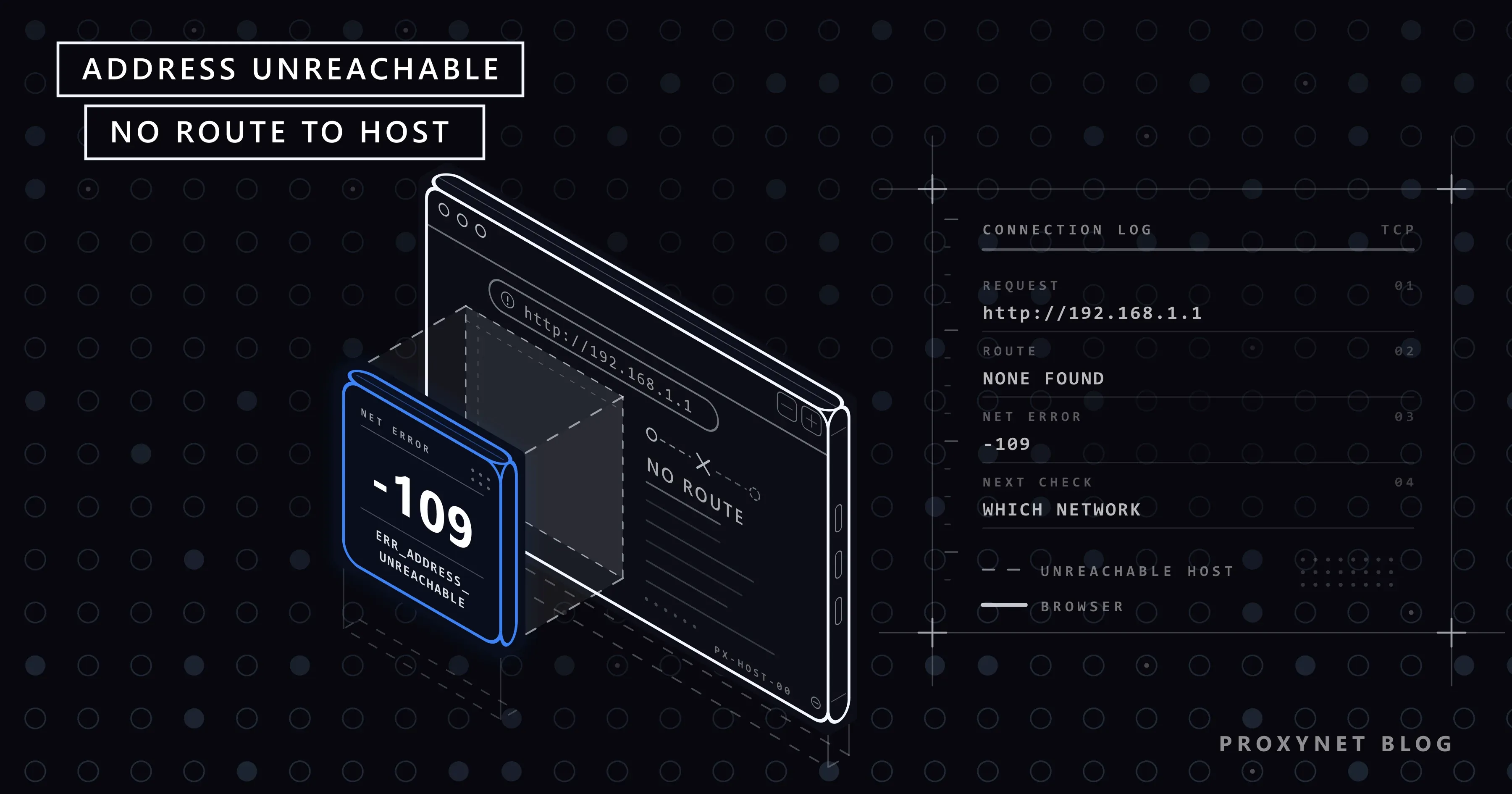
Todas las webs abren salvo la única página que necesitas. Escribes 192.168.1.1 para entrar en los ajustes de tu router, o la dirección de una impresora o de un disco de red de casa, y Chrome responde antes de que puedas parpadear: «No se puede acceder a este sitio web», debajo «No se puede acceder a» seguido de la dirección en negrita, y abajo del todo ERR_ADDRESS_UNREACHABLE. «Volver a cargar» devuelve la misma página igual de rápido.
A continuación: qué significa el código, en qué se diferencia de un tiempo de espera agotado, qué lo causa, las soluciones en Windows, Mac, Android y iPhone, y qué tienen que ver IPv6 y los proxies.
¿Qué significa ERR_ADDRESS_UNREACHABLE?
Significa que a Chrome le dijeron que no hay forma de llegar a la dirección IP a la que quería conectarse. La lista de errores de red de Chromium da al código el número -109 y esta descripción: «The IP address is unreachable. This usually means that there is no route to the specified host or network.» (la dirección IP es inaccesible; normalmente no hay ruta hacia el host o la red indicados). Chrome, Edge, Brave y Opera comparten el código.
Una ruta es el camino que sigue un paquete. Tu dispositivo guarda una lista corta de rutas, la tabla de enrutamiento: las direcciones de tu propia red van directas al dispositivo, todo lo demás va a tu router (la «puerta de enlace predeterminada») y una VPN añade entradas propias. Cuando ninguna entrada encaja, el sistema operativo informa de «red inaccesible» o «no hay ruta al host», y Chrome convierte ambos casos en -109.
El título «No se puede acceder a este sitio web» lo comparten muchos códigos; This Site Can't Be Reached: qué significa y por qué aparece explica los demás.
¿Cómo es la página de error?
Reprodujimos el error en Chromium 145 con Windows 11 abriendo una dirección IPv6 en una red sin IPv6. Con la interfaz en español, la página mostraba el título «No se puede acceder a este sitio web», la línea «No se puede acceder a http://[2001:db8::1]/.», un enlace «Prueba a ejecutar Diagnósticos de red de Windows.», el código ERR_ADDRESS_UNREACHABLE y un solo botón, «Volver a cargar». En otros sistemas el enlace de diagnóstico cambia o desaparece; el título y el código se mantienen.
Dos cosas la distinguen de sus vecinas. No hay lista «Prueba a:» sobre el proxy y el firewall, y la página llega al instante: en nuestras pruebas, en 6 a 388 milisegundos. Una nota de los desarrolladores de Chromium dice que este mensaje significa que no se encuentra una ruta hacia el servidor.
¿Cómo termina una conexión sin ruta?
El fallo ocurre antes de que ningún dato llegue a la web:
- Chrome obtiene una dirección IP. La escribiste tú, o una consulta DNS convirtió el nombre de la web en una dirección.
- Chrome pide al sistema operativo que conecte. El navegador nunca elige el camino por su cuenta.
- El sistema revisa su tabla de enrutamiento. Misma red: directo. En otro sitio: a través del router. Dentro del rango de una VPN: al túnel.
- No hay camino, así que el intento falla al instante. Ninguna entrada encaja, una regla bloquea el camino (una VPN, un ajuste de privacidad del Mac) o un router informa de que no se puede llegar a la dirección.
- Chrome muestra -109. Cuando una web tiene direcciones IPv6 e IPv4, Chrome inicia un intento por IPv4 a los 300 milisegundos si IPv6 no ha conectado, así que las webs normales rara vez acaban aquí.
Inaccesible, tiempo de espera agotado o rechazada: ¿cuál tienes?
El código te dice hasta dónde llegó la conexión.
| Error | Qué falló | Causa típica | Primera comprobación |
|---|---|---|---|
ERR_ADDRESS_UNREACHABLE (-109) | No hay ruta a la dirección | Otra red, VPN, permiso del Mac, IPv6 | En qué red estás |
ERR_CONNECTION_TIMED_OUT (-118) | Los paquetes salieron, no llegó respuesta | Dispositivo apagado, paquetes descartados | ¿Está encendido el dispositivo? |
ERR_CONNECTION_REFUSED (-102) | El dispositivo respondió «no» | Nada escucha en ese puerto | Dirección y puerto |
ERR_NAME_NOT_RESOLVED (-105) | No se encontró el nombre | Errata, problema de DNS | La ortografía |
ERR_PROXY_CONNECTION_FAILED (-130) | No se pudo llegar al proxy | Ajuste de proxy antiguo | Ajustes de proxy |
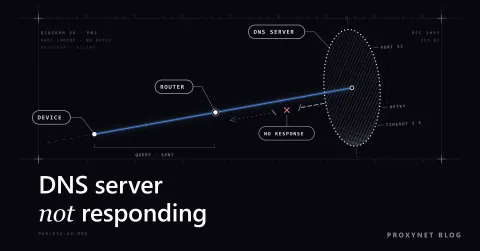
El mismo fallo no siempre da el mismo código. En nuestro PC de pruebas con Windows, las direcciones privadas de otra red (10.254.254.254, 192.168.250.1) y una dirección sin usar de nuestra propia red terminaron todas en un tiempo de espera agotado tras 21 a 26 segundos, porque nada informó de que faltara una ruta y el PC simplemente esperó. Si esperaste tanto, lee mejor err_connection_timed_out: tardó demasiado en responder.
¿Qué causa ERR_ADDRESS_UNREACHABLE?
Un router o un dispositivo de casa abierto desde otra red. Direcciones como 192.168.1.1 salen de los rangos privados de RFC 1918 (10.x, 172.16-31.x y 192.168.x), que solo existen dentro de su propia red. Desde datos móviles, una cafetería, la oficina o un Wi-Fi de invitados separado de tu red de casa, esa dirección no lleva a ninguna parte, o lleva al router de otra persona.
Chrome en un Mac sin permiso de red local. Desde macOS 15, las apps necesitan tu permiso para llegar a los dispositivos de tu red local. La nota técnica de Apple sobre la privacidad de la red local (en inglés) exime a Safari y a las herramientas de línea de comandos como ping, así que un Mac puede hacer ping al router y abrirlo en Safari mientras Chrome muestra -109.
Una VPN que se quedó con las rutas. Una VPN envía tu tráfico a su túnel cambiando la tabla de enrutamiento, y algunas apps de VPN también bloquean la red local mientras están conectadas, salvo que lo permitas en sus ajustes. Las direcciones de empresa funcionan al revés: solo existen mientras la VPN del trabajo está activa.
Una dirección IPv6 en una conexión sin IPv6. Lo explicamos en la sección sobre IPv6, más abajo.
Un dispositivo sin puerta de enlace. Si una dirección se configuró a mano con el campo de puerta de enlace vacío, o un equipo Linux perdió su ruta predeterminada, todas las direcciones fuera de la red de casa son inaccesibles.
Normalmente no es el firewall. Chromium tiene un código aparte para eso, ERR_NETWORK_ACCESS_DENIED, que su código fuente describe como un error causado «muy probablemente por un firewall».
¿Cómo se soluciona ERR_ADDRESS_UNREACHABLE en Windows 10 y 11?
Recarga después de cada paso.
- Revisa la dirección. Busca una errata; la dirección del router suele estar impresa en su etiqueta.
- Conéctate a la red correcta. Tienes que estar en el mismo Wi-Fi que el dispositivo que abres, no en una red de invitados ni en la conexión compartida de un teléfono.
- Desactiva la VPN. Selecciona los iconos de Red, Sonido o Batería de la barra de tareas y desactiva VPN, o desconéctala en Configuración > Red e Internet > VPN.
- Revisa el proxy. En Configuración > Red e Internet > Proxy, Usar un servidor proxy debe estar desactivado, salvo que uses uno a propósito.
- Ejecuta la comprobación integrada. Selecciona Prueba a ejecutar Diagnósticos de red de Windows en la página de error.
- Reinicia el router. Desenchúfalo 30 segundos.
- Restablecimiento de red, en último lugar. Abre Configuración > Red e Internet > Configuración de red avanzada > Restablecimiento de red, después Restablecer ahora y Sí. Elimina todos los adaptadores de red, incluidos los restos de VPN; puede que tengas que reinstalar las apps de VPN.
¿Cómo se soluciona en un Mac?
Empieza por el permiso, porque explica la mayoría de los casos en Mac.
- Permite a Chrome usar la red local. Abre menú Apple > Ajustes del Sistema > Privacidad y seguridad > Red local y activa Google Chrome y cualquier otro navegador basado en Chromium que uses, como describe la guía de Apple para controlar el acceso a la red local. Cierra Chrome por completo y vuelve a abrirlo.
- Compara con Safari. Si Safari abre la dirección y Chrome no, la causa sigue siendo el permiso.
- Desactiva la VPN en su app o desde el menú de estado de VPN de la barra de menús.
- Revisa los proxies. Ajustes del Sistema > Red, selecciona tu conexión, Detalles y después Proxies: todo desactivado, salvo que uses un proxy.
¿Cómo se soluciona en Android, iPhone y Linux?
En Android, Chrome usa el mismo código de red que en un ordenador, así que -109 significa lo mismo. Conéctate al Wi-Fi de casa, porque los datos móviles no pueden llegar a una dirección 192.168.x.x. Desactiva las apps de VPN en Ajustes > Redes e Internet > VPN. Después revisa el proxy del Wi-Fi: Ajustes > Redes e Internet > Internet, toca tu red, toca el icono de editar y Opciones avanzadas, pon Proxy en Ninguno y toca Guardar.
Chrome en el iPhone carga las páginas con el motor WebKit de Apple, y el código de Chromium para iOS convierte el error de WebKit «no se puede conectar al host» en ERR_CONNECTION_FAILED; nada en él produce -109, así que en un iPhone espera ese código u otro. Las comprobaciones son las mismas: el Wi-Fi correcto, la VPN desactivada en Ajustes > General > VPN y gestión de dispositivos y Proxy HTTP desactivado en Ajustes > Wi-Fi, tras tocar el botón de información junto a tu red.
En Linux, el error en todas las webs suele significar que falta la ruta predeterminada: vuelve a conectarte desde el menú de red y, si la dirección se configuró a mano, rellena la puerta de enlace.
Avanzado: comprueba la ruta con ping
Puedes saltarte esta sección. En Windows, abre el Símbolo del sistema y haz ping a la dirección de la página de error. Nosotros lo ejecutamos con una dirección IPv6 de prueba:
ping 2001:db8::1Pinging 2001:db8::1 with 32 bytes of data:
PING: transmit failed. General failure.
PING: transmit failed. General failure.
PING: transmit failed. General failure.
PING: transmit failed. General failure.
Ping statistics for 2001:db8::1:
Packets: Sent = 4, Received = 0, Lost = 4 (100% loss),La salida es de un Windows en inglés; en un Windows en español las mismas líneas aparecen en español. «General failure» (error general) significa que Windows no tenía adónde enviar el paquete, la misma situación que -109. Con ping 10.254.254.254 todas las líneas decían «Request timed out.» (se agotó el tiempo de espera de la solicitud): los paquetes salieron y nadie respondió, lo que corresponde a un tiempo de espera agotado. Si ping recibe respuestas pero Chrome muestra -109 en un Mac, la causa es el permiso de red local, porque ping está exento de él.
¿Y si la dirección es IPv6?
Una dirección IPv6 solo funciona en una conexión que tiene IPv6, y muchas conexiones de casa todavía no lo tienen. Nuestra red de pruebas solo tenía la dirección IPv6 local que cada ordenador crea para sí mismo, así que http://[2001:db8::1]/ (un rango reservado para ejemplos) y una dirección IPv6 pública real fallaron con -109 en milisegundos.
Te pasa sobre todo con direcciones entre corchetes. Con nombres de webs, Chrome comprueba primero si el dispositivo tiene una ruta IPv6 y solo entonces pide al DNS direcciones IPv6; una web que solo tenía dirección IPv6 mostró ERR_NAME_NOT_RESOLVED en nuestra prueba.
Usa la dirección IPv4 del dispositivo o su nombre, o activa IPv6 en el router si tu proveedor lo ofrece; desactivar IPv6 en el PC quita una ruta en lugar de añadirla. Para trabajos que deben llegar a destinos IPv6 desde una red sin IPv6, los Proxies IPv6 establecen la conexión IPv6 de su lado.
¿Puede un proxy causar ERR_ADDRESS_UNREACHABLE?
Rara vez, porque Chrome informa de un fallo del proxy con su propio código. Apuntamos Chromium 145 a una dirección de proxy sin ruta: en unos 10 milisegundos mostró «Sin conexión a Internet», «Se ha producido un error con el servidor proxy o la dirección es incorrecta.» y ERR_PROXY_CONNECTION_FAILED.
Así que -109 significa que Chrome intentó ir directo. Las direcciones locales suelen saltarse el proxy de todos modos; Windows tiene para eso la casilla No usar el servidor proxy para direcciones locales (intranet). Un proxy importa cuando una app de proxy o de VPN en el teléfono cambia las rutas, o cuando un ajuste olvidado de una app antigua rompe otras páginas. Cómo quitar un proxy de Chrome y Windows recorre todos los sitios donde se esconde un proxy.
Dónde aparece
- La página del router, abierta desde datos móviles o un Wi-Fi de invitados.
- Una impresora, una cámara o un disco de red, abiertos en Chrome en un Mac reciente.
- Herramientas de la oficina después de que se desconecte la VPN del trabajo.
- Un enlace IPv6 en una conexión de casa sin IPv6.
Errores frecuentes
- Borrar la caché y las cookies. La conexión nunca empezó; nada guardado lo causó.
- Cambiar el DNS. Cuando aparece -109, la dirección ya se conoce.
- Restablecer el router de fábrica. Borra tus ajustes y no crea ninguna ruta desde otra red.
- Reinstalar Chrome en un Mac. El permiso pertenece a macOS; arréglalo en Ajustes del Sistema.
- Desactivar el firewall. Una conexión bloqueada muestra otro código.
Guía de decisión
| Situación | Qué hacer |
|---|---|
| Router o dispositivo de casa, desde fuera de casa | Conéctate primero al Wi-Fi de casa |
| Mac: Safari lo abre, Chrome no | Activa Chrome en Red local |
| Solo con la VPN activa | Permite el acceso local en la app de VPN, o desconéctala |
| Direcciones de la oficina con la VPN desactivada | Conecta la VPN del trabajo |
| Dirección entre corchetes (IPv6) | Usa la dirección IPv4 o el nombre |
| Todas las webs fallan, sin puerta de enlace | Corrige los ajustes de red o restablece la red |
| Esperaste 20 segundos antes | Es un tiempo de espera agotado, no -109 |
Preguntas frecuentes
¿Qué significa ERR_ADDRESS_UNREACHABLE?
Tu dispositivo no encontró ninguna ruta hacia la dirección IP que Chrome intentó abrir. El dispositivo o la web pueden estar funcionando; lo que falta es el camino desde tu red actual hasta ellos.
¿Por qué ERR_ADDRESS_UNREACHABLE aparece solo en algunas webs?
Porque el código se refiere a una dirección, no a toda tu conexión. Las páginas que fallan suelen estar en direcciones hacia las que tu red actual no tiene camino: la dirección privada de un dispositivo de casa, una dirección IPv6 o una dirección de empresa que solo existe dentro de una VPN.
¿Por qué me sale ERR_ADDRESS_UNREACHABLE en mi teléfono Android?
Normalmente porque el teléfono está en datos móviles o en un Wi-Fi distinto del dispositivo que abres, o porque hay una app de VPN funcionando. Conéctate al Wi-Fi de casa, desactiva la VPN y comprueba que el proxy del Wi-Fi esté en Ninguno.
¿Por qué 192.168.1.1 muestra ERR_ADDRESS_UNREACHABLE?
Porque tu dispositivo no está en la red a la que pertenece esa dirección o, en un Mac, Chrome no tiene permiso de red local. Conéctate al Wi-Fi o al cable del propio router y comprueba la dirección en su etiqueta.
¿Puede una VPN causar ERR_ADDRESS_UNREACHABLE?
Sí. Una VPN reescribe tus rutas y puede bloquear la red local mientras está conectada, así que el router y los dispositivos de casa desaparecen. Desconéctala para probar y luego busca una opción de red local en la app de VPN.
¿Borrar la caché soluciona ERR_ADDRESS_UNREACHABLE?
No. El error ocurre antes de que Chrome intercambie ningún dato con la dirección, así que la caché no interviene. Revisa en su lugar la red, la VPN y el permiso del Mac.
En resumen
ERR_ADDRESS_UNREACHABLE significa que no hay ruta desde tu red actual hasta la dirección que Chrome intentó abrir. La solución tiene que ver con el camino: conéctate a la red donde está el dispositivo, quita la VPN de en medio, da a Chrome permiso de red local en un Mac y usa IPv4 donde tu conexión no tenga IPv6. Si configuras proxies a propósito, nuestra página de proxies explica cómo se establece una conexión por proxy y qué dirección ve la web.