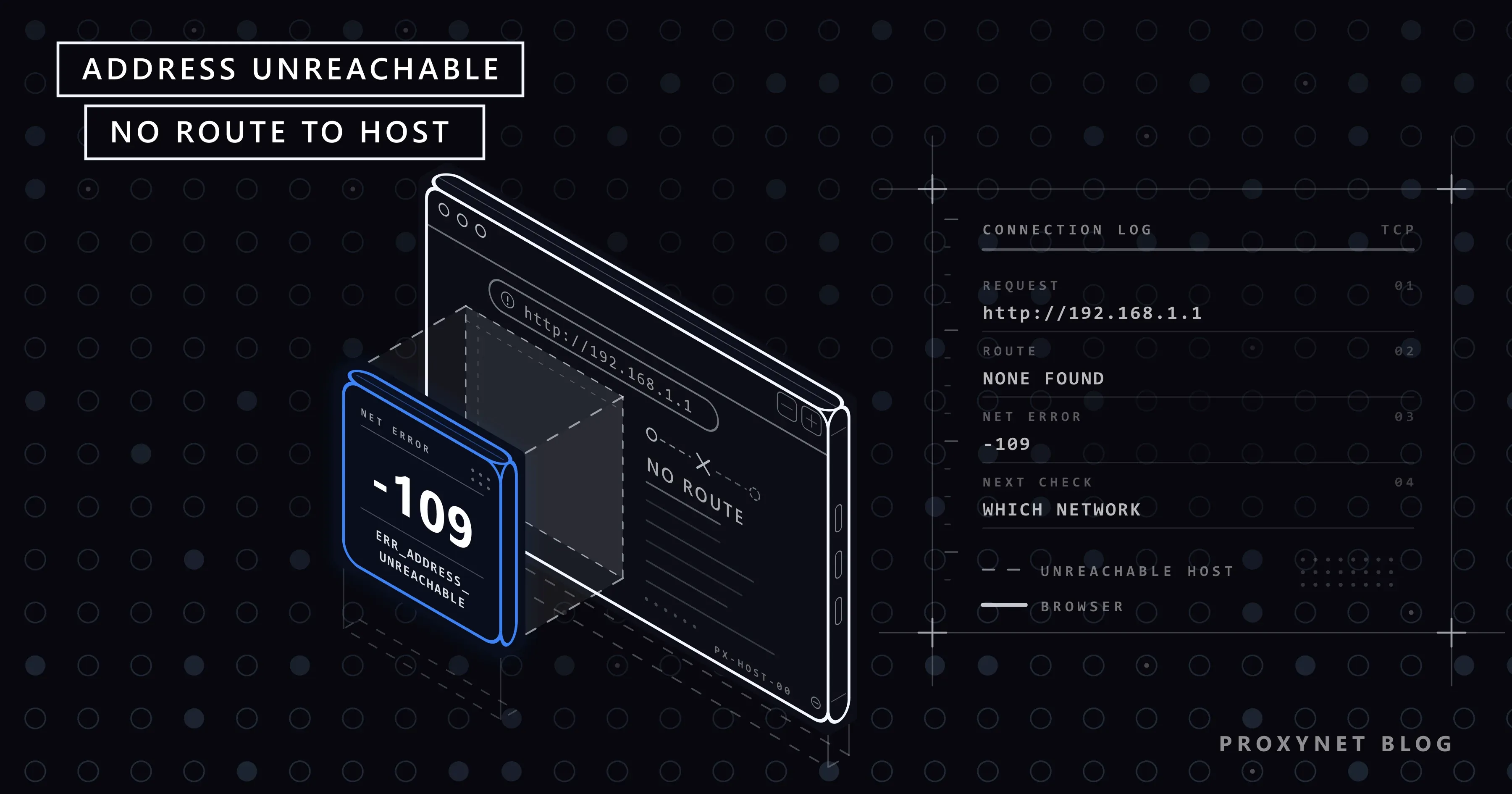
Jede Website öffnet sich, nur die eine Seite nicht, die Sie gerade brauchen. Sie tippen 192.168.1.1 ein, um in die Einstellungen Ihres Routers zu kommen, oder die Adresse eines Druckers oder eines Netzwerkspeichers zu Hause, und Chrome antwortet, bevor Sie blinzeln können: „Die Website ist nicht erreichbar“, darunter die Adresse in Fettschrift, gefolgt von „ist nicht erreichbar“, und ganz unten ERR_ADDRESS_UNREACHABLE. „Neu laden“ bringt dieselbe Seite genauso schnell zurück.
Im Folgenden: was der Code bedeutet, wie er sich von einem Timeout unterscheidet, was ihn auslöst, die Lösungen unter Windows, auf dem Mac, unter Android und auf dem iPhone, und was IPv6 und Proxys damit zu tun haben.
Was bedeutet ERR_ADDRESS_UNREACHABLE?
Chrome hat die Meldung bekommen, dass es keinen Weg zu der IP-Adresse gibt, mit der es sich verbinden wollte. Die Liste der Netzwerkfehler von Chromium gibt dem Code die Nummer -109 und diese Beschreibung: „The IP address is unreachable. This usually means that there is no route to the specified host or network.“ (Die IP-Adresse ist nicht erreichbar; meist gibt es keine Route zum angegebenen Host oder Netzwerk.) Chrome, Edge, Brave und Opera teilen sich den Code.
Eine Route ist der Weg, den ein Datenpaket nimmt. Ihr Gerät führt eine kurze Liste solcher Wege, die Routing-Tabelle: Adressen im eigenen Netzwerk gehen direkt zum Gerät, alles andere geht an Ihren Router (das „Standardgateway“), und ein VPN fügt eigene Einträge hinzu. Passt kein Eintrag, meldet das Betriebssystem „Netzwerk nicht erreichbar“ oder „keine Route zum Host“, und Chrome macht aus beidem -109.
Die Überschrift „Die Website ist nicht erreichbar“ teilen sich viele Codes; Die Website ist nicht erreichbar: Bedeutung und Ursachen erklärt die anderen.
Wie sieht die Fehlerseite aus?
Wir haben den Fehler mit Chromium 145 unter Windows 11 nachgestellt, indem wir in einem Netzwerk ohne IPv6 eine IPv6-Adresse geöffnet haben. Mit deutscher Oberfläche zeigte die Seite die Überschrift „Die Website ist nicht erreichbar“, die Zeile „http://[2001:db8::1]/ ist nicht erreichbar.“, einen Link „Versuche, die Windows-Netzwerkdiagnose auszuführen.“, den Code ERR_ADDRESS_UNREACHABLE und einen einzigen Button, „Neu laden“. Auf anderen Systemen ändert sich der Diagnose-Link oder fehlt ganz; Überschrift und Code bleiben.
Zwei Dinge unterscheiden diese Seite von ihren Nachbarn. Es gibt keine Liste „Versuche Folgendes:“ mit Hinweisen zu Proxy und Firewall, und die Seite erscheint sofort: in unseren Tests nach 6 bis 388 Millisekunden. Eine Anmerkung der Chromium-Entwickler zu dieser Meldung sagt, sie bedeute, dass keine Route zum Server gefunden wird.
Wie endet eine Verbindung ohne Route?
Der Fehler entsteht, bevor irgendwelche Daten die Website erreichen:
- Chrome bekommt eine IP-Adresse. Sie haben sie eingetippt, oder eine DNS-Abfrage hat den Namen der Website in eine Adresse übersetzt.
- Chrome bittet das Betriebssystem um eine Verbindung. Der Browser wählt nie selbst einen Weg.
- Das System prüft seine Routing-Tabelle. Gleiches Netzwerk: direkt. Anderswo: über den Router. Im Adressbereich eines VPN: in den Tunnel.
- Kein Weg, also scheitert der Versuch sofort. Kein Eintrag passt, eine Regel sperrt den Weg (ein VPN, eine Datenschutzeinstellung auf dem Mac), oder ein Router meldet, dass die Adresse nicht erreichbar ist.
- Chrome zeigt -109. Hat eine Website sowohl IPv6- als auch IPv4-Adressen, startet Chrome nach 300 Millisekunden einen IPv4-Versuch, wenn IPv6 bis dahin nicht verbunden ist; gewöhnliche Websites landen deshalb selten hier.
Nicht erreichbar, Timeout oder abgelehnt: Was haben Sie?
Der Code zeigt, wie weit die Verbindung gekommen ist.
| Fehler | Was gescheitert ist | Typische Ursache | Erste Prüfung |
|---|---|---|---|
ERR_ADDRESS_UNREACHABLE (-109) | Keine Route zur Adresse | Anderes Netzwerk, VPN, Mac-Berechtigung, IPv6 | In welchem Netzwerk Sie sind |
ERR_CONNECTION_TIMED_OUT (-118) | Pakete gingen hinaus, keine Antwort kam | Gerät aus, Pakete verworfen | Ist das Gerät an? |
ERR_CONNECTION_REFUSED (-102) | Das Gerät hat „nein“ gesagt | Auf diesem Port lauscht nichts | Adresse und Port |
ERR_NAME_NOT_RESOLVED (-105) | Der Name wurde nicht gefunden | Tippfehler, DNS-Problem | Schreibweise |
ERR_PROXY_CONNECTION_FAILED (-130) | Der Proxy war nicht erreichbar | Alte Proxy-Einstellung | Proxy-Einstellungen |
Dieselbe Ursache ergibt nicht immer denselben Code. Auf unserem Windows-Test-PC endeten private Adressen eines anderen Netzwerks (10.254.254.254, 192.168.250.1) und eine ungenutzte Adresse in unserem eigenen Netzwerk alle nach 21 bis 26 Sekunden in einem Timeout, weil nichts eine fehlende Route meldete und der PC einfach wartete. Wenn Sie so lange gewartet haben, lesen Sie stattdessen err_connection_timed_out: Die Antwort hat zu lange gedauert.
Was verursacht ERR_ADDRESS_UNREACHABLE?
Router oder Heimgerät, geöffnet aus einem anderen Netzwerk. Adressen wie 192.168.1.1 stammen aus den privaten Bereichen in RFC 1918 (10.x, 172.16-31.x und 192.168.x), die nur innerhalb ihres eigenen Netzwerks existieren. Über mobile Daten, aus einem Café, dem Büro oder einem Gast-WLAN, das von Ihrem Heimnetz getrennt ist, führt diese Adresse ins Leere oder zum Router eines anderen.
Chrome auf dem Mac ohne Berechtigung für das lokale Netzwerk. Seit macOS 15 brauchen Apps Ihre Erlaubnis, um Geräte in Ihrem lokalen Netzwerk zu erreichen. Apples technischer Hinweis zum Datenschutz im lokalen Netzwerk (englisch) nimmt Safari und Befehlszeilenwerkzeuge wie ping davon aus; deshalb kann ein Mac den Router anpingen und in Safari öffnen, während Chrome -109 zeigt.
Ein VPN, das die Routen übernommen hat. Ein VPN leitet Ihren Datenverkehr in seinen Tunnel, indem es die Routing-Tabelle ändert, und manche VPN-Apps sperren außerdem das lokale Netzwerk, solange sie verbunden sind, sofern Sie es in ihren Einstellungen nicht erlauben. Firmenadressen funktionieren umgekehrt: Sie existieren nur, solange das Firmen-VPN läuft.
Eine IPv6-Adresse an einem Anschluss ohne IPv6. Mehr dazu im Abschnitt zu IPv6 weiter unten.
Ein Gerät ohne Gateway. Wurde eine Adresse von Hand mit leerem Gateway-Feld eingetragen oder hat ein Linux-Rechner seine Standardroute verloren, ist jede Adresse außerhalb des Heimnetzes unerreichbar.
Meist keine Firewall. Chromium hat dafür einen eigenen Code, ERR_NETWORK_ACCESS_DENIED, den sein Quelltext als Fehler beschreibt, der „höchstwahrscheinlich von einer Firewall verursacht“ wird.
Wie beheben Sie ERR_ADDRESS_UNREACHABLE unter Windows 10 und 11?
Laden Sie nach jedem Schritt neu.
- Adresse prüfen. Achten Sie auf Tippfehler; die Adresse des Routers steht meist auf seinem Etikett.
- Mit dem richtigen Netzwerk verbinden. Seien Sie im selben WLAN wie das Gerät, das Sie öffnen wollen, nicht in einem Gastnetz oder am Hotspot eines Smartphones.
- VPN ausschalten. Wählen Sie in der Taskleiste die Symbole Netzwerk, Sound oder Akku und schalten Sie VPN aus, oder trennen Sie die Verbindung unter Einstellungen > Netzwerk und Internet > VPN.
- Proxy prüfen. Unter Einstellungen > Netzwerk und Internet > Proxy sollte Proxyserver verwenden ausgeschaltet sein, sofern Sie nicht bewusst einen Proxy nutzen.
- Die eingebaute Prüfung starten. Wählen Sie auf der Fehlerseite Versuche, die Windows-Netzwerkdiagnose auszuführen.
- Router neu starten. Ziehen Sie für 30 Sekunden den Stecker.
- Netzwerkzurücksetzung, ganz zuletzt. Öffnen Sie Einstellungen > Netzwerk und Internet > Erweiterte Netzwerkeinstellungen > Netzwerkzurücksetzung, dann Jetzt zurücksetzen und Ja. Das entfernt alle Netzwerkadapter, auch Reste von VPNs; VPN-Apps müssen danach eventuell neu installiert werden.
Wie beheben Sie den Fehler auf dem Mac?
Beginnen Sie mit der Berechtigung, denn sie erklärt die meisten Fälle auf dem Mac.
- Chrome das lokale Netzwerk erlauben. Öffnen Sie Apple-Menü > Systemeinstellungen > Datenschutz & Sicherheit > Lokales Netzwerk und schalten Sie Google Chrome und jeden anderen Chromium-Browser ein, den Sie nutzen, wie Apples Anleitung zum Steuern des Zugriffs auf das lokale Netzwerk beschreibt. Beenden Sie Chrome vollständig und öffnen Sie es erneut.
- Mit Safari vergleichen. Öffnet Safari die Adresse und Chrome nicht, ist die Berechtigung weiterhin die Ursache.
- VPN ausschalten, in seiner App oder über das Statusmenü „VPN“ in der Menüleiste.
- Proxy-Einstellungen prüfen. Systemeinstellungen > Netzwerk, Ihre Verbindung wählen, Details, dann Proxies: Alles bleibt aus, sofern Sie keinen Proxy nutzen.
Wie beheben Sie den Fehler unter Android, auf dem iPhone und unter Linux?
Unter Android nutzt Chrome denselben Netzwerkcode wie auf einem Computer, -109 bedeutet dort also dasselbe. Verbinden Sie sich mit Ihrem WLAN zu Hause, denn über mobile Daten ist keine 192.168.x.x-Adresse erreichbar. Schalten Sie VPN-Apps unter Einstellungen > Netzwerk & Internet > VPN aus. Prüfen Sie dann den WLAN-Proxy: Einstellungen > Netzwerk & Internet > Internet, tippen Sie auf Ihr Netzwerk, dann auf Bearbeiten und Erweiterte Optionen, stellen Sie Proxy auf Keiner und tippen Sie auf Speichern.
Chrome auf dem iPhone lädt Seiten über Apples Engine WebKit, und der iOS-Code von Chromium macht aus dem WebKit-Fehler „Verbindung zum Host nicht möglich“ den Code ERR_CONNECTION_FAILED; nichts darin erzeugt -109, rechnen Sie auf dem iPhone also mit diesem oder einem anderen Code. Die Prüfungen sind dieselben: das richtige WLAN, das VPN aus unter Einstellungen > Allgemein > VPN und Geräteverwaltung und HTTP-Proxy aus unter Einstellungen > WLAN, nachdem Sie auf die Info-Taste neben Ihrem Netzwerk getippt haben.
Unter Linux bedeutet der Fehler auf jeder Website meist, dass die Standardroute fehlt: Verbinden Sie sich über das Netzwerkmenü neu und tragen Sie das Gateway ein, falls die Adresse von Hand gesetzt wurde.
Für Fortgeschrittene: die Route mit ping prüfen
Diesen Abschnitt können Sie überspringen. Öffnen Sie unter Windows die Eingabeaufforderung und pingen Sie die Adresse von der Fehlerseite an. Wir haben es mit einer IPv6-Testadresse ausgeführt:
ping 2001:db8::1Pinging 2001:db8::1 with 32 bytes of data:
PING: transmit failed. General failure.
PING: transmit failed. General failure.
PING: transmit failed. General failure.
PING: transmit failed. General failure.
Ping statistics for 2001:db8::1:
Packets: Sent = 4, Received = 0, Lost = 4 (100% loss),Die Ausgabe stammt von einem englischen Windows; auf einem deutschen Windows erscheinen dieselben Zeilen auf Deutsch. „General failure“ (allgemeiner Fehler) heißt, dass Windows nicht wusste, wohin es das Paket schicken soll, dieselbe Lage wie bei -109. Mit ping 10.254.254.254 lautete jede Zeile „Request timed out.“ (die Anfrage ist abgelaufen): Die Pakete gingen hinaus und niemand antwortete, was einem Timeout entspricht. Bekommt ping auf einem Mac Antworten, während Chrome -109 zeigt, ist die Berechtigung für das lokale Netzwerk die Ursache, denn ping ist davon ausgenommen.
Was, wenn die Adresse eine IPv6-Adresse ist?
Eine IPv6-Adresse funktioniert nur an einem Anschluss mit IPv6, und viele Anschlüsse zu Hause haben noch keins. Unser Testnetz hatte nur die lokale IPv6-Adresse, die jeder Computer für sich selbst erzeugt; deshalb scheiterten http://[2001:db8::1]/ (ein für Beispiele reservierter Bereich) und eine echte öffentliche IPv6-Adresse beide innerhalb von Millisekunden mit -109.
Sie begegnen dem vor allem bei Adressen in eckigen Klammern. Bei Website-Namen prüft Chrome zuerst, ob das Gerät eine IPv6-Route hat, und fragt das DNS nur dann nach IPv6-Adressen; eine Website mit ausschließlich einer IPv6-Adresse zeigte in unserem Test ERR_NAME_NOT_RESOLVED.
Verwenden Sie die IPv4-Adresse des Geräts oder seinen Namen, oder schalten Sie IPv6 im Router ein, wenn Ihr Anbieter es unterstützt; IPv6 am PC auszuschalten entfernt eine Route, statt eine hinzuzufügen. Für Arbeiten, die aus einem Netzwerk ohne IPv6 heraus IPv6-Ziele erreichen müssen, baut ein IPv6-Proxy die IPv6-Verbindung auf seiner Seite auf.
Kann ein Proxy ERR_ADDRESS_UNREACHABLE verursachen?
Selten, denn Chrome meldet einen Proxy-Fehler unter einem eigenen Code. Wir haben Chromium 145 auf eine Proxy-Adresse ohne Route gelenkt: Nach etwa 10 Millisekunden zeigte es „Kein Internet“, „Mit dem Proxyserver ist ein Problem aufgetreten oder die Adresse ist falsch.“ und ERR_PROXY_CONNECTION_FAILED.
-109 bedeutet also, dass Chrome direkt verbinden wollte. Lokale Adressen umgehen den Proxy ohnehin meist; Windows hat dafür das Kästchen Proxyserver nicht für lokale Adressen (Intranet) verwenden. Ein Proxy spielt eine Rolle, wenn eine Proxy- oder VPN-App auf dem Smartphone Routen ändert oder eine vergessene Einstellung einer alten App andere Seiten stört. So entfernen Sie einen Proxy aus Chrome und Windows zeigt jede Stelle, an der sich ein Proxy versteckt.
Wo der Fehler auftritt
- Die Seite des Routers, geöffnet über mobile Daten oder ein Gast-WLAN.
- Ein Drucker, eine Kamera oder ein Netzwerkspeicher, geöffnet in Chrome auf einem neueren Mac.
- Firmenwerkzeuge, nachdem das Firmen-VPN getrennt wurde.
- Ein IPv6-Link an einem Anschluss zu Hause ohne IPv6.
Häufige Fehler
- Cache und Cookies löschen. Die Verbindung hat nie begonnen; nichts Gespeichertes hat den Fehler verursacht.
- DNS ändern. Wenn -109 erscheint, ist die Adresse längst bekannt.
- Den Router auf Werkseinstellungen zurücksetzen. Das löscht Ihre Einstellungen und schafft keine Route aus einem anderen Netzwerk.
- Chrome auf dem Mac neu installieren. Die Berechtigung gehört zu macOS; beheben Sie das in den Systemeinstellungen.
- Die Firewall ausschalten. Eine blockierte Verbindung zeigt einen anderen Code.
Entscheidungshilfe
| Lage | Was tun |
|---|---|
| Router oder Heimgerät, von außerhalb | Zuerst mit dem WLAN zu Hause verbinden |
| Mac: Safari öffnet es, Chrome nicht | Chrome unter „Lokales Netzwerk“ einschalten |
| Nur bei aktivem VPN | Lokalen Zugriff in der VPN-App erlauben oder trennen |
| Firmenadressen bei ausgeschaltetem VPN | Firmen-VPN verbinden |
| Adresse in eckigen Klammern (IPv6) | IPv4-Adresse oder Namen verwenden |
| Jede Website scheitert, kein Gateway | Netzwerkeinstellungen korrigieren oder Netzwerk zurücksetzen |
| Sie haben vorher 20 Sekunden gewartet | Das ist ein Timeout, nicht -109 |
Häufige Fragen
Was bedeutet ERR_ADDRESS_UNREACHABLE?
Ihr Gerät hat keine Route zu der IP-Adresse gefunden, die Chrome öffnen wollte. Das Gerät oder die Website kann funktionieren; es fehlt der Weg von Ihrem aktuellen Netzwerk dorthin.
Warum erscheint ERR_ADDRESS_UNREACHABLE nur bei manchen Websites?
Weil sich der Code auf eine Adresse bezieht, nicht auf Ihre ganze Verbindung. Die Seiten, die scheitern, liegen meist unter Adressen, zu denen Ihr aktuelles Netzwerk keinen Weg hat: die private Adresse eines Heimgeräts, eine IPv6-Adresse oder eine Firmenadresse, die nur innerhalb eines VPN existiert.
Warum bekomme ich ERR_ADDRESS_UNREACHABLE auf meinem Android-Smartphone?
Meist weil das Smartphone mobile Daten oder ein anderes WLAN nutzt als das Gerät, das Sie öffnen, oder weil eine VPN-App läuft. Verbinden Sie sich mit dem WLAN zu Hause, schalten Sie das VPN aus und prüfen Sie, ob der WLAN-Proxy auf „Keiner“ steht.
Warum zeigt 192.168.1.1 ERR_ADDRESS_UNREACHABLE?
Weil Ihr Gerät nicht in dem Netzwerk ist, zu dem diese Adresse gehört, oder weil Chrome auf einem Mac die Berechtigung für das lokale Netzwerk fehlt. Verbinden Sie sich per WLAN oder Kabel mit dem Router selbst und prüfen Sie die Adresse auf seinem Etikett.
Kann ein VPN ERR_ADDRESS_UNREACHABLE verursachen?
Ja. Ein VPN schreibt Ihre Routen um und kann das lokale Netzwerk sperren, solange es verbunden ist; Router und Heimgeräte verschwinden dann. Trennen Sie es zum Testen und suchen Sie danach in der VPN-App nach einer Option für das lokale Netzwerk.
Behebt das Leeren des Caches ERR_ADDRESS_UNREACHABLE?
Nein. Der Fehler entsteht, bevor Chrome irgendwelche Daten mit der Adresse austauscht, der Cache spielt also keine Rolle. Prüfen Sie stattdessen das Netzwerk, das VPN und die Berechtigung auf dem Mac.
Fazit
ERR_ADDRESS_UNREACHABLE bedeutet, dass es von Ihrem aktuellen Netzwerk keine Route zu der Adresse gibt, die Chrome öffnen wollte. Die Lösung betrifft den Weg: Verbinden Sie sich mit dem Netzwerk, in dem das Gerät steht, nehmen Sie das VPN aus dem Weg, geben Sie Chrome auf dem Mac die Berechtigung für das lokale Netzwerk und nutzen Sie IPv4, wo Ihr Anschluss kein IPv6 hat. Wenn Sie bewusst Proxys einrichten, erklärt unsere Proxy-Seite, wie eine Proxy-Verbindung zustande kommt und welche Adresse die Website sieht.