در این راهنما یک پروکسی موبایل را در پنل Proxynet از صفر میسازیم، اطلاعات اتصال آن را برمیداریم و با فرستادن نخستین درخواست تأیید میکنیم که IP برگشتی به یک اپراتور موبایل تعلق دارد. تصویرهای این راهنما از پنل انگلیسی گرفته شدهاند، پس نام دکمهها، زبانهها و کادرها را همانطور که در پنل میبینید به انگلیسی آوردهایم. همین مراحل در ویدیوی زیر هم آمده است.
برای راهاندازی پروکسی موبایل چه چیزهایی لازم است؟
آنچه لازم دارید: یک حساب Proxynet و موجودی در حساب. هزینه پروکسی موبایل بهصورت بسته ماهانه گرفته نمیشود، بلکه بر اساس ترافیک مصرفشده و بهازای هر گیگابایت محاسبه میشود؛ برای ساختن گیتوی، مبلغ کمی در موجودی کافی است. ترافیک موبایل از ترافیک مسکونی گرانتر است؛ قیمت فعلی هر گیگابایت در سطح حساب شما (با قیمت شروع $ 3) در صفحه پروکسی موبایل و در صفحه سفارش نمایش داده میشود.
سه چیز را باید از پیش تعیین کنید: کشور مقصد، نوع نشست (IP تازه در هر درخواست یا همان IP برای مدتی) و برنامهای که از پروکسی استفاده خواهد کرد. این سه، انتخابهای شما را در Endpoint Generator تعیین میکنند. اینکه پروکسی موبایل چیست و چرا سایتها با بدگمانی کمتری به IPهای موبایل نگاه میکنند در پروکسی موبایل چیست و کی بهصرفه است؟ و تفاوت آن با پروکسی مسکونی در پروکسی مسکونی یا موبایل: مقایسه آمده است.
چگونه در پنل پروکسی موبایل بسازیم؟
در پنل، هر سفارش پروکسی به شکل یک گیتوی (Gate) فهرست میشود. گیتوی موبایل با یک نشانی واحد به کل استخر IP موبایل راه میدهد؛ انتخاب کشور و نشست بعداً و درون نام کاربری انجام میشود.
مرحله 1: منوی Proxy Create را باز کنید
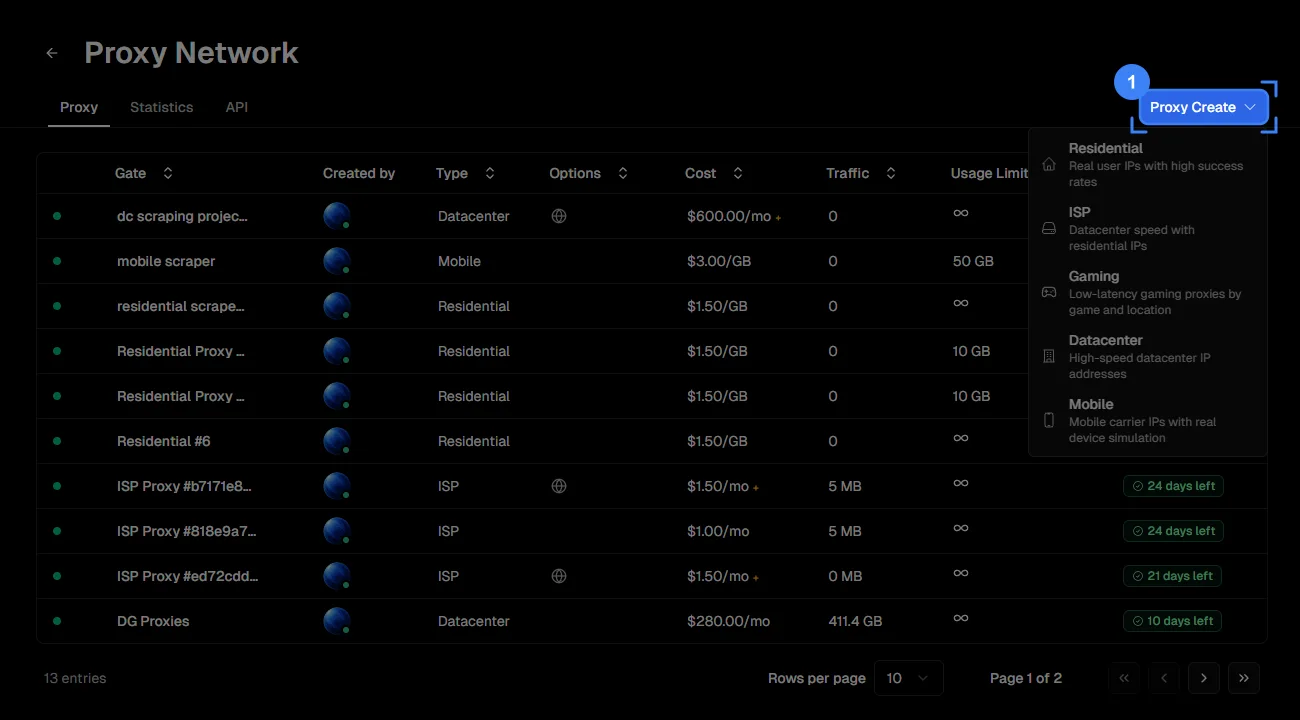
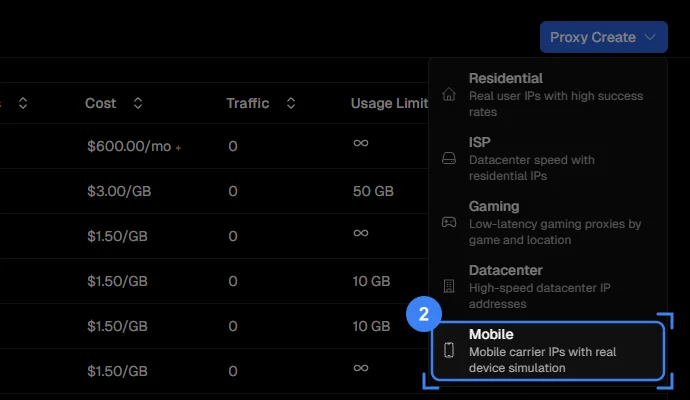
به زبانه Proxy بروید. در فهرست، گیتویهای موجود با نام، نوع، هزینه، ترافیک مصرفشده و سقف ترافیک دیده میشوند. روی دکمه آبی Proxy Create در بالا سمت راست کلیک کنید.
مرحله 2: نوع Mobile را انتخاب کنید
در منویی که باز میشود پنج نوع پروکسی فهرست شده است؛ روی Mobile در پایین فهرست کلیک کنید. توضیح منو اصل این نوع را میگوید: IPها از شبکه اپراتورهای موبایل میآیند و اتصال شما برای سایت مانند اتصال یک گوشی واقعی دیده میشود.
مرحله 3: به گیتوی نام بدهید و آن را بسازید
صفحه Create Gate با زبانه Mobile انتخابشده باز میشود. اگر بخواهید، نام پیشفرض کادر Gate Name را به نامی تغییر دهید که کار را توصیف کند (مثلاً «آزمون اینستاگرام»)؛ نام را بعداً هم میتوان تغییر داد. بخش Features ویژگیهای گیتوی موبایل را فهرست میکند: پشتیبانی از HTTP(S) و SOCKS5، نشست چرخشی و ثابت، و هدفگیری بر اساس موقعیت.
بخش Access Information در پایین صفحه، برخلاف صفحه سفارش مسکونی، نام کاربری و رمز عبور را پیش از ساختن گیتوی نشان میدهد. میتوانید از مقدارهای پیشنهادی استفاده کنید یا با Edit نام کاربری و رمز عبور دلخواه خود را بنویسید؛ هر دو را بعداً هم میتوان تغییر داد.
کارت Order Summary در سمت راست نوع پروکسی، سطح حساب شما و قیمت هر گیگابایت را نشان میدهد. به هشدار پایین کارت توجه کنید: اگر بهعنوان عضو به یک فضای کاری اضافه شدهاید، هزینه از موجودی صاحب حساب کم میشود، نه از موجودی شما. کادر شرایط استفاده را تیک بزنید و روی Create بزنید.
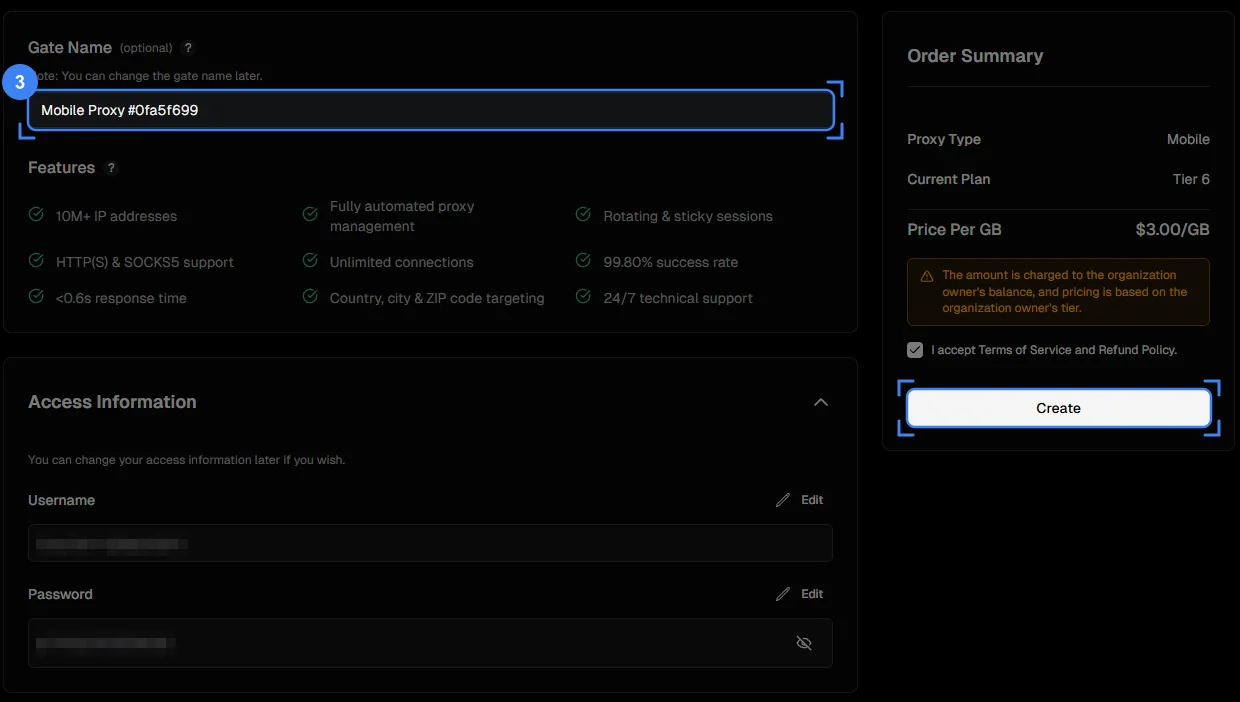
گیتوی موبایل تاریخ انقضا ندارد (Duration: Lifetime). در ماهی که ترافیکی مصرف نکنید هزینهای نمیپردازید؛ گیتوی تا زمانی که خودتان حذفش کنید در فهرست میماند.
مرحله 4: اطلاعات اتصال را از Access Details بردارید
همین که روی Create بزنید، صفحه گیتوی باز میشود. این صفحه چهار زبانه دارد: Access Details، Endpoint Generator، Statistics و Logs. کارت Access Details در زبانه اول همه آنچه را برای اتصال لازم است در اختیارتان میگذارد.
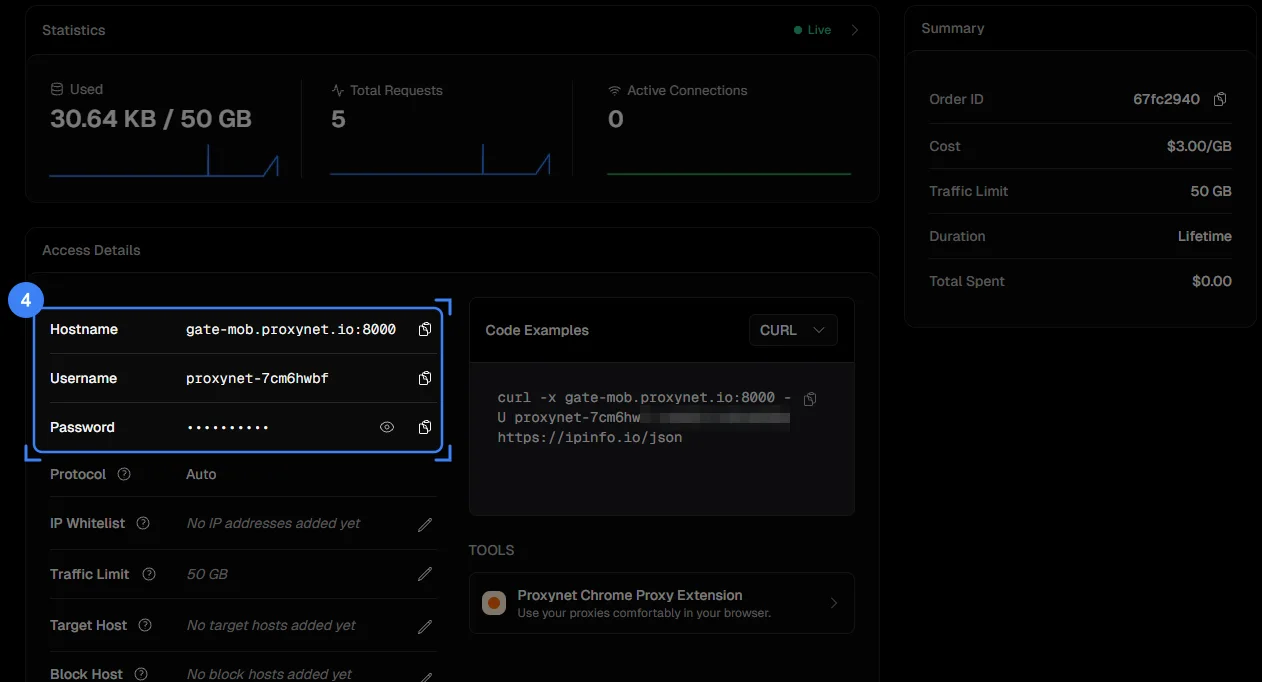
- Hostname: نشانی و پورت گیتوی موبایل (
gate-mob.proxynet.io:8000). همه ترافیک موبایل به این نشانی میرود؛ آن را با نشانیgate-resگیتوی مسکونی اشتباه نگیرید. - Username / Password: اطلاعات ورود مخصوص همین گیتوی. نماد چشم رمز عبور را نشان میدهد و نماد کپی آن را در کلیپبورد میگذارد.
- Protocol: «Auto». همان پورت اتصال HTTP و SOCKS5 را با هم میپذیرد.
- IP Whitelist: فهرست IPهای مجاز برای دستگاههایی که نمیتوانند رمز عبور بپرسند. جزئیات آن در احراز هویت پروکسی: نام کاربری و رمز یا لیست سفید IP آمده است.
- Traffic Limit: بیشترین حجمی که گیتوی میتواند مصرف کند، بر حسب گیگابایت. چون ترافیک موبایل گران است، این ردیف اینجا اهمیت بیشتری دارد؛ برای گیتوی نمونه سقف 50 گیگابایت گذاشته شده است.
- Target Host / Block Host: فقط دامنههای مجاز یا مسدود. اگر پروکسی را به سرور یک برنامه خاص اختصاص دادهاید، همان دامنه را در Target Host بنویسید.
کارت Code Examples در سمت راست همین اطلاعات را به شکل فرمان آماده برای زبانهایی مانند curl و Python میدهد؛ کارت Tools به افزونه Chrome میرود. در کارت Summary شماره سفارش، قیمت هر گیگابایت، سقف ترافیک و کل هزینه دیده میشود.
مرحله 5: در Endpoint Generator کشور و نشست را انتخاب کنید
اطلاعات Access Details بدون انتخاب کشور، یعنی بهصورت «global»، از گیتوی استفاده میکند. برای کشور، شهر و نوع نشست به زبانه Endpoint Generator بروید. هر انتخاب درون نام کاربری نوشته میشود؛ نشانی و رمز عبور تغییر نمیکنند.
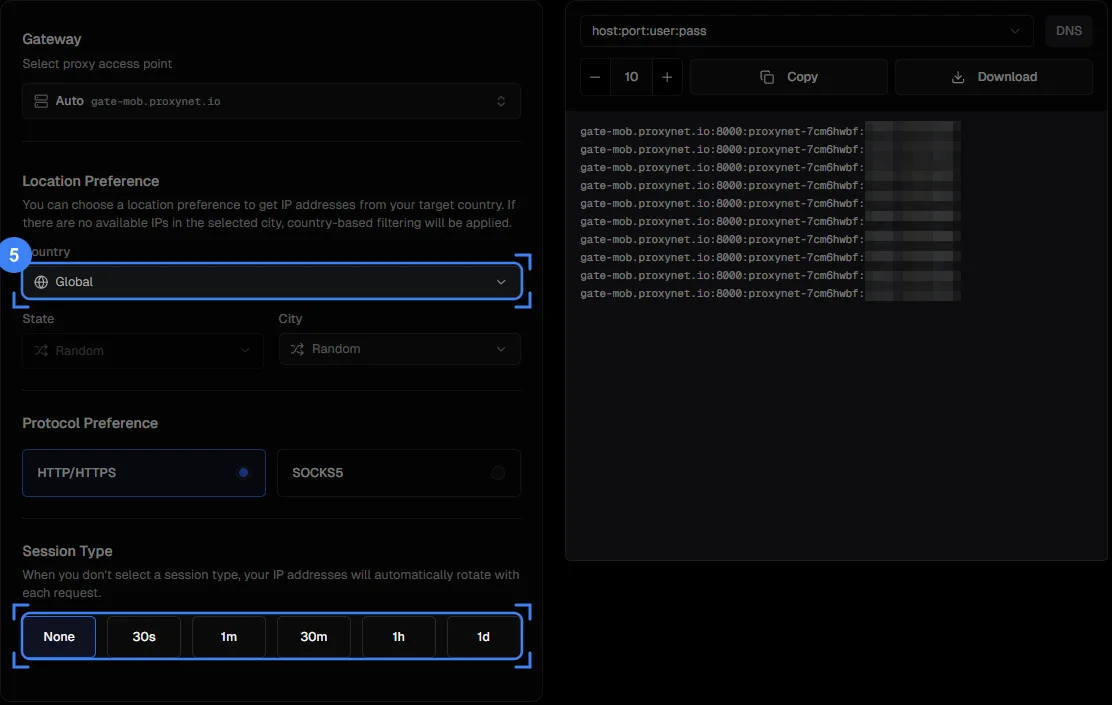
- Gateway: روی «Auto» بماند؛ نشانی به شکل
gate-mob.proxynet.ioمیآید. - Country: کشوری که میخواهید سایت یا برنامه مقصد ببیند. اگر «Global» بماند، IP ممکن است از هر کشوری بیاید. در ترکیه، استخر موبایل شبکههای Turkcell، Türk Telekom و Vodafone را پوشش میدهد؛ پوشش را در صفحه پروکسی ترکیه ببینید.
- State / City: فقط وقتی انتخاب کنید که کار به شهر وابسته است. اگر در آن لحظه IP مناسبی در شهر انتخابشده نباشد، درخواست در سطح کشور پاسخ داده میشود. انتخاب اپراتور وجود ندارد؛ IP از یکی از شبکههای اپراتور در کشوری که انتخاب کردهاید میآید.
- Protocol Preference: برای مرورگر، گوشی و بیشتر ابزارها HTTP/HTTPS؛ برای برنامههایی که SOCKS5 میخواهند یا ترافیک UDP را عبور میدهند SOCKS5 (پروکسی SOCKS5).
- Session Type: گزینه None در هر درخواست IP تازه میدهد (چرخشی). اگر مدتی انتخاب شود، همان IP در طول آن مدت میماند (نشست ثابت)؛ گزینهها از 30 ثانیه تا 1 روز است. اینکه مدت را برای IPهای موبایل چگونه انتخاب کنید در جدول پایین آمده است.
پنل سمت راست انتخابها را به خط تبدیل میکند. قالب host:port:user:pass پرکاربرد است؛ کلید DNS روی نام دامنه بماند؛ شمارنده تعداد خطهای ساختهشده را تعیین میکند (در نشست ثابت، 10 خط یعنی 10 IP جداگانه). با Copy کپی کنید و چند خط را با Download دانلود کنید. خط را دستی تایپ نکنید؛ یک نویسه اشتباه خطای 407 برمیگرداند.
چگونه پروکسی موبایل را آزمایش کنیم؟
آزمون یعنی باز کردن یک صفحه بررسی IP از طریق پروکسی و نگاه کردن به نشانی برگشتی. در پروکسی موبایل یک بررسی دیگر هم هست: IP باید به نام یک اپراتور موبایل ثبت شده باشد، نه یک اتصال خانگی.
مرحله 6: نخستین درخواست را بفرستید
در مرورگر: افزونه Proxynet برای Chrome را از کارت Tools نصب کنید، خطی را که از Endpoint Generator کپی کردهاید وارد کنید و نشانی https://ipinfo.io/json را باز کنید. اگر فیلد country کد کشوری را که انتخاب کردهاید و فیلد org نام یک اپراتور موبایل را نشان دهد، آزمون موفق بوده است. بهجای افزونه میتوان از تنظیم پروکسی سیستمعامل هم استفاده کرد؛ گامهای آن در آیا پروکسی کار میکند؟ چگونه پروکسی را آزمایش کنیم آمده است.
در ترمینال: کارت Code Examples در Access Details یک فرمان curl میدهد که با اطلاعات گیتوی پر شده است. آن را کپی کنید و در ترمینال بچسبانید.
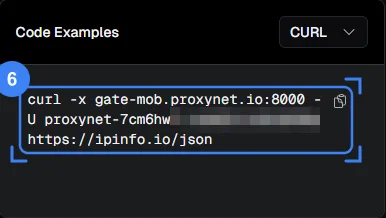
شکل کلی فرمان (نام کاربری و رمز عبور با اطلاعات خودتان جایگزین میشود):
curl -x gate-mob.proxynet.io:8000 -U user:pass https://ipinfo.io/json-x نشانی پروکسی و -U اطلاعات ورود پروکسی را میدهد (مستندات curl). در یک گیتوی موبایل که ترکیه برایش انتخاب شده، یک آزمون موفق پاسخی شبیه این برمیگرداند (نشانی IP را پنهان کردهایم):
{
  "ip": "xxx.xxx.xxx.xxx",
  "city": "Istanbul",
  "region": "Istanbul",
  "country": "TR",
  "org": "AS16135 Turkcell Iletisim Hizmetleri A.S."
}
سه چیز را بررسی کنید: country همان کشور انتخابشده باشد، در ردیف org نام یک اپراتور موبایل آمده باشد، و با دو بار اجرای فرمان، IP تغییر کند (در حالت چرخشی باید تغییر کند و در نشست ثابت تا پایان مدت همان بماند). در IPهای موبایل طبیعی است که نخستین درخواست کمی بیشتر از حالت مسکونی طول بکشد؛ درخواست از اتصال سلولی یک گوشی عبور میکند. اگر بهجای پاسخ، کد 407 برگشت، اطلاعات ورود پذیرفته نشده است؛ این کد در RFC 9110 تعریف شده و راهحلش در جدول خطاهای پایین آمده است. اگر فرمان هیچ پاسخی نمیدهد، خطای پروکسی چیست؟ رفع خطای پاسخ ندادن سرور پروکسی را ببینید؛ برای آزمونهای پیشرفتهتر با curl هم استفاده از cURL با پروکسی: تنظیم پروکسی HTTP و SOCKS5 را بخوانید.
مرحله 7: ترافیک را در Statistics ببینید
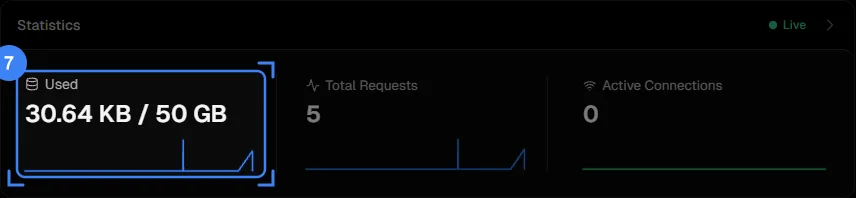
کارت Statistics در بالای صفحه Access Details داده زنده نشان میدهد: Used ترافیک مصرفشده و در صورت وجود سقف ترافیک، Total Requests تعداد درخواستها و Active Connections تعداد اتصالهای باز. چند ثانیه پس از درخواست آزمایشی میبینید که Used چند کیلوبایت بالا رفته است؛ این دومین نشانه کار کردن پروکسی است. در نمونه، پنج درخواست آزمایشی 30.64 کیلوبایت مصرف کردهاند.
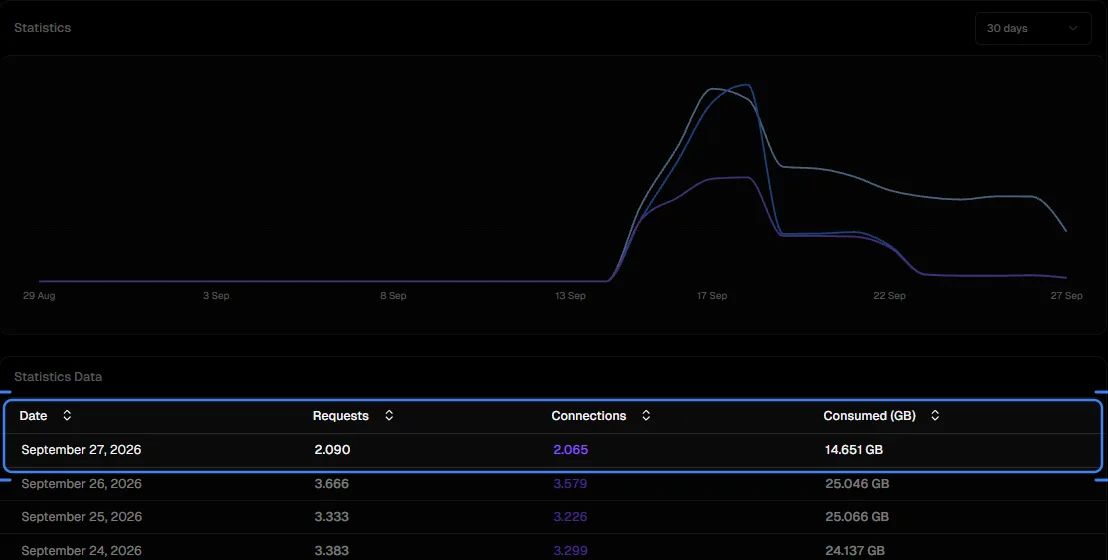
زبانه Statistics همین داده را روزبهروز نگه میدارد: در بالا نمودار دوره انتخابشده و در پایین تعداد درخواست، اتصال و مصرف گیگابایت هر روز. تصویر زیر از گیتویای است که مدت بیشتری کار کرده است؛ در گیتوی تازه، جدول با نخستین روز شما شروع میشود. برای برنامهریزی بودجه ماهانه به میانگین روزانه گیگابایت در این جدول نگاه کنید.
مرحله 8: درخواستها را در Logs بررسی کنید
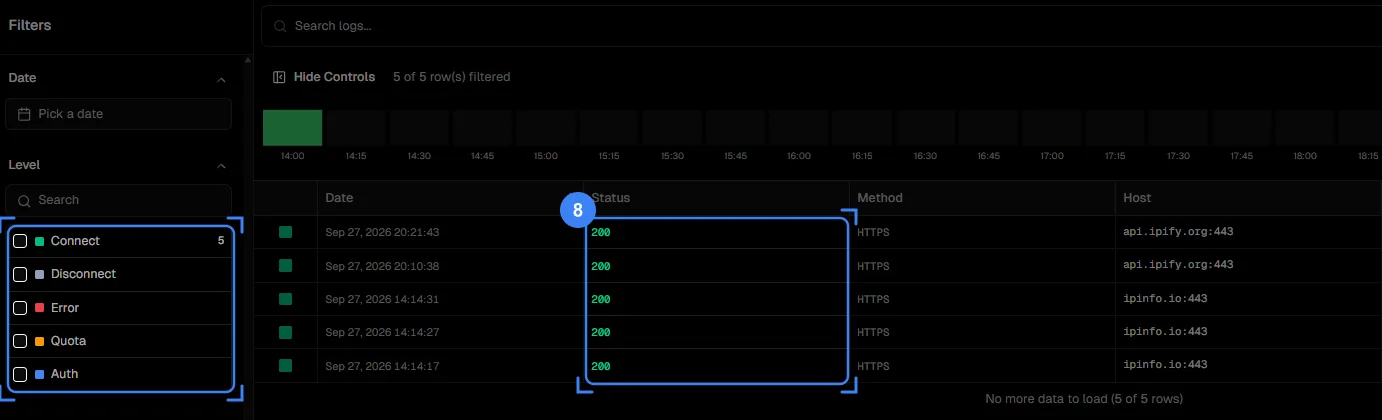
هر اتصال یک ردیف است: تاریخ، کد وضعیت، پروتکل، دامنه، IP مبدأ و مدت. فیلتر Level در سمت چپ رکوردها را از هم جدا میکند: Connect اتصالهای موفق، Error اتصالهای ناموفق، Quota اتصالهایی که به سقف ترافیک خوردهاند و Auth اتصالهایی که اطلاعات ورودشان رد شده است. وقتی میگویید پروکسی «کار نمیکند»، نخستین جایی که باید ببینید همینجاست: اگر ردیفی نیست، درخواست به گیتوی نرسیده است؛ اگر ردیف Auth هست، اطلاعات ورود اشتباه است؛ اگر ردیف Connect هست، مشکل از سایت مقصد است. ستون Host نشان میدهد کدام دامنهها گیگابایت مصرف میکنند؛ در ترافیک موبایل، این ستون سریعترین راه برای دیدن این است که بودجه کجا خرج میشود.
راهاندازی همینجا تمام میشود. بخشهای بعدی انتخاب نوع نشست در IPهای موبایل، تصمیم میان موبایل و مسکونی و خطاهای ساعت اول را بررسی میکنند.
در پروکسی موبایل، چرخشی یا نشست ثابت؟
پرسش همان پرسش پروکسی مسکونی است: آیا سایت انتظار دارد درخواستهای شما از یک IP بیایند؟ در IPهای موبایل دو تفاوت هست. نخست اینکه شمار زیادی از مشترکان همزمان از یک IP اپراتور استفاده میکنند (CGNAT)؛ به همین دلیل سایتها یک IP موبایل را بهآسانی مسدود نمیکنند. منطق این اشتراک را در CGNAT چیست، چگونه تشخیص دهیم و چطور از آن خارج شویم؟ توضیح دادهایم. دوم اینکه گوشیها بیشتر از شبکه قطع میشوند و دکل عوض میکنند؛ در نشست ثابت احتمال تغییر IP پیش از پایان مدت انتخابشده از حالت مسکونی بیشتر است.
| معیار | چرخشی (Session Type: None) | نشست ثابت (30 ثانیه تا 1 روز) |
|---|---|---|
| IP چه زمانی تغییر میکند؟ | در هر اتصال تازه | با پایان مدت یا قطع شدن دستگاه از شبکه |
| کارهای مناسب | بررسی قیمت و SERP در نتایج موبایل، راستیآزمایی تبلیغات موبایل، خواندن انبوه از API برنامهها | ورود به حسابهای شبکه اجتماعی و برنامهها، ثبتنام و پرداخت چندمرحلهای، آزمون برنامهها |
| رفتار در برابر مسدودی | اگر به یک IP ایراد گرفته شود، درخواست بعدی بههرحال از IP دیگری میرود | IP مشترک بهندرت مسدود میشود؛ اگر شد، خط تازه بسازید |
| انتخاب مدت | ندارد | کوتاه نگه دارید: 30m برای ورود و فرم کافی است؛ حتی با 1d هم اگر دستگاه از شبکه قطع شود، IP زودتر تغییر میکند |
| مصرف گیگابایت | یکسان | یکسان؛ هزینه به نوع نشست بستگی ندارد |
| صفحه محصول | پروکسی چرخشی | پروکسی با نشست ثابت |
اگر یک حساب باید روزها روی همان IP بماند، نشست ثابت موبایل ابزار درستی نیست؛ پروکسی ISP با نشانی ثابت برای همین کار است. منطق کلی چرخش IP در چرخش IP چیست و چگونه کار میکند؟ آمده است.
پروکسی موبایل یا پروکسی مسکونی: کدام را انتخاب کنیم؟
گامهای راهاندازی در هر دو نوع تقریباً یکسان است؛ تفاوت در شبکهای است که ترافیک از آن خارج میشود و در قیمت. گیتوی موبایل را در این موارد باز کنید: مقصد یک برنامه موبایل یا سایتی است که نسخه موبایلش جداگانه کار میکند، حساب روی سکویی است که با بدگمانی کمتری به IP موبایل نگاه میکند، یا باید نتیجهای را که کاربر موبایل در یک کشور میبیند (تبلیغ، قیمت، جستجو) بررسی کنید. اگر قرار است حجم بالایی داده از سایتهای دسکتاپ بخوانید، پروکسی مسکونی ارزانتر و سریعتر است؛ راهاندازی آن را در ساخت و راهاندازی پروکسی مسکونی: راهنمای گامبهگام توضیح دادهایم. برای کارهایی که چند هفته به همان IP نیاز دارند، راهنمای ساخت و راهاندازی پروکسی ISP: راهنمای گامبهگام را ببینید.استفاده همزمان از هر دو نوع در یک حساب هم ممکن است: خواندن سنگین از گیتوی مسکونی و ورودهای حساس از گیتوی موبایل انجام میشود. قاعدههای مدیریت منظم چند حساب شبکه اجتماعی را در چطور چند حساب شبکههای اجتماعی را امن مدیریت کنیم؟ گرد آوردهایم.
خطاهای رایج راهاندازی را چگونه برطرف کنیم؟
جدول زیر تقریباً همه پرسشهای ساعت اول را پوشش میدهد. در هر ردیف ابتدا نشانه را میبینید، سپس آنچه در زبانه Logs دیده میشود و کاری که باید انجام دهید.
| نشانه | آنچه در Logs دیده میشود | علت | راهحل |
|---|---|---|---|
407 Proxy Authentication Required | ردیف Auth | نام کاربری یا رمز عبور اشتباه است، خط کوتاه شده است یا اطلاعات گیتوی مسکونی با نشانی موبایل به کار رفته است | خط را دوباره از Endpoint Generator گیتوی موبایل کپی کنید؛ بررسی کنید که نشانی gate-mob باشد |
| اتصال به پایان مهلت میرسد و هیچ پاسخی نمیآید | بدون ردیف | نشانی یا پورت اشتباه است، یا شبکه شما پورت 8000 را میبندد | Hostname را از Access Details کپی کنید. اگر در شبکه سازمانی هستید، از شبکه دیگری امتحان کنید؛ اگر پورت بسته است، از مدیر شبکه بخواهید پورت 8000 را باز کند |
در فیلد org بهجای اپراتور موبایل، نام یک شرکت اینترنت خانگی آمده است | ردیف Connect | درخواست از گیتوی مسکونی رفته یا برنامه از پروکسی استفاده نمیکند | بررسی کنید نشانی در برنامه gate-mob.proxynet.io باشد و پروکسی روشن باشد |
| IP برگشتی در کشور انتخابشده نیست | ردیف Connect | از خط global در Access Details استفاده میکنید یا کد کشور از نام کاربری افتاده است | در Endpoint Generator کشور را انتخاب کنید، خط را دوباره بسازید و کپی کنید |
| شهر را انتخاب کردهاید اما IP از شهر دیگری است | ردیف Connect | در آن لحظه IP موبایل مناسبی در آن شهر نیست یا اپراتور IP را به نام شهر دیگری ثبت کرده است | شهر بزرگ نزدیک را انتخاب کنید. اطلاعات شهر در IPهای موبایل از IPهای مسکونی کلیتر است؛ سطح کشور معمولاً کافی است |
| نشست ثابت را انتخاب کردهاید اما IP پیش از پایان مدت تغییر کرد | ردیف Connect | دستگاه از شبکه قطع شده یا Session Type روی «None» مانده است | ببینید گزینه مدتدار انتخاب شده باشد. اگر شده، این ماهیت شبکه موبایل است؛ کار را به نشستهای کوتاه تقسیم کنید یا برای کارهای طولانی از IP ثابت استفاده کنید |
| نخستین درخواستها کند هستند | ردیف Connect با Duration طولانی | درخواست از اتصال سلولی عبور میکند | مهلت زمانی برنامهتان را چند ثانیه بیشتر کنید؛ کارهای انبوه را میان اتصالهای همزمان پخش کنید |
| موجودی سریعتر از انتظار تمام شد | دامنههای ناآشنا در ستون Host | پروکسی در کل سیستمعامل تعریف شده است؛ بهروزرسانیها و همگامسازی ابری هم از پروکسی موبایل عبور میکنند | پروکسی را فقط به برنامهای بدهید که به آن نیاز دارد. برای گیتوی Traffic Limit و در صورت نیاز Target Host بگذارید |
ردیفهای Quota دیده میشود و درخواستها رد میشوند | ردیف Quota | مقدار Traffic Limit گیتوی پر شده است | سقف را در Access Details بالا ببرید یا بردارید |
| برنامهای که SOCKS5 میخواهد وصل نمیشود | بدون ردیف یا Error | در برنامه پروتکل HTTP انتخاب شده است | در Endpoint Generator گزینه SOCKS5 را انتخاب کنید و خط ساختهشده را در کادر SOCKS5 برنامه وارد کنید |
اگر هیچ ردیفی از جدول با وضعیت شما جور نیست، ببینید ردیف Error در Logs به کدام دامنه میرود و همان نشانی را بدون پروکسی باز کنید؛ اگر صفحه بدون پروکسی هم باز نمیشود، مشکل از پروکسی نیست.
راهنمای انتخاب
| نیاز | پیشنهاد |
|---|---|
| ساختن نخستین گیتوی موبایل در پنل | Proxy > Proxy Create > Mobile > Create؛ نامگذاری اختیاری است |
| تعیین نام کاربری و رمز عبور به دلخواه خودتان | Edit در بخش Access Information صفحه Create Gate |
| خروج از شبکه موبایل یک کشور مشخص | انتخاب Country در Endpoint Generator و ساختن دوباره خط |
| IP موبایل تازه در هر درخواست | Session Type: None |
| ورود به حساب برنامه یا شبکه اجتماعی | Session Type کوتاهمدت (30m) |
| همان IP برای چند هفته | پروکسی ISP |
| خواندن انبوه داده از سایتهای دسکتاپ | گیتوی مسکونی |
| آزمون بدون نوشتن کد | افزونه Chrome و ipinfo.io/json، نام اپراتور در فیلد org |
| آزمون از ترمینال | فرمان curl در کارت Code Examples |
| محافظت از موجودی | Traffic Limit برای گیتوی، در صورت نیاز Target Host |
| تشخیص «کار نمیکند» | زبانه Logs، فیلتر Level |
پرسشهای متداول
آیا ساختن پروکسی موبایل هزینه دارد؟
ساختن گیتوی هزینهای از موجودی کم نمیکند؛ پرداخت فقط بر اساس ترافیک مصرفشده و بهازای هر گیگابایت انجام میشود. چند درخواست آزمایشی در حد کیلوبایت است. قیمت فعلی هر گیگابایت در کارت Order Summary صفحه سفارش و در صفحه پروکسی موبایل نمایش داده میشود.
آیا میتوانم انتخاب کنم IP از کدام اپراتور موبایل بیاید؟
خیر. Endpoint Generator انتخاب کشور، استان و شهر را ممکن میکند، اما انتخاب اپراتور ندارد. IP از یکی از شبکههای اپراتور در کشوری که انتخاب کردهاید میآید و نام اپراتور را در ردیف org پاسخ آزمون میبینید.
آیا کاربران دیگر هم از IP موبایل استفاده میکنند؟
در سمت اپراتور، بله: اپراتورهای موبایل یک IP بیرونی را همزمان میان شمار زیادی از مشترکان تقسیم میکنند. ارزش IP موبایل هم از همینجاست؛ اگر سایتی آن IP را مسدود کند، صدها کاربر واقعی را هم مسدود کرده است. اما نشست شما به نام کاربری خودتان وابسته است؛ هیچ مشتری دیگر Proxynet نمیتواند وارد نشست ثابت شما شود.
آیا میتوانم با یک گیتوی از چند کشور استفاده کنم؟
بله. در Endpoint Generator برای هر کشور خط جداگانهای میسازید؛ نشانی و رمز عبور ثابت میمانند و فقط نام کاربری تغییر میکند. اگر میخواهید کشورها را جداگانه دنبال کنید، باز کردن گیتویهای جداگانه هم ممکن است؛ Statistics و Logs برای هر گیتوی جدا نگه داشته میشوند.
آیا میتوانم پروکسی موبایل را روی گوشی خودم استفاده کنم؟
بله. نشانی، پورت، نام کاربری و رمز عبور خطی را که از Endpoint Generator کپی کردهاید در کادر پروکسی تنظیمات Wi-Fi گوشی وارد میکنید. گامهای اندروید در تنظیم پروکسی در گوشی اندروید چگونه انجام میشود؟ و گامهای آیفون در تنظیمات پروکسی آیفون: چگونه در iOS پروکسی تنظیم کنیم؟ آمده است.
بهعنوان عضو به یک فضای کاری اضافه شدهام؛ آیا میتوانم گیتوی بسازم؟
بله، اما همانطور که هشدار صفحه سفارش میگوید، هزینه از موجودی صاحب فضای کاری کم میشود و قیمت بر اساس سطح حساب او تعیین میشود. ستون Created by در فهرست نشان میدهد چه کسی گیتوی را ساخته است.
خلاصه
ساختن پروکسی موبایل در پنل چهار کلیک است: زبانه Proxy، سپس Proxy Create، Mobile و Create. بخش Access Details در صفحه گیتوی، نشانی gate-mob.proxynet.io:8000، نام کاربری و رمز عبور را آماده در اختیارتان میگذارد؛ انتخاب کشور، شهر و نشست در Endpoint Generator درون نام کاربری نوشته میشود. برای آزمون از فرمان curl پنل یا افزونه Chrome استفاده کنید و در یک صفحه بررسی IP کد کشور و اپراتور ردیف org را بررسی کنید، سپس در Statistics افزایش ترافیک را ببینید. چون ترافیک موبایل گران است، گذاشتن Traffic Limit برای گیتوی را فراموش نکنید. اگر هنوز گیتوی ندارید، میتوانید از صفحه پروکسیها شروع کنید.