


































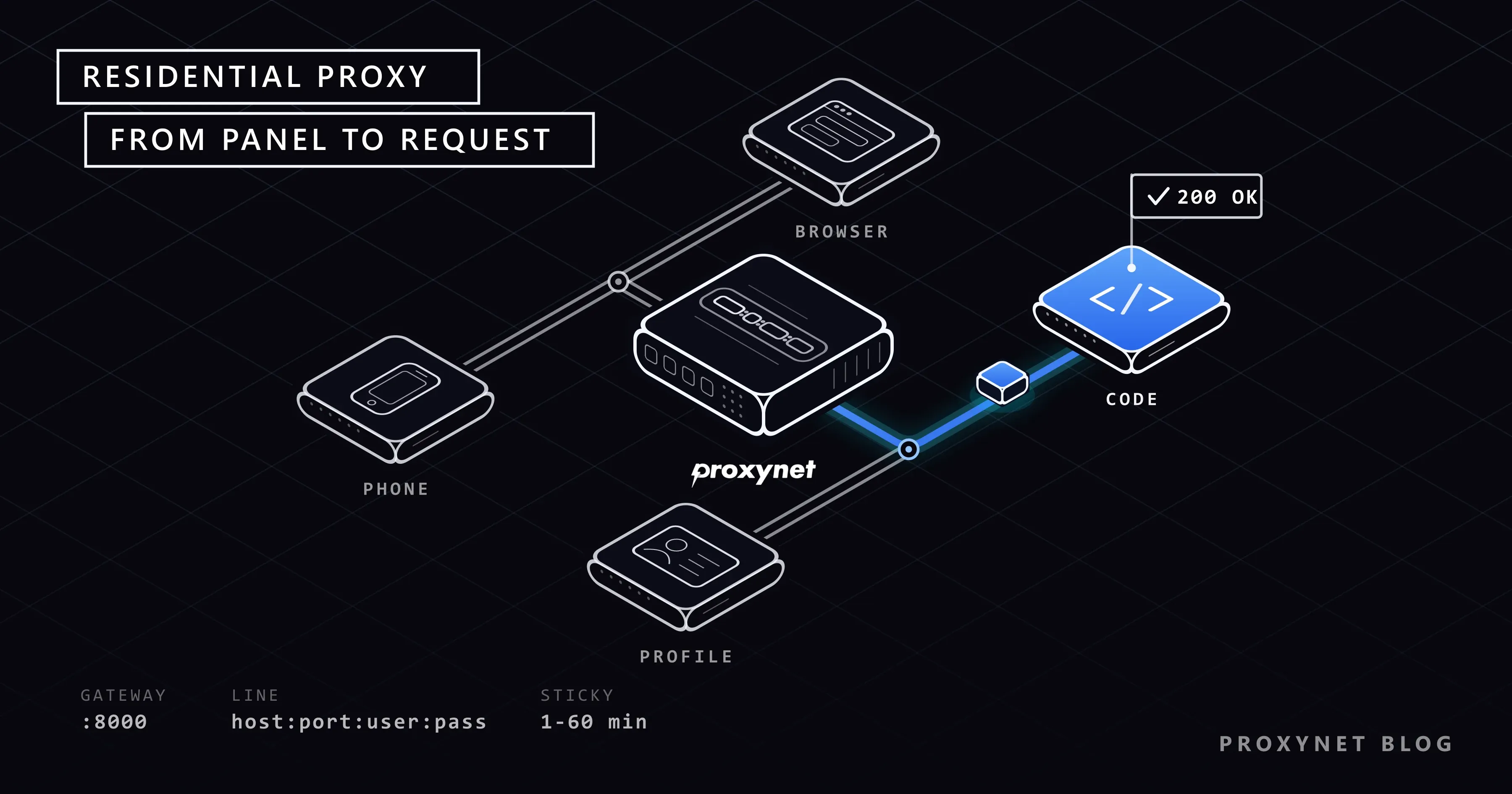
Elif, Türkiye'de bir online mağazanın fiyat takibini yürütüyor. Bir rakibin İzmir'deki ziyaretçilere gösterdiği fiyatları görmek istiyor ve bunun için residential GB paketi alıyor. Panel ona pr.proxynet.io:8000 ile başlayan, kullanıcı adında ülke ve şehir bilgisini taşıyan bir satır veriyor. Android telefonunun Wi-Fi proxy ekranında şifre kutusu yok, bu yüzden Elif ofisinin IP adresini paneldeki IP whitelist'e (şifre sorulmadan bağlanabilen IP adresleri listesi) ekliyor. Bu sayede dizüstü bilgisayarındaki Windows proxy ayarı da çalışıyor, ama ertesi sabah paketinin bir kısmının gittiğini görüyor: gece boyunca bir bulut eşitlemesi ve bir sistem güncellemesi proxy üzerinden geçmiş.
Bu rehber satın almanın ardından gelen ilk saati ele alıyor: residential satırı neleri taşır, Endpoint Oluşturucu'da hangi seçimler yapılır, satır kullanıldığı her yere nasıl yazılır, ilk istek nasıl doğrulanır ve GB nereye gider. Menü yollarını her cihazın kendi rehberinde bulabilirsiniz.
Residential proxy kullanmadan önce neye ihtiyacınız var?
Residential proxy trafiğinizi gerçek bir ev internet bağlantısı üzerinden dışarı çıkarır; böylece site bir sunucu yerine bir hanenin IP adresini görür. Bunun nasıl çalıştığını Residential Proxyler Nedir, Nasıl Çalışır? yazısında anlattık.
Panelde bir residential siparişe, GB bakiyesine (residential trafik gigabayt üzerinden ücretlendirilir) ve işin net bir tarifine ihtiyacınız var: hangi ülke, tek bir uzun oturum mu yoksa çok sayıda ayrı istek mi, proxy'yi hangi uygulama kullanacak. Satın almadan önce GB ihtiyacını nasıl tahmin edeceğinizi Proxy Satın Alırken Nelere Dikkat Edilmeli? yazısında bulabilirsiniz. Üç adımlık kısa özet Residential Proxy sayfasında duruyor.
Panelin verdiği residential satırı neleri taşır?
Residential proxy'de tek bir ağ geçidi (gateway) adresi vardır ve bütün havuz bu adresin arkasında durur. Her bağlantı aynı adrese ve aynı porta gider. Değişen şey kullanıcı adıdır.
Ülke, şehir ve oturum süresi seçtiğinizde panel bu seçimleri kullanıcı adının içine yazar. Üretilmiş bir kullanıcı adı proxynet-xxxxxxxx-country-tr-session-…-ttl-1800 gibi görünür: hesabınıza ait kısım, ülke kodu, bir oturum kimliği ve saniye cinsinden oturum süresi (1800 saniye 30 dakikadır). Bu adı elle yazmanız gerekmez; biçimi yalnız kullanıcı adının neden bu kadar uzun olduğunu anlamanız için gösteriyoruz.
Almanya, Türkiye ve Brezilya satırlarının hepsi aynı adrese gidebilir ve her biri kendi ülkesinden çıkar. Kullanıcı adını kısaltırsanız ülke ya da oturum kısmı da onunla birlikte gider. Adres, port, kullanıcı adı ve şifrenin ne anlama geldiğini Proxy Sunucu Adresi Nedir, Nasıl Bulunur? yazısında, ağ geçidinin ISP proxy'deki IP listesinden farkını da ISP Proxy ve Residential Proxy Farkı yazısında bulabilirsiniz.
Endpoint Oluşturucu'da satır nasıl üretilir?
Endpoint Oluşturucu, panelde seçimlerinizi bağlantı bilgilerine çeviren bölümdür. Şu sırayla ilerleyin:
- Ülke. Hedef sitenin görmesini istediğiniz ülkeyi seçin; her ülke kodu kabul edilir. Türkiye'deki kapsam için Türkiye proxy sayfasına bakabilirsiniz.
- İş gerektiriyorsa şehir. Yerel fiyatlar, arama sonuçları ve reklamlar çoğu zaman şehre göre değişir. Ülke yetiyorsa şehri boş bırakın.
- Oturum türü. Rotating her yeni bağlantıda yeni bir IP verir. Sticky tek bir IP'yi 1 ile 60 dakika arasında tutar.
- Protokol. HTTP ve SOCKS5 aynı anda, ayrı portlarda çalışır. Tarayıcılar, telefonlar ve çoğu araç için HTTP kullanın. Bir uygulama SOCKS5 istiyorsa ya da UDP'ye ihtiyaç duyuyorsa oluşturucunun gösterdiği SOCKS5 portunu kullanın (SOCKS5 Proxy).
- Biçim. Bilgileri gireceğiniz yerin hangi biçimi beklediğine bakın: ayrı bilgiler,
host:port:user:passsatırı ya da URL (aşağıdaki tabloya bakın). - Kopyalayın, elle yazmayın. Tek bir yanlış karakter ya da sonda kalan bir boşluk girişi bozar.
Aynı siparişle bir tarayıcıda İzmir satırını, bir betikte de Almanya satırını aynı anda kullanabilirsiniz.
Rotating mi, sticky mi: satırı üretmeden önce hangisini seçmeli?
Kendinize tek bir soru sorun: iş birbirinden bağımsız sayfalardan mı oluşuyor, yoksa aynı IP'den gelmesi gereken adımlardan mı?
Yüz ürün sayfasını kontrol etmek bağımsız sayfalardan oluşan bir iştir ve her bağlantıda IP'nin değişmesi yükü dağıtır: Rotating Proxy. Giriş yapmak, sepet doldurmak ya da çok sayfalı bir formu tamamlamak ise sitenin IP adresinize bağladığı ardışık adımlardır: Sticky Proxy. Sticky süresini işin süresinden biraz uzun seçin. Bir hesabın 60 dakikadan uzun süre aynı IP'de kalması gerekiyorsa sabit bir adres kullanın: ISP Proxy. Bağlantısını yeniden kullanan bir programın neden aynı IP'de kaldığını IP Rotasyonu Nedir ve Nasıl Çalışır? yazısında anlattık.
Satır nereye, hangi biçimde girilir?
Biçimi, bilgileri gireceğiniz yer belirler. Tablonun son sütununda her ortamın ayrıntılı rehberi var.
| Nerede | Ne girilir | Protokol | Kullanıcı adı ve şifre | GB riski | Rehber |
|---|---|---|---|---|---|
| Chrome eklentisi | Üretilen bilgiler | HTTP | Eklentinin içinde | Düşük: yalnız tarayıcı | Chrome |
| Firefox ayarları | Adres, port | HTTP | Giriş penceresi | Düşük: yalnız Firefox | Firefox |
| Windows sistem ayarı | Adres, port | HTTP | Alan yok; birçok uygulama bağlanamaz | Yüksek: bütün uygulamalar | Windows |
| Mac sistem ayarı | Adres, port | HTTP ya da SOCKS5 | "Parola gerektirir" seçeneği | Yüksek: bütün uygulamalar | Mac |
| iPhone Wi-Fi | Adres, port | HTTP | Kimlik Doğrulama düğmesi | Yüksek: o Wi-Fi'deki uygulamalar | iPhone |
| Android Wi-Fi | Ana makine adı, port | HTTP | Alan yok; IP whitelist | Yüksek: o Wi-Fi'deki uygulamalar | Android |
| Antidetect profili | Dört kutu | HTTP ya da SOCKS5 | Profilin proxy kutuları | Orta: profil başına | Antidetect |
| Telegram | Dört kutu | SOCKS5 | Telegram'ın proxy ekranı | Düşük: yalnız Telegram | Telegram |
| cURL, Python, Node.js | Tek URL | HTTP ya da socks5h:// | URL'nin içinde | Kodunuza bağlı | cURL |
| Linux terminali | Değişkendeki URL | HTTP | URL'nin içinde | Orta: o terminal oturumu | Linux |
İleri seviye: aynı bilgiler üç biçimde
Bir araç elinizde olmayan bir biçim istiyorsa bilgileri şöyle yeniden yazın:
Ayrı kutular (eklenti, telefon, antidetect profili)
  Adres           pr.proxynet.io
  Port            8000
  Kullanıcı adı   user
  Şifre           pass

İki nokta üst üsteyle ayrılmış tek satır (içe aktarma kutuları)
  pr.proxynet.io:8000:user:pass

Tek URL (cURL, Python, Node.js, ortam değişkenleri)
  http://user:pass@pr.proxynet.io:8000
  socks5h://user:pass@pr.proxynet.io:<oluşturucudaki SOCKS5 portu>

URL içinde p@ss:1 şifresi
  http://user:p%40ss%3A1@pr.proxynet.io:8000
socks5h:// içindeki h, sitenin alan adını bilgisayarınızın değil proxy'nin çözdüğünü gösterir. URL'de @ işareti şifreyi adresten ayırır; bu yüzden şifredeki @ karakteri %40, iki nokta üst üste de %3A olarak yazılır. curl kılavuzu, proxy dizesindeki bu kodları çözdüğünü belirtiyor. Yerel bir proxy ile yaptığımız testte curl, şifrede ham @ varken bağlanamadı, %40 ile bağlandı.
Her ortamda ilk bağlantı: tarayıcı, bilgisayar, telefon, antidetect ve kod
Tarayıcı
Eklenti yalnız tarayıcının trafiğini proxy'den geçirir; GB'yi en az harcayan yol budur. Chrome eklentimiz Proxynet Proxy Manager, üretilen bilgileri doğrudan alır. Chrome SOCKS5 proxy'lerde şifre kabul etmez, bu yüzden orada HTTP satırını kullanın. Firefox'un kendi proxy ayarları var: Firefox'ta proxy ayarları yazısına bakın.
Bilgisayar
Sistem genelindeki ayar, onu okuyan her uygulamayı proxy'den geçirir. Windows'un proxy ekranında şifre alanı yoktur: Chrome bir giriş penceresi açar, birçok masaüstü uygulaması ise bunu yapamaz ve hiçbir uyarı vermeden bağlanamaz. Ayrıntılar Windows ve Chrome proxy ayarları ile Mac rehberi yazılarında.
Telefon
iPhone'un Wi-Fi proxy ekranında kullanıcı adı ve şifre için bir Kimlik Doğrulama düğmesi bulunur; ekran yalnız HTTP kabul eder. Android'in ekranında ise yalnız ana makine adı ve port alanı vardır. Orada IP whitelist kullanın: panelin erişim ayarlarından en fazla 10 IP adresi ekleyebilirsiniz ve bu adreslerden gelen bağlantılar şifre istemez. Android rehberi bunun bir sakıncasını da anlatıyor: modem yeniden başladığında ev IP'niz değişebilir. Proxy yalnız tek bir uygulama için gerekiyorsa Telegram gibi kendi proxy ekranı olan uygulamalar daha uygun olur.
Antidetect tarayıcı
Antidetect tarayıcı, her hesabı ayrı bir tarayıcı profilinde açan programdır. Her profile kendi sticky satırını verin; böylece bir hesap hep aynı IP'den görünür. Araca özgü adımlar AdsPower proxy entegrasyonu ve Dolphin Anty rehberi yazılarında.
Kod
Betikler, yukarıdaki bloktaki gibi tek bir URL alır. Bu URL'nin koda nasıl verileceği cURL ile proxy kullanımı, Node.js'te proxy kullanımı ve Python'da Proxy'ler Nasıl Döndürülür? yazılarında anlatılıyor.
İlk isteğin çalıştığını nasıl anlarsınız?
Proxy üzerinden bir IP kontrol sayfası açın. Görünen IP, seçtiğiniz ülke ve şehirde olmalı. Rotating satırda iki yeni bağlantı iki farklı IP gösterir; sticky satırda IP oturum bitene kadar aynı kalır. Kontrolün tamamı Proxy Nasıl Test Edilir? yazısında. 407 yanıtı, proxy'nin kimlik bilgilerinizi kabul etmediği anlamına gelir (kod RFC 9110'da tanımlanır); sık görülen nedenleri Proxy Kimlik Doğrulama: User:Pass ve IP Whitelist yazısında bulabilirsiniz. Hiçbir şey bağlanmıyorsa Proxy Sunucusu Yanıt Vermiyor yazısına bakın.
Kullanırken GB'niz nereye gider, nasıl tasarruf edilir?
Maliyetin bir kısmı doğru paketi seçmekle ilgilidir, kalanı paketi nasıl kullandığınıza bağlıdır:
- Sistem genelinde proxy. Sistem güncellemeleri, bulut eşitleme ve telefondaki uygulama güncellemeleri sistem ayarını okur ve paketinizi harcar. Bunun yerine proxy'yi tek bir uygulamaya verin. Bilgisayarın sistem ayarını kullanması şartsa bir PAC dosyası yalnız hedef sitelerinizi proxy'den geçirebilir.
- Görseller, video ve fontlar. Bir ürün sayfası, almaya geldiğiniz fiyat bilgisinden çok daha ağır olabilir. Sayfayı proxy üzerinden bir kez açın ve Chrome DevTools'taki Network panelinin durum çubuğuna bakın: orada yazan aktarılan toplam boyut, tek bir sayfa görüntülemenin maliyetidir. Otomatik tarayıcılar bu dosyaları engelleyebilir; Playwright ile proxy kullanımı yazısına bakın.
- Başarısız istekleri tekrarlamak. Engel sayfası ya da CAPTCHA sayfası da proxy'den geçer ve paketten düşer. Scraping'de HTTP hata kodları yazısında anlattığımız gibi
403'te durun,429'da bekleyin. - Gereksiz yeni oturumlar. Her adımda yeni bir sticky oturum açmak, yeniden giriş yapmak ve başlangıç sayfasını yeniden yüklemek demektir. Her iş için tek oturum kullanın.
- Ağır test sayfaları. Küçük bir IP kontrol sayfası yeterlidir.
Panel kullandığınız GB'yi, gelen ve giden baytları ve aktif bağlantı sayısını gösterir. İlk günlerde her gün bakın: planlı bir işin olmadığı bir günde kullanım artıyorsa açık unutulmuş bir sistem geneli proxy arayın. Sayaç okunamıyorsa panel değeri sıfır değil, "bilinmiyor" olarak gösterir.
Kullanım alanları
- Fiyat takibi: bir mağazanın belirli bir ülkede ya da şehirde gösterdiği fiyat (fiyat izleme).
- Yerel arama sonuçları: bir aramanın başka bir ülkeden nasıl göründüğü (Google'da farklı ülkeden arama).
- SEO sıralama kontrolü: müşterilerinizin bulunduğu yerlerden görünen sıralamalar (SEO proxy).
- Reklam doğrulama: bir reklamın hedef bölgede doğru görünüp görünmediği (reklam doğrulama).
- Veri toplama: herkese açık verileri sitenin kabul ettiği hızda ve robots.txt kurallarına uyarak toplamak (veri kazıma; hukuki yanı Web Scraping (Web Kazıma) Yasal mı? yazısında).
- Kendi hesaplarınız: her hesap için bir profil ve bir satır (antidetect tarayıcılar).
Sık yapılan hatalar
- Kullanıcı adını kısaltmak. Ülke ya da oturum kısmı kaybolur.
- SOCKS5 satırını HTTP kutusuna girmek ya da tersi. Testimizde SOCKS5 portuna gönderilen bir HTTP isteği, anlaşılır bir hata vermeden kesildi.
- Adres kutusuna
http://eklemek. Kutu yalnızpr.proxynet.ioister. - Portu yazmamak. Program kendi varsayılan portunu kullanır, ağ geçidi ise o portu dinlemez; testimizde port olmadan
http://adresi verilen curl 8.21, 80 numaralı porta gitti. - Sondaki boşluğu da kopyalamak. Şifre artık eşleşmez ve
407alırsınız. - Android'de şifre kutusu aramak. IP whitelist kullanın.
- Sticky IP'nin süresi dolduktan sonra da kalmasını beklemek. Oturum bitince yeni bir IP gelir.
- URL'deki şifrede
@karakterini kodlamadan bırakmak.%40olarak yazın.
Karar rehberi
| İhtiyaç | Öneri |
|---|---|
| Tek bir tarayıcıda bir siteyi başka bir ülkeden görmek | Eklenti ve 10-30 dakikalık sticky; sistem ayarına dokunmayın |
| Kendi hesaplarınızdan birkaçını birbirinden ayrı tutmak | Her antidetect profiline ayrı bir sticky satır; 60 dakikayı aşıyorsa statik ISP |
| Bir uygulamayı telefonda başka bir ülkeden test etmek | iPhone'da Wi-Fi ekranı; Android'de uygulamanın kendi proxy alanı ya da IP whitelist |
| Binlerce sayfadan fiyat toplamak | Kodda rotating satır; medyayı engelleyin, 403'te durun, 429'da bekleyin |
| Giriş, sepet ya da form adımları olan bir akış | Akıştan biraz uzun süren bir sticky oturum |
| UDP kullanan bir uygulama | SOCKS5 satırı; HTTP UDP taşımaz |
| Bilgisayarda yalnız birkaç site proxy kullanmalı | Sistem geneli proxy yerine PAC dosyası |
Sıkça sorulan sorular
iPhone ve Android'de residential proxy nasıl kullanılır?
iPhone'da Wi-Fi ağının proxy ekranına adresi ve portu girin, kullanıcı adı ve şifre için kimlik doğrulamayı açın. Android'in Wi-Fi ekranında şifre alanı yoktur; bu yüzden panelde ağınızın dışarıya görünen (public) IP adresini whitelist'e ekleyin ve yalnız adresi ve portu girin. Menü yolları iPhone rehberinde ve Android rehberinde anlatılıyor.
Chrome'da residential proxy kullanmak için eklenti gerekir mi?
Chrome sistemin proxy ayarını izler, o ayar da her uygulamayı proxy'den geçirir. Eklenti proxy'yi tarayıcının içinde tutar ve GB tasarrufu sağlar. HTTP satırını kullanın, çünkü Chrome SOCKS5 için şifre kabul etmez.
Statik residential proxy farklı mı kullanılır?
Evet. Statik (ISP) proxy, her satırı sabit bir IP olan bir liste olarak gelir; kullanıcı adını değiştirmek yerine her profile kendi satırını verirsiniz. Ayrıntı için ISP Proxy ve Residential Proxy Farkı yazısına bakın.
Sticky oturumun süresi dolunca ne olur?
1 ile 60 dakika arasında seçtiğiniz süre dolduğunda sonraki bağlantı yeni bir IP alır. Girişinizi ya da sepetinizi eski IP'ye bağlamış bir site oturumunuzu kapatabilir. Süreyi işin süresinden biraz uzun seçin; ayrıntı için IP Rotasyonu Nedir? yazısına bakın.
Residential proxy SOCKS5 ile kullanılabilir mi?
Evet. HTTP ve SOCKS5 ayrı portlarda çalışır ve SOCKS5 portunu Endpoint Oluşturucu gösterir. SOCKS5, TCP'nin yanında UDP de taşır ve RFC 1929'da belirtildiği gibi girişte şifreyi düz metin olarak gönderir. Hangisini seçeceğinizi SOCKS ve HTTP Proxy Farkı yazısında anlattık.
Residential proxy neden bu kadar çok GB harcıyor?
Nedeni çoğu zaman güncellemeleri ve eşitlemeyi taşıyan sistem geneli bir proxy, ağır medya dosyaları ya da reddedilen istekleri tekrarlayan betiklerdir. Proxy'yi tek bir uygulamaya verin, medyayı engelleyin ve hata kodlarında durun.
Özet
Residential proxy size tek bir ağ geçidi ve tek bir bilgi seti verir; biçimi ise kullandığınız yer belirler: tarayıcılar, telefonlar ve profiller için ayrı kutular, kod için tek bir URL. Kullanıcı adı ülke, şehir ve oturum seçimlerinizi taşır, bu yüzden onu eksiksiz kopyalayın. Rotating ya da sticky kararını işe göre verin, ilk isteği bir IP kontrol sayfasında doğrulayın ve proxy'yi yalnız ona ihtiyacı olan uygulamaya verin. Başlamak için siparişinizi Residential Proxy sayfasından oluşturun.


