Você abre algumas páginas de produtos em novas abas, ou avança um pouco rápido por um site de reservas, e no lugar da página aparece uma tela simples com o título "Pardon Our Interruption" (desculpe a interrupção). Ela diz que algo no seu navegador fez o site achar que você era um bot e pede que você ative os cookies e o JavaScript. Muitas vezes os dois já estão ativados, e a tela volta a cada recarga.
Este artigo explica quem mostra essa página, o que ela verifica e por que ela apareceu para você. Depois lista as soluções em ordem, decifra páginas relacionadas da Imperva, como "Request unsuccessful. Incapsula incident ID", e diferencia esta tela das telas da Cloudflare e da HUMAN. As seções curtas do final são para donos de sites e desenvolvedores.
O que significa "Pardon Our Interruption"?
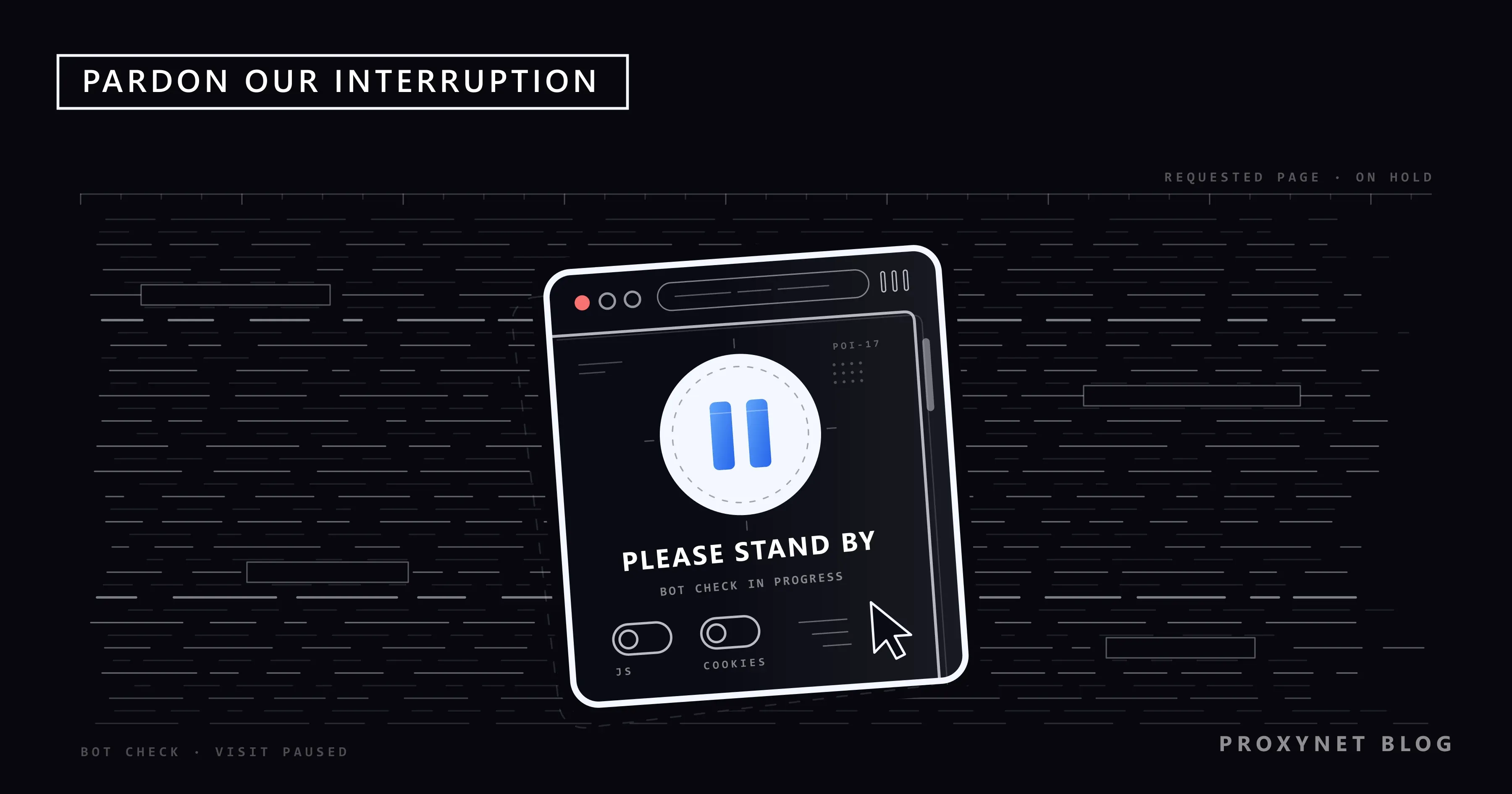
Abaixo do título, a página diz: "As you were browsing something about your browser made us think you were a bot." Ou seja, enquanto você navegava, algo no seu navegador fez o site achar que você era um bot. Em seguida vêm três motivos possíveis:
- "You're a power user moving through this website with super-human speed." (você é um usuário avançado que percorre este site em velocidade sobre-humana)
- "You've disabled cookies in your web browser." (você desativou os cookies no seu navegador)
- "A third-party browser plugin, such as Ghostery or NoScript, is preventing JavaScript from running." (um plugin de terceiros, como o Ghostery ou o NoScript, está impedindo o JavaScript de rodar)
A página termina pedindo que você ative os cookies e o JavaScript antes de recarregar. A versão atual também traz uma mensagem "Please stand by" (aguarde) dizendo que a página está carregando. Se a verificação passar, o site abre sozinho; se ela não conseguir terminar, o que fica na tela é a lista de motivos.
Em palavras simples, o site pausou a sua visita para ter certeza de que há uma pessoa por trás dela. Seu computador não está infectado, sua conta não foi encerrada e o site não caiu. O site respondeu; ele só quer mais provas antes de mostrar a página.
Quem mostra esta página?
A página vem da Imperva, uma empresa de segurança que pertence à Thales desde dezembro de 2023. Em junho de 2019, a Imperva fechou acordo para comprar a Distil Networks, especialista em proteção contra bots, e em fevereiro de 2020 anunciou o Advanced Bot Protection como o produto resultante.
O site decide usar o serviço e define as regras; a Imperva fornece a verificação. Segundo o mesmo anúncio, um site pode rodá-la dentro do firewall em nuvem da Imperva ou conectá-la a plataformas como AWS, Cloudflare, F5 e NGINX. Por isso, a página pode aparecer em um site que não mostra nenhum outro sinal da Imperva.
Como a verificação decide que você pode ser um bot?
A Imperva não publica a sua pontuação, mas a ficha do produto e as páginas de ajuda descrevem o esquema geral. As mesmas peças estão por trás de qualquer serviço anti-bot, como mostra Como funciona a detecção de bots.
- Junto com a página, o site carrega um pequeno trecho de JavaScript. JavaScript é a linguagem que as páginas web usam para tudo o que é interativo.
- O trecho examina o navegador para confirmar que ele é o que diz ser.
- O site grava cookies primários, pequenos dados salvos no endereço do próprio site, bem parecidos com um cookie de login.
- Enquanto você navega, o serviço observa como o dispositivo se comporta: com que rapidez as páginas são pedidas, em que ordem e de qual endereço.
- Quando o trecho não consegue rodar ou a visita parece automatizada, o site aplica a resposta que o dono escolheu. As opções da Imperva incluem bloqueio, CAPTCHA, limite de taxa, atraso e tarpit, que é responder de propósito de forma muito lenta.
O artigo de ajuda da Imperva sobre plugins de navegador aponta o gatilho mais comum: quando um plugin interrompe o trecho, seu navegador fica parecido com os bots que nunca rodam JavaScript. O artigo acrescenta que o trecho não precisa de cookies para o teste, embora a página de bloqueio peça os dois.
Por que a página aparece para você?
Você não consegue ver sua pontuação, mas as causas se dividem em alguns grupos.
JavaScript desligado ou bloqueado. Se o JavaScript estiver desativado, ou se uma configuração de segurança bloquear scripts desconhecidos, a verificação nunca roda.
Uma extensão de privacidade interrompe o script. Bloqueadores como o Ghostery e o NoScript, que a própria página cita, podem tratar o trecho como um rastreador. A Imperva diz que a maioria dos plugins que disparam a sua verificação são ferramentas de privacidade.
Dados do site bloqueados. A verificação usa cookies primários; por isso, bloquear cookies de terceiros não é problema, mas bloquear todos os dados do site é.
Você anda mais rápido do que uma pessoa costuma andar. Abrir uma dúzia de anúncios de uma vez, passar de página em menos de um segundo ou usar uma extensão que atualiza uma página a cada poucos segundos parece "super-human speed" (velocidade sobre-humana).
Seu endereço IP. A Imperva classifica proxies anônimos e serviços de anonimização em um tipo de cliente próprio. VPNs, escritórios e algumas operadoras móveis colocam muitas pessoas atrás de um único endereço; se outras pessoas nesse endereço rodaram bots, você herda a má reputação dele.
Um navegador incomum. Versões desatualizadas, versões beta e extensões que mudam a forma como o navegador se identifica se parecem menos com os navegadores que a verificação espera.
Quem costuma se deparar com ela?
- Compradores que abrem muitas páginas de produtos em abas ao mesmo tempo
- Pessoas que atualizam uma página de ingressos, reservas ou agendamentos enquanto esperam uma vaga
- Usuários de configurações rígidas de privacidade: bloqueadores de scripts, bloqueadores de rastreadores, navegadores reforçados
- Pessoas em uma VPN ou em uma rede de empresa ou de campus compartilhada por muitos usuários
- Qualquer pessoa que rode uma extensão de monitoramento de preços, uma ferramenta de atualização automática ou um script contra o site
Como resolver, em ordem?
Estes passos não contornam a verificação; eles removem o que fez sua visita parecer automatizada. Teste a página depois de cada um. Os caminhos são do Chrome no computador; outros navegadores usam nomes parecidos.
- Pare e espere alguns minutos. Feche as abas extras desse site, espere e recarregue uma vez.
- Ative o JavaScript. Vá em Mais > Configurações > Privacidade e segurança > Configurações do site > JavaScript e selecione Os sites podem usar o JavaScript, como descreve a página de ajuda do Google. No iPhone: Ajustes > Apps > Safari > Avançado e ative o JavaScript.
- Permita os dados do site. Em Configurações do site, abra Mais configurações de conteúdo > Dados do site no dispositivo e selecione Permitir que sites salvem dados no dispositivo.
- Teste sem extensões. Abra Mais > Nova janela anônima; as extensões só rodam ali se você ativou Permitir em navegação anônima para elas. Se a página abrir, vá em Mais > Extensões > Gerenciar extensões e desative as extensões uma por vez. A maioria dos bloqueadores permite liberar um único site.
- Desligue a VPN ou o proxy. Desconecte os apps de VPN e as extensões de proxy. No iPhone, tente também desligar por um momento a Retransmissão Privada do iCloud, como a Apple sugere quando um site não carrega.
- Atualize o navegador. Vá em Mais > Ajuda > Sobre o Google Chrome e selecione Reiniciar se houver uma atualização pendente. Se você usa uma versão beta, teste a versão estável.
- Tente outra rede. Alterne entre o Wi-Fi e os dados móveis. Se a página abrir ali, o problema é o endereço da sua conexão de sempre.
- Responda ao que a página oferece. Alguns sites mostram um CAPTCHA, um pequeno teste que só pessoas deveriam passar, ou um formulário para pedir o desbloqueio. Preencha uma vez e descreva sua visita com sinceridade.
- Escreva para o site. Se nada ajudar, a decisão é do dono do site.
"Request unsuccessful. Incapsula incident ID" e outras páginas da Imperva
Incapsula era o nome do serviço de segurança em nuvem da Imperva antes de ele levar a marca Imperva; hoje incapsula.com redireciona para imperva.com. Essas páginas vêm do firewall em nuvem da Imperva e significam que uma regra de segurança ou uma configuração de bots barrou a requisição. Desenvolvedores costumam ver a forma de uma linha só, "Request unsuccessful. Incapsula incident ID:" (requisição malsucedida, ID de incidente da Incapsula) seguida de um número longo, na resposta a um script. No navegador, a página mais nova é um cartão com o título "Access denied" (acesso negado) e um número de erro.
A lista de páginas e códigos de erro da Imperva explica os números. Os códigos 14 a 17 dizem todos "This request was blocked by our security service" (esta requisição foi bloqueada pelo nosso serviço de segurança). O código 15 significa que as configurações do firewall bloquearam a requisição, o usuário ou o endereço IP; o 16 indica o controle de acesso de bots ou uma regra contra origens específicas, como um país ou uma rede; o 14 e o 17 significam que um bloqueio anterior da sua sessão ainda vale.
Essas telas mostram o código de erro, um registro de data e hora, seu endereço IP e o Incident ID: um número de sessão e um número de requisição unidos por um hífen, que leva o dono do site exatamente à sua requisição.
Como enviar o Incident ID ao site?
O console da Imperva guarda os eventos de segurança por 90 dias, então uma mensagem enviada alguns dias depois ainda pode ser rastreada, mas no mesmo dia é mais fácil. Inclua:
- O Incident ID em texto, mais uma captura de tela da página inteira
- A data e o horário, com o seu fuso horário
- O endereço da página e o que você estava fazendo (pesquisando, colocando no carrinho, entrando na conta)
- Seu navegador, se havia uma VPN ou uma extensão de privacidade ligada, e o endereço IP que a página mostra
Se a página não mostrar nenhum ID, como costuma acontecer na versão "Pardon Our Interruption", envie o resto. Não inclua senhas nem números de cartão. Se o formulário de contato estiver atrás da mesma verificação, use o endereço de suporte da página do app do site na loja de aplicativos. Escrever para a Imperva raramente ajuda: quem define as regras é o site.
Qual é a diferença para outras telas de bloqueio?
Várias empresas colocam páginas de bloqueio na frente de sites. O texto e a última linha costumam mostrar qual é qual.
| O que a página diz | Pista | Quem mostra |
|---|---|---|
| Pardon Our Interruption | Lista de motivos, às vezes um CAPTCHA | Imperva Advanced Bot Protection |
| Access denied, Error 15 ou 16 | Incident ID | Firewall em nuvem da Imperva |
| Request unsuccessful. Incapsula incident ID | Uma linha com um número longo | Firewall em nuvem da Imperva |
| Access to this page has been denied | Botão Press & Hold, Reference ID | HUMAN (antiga PerimeterX) |
| Sorry, you have been blocked | Ray ID | Cloudflare |
| Access Denied, You don't have permission | Reference #18… | Akamai |
Se a sua tela mostrar um botão redondo "Press & Hold" (pressione e segure), o fornecedor e as soluções são outros; Access to this page has been denied explica a verificação da HUMAN.
Uma página que diz "Sorry, you have been blocked" (desculpe, você foi bloqueado) com um Ray ID embaixo vem do firewall da Cloudflare, explicado em Sorry, you have been blocked.
Se o site é seu: como ajudar um visitante bloqueado
Peça ao visitante o Incident ID, o horário e o endereço IP. Com o firewall em nuvem da Imperva, abra Application > Security Events no Cloud Security Console, filtre pelo Incident ID e abra a requisição. Nas requisições barradas pelas regras Bad bots ou Advanced Bot Protection, os detalhes oferecem Add exception to rule (adicionar exceção à regra), que deixa esse tráfego passar sem desligar a regra para todos. Em CDN > Delivery > Custom Error Page você pode substituir a página do tipo de erro ABP identification failed para que ela diga para onde escrever; o modelo tem limite de 8 KB e não aceita scripts.
Se o seu scraper ou script recebe esta página
Desenvolvedores encontram a página como um HTML com o título "Pardon Our Interruption" ou como a mensagem de uma linha da Incapsula; por isso, verifique o corpo da resposta, não só o código de status. Respostas da nuvem da Imperva costumam trazer um cabeçalho X-CDN: Imperva e cookies chamados visid_incap_… ou incap_ses_…. Os motivos vêm do mecanismo:
- Sem JavaScript. Clientes HTTP simples, como o requests do Python ou o curl, nunca rodam o trecho; a Imperva chega a classificar o Wget e o urllib do Python em um tipo de cliente de ferramenta de desenvolvedor.
- Marcas de automação. A Imperva valida o próprio navegador, então um navegador headless, ou seja, um navegador sem janela controlado por código, deixa rastros.
- Ritmo e origem. Requisições paralelas em um intervalo fixo combinam com "super-human speed", e faixas de data center são fáceis de classificar. Um tarpit pode deixar um scraper quase parado antes que ele veja qualquer erro.
Trate a página como a resposta do site: registre o Incident ID, se houver, pare a tarefa e não repita a requisição em loop. Leia o robots.txt do site, o arquivo que diz quais caminhos os visitantes automatizados podem acessar, e os termos dele, procure uma API oficial e mantenha baixa a sua taxa de requisições. Para acesso regular, peça; um crawler que se identifica pelo nome e informa um endereço de contato é muito mais fácil de aprovar. Este artigo não trata de solvers, plugins de camuflagem nem de outras ferramentas de contorno: elas existem para driblar uma recusa que o site fez de propósito.
Os proxies só entram depois disso. Um dono de site que aceita liberar o seu tráfego precisa de um endereço que não mude, e os Proxies ISP dão a você um IP fixo registrado em nome de um provedor de internet.
Se você mantém um site protegido, as saídas dos Proxies residenciais em outros países mostram o que os visitantes de lá veem de casa, bloqueios indevidos incluídos. Trocar de endereço para escapar da verificação é justamente o padrão que ela foi feita para pegar.
Erros comuns
- Recarregar sem parar. Cada recarga mantém vivo o sinal de "super-human speed".
- Ligar uma VPN gratuita para passar pela página. Saídas de VPN compartilhadas costumam ter a pior reputação de todas.
- Desligar todas as ferramentas de privacidade em todo lugar. Em vez disso, libere só esse site no seu bloqueador.
- Seguir uma "verificação" que pede para colar um comando. Uma verificação real da Imperva nunca pede para você apertar Windows+R ou abrir um terminal.
Guia de decisão
| Sua situação | O que fazer |
|---|---|
| Cookies e JavaScript estão ativados, mas a página continua | Teste em uma janela anônima; um bloqueador é a causa provável |
| Ela apareceu depois que você abriu muitas abas | Feche as abas extras, espere alguns minutos e recarregue uma vez |
| Ela só aparece com a VPN ligada | Desligue a VPN para este site |
| Aparece um CAPTCHA ou um formulário de desbloqueio | Preencha uma vez e descreva sua visita com sinceridade |
| "Access denied" com um Incident ID | Envie o ID e o horário ao site |
| Seu script recebe a página | Pare, leia o robots.txt, use a API oficial ou peça acesso |
Perguntas frequentes
O que significa "Pardon our interruption" em português?
Ao pé da letra, "desculpe a interrupção". Na prática, quer dizer "pausamos a sua visita para verificar se você é uma pessoa". A proteção contra bots do site não conseguiu confirmar isso pelo seu navegador e, por isso, mostra esta página no lugar do conteúdo.
Por que a página volta depois que eu ativo os cookies e o JavaScript?
Normalmente uma extensão de privacidade ainda bloqueia o script, ou o seu endereço tem má reputação. Teste em uma janela anônima e com a VPN desligada; se nada disso funcionar, escreva para o site.
A página é vírus ou golpe?
A página verdadeira só explica o bloqueio, às vezes com um CAPTCHA. Uma "verificação" que manda você colar um comando na caixa Executar do Windows ou em um terminal é um golpe conhecido; feche-a.
Por que ela aparece no meu celular?
Pelos mesmos motivos: um bloqueador de conteúdo do Safari, a Retransmissão Privada do iCloud, um app de VPN ou um endereço móvel compartilhado por muita gente. Confira se o JavaScript está ativado e depois tente pelo Wi-Fi em vez dos dados móveis.
Quanto tempo dura o bloqueio?
A página não diz. Uma verificação aprovada termina na hora; um bloqueio ligado ao seu endereço dura até a sua pontuação melhorar ou o dono do site mudar a regra.
Por que meu script recebe esta página e meu navegador não?
Seu navegador roda o trecho da Imperva e guarda os cookies dela; um cliente HTTP simples não faz nenhuma das duas coisas. O caminho que se sustenta é a permissão ou uma API oficial.
Em resumo
"Pardon Our Interruption" é a página que o Imperva Advanced Bot Protection mostra quando um site não consegue confirmar que é uma pessoa quem está navegando. JavaScript ou cookies desligados, uma extensão de privacidade, navegação muito rápida ou um endereço de VPN com má reputação são as causas mais comuns. Vá mais devagar, permita o JavaScript e os dados do site, teste sem extensões e sem a VPN e recarregue uma vez; se a página continuar, envie ao site os detalhes e o Incident ID, se houver. Se você coleta dados a trabalho, comece pelas regras do site e compare os tipos de proxy na página de nossos serviços de proxy.