Um pequeno servidor em casa roda três serviços: uma galeria de fotos na porta 2342, uma wiki na 8080 e um painel na 3000. Você quer photos.example.com, wiki.example.com e home.example.com, cada um com um certificado válido, e prefere preencher um formulário a aprender blocos de configuração do nginx. Foi para esse trabalho que o Nginx Proxy Manager foi criado, e é por isso que ele aparece em quase todo guia de self-hosting (hospedagem própria).
Este guia explica o que é o Nginx Proxy Manager (muitas vezes abreviado como NPM, que não deve ser confundido com o gerenciador de pacotes do Node.js), faz a instalação com Docker Compose e percorre o primeiro login, um proxy host, os certificados, as listas de acesso e os passos de segurança que a maioria dos tutoriais pula. Versões e rótulos vêm da documentação do projeto, das notas de versão e dos arquivos de idioma da interface, lidos em 23 de novembro de 2026, quando a versão atual era a 2.17.1.
O que é o Nginx Proxy Manager?
O Nginx Proxy Manager é um proxy reverso com um painel de administração gráfico. Um proxy reverso (em inglês, reverse proxy) recebe cada requisição destinada aos seus domínios e a repassa ao serviço que deve respondê-la; a ideia em si está no nosso guia O que é um proxy reverso?. O NPM junta em um único contêiner o nginx (na versão OpenResty), o Certbot para certificados Let's Encrypt, um pequeno banco de dados e uma interface web.
No painel de administração você pode:
- encaminhar domínios para serviços como proxy hosts e adicionar redirection hosts (redirecionamentos), streams e hosts 404
- solicitar certificados Let's Encrypt gratuitos ou enviar os seus
- proteger hosts com listas de acesso e autenticação HTTP básica
- acrescentar linhas próprias do nginx quando o formulário não basta
- gerenciar usuários e permissões e ler um log de auditoria
Apesar do nome, ele não gerencia forward proxies, o tipo pelo qual o seu navegador ou um script envia requisições de saída, e não importa listas de proxies. Ele cuida só do lado de entrada.
Como o Nginx Proxy Manager funciona?
O NPM transforma cada formulário que você salva em um arquivo de configuração do nginx e recarrega o nginx, então o painel web nunca fica no caminho do tráfego real. Uma requisição percorre estes passos:
- Um visitante abre
wiki.example.com. O DNS aponta o nome para o IP público do seu servidor, e a requisição chega à porta 80 ou 443 do contêiner do NPM. - O nginx escolhe o proxy host cujo nome de domínio corresponde.
- Se o host tiver certificado, o nginx encerra o TLS com ele; com
Force SSLligado, quem chega por HTTP simples é redirecionado antes para HTTPS. - A lista de acesso vinculada é verificada: uma regra de IP, um usuário e uma senha, ou as duas coisas.
- O nginx encaminha a requisição para o
Forward Hostname / IPe aForward Portque você informou e devolve a resposta.
O painel escuta na porta 81 e guarda tudo em /data: por padrão, um banco SQLite, os arquivos do nginx gerados e os logs. Os certificados ficam em /etc/letsencrypt. As duas pastas são mapeadas para o host, o que simplifica atualizações e backups.
Do que você precisa antes de instalar?
Você precisa de uma máquina Linux com Docker Engine e o plugin do Docker Compose, um nome de domínio e as portas 80 e 443 livres. A imagem é compilada para amd64 e arm64, então servem um servidor na nuvem, um mini PC e um Raspberry Pi com sistema de 64 bits; dispositivos armv7 ficam na versão 2.13.7, a última compilação para essa plataforma.
Confira quatro coisas antes:
- DNS: um registro A (e um registro AAAA para IPv6) de cada nome aponta para o IP público do servidor.
- Portas: nada mais escuta na 80 ou na 443; um nginx ou Apache já instalado no host precisa parar ou mudar de porta.
- Roteador: em casa, as portas 80 e 443 são redirecionadas para o servidor. A porta 81, não.
- Acesso de saída: o Docker consegue baixar imagens. Se o servidor só acessa a internet por um proxy corporativo, configure antes o proxy do daemon com o nosso guia Como configurar o proxy no Docker?.
Como instalar o Nginx Proxy Manager com Docker Compose?
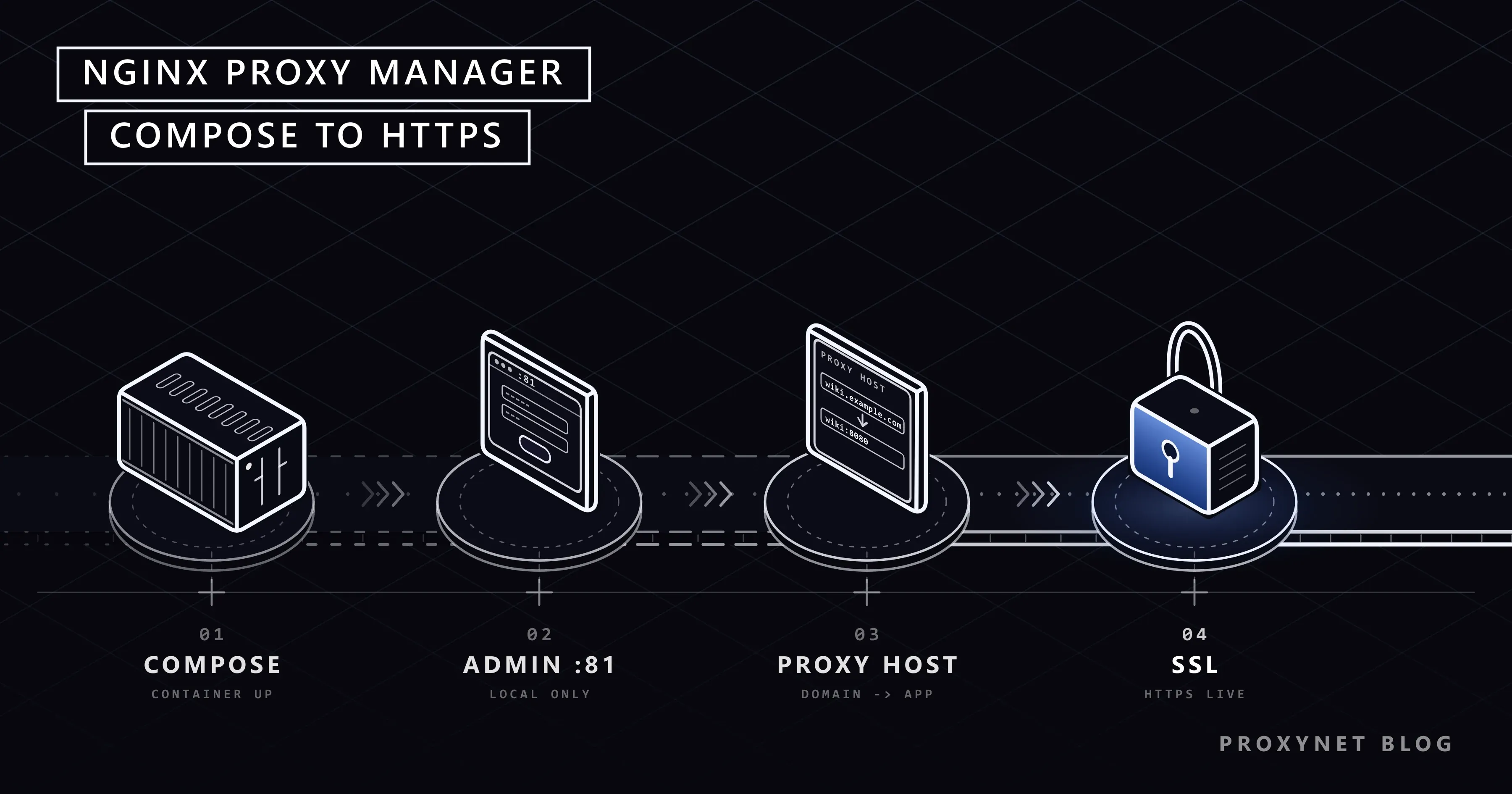
Crie uma pasta, coloque nela um docker-compose.yml e suba o stack. O arquivo abaixo segue a página oficial de instalação com duas mudanças: a porta de administração é publicada só no endereço de loopback, e o NPM entra em uma rede compartilhada chamada proxy, que os seus outros contêineres vão usar.
mkdir -p ~/npm && cd ~/npm
docker network create proxyservices:
npm:
image: jc21/nginx-proxy-manager:2.17.1
restart: unless-stopped
ports:
- "80:80" # HTTP, usado também na validação do Let's Encrypt
- "443:443" # HTTPS
- "127.0.0.1:81:81" # painel de administração, acessível só desta máquina
environment:
TZ: "Etc/UTC"
volumes:
- ./data:/data
- ./letsencrypt:/etc/letsencrypt
networks:
- proxy
networks:
proxy:
external: truedocker compose up -d
docker compose logs -f npm # espere as mensagens de inicialização pararem e tecle Ctrl+CA primeira inicialização leva um ou dois minutos. Fixar a tag (2.17.1, não latest) faz com que as atualizações só aconteçam quando você muda o arquivo. Para um servidor doméstico, o SQLite basta; a página de instalação também mostra variantes com MariaDB e PostgreSQL.
Como o painel está vinculado a 127.0.0.1, acesse-o por um túnel SSH a partir do seu próprio computador:
ssh -L 8181:127.0.0.1:81 user@203.0.113.10
# depois abra http://127.0.0.1:8181 no navegador
Em um servidor dentro da sua rede doméstica, você pode vincular o painel ao endereço da LAN ("192.168.1.20:81:81"), para que só os dispositivos locais cheguem até ele.
Como fazer o primeiro login?
Nas versões atuais, a primeira visita mostra uma tela Welcome! que pede que você crie a conta de administrador com o seu próprio e-mail e a sua senha. Esse assistente de configuração chegou na versão 2.13.0, cujas notas de versão informam que não existe mais um usuário inicial padrão. Se você definir INITIAL_ADMIN_EMAIL e INITIAL_ADMIN_PASSWORD no arquivo compose, o usuário é criado na primeira inicialização.
Guias antigos mostram um login fixo, admin@example.com com a senha changeme, seguido de uma troca obrigatória. Isso vale só para versões anteriores à 2.13.0; se uma instalação atualizada ainda tiver esses dados, troque-os imediatamente.
Depois, ative Two-Factor Auth para o seu usuário. O NPM aceita códigos de uso único de um aplicativo autenticador desde a versão 2.13.6, e o painel controla todas as rotas do servidor.
Como adicionar um proxy host?
Vá em Hosts, depois em Proxy Hosts, e escolha Add Proxy Host. A parte Details pede quatro informações:
| Campo | O que informar | Exemplo |
|---|---|---|
Domain Names | O nome ou os nomes públicos | wiki.example.com |
Scheme | Como o NPM conversa com o serviço | http |
Forward Hostname / IP | Nome do contêiner ou endereço da LAN | wiki |
Forward Port | A porta do próprio serviço | 8080 |
O Forward Hostname é onde a maioria das primeiras configurações dá errado. Dentro do contêiner do NPM, 127.0.0.1 e localhost significam o próprio NPM, então um host apontado para lá devolve 502 Bad Gateway. Para um contêiner na mesma rede proxy, informe o nome do serviço e a porta interna; para um serviço no host ou em outra máquina, o endereço da LAN dessa máquina.
A rede compartilhada é recomendação do próprio projeto no seu guia de configuração avançada, porque assim os serviços não precisam de portas publicadas. O arquivo compose de um serviço só entra na rede:
services:
  wiki:
    image: example/wiki:1.0   # marcador para a imagem do seu serviço
    restart: unless-stopped
    networks:
      - proxy

networks:
  proxy:
    external: true
Abaixo dos campos de endereço ficam três chaves: Websockets Support para chats, painéis ao vivo e ferramentas de terminal, Block Common Exploits para um conjunto de filtros de requisição e Cache Assets para arquivos estáticos. Custom Locations envia um caminho, como /api, para outro serviço, e a parte Advanced aceita linhas brutas do nginx. Para entender o que essas linhas geradas fazem, o nosso guia de proxy reverso com Nginx explica à mão o proxy_pass e os cabeçalhos encaminhados.
Como adicionar um certificado SSL?
Abra a parte SSL do proxy host, escolha Request a new Certificate em SSL Certificate e salve; o NPM obtém um certificado Let's Encrypt e o instala. Depois, ligue Force SSL e HTTP/2 Support. HSTS Enabled diz aos navegadores para usar só HTTPS nesse domínio dali em diante, então ative-o apenas quando o site vai continuar em HTTPS.
Por padrão, o Let's Encrypt verifica o controle do domínio com o desafio HTTP-01, que só pode ser feito na porta 80 e não emite certificados curinga (wildcard). Por isso a porta 80 precisa chegar ao NPM mesmo quando todos os sites usam HTTPS. O NPM pode testar a acessibilidade antes da solicitação e avisa se o nome não resolve ou aponta para outro servidor.
Para um curinga como *.example.com, ou para um servidor que não pode abrir a porta 80, ative Use DNS Challenge e escolha o seu provedor de DNS. O NPM precisa de um token de API da sua conta de DNS e avisa que o guarda em texto puro, então crie um token limitado a uma única zona. Certificados comprados em outro lugar podem ser enviados como Custom Certificate, desde que a chave não tenha senha.
A renovação é automática: o NPM verifica a cada hora os certificados Let's Encrypt que vencem dentro de 30 dias e os renova, desde que a porta 80 ou o token de DNS continuem funcionando.
Como funcionam as listas de acesso?
Uma lista de acesso limita quem pode abrir um proxy host: por endereço IP, por usuário e senha, ou pelas duas coisas. Crie a lista em Access Lists e depois selecione-a no campo Access List do proxy host.
Authorization guarda os usuários e senhas que os visitantes digitam na janela de login do navegador (autenticação HTTP básica). Access guarda regras Allow e Deny para endereços ou faixas como 192.168.1.0/24, aplicadas em ordem, com uma regra final que bloqueia todo o resto assim que existir pelo menos uma regra. Satisfy Any deixa entrar quem passar em qualquer uma das duas partes; caso contrário, é preciso passar nas duas.
A autenticação básica envia a senha em cada requisição, então use-a só com certificado e Force SSL. Se o serviço tiver login próprio, as perguntas frequentes do projeto avisam que os dois podem entrar em conflito porque ambos usam o cabeçalho Authorization; remova um deles.
O que são redirection hosts, streams e hosts 404?
São os outros tipos de host do menu Hosts:
Redirection Host: envia um domínio inteiro para outro com o código HTTP que você escolher, como um 301 de um nome antigo para um novo.Stream: encaminha tráfego TCP ou UDP bruto de uma porta de entrada para outro host, para serviços que não são HTTP. Publique essa porta também no arquivo compose.404 Host: responde "não encontrado" para um domínio que é seu, mas que você não usa.
Em Settings, Default Site decide o que recebe uma requisição para um nome de host desconhecido: a página de boas-vindas padrão, uma página 404, nenhuma resposta (444), um redirecionamento ou o seu próprio HTML. Escolher 404 ou 444 mantém essa página longe de estranhos que digitam o seu endereço IP.
Como manter o Nginx Proxy Manager seguro?
Mantenha o painel fora da internet, proteja a conta e atualize:
- Não publique a porta 81 para o mundo. A documentação do Docker diz que publicar portas de contêineres é inseguro por padrão: sem um endereço de host, a porta abre em todas as interfaces. Vincule-a a
127.0.0.1ou a um endereço da LAN, como acima. - Não dependa só do firewall do host. A documentação do Docker também avisa que portas publicadas passam por fora das regras do ufw, então a vinculação é o controle confiável.
- Nunca redirecione a porta 81 no roteador, e não publique o painel como proxy host sem uma lista de acesso limitada aos seus próprios endereços.
- Use uma senha de administrador forte e autenticação em duas etapas, e dê a outras pessoas usuários próprios com permissões limitadas.
- Atualize com regularidade. As versões 2.15.0 a 2.17.1 corrigiram vários problemas de segurança, entre eles uma escalada de privilégios pela API de usuários e um risco de execução remota de código.
- Faça backup de
./datae./letsencrypt. Juntas, elas guardam a instalação inteira.
Para atualizar, mude a tag no docker-compose.yml e rode docker compose pull e docker compose up -d. Leia antes as notas de versão: algumas versões trazem migrações do banco de dados e pedem um backup de /data.
Nginx Proxy Manager ou nginx puro: qual escolher?
Escolha o Nginx Proxy Manager para alguns poucos serviços com certificados e sem configuração escrita à mão; escolha o nginx puro quando a configuração precisa ser revisada, versionada e repetida. Os dois rodam o mesmo nginx por baixo:
| Critério | Nginx Proxy Manager | nginx puro |
|---|---|---|
| Configuração | Formulário web | Arquivos de configuração |
| Certificados | Embutidos, renovação automática | Ferramenta separada |
| Controle de versão | Banco de dados, não texto | Arquivos de texto no Git |
| Cenários incomuns | Campo Advanced | Controle total |
| Roda como | Só Docker | Qualquer pacote |
O nginx puro combina com sistemas de produção automatizados, roteamento complexo, regras de cache e de limite de taxa, servidores sem Docker e equipes que revisam cada mudança no Git, porque o NPM guarda o seu estado em um banco de dados, e não em arquivos. Traefik e Caddy são as outras opções comuns: o Traefik lê as rotas a partir de labels dos contêineres, e o Caddy obtém certificados automaticamente a partir de um arquivo de texto curto.
Onde os proxies entram?
O Nginx Proxy Manager cuida do tráfego que chega ao seu servidor; os proxies que um provedor vende cuidam do tráfego que sai do seu cliente. Os dois se encontram quando um serviço por trás do NPM precisa chamar um sistema externo que só aceita endereços IP cadastrados, ou verificar como um site responde em outro país.
Essa conexão de saída é configurada no próprio cliente HTTP do serviço ou na variável HTTPS_PROXY dele, nunca no NPM. Os Proxies de datacenter dão ao serviço um endereço IPv4 dedicado que um parceiro pode colocar na lista de permissões; produtos vendidos por IP têm, por padrão, uma restrição de sites de destino, então confirme que o host do parceiro está acessível.
Para verificações que dependem do país do visitante, os Proxies residenciais oferecem segmentação por país e por cidade. Os dois aceitam usuário e senha ou uma whitelist de IP com até 10 endereços IP do seu servidor; com a whitelist de IP, nenhuma senha fica na configuração do serviço.
Erros comuns do Nginx Proxy Manager
A maioria dos problemas vem do DNS, das portas ou do Forward Hostname:
Internal Errorao solicitar um certificado: o Let's Encrypt não conseguiu alcançar o domínio pela porta 80. Confira o registro DNS, o redirecionamento de portas do roteador e o firewall, e rode o teste de acessibilidade.- 502 Bad Gateway: o
Forward Hostnameé127.0.0.1, a porta ou o esquema estão errados, ou o serviço não está na redeproxy. O visualizador de logs (desde a 2.16.0) mostra o log de erros do host. - O contêiner não inicia, porta já alocada: outro servidor web está ocupando a porta 80 ou 443.
- Redirecionamentos demais: o serviço redireciona para HTTPS enquanto o NPM fala com ele por HTTP, ou o NPM roda atrás de outro proxy, como uma CDN; nesse segundo caso, ative
Trust Upstream Forwarded Proto Headersno proxy host. - Loop de login depois de adicionar uma lista de acesso: a lista e o serviço usam o cabeçalho
Authorization. Address family not supported by protocolno log: o host não tem IPv6; definaDISABLE_IPV6: 'true'.- Páginas ao vivo caem ou não atualizam:
Websockets Supportestá desligado.
Guia de decisão
| Necessidade | Recomendação |
|---|---|
| Alguns apps auto-hospedados em subdomínios | Nginx Proxy Manager |
| Certificado curinga | Use DNS Challenge, token limitado |
| Acesso ao painel de administração | Vinculação ao loopback ou à LAN, túnel SSH |
| Serviços em contêineres | Rede Docker compartilhada, nomes de serviço |
| Restringir um host à sua rede | Lista de acesso com regras Allow |
| Serviço que não é HTTP | Stream |
| Configuração no Git, regras complexas | nginx puro |
| Requisições de saída a partir de um IP fixo | Forward proxy na aplicação |
Perguntas frequentes
Qual é o login padrão do Nginx Proxy Manager?
Da versão 2.13.0 em diante, não há nenhum: a primeira visita à porta 81 pede que você crie a conta de administrador. Versões antigas criavam admin@example.com com a senha changeme e exigiam a troca no primeiro login. INITIAL_ADMIN_EMAIL e INITIAL_ADMIN_PASSWORD permitem definir a conta com antecedência.
Qual porta o Nginx Proxy Manager usa?
A porta 81 para o painel de administração, e a 80 e a 443 para os sites que ele serve. A variável NPM_ADMIN_PORT muda o painel para outra porta; publique essa porta no arquivo compose e mantenha-a também fora da internet.
Posso instalar o Nginx Proxy Manager sem Docker?
Oficialmente, não. As perguntas frequentes do projeto dizem que ele é distribuído só como imagem Docker, para que os mantenedores controlem a versão do nginx da qual ele depende. Qualquer máquina, física ou virtual, que rode Docker serve, inclusive muitos dispositivos NAS e uma máquina virtual no Proxmox.
O Nginx Proxy Manager renova os certificados SSL automaticamente?
Sim. Ele verifica a cada hora e renova os certificados Let's Encrypt que vencem dentro de 30 dias. A renovação falha se a porta 80 estiver fechada ou se o token de DNS tiver sido removido.
O Nginx Proxy Manager emite certificado curinga?
Sim, com Use DNS Challenge. A validação por HTTP não emite curingas, então você escolhe o seu provedor de DNS e dá ao NPM um token de API capaz de criar o registro de validação.
O Nginx Proxy Manager roda no Raspberry Pi?
Sim, em um sistema de 64 bits, porque a imagem é compilada para arm64. As compilações para armv7 de 32 bits pararam depois da versão 2.13.7, então um Pi mais antigo fica nessa versão.
Em resumo
O Nginx Proxy Manager é o nginx com um painel web e suporte embutido ao Let's Encrypt, distribuído como uma única imagem Docker. Instale-o com Docker Compose, publique as portas 80 e 443, deixe a porta 81 no endereço de loopback ou da LAN, crie a conta de administrador na primeira visita e ative a autenticação em duas etapas. Adicione cada serviço como proxy host em uma rede Docker compartilhada, solicite um certificado com Force SSL e proteja os hosts privados com listas de acesso. Se um serviço por trás dele precisar que as requisições de saída partam de um endereço fixo, veja os nossos produtos de proxy.