


































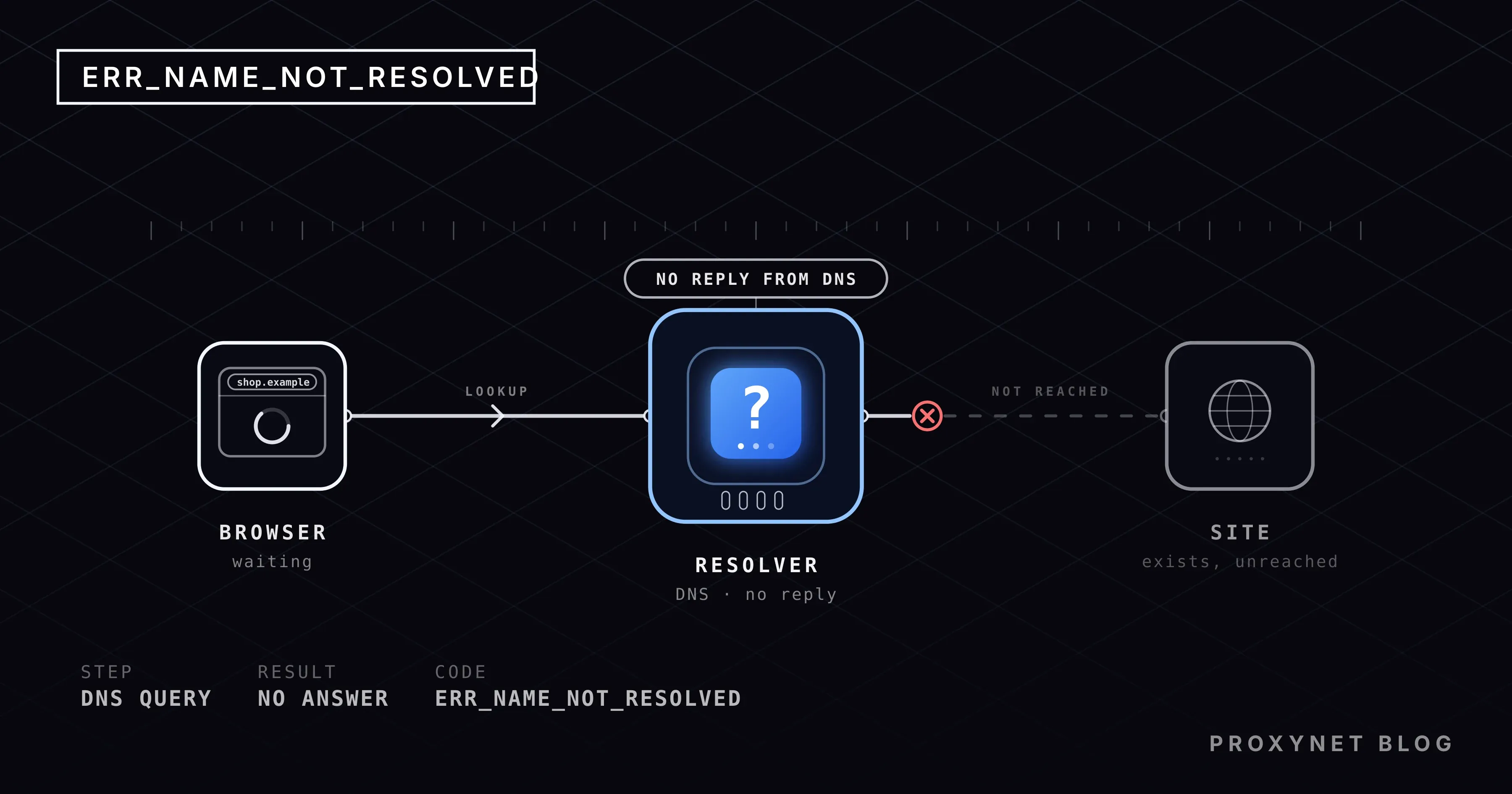
Você abre uma loja em que compra todo mês e o Chrome para em uma página cinza: em cima "Não é possível acessar esse site", embaixo "Não foi possível encontrar o endereço IP do servidor de shop.example.com." e, no final, em letras pequenas, ERR_NAME_NOT_RESOLVED. Recarregar traz a mesma página. O endereço abre no seu celular, mas não no notebook, ou o contrário.
Este texto explica o que o código significa, quais passos um navegador percorre para transformar um nome em um endereço e em qual passo o erro aparece. Depois, trata da diferença para o código vizinho DNS_PROBE_FINISHED_NXDOMAIN, das soluções no computador e no celular e de quem resolve o nome quando você usa um proxy. Conferimos o comportamento do Chrome no código-fonte do Chromium, o projeto de código aberto por trás do navegador, em 7 de outubro de 2026.
O que significa ERR_NAME_NOT_RESOLVED?
O código significa "nome não resolvido": o Chrome não conseguiu converter um nome de site como shop.example.com no endereço numérico que os computadores usam para se encontrar. Você digita um nome, mas a internet funciona com endereços IP como 203.0.113.24. A tradução é feita pelo DNS, a agenda de endereços da internet. Quando nenhuma resposta volta dessa agenda, o Chrome não tem endereço para se conectar, e a página para logo no primeiro passo.
A lista de erros do Chromium define o código com o número -105 e uma única frase: o nome do host não pôde ser resolvido. O código informa o resultado, não onde deu errado, e por isso a mesma tela aparece igual para um erro de digitação, um servidor DNS fora do ar e uma configuração de proxy errada.
Navegadores feitos sobre o motor do Chrome, como Edge, Brave e Opera, mostram o mesmo código. O Safari e o Firefox exibem no lugar uma frase simples como "servidor não encontrado", mas o problema por trás é o mesmo.
Como um navegador transforma o nome de um site em um endereço?
Ao resolver um nome, o Chrome procura em vários lugares, um de cada vez, e o erro pode aparecer em qualquer um deles. A ordem está resumida a partir do código do resolvedor de hosts do Chromium:
- A memória do próprio Chrome. O Chrome guarda por pouco tempo as respostas das consultas recentes. Se a resposta está aqui, a pergunta nunca sai do navegador. Uma resposta antiga ou quebrada também pode ficar aqui.
- O arquivo hosts do computador e o cache dele. O sistema operacional verifica primeiro o arquivo hosts, um pequeno arquivo de texto que associa nomes a endereços à mão, e depois as próprias respostas guardadas. O Windows chama esse armazenamento de cache do cliente DNS.
- O roteador. A maioria dos computadores domésticos usa o roteador como servidor DNS. Se o roteador não conhece a resposta, passa a pergunta adiante.
- O servidor DNS do seu provedor de internet, ou um que você escolheu. Ele se chama resolvedor; se não conhece o nome, pergunta aos servidores responsáveis pelo domínio e traz a resposta de volta.
- A resposta volta ao Chrome. Se um endereço chega, o Chrome abre a conexão. Se nada volta, a espera esgota o tempo limite ou a resposta é "esse nome não existe", a página para com
ERR_NAME_NOT_RESOLVED.
Há duas exceções. Se um provedor de DNS seguro está selecionado no Chrome, o Chrome pula o roteador e o provedor e envia a pergunta direto a esse provedor por uma conexão HTTPS criptografada, o que se chama DNS over HTTPS. E, se você usa um proxy, o nome em geral é resolvido pelo servidor proxy, e não pelo Chrome; esse caso tem uma seção própria mais abaixo.
Qual é a diferença para DNS_PROBE_FINISHED_NXDOMAIN?
Os dois códigos vêm da mesma consulta que falhou, mas dizem coisas diferentes. DNS_PROBE_FINISHED_NXDOMAIN significa que o DNS deu uma resposta clara de "esse nome não existe" e que a verificação seguinte do Chrome mostrou que o seu DNS funciona. ERR_NAME_NOT_RESOLVED é mais amplo: pode ser que nenhuma resposta tenha chegado, que o resolvedor estivesse inacessível ou que uma configuração de proxy ou uma extensão tenha cortado a consulta.
O código do Chromium liga os dois assim: quando uma consulta falha com ERR_NAME_NOT_RESOLVED, o Chrome roda uma consulta de teste. Se o teste conclui que os servidores DNS funcionam e que, portanto, o domínio não existe, a página mostra o código NXDOMAIN. Se o teste não roda, termina sem conclusão ou foi desligado nas configurações, a página mantém o código original.
| Código | O que o Chrome sabe | Causa mais comum | Primeiro passo |
|---|---|---|---|
ERR_NAME_NOT_RESOLVED | A consulta falhou; causa indefinida | Erro de digitação, cache, servidor DNS, proxy | Tentar em outro dispositivo |
DNS_PROBE_FINISHED_NXDOMAIN | O DNS funciona, esse nome não existe | Erro de digitação, domínio expirado | Conferir a grafia |
DNS_PROBE_FINISHED_NO_INTERNET | Nenhum servidor DNS pôde ser alcançado | Conexão caída | Wi-Fi e roteador |
DNS_PROBE_FINISHED_BAD_CONFIG | O seu DNS falhou no teste | Configuração de DNS errada, servidor fora do ar | Trocar o servidor DNS |
Em resumo, o NXDOMAIN costuma apontar para o próprio nome; ERR_NAME_NOT_RESOLVED significa que você deve olhar primeiro para o seu lado. As causas do NXDOMAIN, e o que verificar quando o domínio é seu, estão em dns_probe_finished_nxdomain: o que é e como resolver.
Por que ERR_NAME_NOT_RESOLVED acontece?
Mais ou menos na ordem em que vemos as causas:
- Um erro de digitação. Uma letra faltando,
.conem vez de.com, um espaço ou um ponto que grudou no final quando o endereço foi copiado de uma mensagem. Um erro de digitação dá o mesmo resultado em qualquer servidor DNS. - Uma resposta antiga ou quebrada. O Chrome e o Windows guardam as respostas por um tempo. Se o site mudou de endereço, ou você passou do Wi-Fi para os dados móveis, a resposta guardada não ajuda mais.
- O servidor DNS não pode ser alcançado. O servidor do seu provedor pode estar fora do ar, o roteador pode ter travado ou o provedor de DNS seguro que você escolheu pode não estar respondendo. Nesse caso, em geral todos os sites mostram o mesmo erro.
- Uma configuração de proxy. Uma configuração de proxy deixada ligada no Windows, ou um arquivo de configuração automática, faz o Chrome enviar cada requisição a um servidor que não existe mais. O culpado habitual é um app de VPN desinstalado.
- Extensões. Extensões de VPN, de bloqueio de anúncios e de "privacidade" podem mudar a configuração de proxy do Chrome ou bloquear certos domínios. Quando o serviço da extensão para, o erro vem pela rota que ela montou.
- Um DNS que filtra. Controles dos pais, redes de escritório e alguns softwares de segurança se recusam a responder para certos nomes. Se uma rede que você não administra bloqueia um site, fale com o administrador dela em vez de tentar contornar o bloqueio trocando o DNS.
- O próprio domínio. O domínio pode ter expirado ou os registros DNS dele podem estar quebrados. Nesse caso, o site não abre em nenhum dispositivo e em nenhuma rede.
O arquivo hosts não está nessa lista porque sozinho não consegue produzir esse código. Uma linha errada ali manda você para o endereço errado, o que aparece como um erro diferente, como "conexão recusada" ou um tempo limite esgotado. Mesmo assim, se o seu software de segurança mostra no arquivo hosts linhas que você não reconhece, apague-as.
O problema está do seu lado ou do lado do site?
Três testes curtos antes de qualquer solução poupam horas no lugar errado:
- Leia o nome na barra de endereço letra por letra. Olhe o endereço que o Chrome mostra em cima, não o link em que você clicou. Pesquisar o site e clicar no resultado é um jeito fácil de conferir a grafia.
- Abra o mesmo endereço no celular com o Wi-Fi desligado. Se abrir pelos dados móveis, o problema está na sua rede de casa ou no seu computador. Se falhar lá também, o problema é o site ou o domínio dele, e tudo o que você pode fazer é esperar.
- Abra outro site. Se nada abre, a causa é a sua conexão ou o seu servidor DNS. Se só um site falha, olhe as respostas guardadas e os filtros.
Os outros códigos da mesma página cinza pertencem a passos posteriores: conexão recusada, tempo limite esgotado ou conexão redefinida. Qual código pertence a qual passo está explicado em Não é possível acessar esse site: o que é e por que acontece.
Como resolver no Windows e no Chrome?
Os passos vão do mais fácil ao mais trabalhoso. Recarregue a página depois de cada um; se funcionar, pule o resto.
- Limpe as respostas guardadas do Chrome. Digite
chrome://net-internals/#dnsna barra de endereço e clique em Clear host cache. Depois feche o Chrome por completo e abra de novo. - Tente em uma janela anônima. Na janela anônima, as extensões ficam desligadas por padrão. Se o site abrir lá, a causa é uma extensão: vá em Configurações > Extensões e desligue, uma de cada vez, as extensões de VPN, de proxy e de bloqueio de anúncios. A página de ajuda do Chrome sobre erros de conexão do Google também recomenda, para esse código, desligar as extensões e testar na janela anônima.
- Verifique a configuração de DNS seguro. Abra Configurações > Privacidade e segurança > Segurança e encontre Usar DNS seguro em Avançadas. Se um provedor escolhido por você estiver selecionado, mude temporariamente para Padrão do SO (quando disponível). Quando o provedor selecionado não pode ser alcançado, o Chrome não volta ao DNS normal, e todos os sites mostram esse erro.
- Verifique a configuração de proxy. Abra Configurações > Rede e Internet > Proxy. Se Usar um servidor proxy em Configuração manual de proxy estiver ligado e você não o configurou, desligue. Se Usar script de configuração estiver ligado e você não reconhece o endereço, desligue também. O Chrome pega a configuração de proxy do Windows; o link de proxy na página Configurações > Sistema do Chrome leva ao mesmo lugar.
- Troque o servidor DNS. Abra Configurações > Rede e Internet > Wi-Fi (ou Ethernet), abra as propriedades da sua rede e clique em Editar ao lado de Atribuição de servidor DNS. Escolha Manual, ligue IPv4 e digite em DNS preferencial o
8.8.8.8do Google ou o1.1.1.1da Cloudflare. Se o site abrir agora, o problema era o DNS do seu provedor. O que essa configuração significa e onde ela fica em outros aparelhos está em O que é DNS e como mudar o seu servidor DNS?. - Reinicie o roteador. Tire da tomada, espere trinta segundos e ligue de novo. Isso limpa a memória de DNS do próprio roteador; um roteador travado dá o mesmo erro a todos os aparelhos da casa.
- Pause por alguns minutos só o recurso de "proteção web" do seu software de segurança. Alguns antivírus passam as consultas DNS pelos próprios filtros. Teste e ligue de novo.
No Mac, as mesmas configurações ficam em Ajustes do Sistema > Rede, nas abas DNS e Proxies, atrás do botão Detalhes da sua rede.
Como resolver no Android e no iPhone?
Os celulares têm mais duas causas comuns: um nome de DNS particular digitado no aparelho e bloqueadores de anúncios que funcionam como VPN.
No Android:
- Alterne entre o Wi-Fi e os dados móveis. Se o site abrir em um deles, o problema é o DNS da outra rede.
- Verifique o DNS particular: Configurações > Rede e Internet > DNS particular (ou pesquise nas Configurações). Se Nome do host do provedor de DNS particular estiver selecionado e você não digitou o nome, escolha Automático.
- Pause os apps de VPN e de bloqueio de anúncios. A maioria passa o tráfego por uma VPN no celular; quando o app para, o DNS para junto.
- Verifique o DNS seguro no Chrome: Configurações > Privacidade e segurança > Segurança > Usar DNS seguro, com a mesma regra do computador.
- Reinicie o celular para limpar as respostas guardadas.
No iPhone:
- Desligue o Wi-Fi e tente pelos dados móveis. O Safari não mostra código, mas o teste funciona do mesmo jeito.
- Verifique o DNS da rede Wi-Fi. Vá em Ajustes > Wi-Fi, toque no (ⓘ) ao lado da rede e abra Configure DNS (Configurar DNS). Se Manual estiver selecionado e você não digitou os servidores, toque em Automatic (Automático).
- Verifique o proxy na mesma tela. Configure Proxy (Configurar proxy) deve estar em Off (Desativado), a menos que você ou o seu trabalho tenha configurado.
- Verifique os perfis de VPN em Ajustes > Geral > Gerenciamento de VPN e Dispositivos; desligue os que você não reconhece pelo app que os instalou.
- Reinicie o iPhone.
Nível avançado: limpar o cache de DNS no Windows
Você pode pular esta seção; os passos acima resolvem a maioria dos casos. Independentemente do Chrome, o Windows também guarda as respostas DNS recentes, então, depois que um site muda de endereço ou você troca o servidor DNS, a resposta antiga ainda pode estar aqui. Digite cmd no menu Iniciar, abra o Prompt de Comando e execute:
ipconfig /flushdnsO comando exibe uma confirmação curta e não muda nenhuma configuração. A referência do ipconfig da Microsoft diz que esse parâmetro esvazia o cache do resolvedor do cliente DNS, inclusive as entradas negativas deixadas por consultas que falharam. O Chrome mantém a própria memória, então feche e abra o navegador de novo depois.
Quem resolve o nome do site quando você usa um proxy?
Um proxy é um servidor intermediário que encaminha o seu tráfego em seu nome, e, quando você usa um, o nome do site em geral é resolvido pelo proxy, não pelo seu computador. Quando o Chrome se conecta a um proxy HTTP ou HTTPS, diz ao proxy "conecte-me a shop.example.com"; o proxy transforma o nome em um endereço IP. A documentação de proxy do Chromium traz a mesma regra para SOCKS5: quando o esquema de um proxy é SOCKSv5, a resolução de nomes é sempre feita do lado do proxy. Só o antigo SOCKS4 resolve o nome no seu computador.
Isso tem duas consequências. Primeira, um site que o DNS do seu provedor não consegue resolver pode abrir por um Proxies HTTPS, porque o proxy pergunta ao próprio DNS. Segunda, se o DNS do proxy também não conhece o nome, o erro continua aparecendo no Chrome, mas o problema agora está na rede do proxy, não na sua; você precisa de outra saída ou da equipe de suporte do provedor.
E o que acontece quando é o próprio nome do servidor proxy que não pode ser resolvido, digamos, porque o proxy deixado por uma extensão antiga foi desligado? O Chrome mostra então ERR_PROXY_CONNECTION_FAILED, e não ERR_NAME_NOT_RESOLVED. No código-fonte do Chromium, tanto o código de conexão do proxy HTTP quanto o do SOCKS devolvem esse código sempre que a conexão com o proxy não pode ser estabelecida, por qualquer motivo, e a definição na lista de erros diz o mesmo: ocorreu um erro ao resolver o nome dele ou ao conectar um socket a ele. Então, se você vê ERR_NAME_NOT_RESOLVED com um proxy configurado, o problema não é chegar ao proxy, e sim o proxy encontrar o nome de destino.
Redes que usam um arquivo de configuração automática (PAC) têm mais uma exceção: se o arquivo não pode ser baixado, o Chrome continua sem proxy; se o administrador tornou o arquivo obrigatório, as requisições param com ERR_MANDATORY_PROXY_CONFIGURATION_FAILED.
Em scripts e apps, a diferença se resume a uma letra: com socks5:// o seu programa resolve o nome, com socks5h:// o proxy resolve. Para ferramentas que rodam por um Proxies SOCKS5, escolher a resolução remota mantém a pergunta de DNS onde a requisição sai da rede, e o trabalho continua quando o seu DNS local não consegue resolver um nome.
Onde esse erro aparece?
- Ao entrar na internet pela primeira vez com uma configuração de proxy deixada no Windows por um app de VPN desinstalado.
- Em uma casa nova, quando o roteador ainda não recebeu do provedor o endereço de DNS correto.
- Quando um provedor de DNS seguro selecionado à mão no Chrome está fora do ar.
- Quando um ponto ou um espaço gruda no final de um endereço copiado de um e-mail.
Erros comuns
- Trocar o servidor DNS antes de conferir a grafia. Um erro de digitação dá o mesmo resultado em qualquer servidor.
- Apagar cookies e histórico. A página nunca carregou; a memória de nomes do Chrome fica em outro lugar e é limpa em
chrome://net-internals/#dns. - Desligar o firewall inteiro. Para o teste, basta pausar por um momento só o recurso de proteção web.
- Instalar um "trocador de DNS" ou uma VPN gratuita. Esses apps trazem as próprias configurações de DNS e de proxy; muitas vezes um deles é a causa desde o início.
- Desligar a configuração de proxy e deixar a extensão ligada. A extensão grava a configuração de volta em segundos.
Guia de decisão
| Situação | O que fazer |
|---|---|
| Um site falha, só neste aparelho | Limpe a memória do Chrome, desligue as extensões, tente na janela anônima |
| Nenhum site abre, mas o celular funciona pelos dados móveis | Reinicie o roteador, troque o servidor DNS, desligue a configuração de proxy |
| Só o Chrome falha; o Edge ou o Firefox funciona | Verifique a configuração de DNS seguro e as extensões do Chrome |
| O erro aparece com uma VPN ou extensão ligada | Desligue; para uma solução duradoura, verifique a configuração de DNS do próprio app |
Há um proxy configurado e aparece ERR_PROXY_CONNECTION_FAILED | Verifique o endereço e a porta do proxy; o site de destino não é o problema |
| O site falha em todos os aparelhos e redes | O domínio ou o DNS do site está quebrado; avise o dono ou espere |
Perguntas frequentes
O que significa o erro ERR_NAME_NOT_RESOLVED?
Significa que o Chrome não conseguiu converter o nome do site em um endereço IP. A causa pode ser um erro de digitação, uma resposta antiga guardada no aparelho, um servidor DNS que não responde, ou uma configuração de proxy, uma VPN ou uma extensão que corta a consulta.
Qual é a diferença entre ERR_NAME_NOT_RESOLVED e DNS_PROBE_FINISHED_NXDOMAIN?
NXDOMAIN significa que o DNS deu uma resposta clara de "esse nome não existe" e que a verificação seguinte do Chrome mostrou que o seu DNS funciona. ERR_NAME_NOT_RESOLVED cobre todos os casos em que nenhuma resposta voltou ou o Chrome não conseguiu decidir por quê.
Trocar o DNS resolve esse erro?
Resolve quando o servidor DNS do seu provedor não responde ou filtra certos nomes. Para um erro de digitação, um problema de configuração de proxy ou um domínio quebrado, trocar o DNS não muda nada.
O que fazer se o erro aparece só em um site?
Confira primeiro a grafia, depois abra o endereço no celular pelos dados móveis. Se abrir lá, limpe as respostas guardadas do Chrome e desligue as extensões; se falhar lá também, o problema é o site ou o domínio dele.
Por que ERR_NAME_NOT_RESOLVED aparece enquanto uso um proxy?
Com proxies HTTP, HTTPS e SOCKS5, é o proxy que resolve o nome do site, então o erro significa que o DNS do próprio proxy não conseguiu encontrá-lo. Quando o próprio servidor proxy não pode ser alcançado, o Chrome mostra ERR_PROXY_CONNECTION_FAILED no lugar.
Como resolvo ERR_NAME_NOT_RESOLVED no celular?
Alterne entre o Wi-Fi e os dados móveis, coloque o DNS particular em Automático no Android, pause os apps de VPN e de bloqueio de anúncios e reinicie o celular. No iPhone, confira se as configurações de DNS e de proxy da rede Wi-Fi estão em automático.
Em resumo
ERR_NAME_NOT_RESOLVED diz que o Chrome não conseguiu converter o nome do site em um endereço, e não diz onde está a causa. Confira primeiro a grafia e outro aparelho para saber se o problema é seu ou do site. Se for seu, limpe a memória do Chrome, desligue as extensões e o provedor de DNS seguro, verifique a configuração de proxy, troque o servidor DNS e reinicie o roteador, nessa ordem. Se você usa um proxy, o proxy resolve o nome; quando o próprio proxy não pode ser alcançado, você vê outro código. Para quem passa o tráfego por um servidor intermediário de propósito, escolher qual lado resolve o nome importa exatamente por isso; as opções estão na nossa página de proxy.


