


































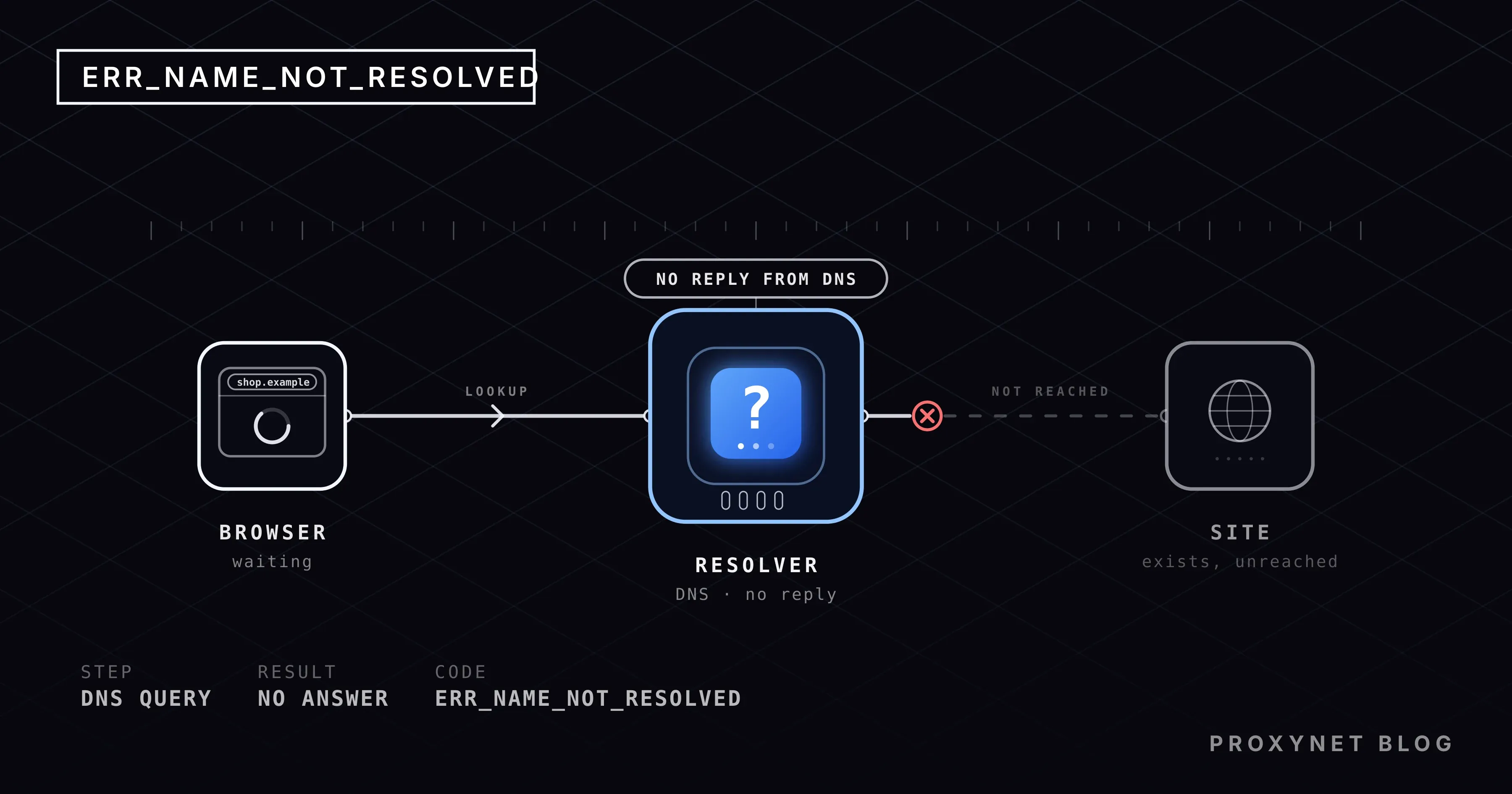
Akşam bir alışveriş sitesini açmak istiyorsunuz. Chrome gri bir sayfada duruyor: üstte "Bu siteye ulaşılamıyor", altında "shop.example.com ana makinesinin sunucu IP adresi bulunamadı." ve en altta küçük harflerle ERR_NAME_NOT_RESOLVED. Sayfayı yeniliyorsunuz, aynı ekran. Telefonda aynı adres açılıyor, bilgisayarda açılmıyor; ya da tam tersi.
Bu yazıda kodun ne anlama geldiğini, tarayıcının bir site adını adrese çevirirken hangi adımlardan geçtiğini ve hatanın bu adımların hangisinde çıktığını anlatıyoruz. Ardından komşu kod DNS_PROBE_FINISHED_NXDOMAIN ile farkına, bilgisayar ve telefondaki çözüm adımlarına ve proxy kullanırken adı kimin çözdüğüne geçiyoruz. Chrome'un davranışını, tarayıcının açık kaynak temeli olan Chromium'un kaynak kodundan 7 Ekim 2026'da kontrol ettik.
ERR_NAME_NOT_RESOLVED ne demek?
Bu kod, "ad çözülemedi" demektir: Chrome shop.example.com gibi bir site adını, bilgisayarların birbirini bulmak için kullandığı sayısal adrese çevirememiştir. Siz adres çubuğuna bir isim yazarsınız, ama internet isimlerle değil 203.0.113.24 gibi IP adresleriyle çalışır. Bu çeviriyi internetin adres defteri olan DNS yapar. Defterden cevap gelmezse Chrome'un bağlanacağı bir adres yoktur ve sayfa daha ilk adımda durur.
Chromium'un hata listesi bu kodu -105 numarayla ve tek cümleyle tanımlar: ana makine adı çözülemedi. Tanımın kısalığı bilerek böyledir; kod sorunun nerede çıktığını değil, yalnız sonucu söyler. Bu yüzden aynı ekran bir yazım hatasında da, çökmüş bir DNS sunucusunda da, yanlış bir proxy ayarında da karşınıza çıkar.
Chrome'un temelini kullanan Edge, Brave ve Opera aynı kodu gösterir. Safari ve Firefox "sunucu bulunamadı" gibi düz bir cümle yazar, ama arkadaki sorun aynıdır.
Tarayıcı bir site adını nasıl adrese çevirir?
Chrome bir adı adrese çevirirken sırayla birkaç yere bakar ve hata bu sıradaki herhangi bir adımda çıkabilir. Sıra, Chromium'un ad çözümleyici kodundaki adımlardan özetlendi:
- Chrome'un kendi hafızası. Chrome son çözdüğü adların cevaplarını kısa süre saklar. Cevap buradaysa soru hiç dışarı çıkmaz. Eski ya da bozuk bir cevap da burada kalabilir.
- Bilgisayarın hosts dosyası ve kendi önbelleği. İşletim sistemi önce adları elle adreslere eşleyen küçük hosts dosyasına, sonra kendi sakladığı cevaplara bakar. Windows bu cevapları "DNS istemcisi önbelleği" adıyla tutar.
- Yönlendirici (modem). Evdeki çoğu bilgisayar DNS sunucusu olarak modemi kullanır. Modem soruyu alır, kendi hafızasında yoksa bir sonraki adıma iletir.
- İnternet sağlayıcınızın DNS sunucusu ya da sizin seçtiğiniz bir sunucu. Buna çözümleyici (resolver) denir; adı bilmiyorsa alan adından sorumlu sunuculara sorar ve cevabı size geri taşır.
- Cevap Chrome'a döner. Adres gelirse Chrome bağlantıyı açar. Cevap gelmezse, zaman aşımına uğrarsa ya da "böyle bir ad yok" denirse sayfa
ERR_NAME_NOT_RESOLVEDile durur.
Bu sıranın iki istisnası vardır. Chrome'da güvenli DNS sağlayıcısı seçiliyse Chrome, modemi ve sağlayıcıyı atlayıp soruyu doğrudan o sağlayıcıya şifreli HTTPS bağlantısıyla sorar; buna DNS over HTTPS denir. Bir proxy kullanıyorsanız ise adı çoğu zaman Chrome değil proxy sunucusu çözer; bunu aşağıda ayrı anlattık.
DNS_PROBE_FINISHED_NXDOMAIN ile farkı nedir?
İki kod aynı başarısız sorgudan doğar, ama farklı şeyler söyler. DNS_PROBE_FINISHED_NXDOMAIN, DNS'in "böyle bir ad yok" diye açık bir cevap verdiğini ve Chrome'un ek kontrolünün DNS'inizin çalıştığını gösterdiğini anlatır. ERR_NAME_NOT_RESOLVED ise daha geniştir: cevap hiç gelmemiş olabilir, çözümleyiciye ulaşılamamış olabilir, yanlış bir proxy ayarı ya da uzantı sorguyu kesmiş olabilir.
Chromium'un kodunda bu iki kod arasındaki ilişki şöyle kurulur: Sorgu ERR_NAME_NOT_RESOLVED ile başarısız olunca Chrome bir deneme sorgusu yapar. Deneme "DNS sunucuları çalışıyor, o hâlde bu ad yok" sonucunu verirse sayfa NXDOMAIN kodunu gösterir. Deneme hiç çalışmazsa, sonuç belirsiz kalırsa ya da bu özellik ayarlardan kapatılmışsa sayfada ilk kod, yani ERR_NAME_NOT_RESOLVED kalır.
| Kod | Chrome ne biliyor? | En sık neden | İlk adım |
|---|---|---|---|
ERR_NAME_NOT_RESOLVED | Sorgu başarısız; neden belirsiz | Yazım, önbellek, DNS sunucusu, proxy | Başka cihazda deneyin |
DNS_PROBE_FINISHED_NXDOMAIN | DNS çalışıyor, bu ad yok | Yazım hatası, süresi dolan alan adı | Yazımı kontrol edin |
DNS_PROBE_FINISHED_NO_INTERNET | Hiçbir DNS'e ulaşılamadı | Bağlantı kopuk | Wi-Fi ve modem |
DNS_PROBE_FINISHED_BAD_CONFIG | Sizin DNS'iniz denemeyi geçemedi | Yanlış DNS ayarı, çökmüş sunucu | DNS sunucusunu değiştirin |
Kısacası NXDOMAIN görüyorsanız sorun büyük olasılıkla adın kendisindedir; ERR_NAME_NOT_RESOLVED görüyorsanız önce kendi tarafınıza bakmanız gerekir. NXDOMAIN'in nedenlerini ve alan adı sizinse nelere bakacağınızı dns_probe_finished_nxdomain Hatası Nedir, Nasıl Çözülür? yazımızda topladık.
ERR_NAME_NOT_RESOLVED hatası neden çıkar?
Nedenler, bizim gördüğümüz sıklığa göre kabaca şöyle sıralanır:
- Yazım hatası. Eksik bir harf,
.comyerine.con, bir boşluk ya da bir mesajdan kopyalanırken sonuna yapışan nokta. Yazım hatası her DNS sunucusunda aynı sonucu verir. - Eski ya da bozuk bir cevap. Chrome ve Windows cevapları bir süre saklar. Site adres değiştirdiyse ya da Wi-Fi'den mobil veriye geçtiyseniz saklanan cevap artık işe yaramaz.
- DNS sunucusuna ulaşılamıyor. Sağlayıcınızın sunucusu çökmüş, modem donmuş ya da seçtiğiniz güvenli DNS sağlayıcısı cevap vermiyor olabilir. Bu durumda genellikle bütün siteler aynı hatayı verir.
- Proxy ayarı. Windows'ta açık kalmış bir proxy ayarı ya da otomatik yapılandırma dosyası, Chrome'un her isteği artık var olmayan bir sunucuya göndermesine yol açar. Bu ayarı çoğu zaman kaldırılmış bir VPN uygulaması bırakır.
- Uzantılar. VPN, reklam engelleyici ve "gizlilik" uzantıları Chrome'un proxy ayarını değiştirebilir ya da bazı alan adlarını engelleyebilir. Uzantının hizmeti durduğunda hata, onun kurduğu yoldan gelir.
- Filtreleyen DNS. Ebeveyn denetimi, iş yeri ağı ve bazı güvenlik yazılımları belirli adlara cevap vermez. Siteyi sizin yönetmediğiniz bir ağ engelliyorsa bunu DNS değiştirerek aşmaya çalışmak yerine ağ yöneticisine sorun.
- Alan adının kendisi. Alan adının süresi dolmuş ya da DNS kayıtları bozulmuş olabilir. Bu durumda site hiçbir cihazda, hiçbir ağda açılmaz.
Hosts dosyası bu listede yoktur, çünkü tek başına bu kodu üretmez. Oradaki yanlış bir satır sizi yanlış bir adrese götürür; bu da "bağlantı reddedildi" ya da "zaman aşımı" gibi başka bir hata olarak görünür. Yine de güvenlik yazılımınız orada tanımadığınız satırlar gösteriyorsa silin.
Sorun sizde mi, sitede mi?
Çözüme geçmeden önce üç kısa test, saatlerce yanlış yerde uğraşmanızı önler:
- Adres çubuğundaki adı harf harf okuyun. Linke değil, Chrome'un en üstte gösterdiği adrese bakın. Siteyi arama motorunda aratıp çıkan sonuca tıklamak da yazımı kontrol etmenin kolay yoludur.
- Aynı adresi telefonunuzda Wi-Fi kapalıyken açın. Mobil veriyle açılıyorsa sorun ev ağınızda ya da bilgisayarınızdadır. Orada da açılmıyorsa sorun sitede ya da alan adındadır; yapabileceğiniz tek şey beklemek.
- Başka bir site açın. Hiçbir site açılmıyorsa neden bağlantınız ya da DNS sunucunuzdur, siteye özel bir sorun değil. Yalnız bir site açılmıyorsa saklanan cevaplara ve filtrelere bakın.
Chrome'un aynı gri sayfada gösterdiği diğer kodlar başka adımlarda çıkar: bağlantı reddedildi, zaman aşımı ya da bağlantı sıfırlandı. Hangi kodun hangi adıma ait olduğunu Bu Siteye Ulaşılamıyor Hatası Nedir, Neden Çıkar? yazımızda anlattık.
Windows ve Chrome'da nasıl çözülür?
Adımlar en kolaydan en zahmetliye doğru sıralandı. Her adımdan sonra sayfayı yenileyin; çalışıyorsa kalanları atlayabilirsiniz.
- Chrome'un sakladığı cevapları temizleyin. Adres çubuğuna
chrome://net-internals/#dnsyazın ve Clear host cache düğmesine tıklayın. Bu sayfa yalnız İngilizcedir. Ardından Chrome'u tamamen kapatıp yeniden açın. - Gizli pencerede deneyin. Uzantılar gizli pencerede varsayılan olarak kapalıdır. Site orada açılıyorsa sorun bir uzantıdadır: Ayarlar > Uzantılar sayfasından VPN, proxy ve reklam engelleyici uzantıları teker teker kapatın. Google'ın Chrome bağlantı hataları yardım sayfası da bu kodda uzantıları kapatmayı ve gizli modda denemeyi önerir.
- Güvenli DNS ayarına bakın. Ayarlar > Gizlilik ve güvenlik > Güvenlik yolunu açın, Gelişmiş bölümündeki Güvenli DNS kullan ayarını bulun. Sizin seçtiğiniz bir sağlayıcı varsa onu geçici olarak İşletim sistemi varsayılanı seçeneğine alın. Sağlayıcı seçiliyken o sağlayıcıya ulaşılamazsa Chrome normal DNS'e geri dönmez ve bütün siteler bu hatayı verir.
- Proxy ayarını kontrol edin. Ayarlar > Ağ ve İnternet > Proxy sayfasını açın. El ile proxy kurulumu altındaki Proxy sunucusu kullan açıksa ve bunu siz ayarlamadıysanız kapatın. Aynı sayfadaki Kurulum komut dosyası kullan ayarı da açıksa ve adresini tanımıyorsanız onu da kapatın. Chrome proxy ayarını Windows'tan alır; Chrome'un Ayarlar > Sistem sayfasındaki proxy bağlantısı sizi aynı yere götürür.
- DNS sunucusunu değiştirin. Ayarlar > Ağ ve İnternet > Wi-Fi (kabloluysanız Ethernet) yolunu açın, bağlı olduğunuz ağın özelliklerine girin ve DNS sunucusu ataması satırındaki Düzenle düğmesine tıklayın. El ile seçeneğini seçin, IPv4'ü açın ve Tercih edilen DNS alanına Google'ın
8.8.8.8ya da Cloudflare'in1.1.1.1adresini yazın. Site şimdi açılıyorsa sağlayıcınızın DNS'i sorunluydu. Bu ayarın ne anlama geldiğini ve diğer cihazlarda nerede olduğunu DNS Nedir, DNS Ayarları Nasıl Değiştirilir? yazımızda anlattık. - Yönlendiriciyi yeniden başlatın. Modemin fişini çekin, otuz saniye bekleyin ve yeniden takın. Modemin kendi DNS hafızası böylece sıfırlanır; donmuş bir modem evdeki bütün cihazlarda aynı hatayı verir.
- Güvenlik yazılımının yalnız "web koruması" özelliğini birkaç dakika duraklatın. Bazı antivirüs programları DNS sorgularını kendi filtrelerinden geçirir. Deneyin, sonra yeniden açın.
Mac'te aynı ayarlar Sistem Ayarları > Ağ altında, ağınızın Ayrıntılar düğmesindeki DNS ve Proxy'ler sekmelerindedir.
Android ve iPhone'da nasıl çözülür?
Telefonda iki yaygın neden daha vardır: telefona girilmiş bir özel DNS adı ve VPN olarak çalışan reklam engelleyiciler.
Android'de:
- Wi-Fi ile mobil veri arasında geçiş yapın. Site birinde açılıyorsa sorun diğer ağın DNS'indedir.
- Gizli DNS ayarına bakın: Ayarlar > Ağ ve internet > Gizli DNS. Bulamazsanız Ayarlar'da "Gizli DNS" diye arayın. Gizli DNS sağlayıcının ana makine adı seçiliyse ve oradaki adı siz yazmadıysanız Otomatik'i seçin.
- VPN ve reklam engelleyici uygulamaları duraklatın. Bu uygulamaların çoğu trafiği telefonda bir VPN üzerinden geçirir; uygulama durduğunda DNS de durur.
- Chrome'da Güvenli DNS ayarına bakın: Ayarlar > Gizlilik ve güvenlik > Güvenlik > Güvenli DNS kullan. Bilgisayardaki kuralla aynıdır.
- Telefonu yeniden başlatın. Saklanan cevaplar böylece silinir.
iPhone'da:
- Wi-Fi'yi kapatıp mobil veriyle deneyin. Safari kod göstermez ama test aynı şekilde işler.
- Wi-Fi'nin DNS ayarına bakın. Ayarlar > Wi-Fi'ye gidin, ağın yanındaki (ⓘ) simgesine dokunun ve Configure DNS (DNS'i yapılandır) seçeneğine girin. Manual (Elle) seçiliyse ve listedeki sunucuları siz yazmadıysanız Automatic (Otomatik) seçeneğine dokunun.
- Aynı ekranda proxy ayarına bakın. Configure Proxy (Proxy'yi yapılandır) seçeneği Off (Kapalı) olmalı. Açıksa ve bunu siz ya da iş yeriniz ayarlamadıysa kapatın.
- VPN profillerine bakın. Ayarlar > Genel > VPN ve Aygıt Yönetimi altında tanımadığınız bir profil varsa önce onu kuran uygulamadan kapatın.
- iPhone'u yeniden başlatın.
İleri seviye: Windows'ta DNS önbelleğini temizlemek
Bu bölümü atlayabilirsiniz; yukarıdaki adımlar çoğu durumu çözer. Windows, Chrome'dan bağımsız olarak son DNS cevaplarını kendisi de saklar. Site adres değiştirdiyse ya da az önce DNS sunucusunu değiştirdiyseniz eski cevap burada kalmış olabilir. Başlat menüsüne cmd yazın, Komut İstemi'ni açın ve şunu çalıştırın:
ipconfig /flushdnsKomut kısa bir onay yazar ve hiçbir ayarı değiştirmez. Microsoft'un ipconfig belgesi, bu parametrenin DNS istemcisi önbelleğini boşalttığını ve başarısız sorgulardan kalan olumsuz kayıtları da sildiğini söyler. Chrome'un kendi hafızası ayrı olduğu için ardından tarayıcıyı da kapatıp açın.
Proxy kullanırken site adını kim çözer?
Proxy, trafiğinizi sizin adınıza hedefe ileten bir ara sunucudur ve proxy kullanırken site adını çoğu zaman bilgisayarınız değil proxy çözer. Chrome bir HTTP ya da HTTPS proxy'ye bağlanınca ona "beni shop.example.com adresine bağla" der; adı IP adresine çeviren proxy'dir. Chromium'un proxy belgesi SOCKS5 için de aynı kuralı yazar: Chrome'da SOCKS5 kullanılırken ad çözümü her zaman proxy tarafında yapılır. Yalnız eski SOCKS4'te adı bilgisayarınız çözer.
Bunun iki sonucu vardır. Birincisi, sağlayıcınızın DNS'i bir siteyi çözemiyorken bir HTTPS Proxy üzerinden aynı site açılabilir, çünkü soruyu proxy kendi DNS'iyle sorar. İkincisi, proxy'nin kendi DNS'i o adı bilmiyorsa hata yine Chrome'da görünür, ama bu kez sorun sizin ağınızda değil proxy'nin ağındadır; başka bir çıkış ya da sağlayıcının destek ekibi gerekir.
Proxy sunucusunun kendi adı çözülemezse, örneğin eski bir uzantının bıraktığı proxy sunucusu kapandıysa, durum değişir. Bu durumda Chrome ERR_NAME_NOT_RESOLVED değil, ERR_PROXY_CONNECTION_FAILED gösterir. Chromium'un kaynağında hem HTTP proxy hem SOCKS bağlantı kodu, proxy'ye giden bağlantı herhangi bir nedenle kurulamadığında bu kodu döndürür; hata listesindeki tanımı da aynı şeyi söyler: proxy'nin adı çözülürken ya da ona bağlanırken hata oluştu. Yani proxy ayarınız varken ERR_NAME_NOT_RESOLVED görüyorsanız sorun proxy'ye ulaşmakta değil, proxy'nin hedef adı bulmasındadır.
Otomatik yapılandırma dosyası (PAC) kullanan ağlarda bir istisna daha vardır: dosya indirilemezse Chrome proxy'siz devam eder; yönetici dosyayı zorunlu yaptıysa istekler ERR_MANDATORY_PROXY_CONFIGURATION_FAILED ile durur.
Betiklerde ve uygulamalarda fark bir harfe iner: socks5:// ile adı programınız çözer, socks5h:// ile proxy çözer. Bir SOCKS5 Proxy ile çalışan araçlarda uzak çözümlemeyi seçmek, DNS sorusunu isteğin çıktığı yerde tutar; yerel DNS'iniz bir adı çözemediğinde de sorgu proxy tarafında yapıldığı için işi sürdürür.
Bu hatayla nerelerde karşılaşılır?
- Kaldırılmış bir VPN uygulamasının Windows'ta bıraktığı proxy ayarıyla ilk kez internete çıkarken.
- Yeni taşındığınız evde modemin DNS'i sağlayıcıdan henüz doğru adres almamışken.
- Chrome'da elle seçilmiş bir güvenli DNS sağlayıcısı kesinti yaşadığında.
- Bir e-postadan kopyalanan adresin sonuna nokta ya da boşluk yapıştığında.
Sık yapılan hatalar
- Yazımı kontrol etmeden DNS sunucusunu değiştirmek. Yazım hatası her sunucuda aynı sonucu verir.
- Çerezleri ve geçmişi silmek. Sayfa hiç yüklenmemiştir; Chrome'un ad hafızası ayrı bir yerdedir ve
chrome://net-internals/#dnssayfasından temizlenir. - Bütün güvenlik duvarını kapatmak. Yalnız web koruması özelliğini kısa süre duraklatmak testi yapmaya yeter.
- "DNS değiştirici" ya da ücretsiz VPN kurmak. Bu uygulamalar kendi DNS'lerini ve proxy ayarlarını getirir; çoğu zaman hatanın kaynağı zaten bunlardan biridir.
- Proxy ayarını kapatıp uzantıyı açık bırakmak. Uzantı ayarı birkaç saniye içinde geri yazar.
Karar rehberi
| Durum | Ne yapmalı? |
|---|---|
| Yalnız bir site, yalnız bu cihazda açılmıyor | Chrome'un hafızasını temizleyin, uzantıları kapatın, gizli pencerede deneyin |
| Hiçbir site açılmıyor, telefonda mobil veriyle açılıyor | Modemi yeniden başlatın, DNS sunucusunu değiştirin, proxy ayarını kapatın |
| Hata yalnız Chrome'da, Edge ya da Firefox'ta yok | Chrome'un güvenli DNS ayarına ve uzantılarına bakın |
| Hata VPN ya da uzantı açıkken çıkıyor | Onu kapatın; kalıcı çözüm için uygulamanın kendi DNS ayarına bakın |
Proxy ayarı var ve ERR_PROXY_CONNECTION_FAILED çıkıyor | Proxy adresini ve portunu kontrol edin; sorun hedef sitede değil |
| Site hiçbir cihazda, hiçbir ağda açılmıyor | Alan adı ya da sitenin DNS'i bozuk; sahibine haber verin ya da bekleyin |
Sıkça sorulan sorular
ERR_NAME_NOT_RESOLVED hatası ne anlama gelir?
Chrome'un site adını IP adresine çeviremediği anlamına gelir. Nedeni yazım hatası, cihazda saklanan eski bir cevap, cevap vermeyen bir DNS sunucusu ya da sorguyu kesen bir proxy ayarı, VPN ya da uzantı olabilir.
ERR_NAME_NOT_RESOLVED ile DNS_PROBE_FINISHED_NXDOMAIN arasındaki fark nedir?
NXDOMAIN, DNS'in "böyle bir ad yok" diye açık cevap verdiğini ve Chrome'un ek kontrolünün DNS'inizin çalıştığını gösterdiğini söyler. ERR_NAME_NOT_RESOLVED ise cevabın hiç gelmediği ya da Chrome'un neden karar veremediği bütün durumları kapsar.
Bu hatayı DNS değiştirmek çözer mi?
Sağlayıcınızın DNS sunucusu cevap vermiyorsa ya da bazı adları filtreliyorsa çözer. Yazım hatasında, proxy ayarı sorununda ya da alan adının kendisi bozuksa DNS değiştirmek bir şey değiştirmez.
Hata yalnız bir sitede çıkıyorsa ne yapmalıyım?
Önce yazımı kontrol edin, sonra adresi telefonunuzda mobil veriyle açın. Orada açılıyorsa Chrome'un sakladığı cevapları temizleyin ve uzantıları kapatın; orada da açılmıyorsa sorun sitede ya da alan adındadır.
Proxy kullanırken ERR_NAME_NOT_RESOLVED neden çıkar?
HTTP, HTTPS ve SOCKS5 proxy'lerde site adını proxy çözer; hata, proxy'nin kendi DNS'inin adı bulamadığı anlamına gelir. Proxy sunucusunun kendisine ulaşılamadığında ise Chrome bu kodu değil ERR_PROXY_CONNECTION_FAILED kodunu gösterir.
Telefonda ERR_NAME_NOT_RESOLVED nasıl düzelir?
Wi-Fi ile mobil veri arasında geçiş yapın, Android'de Gizli DNS ayarını Otomatik yapın, VPN ve reklam engelleyici uygulamaları duraklatın ve telefonu yeniden başlatın. iPhone'da Wi-Fi ağının DNS ve proxy ayarlarının otomatik olduğundan emin olun.
Özet
ERR_NAME_NOT_RESOLVED, Chrome'un site adını adrese çeviremediğini söyler ve nedenin nerede olduğunu söylemez. Önce yazımı ve başka bir cihazı deneyerek sorunun sizde mi sitede mi olduğunu anlayın. Sizdeyse sırayla Chrome'un hafızasını temizleyin, uzantıları ve güvenli DNS sağlayıcısını kapatın, proxy ayarına bakın, DNS sunucusunu değiştirin ve modemi yeniden başlatın. Proxy kullanıyorsanız adı proxy çözer; proxy'nin kendisine ulaşılamadığında ise farklı bir kod görürsünüz. Trafiğini bilerek bir ara sunucudan geçiren kullanıcılar için adı çözen tarafı seçmek bu yüzden önemlidir; seçenekleri proxy sayfamızda topladık.


