


































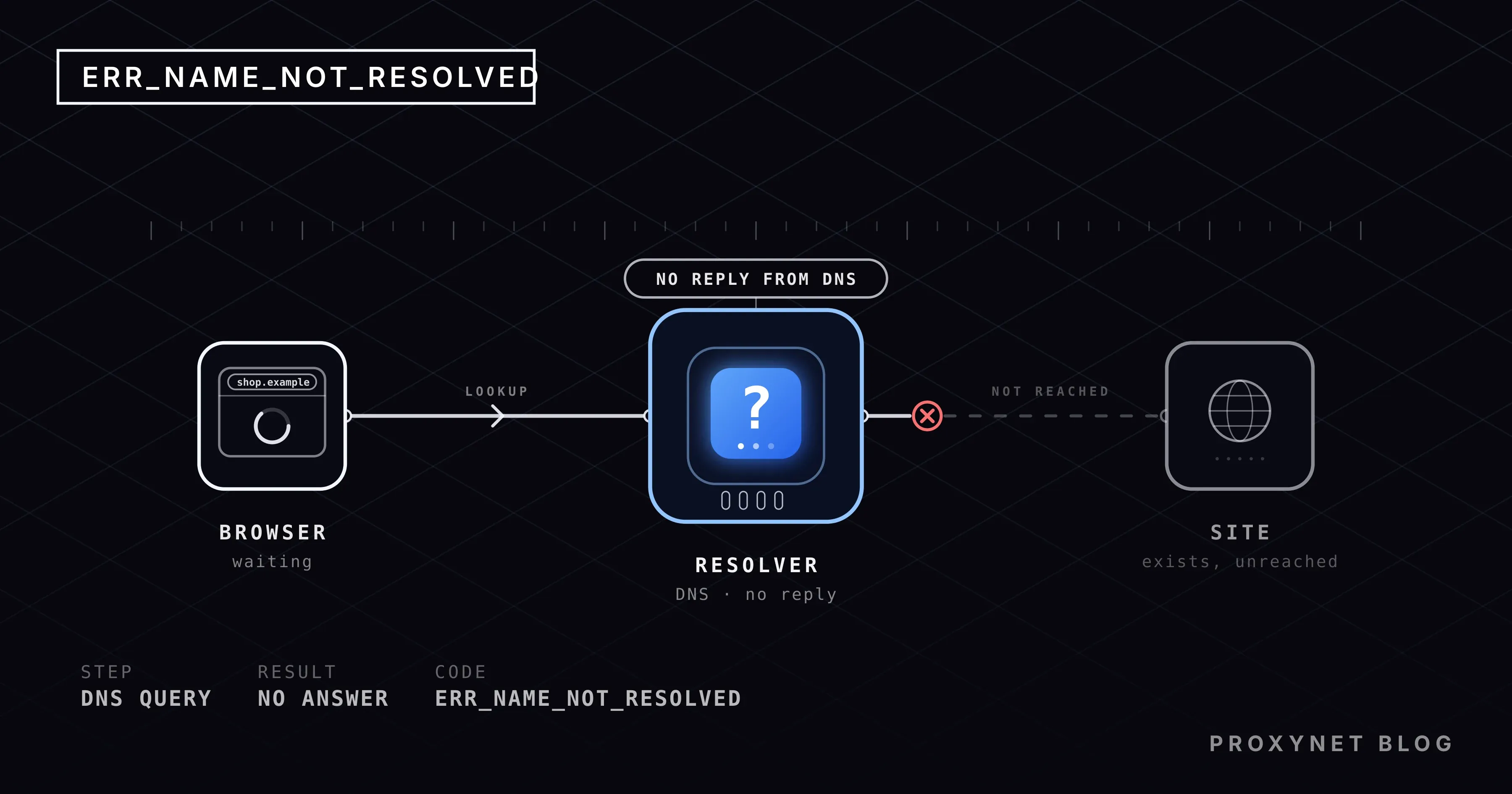
Sie öffnen einen Shop, in dem Sie jeden Monat einkaufen, und Chrome bleibt auf einer grauen Seite stehen: oben „Die Website ist nicht erreichbar“, darunter „Die Server-IP-Adresse von shop.example.com wurde nicht gefunden.“ und ganz unten in kleinen Buchstaben ERR_NAME_NOT_RESOLVED. Neu laden bringt dieselbe Seite. Auf dem Smartphone öffnet sich die Adresse, auf dem Laptop nicht, oder umgekehrt.
Dieser Beitrag erklärt, was der Code bedeutet, welche Schritte ein Browser durchläuft, um einen Namen in eine Adresse umzuwandeln, und an welchem Schritt der Fehler auftritt. Danach geht es um den Unterschied zum benachbarten Code DNS_PROBE_FINISHED_NXDOMAIN, um die Lösungen an Computer und Smartphone und um die Frage, wer den Namen auflöst, wenn Sie einen Proxy nutzen. Das Verhalten von Chrome haben wir am 7. Oktober 2026 im Quellcode von Chromium geprüft, dem Open-Source-Projekt hinter dem Browser.
Was bedeutet ERR_NAME_NOT_RESOLVED?
Der Code bedeutet „Name nicht aufgelöst“: Chrome konnte einen Namen wie shop.example.com nicht in die Zahlenadresse umwandeln, über die sich Computer gegenseitig finden. Sie tippen einen Namen ein, aber das Internet arbeitet mit IP-Adressen wie 203.0.113.24. Die Übersetzung erledigt das DNS, das Adressbuch des Internets. Kommt aus diesem Adressbuch keine Antwort, hat Chrome keine Adresse, zu der es eine Verbindung aufbauen könnte, und die Seite bleibt schon beim allerersten Schritt stehen.
Die Fehlerliste von Chromium definiert den Code als Nummer -105 mit einem einzigen Satz: Der Hostname konnte nicht aufgelöst werden. Der Code meldet das Ergebnis, nicht die Stelle, an der es schiefging. Deshalb erscheint dieselbe Seite bei einem Tippfehler, einem ausgefallenen DNS-Server und einer falschen Proxy-Einstellung gleichermaßen.
Browser, die auf der Engine von Chrome aufbauen, etwa Edge, Brave und Opera, zeigen denselben Code. Safari und Firefox geben stattdessen einen schlichten Satz wie „Server nicht gefunden“ aus, aber das Problem dahinter ist dasselbe.
Wie wandelt ein Browser einen Namen in eine Adresse um?
Chrome sieht beim Auflösen eines Namens nacheinander an mehreren Stellen nach, und der Fehler kann an jeder davon auftreten. Die Reihenfolge ist aus dem Host-Resolver-Code von Chromium zusammengefasst:
- Der eigene Speicher von Chrome. Chrome behält die Antworten auf kürzliche Abfragen eine kurze Zeit. Liegt die Antwort hier, verlässt die Frage den Browser nie. Auch eine alte oder defekte Antwort kann hier liegen.
- Die hosts-Datei des Computers und sein eigener Cache. Das Betriebssystem prüft zuerst die hosts-Datei, eine kleine Textdatei, die Namen von Hand Adressen zuordnet, und dann seine eigenen gespeicherten Antworten. Windows nennt diesen Speicher den DNS-Client-Cache.
- Der Router. Die meisten Heimcomputer nutzen den Router als DNS-Server. Kennt der Router die Antwort nicht, reicht er die Frage weiter.
- Der DNS-Server Ihres Internetanbieters oder einer, den Sie selbst gewählt haben. Er heißt Resolver; kennt er den Namen nicht, fragt er die für die Domain zuständigen Server und trägt die Antwort zurück.
- Die Antwort kehrt zu Chrome zurück. Kommt eine Adresse an, öffnet Chrome die Verbindung. Kommt nichts zurück, läuft die Wartezeit ab oder lautet die Antwort „diesen Namen gibt es nicht“, bleibt die Seite mit
ERR_NAME_NOT_RESOLVEDstehen.
Es gibt zwei Ausnahmen. Ist in Chrome ein Anbieter für sicheres DNS ausgewählt, überspringt Chrome Router und Anbieter und schickt die Frage über eine verschlüsselte HTTPS-Verbindung direkt an diesen Anbieter; das heißt DNS over HTTPS. Und wenn Sie einen Proxy nutzen, löst meist der Proxy-Server den Namen auf, nicht Chrome; dieser Fall hat unten einen eigenen Abschnitt.
Worin unterscheidet er sich von DNS_PROBE_FINISHED_NXDOMAIN?
Beide Codes stammen aus derselben gescheiterten Abfrage, sagen aber Verschiedenes. DNS_PROBE_FINISHED_NXDOMAIN bedeutet, dass das DNS eindeutig „diesen Namen gibt es nicht“ geantwortet hat und die anschließende Prüfung von Chrome gezeigt hat, dass Ihr DNS funktioniert. ERR_NAME_NOT_RESOLVED ist weiter gefasst: Vielleicht kam gar keine Antwort, der Resolver war nicht erreichbar, oder eine Proxy-Einstellung oder eine Erweiterung hat die Abfrage unterbrochen.
Der Code von Chromium verbindet die beiden so: Scheitert eine Abfrage mit ERR_NAME_NOT_RESOLVED, führt Chrome eine Testabfrage durch. Kommt der Test zu dem Schluss, dass die DNS-Server funktionieren und es die Domain deshalb nicht gibt, zeigt die Seite den NXDOMAIN-Code. Läuft der Test nicht, bleibt er ohne Ergebnis oder wurde er in den Einstellungen ausgeschaltet, behält die Seite den ursprünglichen Code.
| Code | Was Chrome weiß | Häufigste Ursache | Erster Schritt |
|---|---|---|---|
ERR_NAME_NOT_RESOLVED | Abfrage gescheitert; Ursache unklar | Tippfehler, Cache, DNS-Server, Proxy | Ein anderes Gerät probieren |
DNS_PROBE_FINISHED_NXDOMAIN | DNS funktioniert, diesen Namen gibt es nicht | Tippfehler, abgelaufene Domain | Die Schreibweise prüfen |
DNS_PROBE_FINISHED_NO_INTERNET | Kein DNS-Server war erreichbar | Verbindung unterbrochen | WLAN und Router |
DNS_PROBE_FINISHED_BAD_CONFIG | Ihr DNS hat den Test nicht bestanden | Falsche DNS-Einstellung, Server ausgefallen | Den DNS-Server wechseln |
Kurz gesagt: NXDOMAIN zeigt meist auf den Namen selbst; bei ERR_NAME_NOT_RESOLVED sollten Sie zuerst auf Ihre eigene Seite schauen. Die Ursachen von NXDOMAIN und was Sie prüfen, wenn die Domain Ihnen gehört, stehen in dns_probe_finished_nxdomain: Bedeutung und Lösungen.
Warum tritt ERR_NAME_NOT_RESOLVED auf?
Ungefähr in der Reihenfolge, in der wir die Ursachen sehen:
- Ein Tippfehler. Ein fehlender Buchstabe,
.constatt.com, ein Leerzeichen oder ein Punkt, der beim Kopieren aus einer Nachricht am Ende hängen geblieben ist. Ein Tippfehler liefert auf jedem DNS-Server dasselbe Ergebnis. - Eine alte oder defekte Antwort. Chrome und Windows behalten Antworten eine Weile. Hat die Website ihre Adresse gewechselt oder sind Sie vom WLAN zu mobilen Daten gewechselt, hilft die gespeicherte Antwort nicht mehr.
- Der DNS-Server ist nicht erreichbar. Der Server Ihres Anbieters kann ausgefallen sein, der Router eingefroren oder der von Ihnen gewählte Anbieter für sicheres DNS antwortet nicht. Dann zeigen meist alle Websites denselben Fehler.
- Eine Proxy-Einstellung. Eine in Windows eingeschaltet gebliebene Proxy-Einstellung oder eine automatische Konfigurationsdatei lässt Chrome jede Anfrage an einen Server schicken, den es nicht mehr gibt. Der übliche Verursacher ist eine deinstallierte VPN-App.
- Erweiterungen. VPN-, Werbeblocker- und „Datenschutz“-Erweiterungen können die Proxy-Einstellung von Chrome ändern oder bestimmte Domains sperren. Stellt der Dienst der Erweiterung den Betrieb ein, kommt der Fehler über die Route, die sie eingerichtet hat.
- Ein filterndes DNS. Jugendschutzfunktionen, Firmennetze und manche Sicherheitssoftware antworten für bestimmte Namen nicht. Sperrt ein Netz, das Sie nicht verwalten, eine Website, fragen Sie dessen Administrator, statt die Sperre mit einem DNS-Wechsel zu umgehen.
- Die Domain selbst. Die Domain kann abgelaufen oder ihre DNS-Einträge können defekt sein. Dann öffnet sich die Website auf keinem Gerät und in keinem Netz.
Die hosts-Datei steht nicht auf dieser Liste, weil sie diesen Code allein nicht erzeugen kann. Eine falsche Zeile dort schickt Sie zur falschen Adresse, was sich als anderer Fehler wie „Verbindung abgelehnt“ oder als Timeout zeigt. Zeigt Ihre Sicherheitssoftware dort trotzdem Zeilen an, die Sie nicht kennen, löschen Sie sie.
Liegt das Problem bei Ihnen oder bei der Website?
Drei kurze Tests vor jeder Lösung ersparen Ihnen Stunden an der falschen Stelle:
- Lesen Sie den Namen in der Adressleiste Buchstabe für Buchstabe. Schauen Sie auf die Adresse, die Chrome oben anzeigt, nicht auf den Link, den Sie angeklickt haben. Nach der Website zu suchen und das Ergebnis anzuklicken ist ein einfacher Weg, die Schreibweise zu prüfen.
- Öffnen Sie dieselbe Adresse auf dem Smartphone mit ausgeschaltetem WLAN. Öffnet sie sich über mobile Daten, liegt das Problem in Ihrem Heimnetz oder an Ihrem Computer. Scheitert sie auch dort, liegt es an der Website oder ihrer Domain, und Sie können nur warten.
- Öffnen Sie eine andere Website. Öffnet sich nichts, ist die Ursache Ihre Verbindung oder Ihr DNS-Server. Scheitert nur eine Website, schauen Sie auf gespeicherte Antworten und Filter.
Die anderen Codes auf derselben grauen Seite gehören zu späteren Schritten: Verbindung abgelehnt, Zeitüberschreitung oder Verbindung zurückgesetzt. Welcher Code zu welchem Schritt gehört, erklärt Die Website ist nicht erreichbar: Bedeutung und Ursachen.
Wie beheben Sie den Fehler unter Windows und in Chrome?
Die Schritte gehen vom einfachsten zum aufwendigsten. Laden Sie die Seite nach jedem Schritt neu; funktioniert sie, überspringen Sie den Rest.
- Löschen Sie die gespeicherten Antworten von Chrome. Geben Sie
chrome://net-internals/#dnsin die Adressleiste ein und klicken Sie auf Clear host cache. Schließen Sie Chrome danach vollständig und öffnen Sie es wieder. - Probieren Sie ein Inkognitofenster. Erweiterungen sind im Inkognitofenster standardmäßig aus. Öffnet sich die Website dort, ist eine Erweiterung die Ursache: Gehen Sie zu Einstellungen > Erweiterungen und schalten Sie VPN-, Proxy- und Werbeblocker-Erweiterungen einzeln aus. Auch die Chrome-Hilfeseite zu Verbindungsfehlern von Google empfiehlt für diesen Code, Erweiterungen auszuschalten und im Inkognitofenster zu testen.
- Prüfen Sie die Einstellung für sicheres DNS. Öffnen Sie Einstellungen > Datenschutz und Sicherheit > Sicherheit und suchen Sie unter Erweitert die Option Sicheres DNS verwenden. Ist ein von Ihnen gewählter Anbieter ausgewählt, stellen Sie vorübergehend auf Standardeinstellung des Betriebssystems (falls verfügbar) um. Ist der ausgewählte Anbieter nicht erreichbar, fällt Chrome nicht auf normales DNS zurück, und jede Website zeigt diesen Fehler.
- Prüfen Sie die Proxy-Einstellung. Öffnen Sie Einstellungen > Netzwerk und Internet > Proxy. Ist Proxyserver verwenden unter Manuelle Proxyeinrichtung eingeschaltet, ohne dass Sie das eingerichtet haben, schalten Sie es aus. Ist Setupskript verwenden eingeschaltet und Sie kennen die Adresse nicht, schalten Sie auch das aus. Chrome übernimmt seine Proxy-Einstellung von Windows; der Proxy-Link auf der Seite Einstellungen > System in Chrome führt an dieselbe Stelle.
- Wechseln Sie den DNS-Server. Öffnen Sie Einstellungen > Netzwerk und Internet > WLAN (oder Ethernet), öffnen Sie die Eigenschaften Ihres Netzwerks und klicken Sie neben DNS-Serverzuweisung auf Bearbeiten. Wählen Sie Manuell, schalten Sie IPv4 ein und tragen Sie unter Bevorzugter DNS
8.8.8.8von Google oder1.1.1.1von Cloudflare ein. Öffnet sich die Website jetzt, war das DNS Ihres Anbieters das Problem. Was diese Einstellung bedeutet und wo sie auf anderen Geräten liegt, steht in Was ist DNS und wie ändern Sie Ihren DNS-Server?. - Starten Sie den Router neu. Ziehen Sie den Stecker, warten Sie dreißig Sekunden und stecken Sie ihn wieder ein. Das leert den eigenen DNS-Speicher des Routers; ein eingefrorener Router zeigt auf jedem Gerät im Haus denselben Fehler.
- Pausieren Sie nur die Funktion „Webschutz“ Ihrer Sicherheitssoftware für ein paar Minuten. Manche Antivirenprogramme leiten DNS-Abfragen durch eigene Filter. Testen Sie und schalten Sie den Schutz dann wieder ein.
Auf dem Mac liegen dieselben Einstellungen unter Systemeinstellungen > Netzwerk, in den Tabs DNS und Proxys hinter der Taste Details Ihres Netzwerks.
Wie beheben Sie den Fehler auf Android und dem iPhone?
Smartphones haben zwei weitere häufige Ursachen: einen auf dem Gerät eingetragenen Namen für privates DNS und Werbeblocker, die als VPN laufen.
Auf Android:
- Wechseln Sie zwischen WLAN und mobilen Daten. Öffnet sich die Website in einem der beiden, liegt das Problem beim DNS des anderen Netzes.
- Prüfen Sie das private DNS: Einstellungen > Netzwerk & Internet > Privates DNS (oder suchen Sie in den Einstellungen danach). Ist Hostname des privaten DNS-Anbieters ausgewählt und Sie haben den Namen nicht eingetragen, wählen Sie Automatisch.
- Pausieren Sie VPN- und Werbeblocker-Apps. Die meisten leiten den Datenverkehr über ein VPN auf dem Smartphone; stoppt die App, stoppt auch das DNS.
- Prüfen Sie das sichere DNS in Chrome: Einstellungen > Datenschutz und Sicherheit > Sicherheit > Sicheres DNS verwenden, mit derselben Regel wie am Computer.
- Starten Sie das Smartphone neu, um die gespeicherten Antworten zu löschen.
Auf dem iPhone:
- Schalten Sie das WLAN aus und versuchen Sie es über mobile Daten. Safari zeigt keinen Code, aber der Test funktioniert genauso.
- Prüfen Sie das DNS des WLAN-Netzwerks. Öffnen Sie Einstellungen > WLAN, tippen Sie neben dem Netzwerk auf (ⓘ) und öffnen Sie Configure DNS (DNS konfigurieren). Ist Manual (Manuell) ausgewählt und Sie haben die Server nicht eingetragen, tippen Sie auf Automatic (Automatisch).
- Prüfen Sie den Proxy auf demselben Bildschirm. Configure Proxy (Proxy konfigurieren) sollte auf Off (Aus) stehen, sofern nicht Sie oder Ihr Arbeitgeber ihn eingerichtet haben.
- Prüfen Sie die VPN-Profile unter Einstellungen > Allgemein > VPN und Geräteverwaltung; schalten Sie jedes, das Sie nicht kennen, in der App aus, die es installiert hat.
- Starten Sie das iPhone neu.
Für Fortgeschrittene: DNS-Cache unter Windows leeren
Diesen Abschnitt können Sie überspringen; die Schritte oben lösen die meisten Fälle. Unabhängig von Chrome behält auch Windows die letzten DNS-Antworten, sodass nach einem Adresswechsel der Website oder einem Wechsel des DNS-Servers die alte Antwort noch hier liegen kann. Geben Sie im Startmenü cmd ein, öffnen Sie die Eingabeaufforderung und führen Sie aus:
ipconfig /flushdnsDer Befehl gibt eine kurze Bestätigung aus und ändert keine Einstellungen. Laut der ipconfig-Referenz von Microsoft leert dieser Parameter den Cache des DNS-Clients, einschließlich der negativen Einträge, die gescheiterte Abfragen hinterlassen. Chrome behält einen eigenen Speicher, also schließen Sie den Browser danach und öffnen ihn wieder.
Wer löst den Namen der Website auf, wenn Sie einen Proxy nutzen?
Ein Proxy ist ein Zwischenserver, der Ihren Datenverkehr in Ihrem Namen weiterleitet, und wenn Sie einen nutzen, löst meist der Proxy den Namen der Website auf, nicht Ihr Computer. Verbindet sich Chrome mit einem HTTP- oder HTTPS-Proxy, sagt es dem Proxy „verbinde mich mit shop.example.com“; der Proxy wandelt den Namen in eine IP-Adresse um. Die Proxy-Dokumentation von Chromium nennt dieselbe Regel für SOCKS5: Ist das Schema eines Proxys SOCKSv5, findet die Namensauflösung immer auf der Proxy-Seite statt. Nur das alte SOCKS4 löst den Namen auf Ihrem Computer auf.
Das hat zwei Folgen. Erstens kann sich eine Website, die das DNS Ihres Anbieters nicht auflösen kann, über einen HTTPS-Proxy öffnen, weil der Proxy sein eigenes DNS fragt. Zweitens erscheint der Fehler weiterhin in Chrome, wenn auch das DNS des Proxys den Namen nicht kennt, aber das Problem liegt dann im Netz des Proxys statt in Ihrem; Sie brauchen einen anderen Ausgang oder das Support-Team des Anbieters.
Was passiert also, wenn sich der Name des Proxy-Servers selbst nicht auflösen lässt, etwa weil der Proxy, den eine alte Erweiterung hinterlassen hat, abgeschaltet wurde? Chrome zeigt dann ERR_PROXY_CONNECTION_FAILED, nicht ERR_NAME_NOT_RESOLVED. Im Quellcode von Chromium geben sowohl der HTTP-Proxy- als auch der SOCKS-Verbindungscode diesen Code zurück, sobald die Verbindung zum Proxy aus irgendeinem Grund nicht zustande kommt, und die Definition in der Fehlerliste sagt dasselbe: Beim Auflösen seines Namens oder beim Verbinden eines Sockets mit ihm ist ein Fehler aufgetreten. Sehen Sie also ERR_NAME_NOT_RESOLVED, während ein Proxy konfiguriert ist, liegt das Problem nicht beim Erreichen des Proxys, sondern darin, dass der Proxy den Zielnamen nicht findet.
Netze mit einer automatischen Konfigurationsdatei (PAC) haben eine weitere Ausnahme: Lässt sich die Datei nicht herunterladen, arbeitet Chrome ohne Proxy weiter; hat der Administrator die Datei verpflichtend gemacht, bleiben die Anfragen mit ERR_MANDATORY_PROXY_CONFIGURATION_FAILED stehen.
In Skripten und Apps läuft der Unterschied auf einen Buchstaben hinaus: Mit socks5:// löst Ihr Programm den Namen auf, mit socks5h:// der Proxy. Für Werkzeuge, die über einen SOCKS5-Proxy laufen, hält die Auflösung auf der Gegenseite die DNS-Frage dort, wo die Anfrage das Netz verlässt, und die Arbeit läuft weiter, wenn Ihr lokales DNS einen Namen nicht auflösen kann.
Wo tritt dieser Fehler auf?
- Beim ersten Gang ins Internet mit einer Proxy-Einstellung, die eine deinstallierte VPN-App in Windows hinterlassen hat.
- In einer neuen Wohnung, wenn der Router vom Anbieter noch nicht die richtige DNS-Adresse erhalten hat.
- Wenn ein in Chrome von Hand ausgewählter Anbieter für sicheres DNS einen Ausfall hat.
- Wenn an einer aus einer E-Mail kopierten Adresse ein Punkt oder ein Leerzeichen am Ende hängen bleibt.
Häufige Fehler
- Den DNS-Server wechseln, bevor Sie die Schreibweise geprüft haben. Ein Tippfehler liefert auf jedem Server dasselbe Ergebnis.
- Cookies und Verlauf löschen. Die Seite wurde nie geladen; der Namensspeicher von Chrome liegt woanders und wird über
chrome://net-internals/#dnsgeleert. - Die ganze Firewall ausschalten. Für den Test reicht es, nur die Webschutz-Funktion kurz zu pausieren.
- Einen „DNS-Changer“ oder ein kostenloses VPN installieren. Diese Apps bringen eigene DNS- und Proxy-Einstellungen mit; oft ist eine davon überhaupt erst die Ursache.
- Die Proxy-Einstellung ausschalten, aber die Erweiterung anlassen. Die Erweiterung schreibt die Einstellung innerhalb von Sekunden zurück.
Entscheidungshilfe
| Lage | Was tun |
|---|---|
| Eine Website scheitert, nur auf diesem Gerät | Speicher von Chrome löschen, Erweiterungen ausschalten, Inkognitofenster probieren |
| Keine Website öffnet sich, das Smartphone funktioniert über mobile Daten | Router neu starten, DNS-Server wechseln, Proxy-Einstellung ausschalten |
| Nur Chrome scheitert; Edge oder Firefox funktioniert | Einstellung für sicheres DNS und Erweiterungen in Chrome prüfen |
| Der Fehler erscheint bei eingeschaltetem VPN oder eingeschalteter Erweiterung | Ausschalten; für eine dauerhafte Lösung die DNS-Einstellung der App prüfen |
Ein Proxy ist eingerichtet und ERR_PROXY_CONNECTION_FAILED erscheint | Proxy-Adresse und Port prüfen; die Zielwebsite ist nicht das Problem |
| Die Website scheitert auf jedem Gerät und in jedem Netz | Die Domain oder das DNS der Website ist defekt; dem Inhaber Bescheid geben oder warten |
Häufige Fragen
Was bedeutet der Fehler ERR_NAME_NOT_RESOLVED?
Er bedeutet, dass Chrome den Namen der Website nicht in eine IP-Adresse umwandeln konnte. Die Ursache kann ein Tippfehler sein, eine alte auf dem Gerät gespeicherte Antwort, ein DNS-Server, der nicht antwortet, oder eine Proxy-Einstellung, ein VPN oder eine Erweiterung, die die Abfrage unterbricht.
Was ist der Unterschied zwischen ERR_NAME_NOT_RESOLVED und DNS_PROBE_FINISHED_NXDOMAIN?
NXDOMAIN bedeutet, dass das DNS eindeutig „diesen Namen gibt es nicht“ geantwortet hat und die anschließende Prüfung von Chrome gezeigt hat, dass Ihr DNS funktioniert. ERR_NAME_NOT_RESOLVED deckt jeden Fall ab, in dem keine Antwort zurückkam oder Chrome nicht entscheiden konnte, warum.
Behebt ein DNS-Wechsel diesen Fehler?
Ja, wenn der DNS-Server Ihres Anbieters nicht antwortet oder bestimmte Namen filtert. Bei einem Tippfehler, einem Problem mit der Proxy-Einstellung oder einer defekten Domain ändert ein DNS-Wechsel nichts.
Was tun, wenn der Fehler nur bei einer Website erscheint?
Prüfen Sie zuerst die Schreibweise, dann öffnen Sie die Adresse auf dem Smartphone über mobile Daten. Öffnet sie sich dort, löschen Sie die gespeicherten Antworten von Chrome und schalten Sie Erweiterungen aus; scheitert sie auch dort, liegt das Problem bei der Website oder ihrer Domain.
Warum erscheint ERR_NAME_NOT_RESOLVED, während ich einen Proxy nutze?
Bei HTTP-, HTTPS- und SOCKS5-Proxys löst der Proxy den Namen der Website auf, der Fehler bedeutet also, dass das eigene DNS des Proxys ihn nicht gefunden hat. Ist der Proxy-Server selbst nicht erreichbar, zeigt Chrome stattdessen ERR_PROXY_CONNECTION_FAILED.
Wie behebe ich ERR_NAME_NOT_RESOLVED auf dem Smartphone?
Wechseln Sie zwischen WLAN und mobilen Daten, stellen Sie auf Android Privates DNS auf Automatisch, pausieren Sie VPN- und Werbeblocker-Apps und starten Sie das Smartphone neu. Stellen Sie auf dem iPhone sicher, dass DNS- und Proxy-Einstellungen des WLAN-Netzwerks auf automatisch stehen.
Fazit
ERR_NAME_NOT_RESOLVED sagt, dass Chrome den Namen der Website nicht in eine Adresse umwandeln konnte, und es sagt nicht, wo die Ursache liegt. Prüfen Sie zuerst die Schreibweise und ein anderes Gerät, um zu erfahren, ob das Problem bei Ihnen oder bei der Website liegt. Liegt es bei Ihnen, löschen Sie den Speicher von Chrome, schalten Sie Erweiterungen und den Anbieter für sicheres DNS aus, prüfen Sie die Proxy-Einstellung, wechseln Sie den DNS-Server und starten Sie den Router neu, in dieser Reihenfolge. Nutzen Sie einen Proxy, löst der Proxy den Namen auf; ist der Proxy selbst nicht erreichbar, sehen Sie einen anderen Code. Für alle, die ihren Datenverkehr bewusst über einen Zwischenserver leiten, ist die Wahl der Seite, die den Namen auflöst, genau aus diesem Grund wichtig; die Optionen stehen auf unserer Proxy-Seite.


