نماد وایفای میگوید وصل هستید، اما هیچ صفحهای باز نمیشود. عیبیاب ویندوز گزارش میدهد که سرور DNS پاسخ نمیدهد، در حالی که گوشی شما با اینترنت همراه همان سایتها را بیدردسر باز میکند. سایتها سالماند؛ آنچه شکست میخورد گامی است که پیش از هر اتصال میآید: پیدا کردن آدرس سایت.
در ادامه میخوانید این پیام چه معنایی دارد، با یک آزمایش دودقیقهای چگونه رایانه، مودم و ارائهدهنده اینترنت را از هم جدا کنید، راهحلها در ویندوز 11 و 10، مک، اندروید و آیفون کداماند و VPN و پروکسی چه نقشی در این ماجرا دارند.
«سرور DNS پاسخ نمیدهد» یعنی چه؟
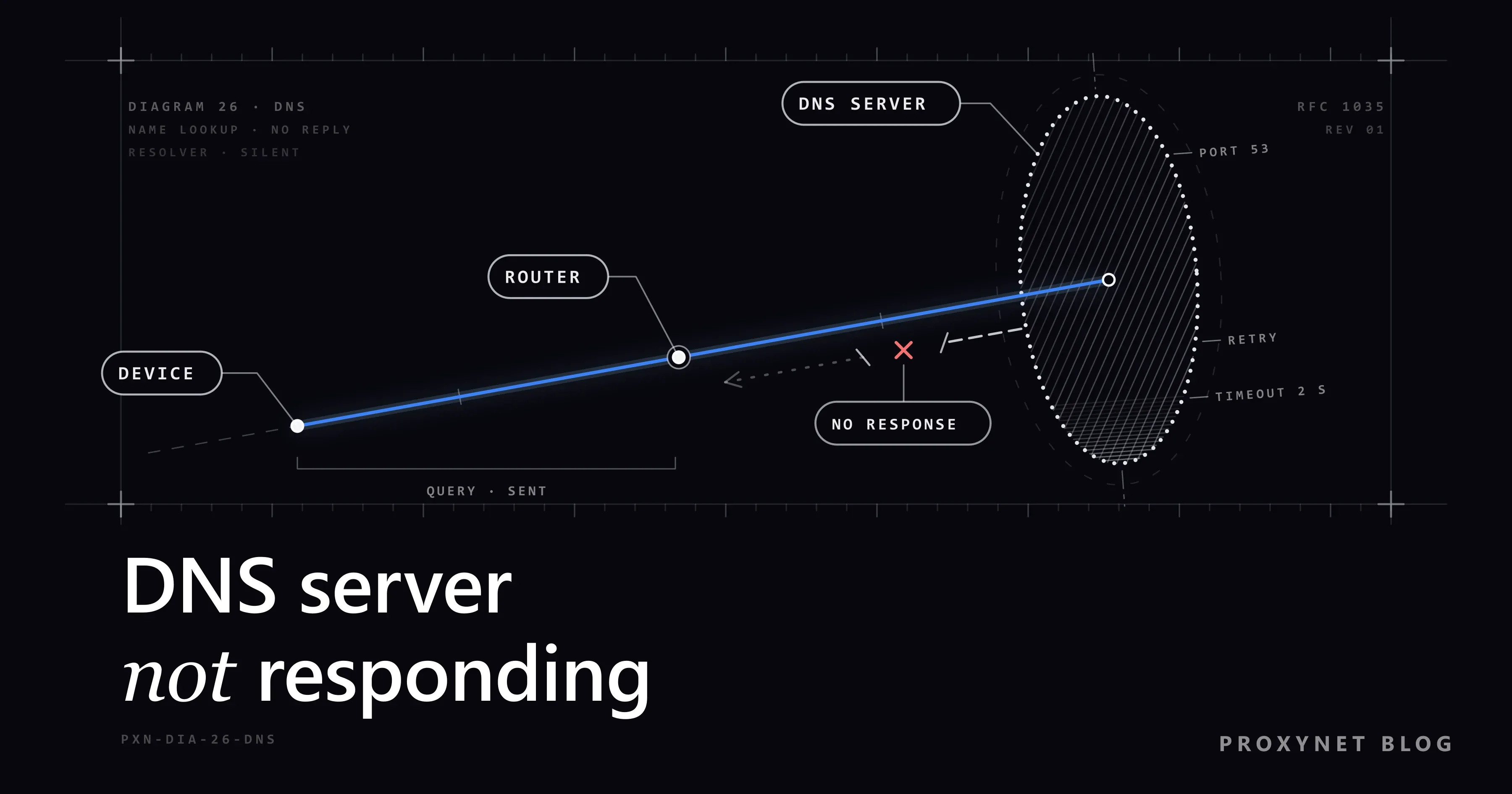
یعنی یک پرسوجوی نام فرستاده شده و هیچ پاسخی برنگشته است. مرورگر پیش از باز کردن یک سایت به آدرس آیپی آن نیاز دارد، یعنی عددی که رایانهها با آن یکدیگر را پیدا میکنند، و آن را از یک حلکننده DNS میپرسد: سروری که تنها کارش پاسخ دادن به همین پرسش است. راهنمای عیبیابی DNS مایکروسافت این شکست را ساده توصیف میکند: وقتی سرور DNS در دسترس نباشد، کلاینت پاسخی دریافت نمیکند و مهلت پرسوجو تمام میشود.
«پاسخ نمیدهد» با «چنین سایتی وجود ندارد» فرق دارد: سرور نگفته که نام اشتباه است، اصلاً چیزی نگفته است. ممکن است خط اینترنت شما کار کند و فقط گامی که آدرسها را پیدا میکند از کار افتاده باشد. چون ویندوز نخست به کش خود نگاه میکند، یعنی حافظهای که پاسخهای اخیر را نگه میدارد، سایتی که یک دقیقه پیش باز کردهاید ممکن است هنوز باز شود.
این پیام را کجا میبینید؟
بیشتر در عیبیاب شبکه ویندوز: در ویندوز 11، عیبیاب شبکه و اینترنت در برنامه Get Help (دریافت راهنما)، و در ویندوز 10 در مسیر Settings > Network & Internet > Status > Network troubleshooter (تنظیمات > شبکه و اینترنت > وضعیت > عیبیاب شبکه). گزارش آن سرور DNS را مشکل معرفی میکند؛ جمله دقیق آن در نسخههای مختلف ویندوز فرق دارد.
کروم، اج و دیگر مرورگرهایی که بر کرومیوم ساخته شدهاند صفحه خطایی نشان میدهند که پایین آن یک کد آمده است. کد منبع کرومیوم کد DNS_PROBE_FINISHED_BAD_CONFIG را با جمله "The DNS configuration is wrong, or the servers are down or broken" (پیکربندی DNS نادرست است، یا سرورها از کار افتادهاند یا خراباند) توصیف میکند و DNS_PROBE_FINISHED_NO_INTERNET را نبود کامل اتصال اینترنت.
اگر فقط یک سایت با DNS_PROBE_FINISHED_NXDOMAIN باز نمیشود، سرور DNS پاسخ داده است: آن نام وجود ندارد، حالتی که در خطای dns_probe_finished_nxdomain چیست و چگونه رفع میشود؟ توضیح داده شده است. گوشیها بهندرت این عبارت را نشان میدهند؛ آیفون ممکن است زیر نام شبکه بنویسد "No Internet Connection" (اتصال اینترنت وجود ندارد).
جستوجوی DNS چگونه شکست میخورد؟
یک پرسوجو از سه جا میگذرد و در هرکدام ممکن است گیر کند:
- دستگاه شما کش خود را بررسی میکند و سپس از سرور DNS که به آن داده شده میپرسد. معمولاً مودم این آدرس را به دستگاه میدهد؛ یک برنامه VPN، یک بسته امنیتی یا یک تنظیم دستی میتواند جای آن را بگیرد.
- مودم از حافظه خود پاسخ میدهد یا پرسش را به حلکننده ارائهدهنده اینترنت میفرستد. مودمی که هنگ کرده میتواند وایفای را روشن نگه دارد، در حالی که همین بخش از کار افتاده است.
- حلکننده ارائهدهنده اینترنت پاسخ را پیدا میکند و برمیگرداند.
- دستگاه شما منتظر میماند. اگر پس از چند ثانیه پاسخی نیاید، دوباره میپرسد، سرور DNS بعدی فهرستش را امتحان میکند و در پایان دست میکشد. آنگاه خطا ظاهر میشود.
مشکل از دستگاه شماست، از مودم یا از ارائهدهنده اینترنت؟
دو دقیقه وقت و یک دستگاه دوم پاسخ این پرسش را میدهند. گوشی یا تبلت دیگری را روی همان وایفای امتحان کنید، سپس گوشی خودتان را با اینترنت همراه، که به جای سرورهای DNS مودم از سرورهای DNS اپراتور شما استفاده میکند. در پایان مودم را دوباره راهاندازی کنید و چند دقیقه صبر کنید.
| چه چیزی را امتحان میکنید | چه میبینید | مشکل کجاست |
|---|---|---|
| دستگاهی دیگر روی همان وایفای | کار میکند | همین رایانه یا گوشی |
| دستگاهی دیگر روی همان وایفای | آن هم شکست میخورد | مودم یا ارائهدهنده اینترنت |
| گوشی با اینترنت همراه | سایتها باز میشوند | شبکه خانگی شما، نه سایتها |
| مودم دوباره راهاندازی شد | همهچیز دوباره کار میکند | مودم هنگ کرده بود |
| مودم دوباره راهاندازی شد | همه دستگاهها همچنان شکست میخورند | DNS یا خط ارائهدهنده اینترنت |
این خطا را در ویندوز 11 و 10 چگونه رفع کنیم؟
پس از هر گام یک سایت را باز کنید؛ بیشتر موارد در همان سه گام نخست حل میشوند. مسیر منوها از صفحه مایکروسافت درباره رفع مشکلات اتصال وایفای در ویندوز آمده است. نام گزینههای ویندوز، مک و آیفون را همانطور که در رابط انگلیسی دیده میشوند آوردهایم و ترجمهشان را داخل پرانتز نوشتهایم؛ نام گزینههای اندروید و کروم از راهنمای فارسی گوگل گرفته شدهاند.
- مودم را دوباره راهاندازی کنید. آن را از برق بکشید، دستکم 30 ثانیه صبر کنید، دوباره وصلش کنید و صبر کنید تا چراغهایش از چشمک زدن بایستند. اگر روتر جداگانهای دارید، آن را پس از مودم وصل کنید.
- رایانه را دوباره راهاندازی کنید. این کار کش پاسخهای اخیر ویندوز را هم، از جمله پاسخهای ناموفق، خالی میکند.
- از VPN خارج شوید و تنظیم پروکسی را بررسی کنید. اتصال برنامه VPN را کاملاً قطع کنید، سپس Settings > Network & internet > Proxy (تنظیمات > شبکه و اینترنت > پروکسی) را باز کنید و هر تنظیم دستی پروکسی را که از آن استفاده نمیکنید خاموش کنید.
- آدرسهای DNS دستی را برگردانید. یک سرور DNS عمومی که یک بار امتحان شده، یا آدرسی که برنامهای جا گذاشته است، مدتها بعد هم شکست میخورد. DNS اتصال را به حالت خودکار برگردانید؛ DNS چیست؟ آموزش تغییر DNS در ویندوز، مک، اندروید و آیفون صفحههای ویندوز 11 و 10، رفتن به یک حلکننده عمومی و فرمانی را که کش DNS را پاک میکند نشان میدهد.
- شبکه وایفای را فراموش کنید و دوباره وصل شوید. مسیر Settings > Network & internet > Wi-Fi > Manage known networks (تنظیمات > شبکه و اینترنت > Wi-Fi > مدیریت شبکههای شناختهشده) را باز کنید، شبکه را انتخاب کنید، Forget (فراموش کردن) را بزنید و با رمز عبور دوباره وصل شوید.
- نرمافزار امنیتی را برای یک آزمایش متوقف کنید. راهنمای DNS مایکروسافت فایروالها و محصولات امنیتی را که ترافیک DNS را دور میریزند یکی از علتها میداند. فایروال بسته امنیتی را یک دقیقه خاموش کنید، آزمایش کنید و دوباره روشنش کنید.
- درایور آداپتور شبکه را دوباره نصب کنید. Device Manager (مدیر دستگاه) را جستوجو کنید، Network adapters (آداپتورهای شبکه) را باز کنید، روی آداپتور خود راستکلیک کنید و Uninstall device (حذف دستگاه) را انتخاب کنید. گزینه Attempt to remove the driver for this device (تلاش برای حذف درایور این دستگاه) را تیک بزنید، Uninstall (حذف) را انتخاب کنید و رایانه را دوباره راهاندازی کنید؛ ویندوز درایور را خودش دوباره نصب میکند.
- بازنشانی شبکه، در آخر. مسیر Settings > Network & internet > Advanced network settings > Network reset (تنظیمات > شبکه و اینترنت > تنظیمات پیشرفته شبکه > بازنشانی شبکه) را باز کنید و سپس Reset now (اکنون بازنشانی شود) و Yes (بله) را بزنید (در ویندوز 10: Settings > Network & Internet > Status > Network reset). این کار همه آداپتورهای شبکه را با تنظیمات پیشفرض دوباره نصب میکند، پس شاید لازم باشد برنامههای VPN را دوباره تنظیم کنید.
در مک
Apple menu > System Settings (منوی اپل > تنظیمات سیستم) را انتخاب کنید، روی Network (شبکه) کلیک کنید، سرویس خود را (مثلاً Wi-Fi) انتخاب کنید و روی Details (جزئیات) و سپس DNS کلیک کنید. آدرسهایی را که برای آزمایش اضافه کردهاید یا برنامهای آنجا گذاشته است انتخاب کنید و روی دکمه حذف (–) کلیک کنید. در همان پنجره، بخش Proxies (پروکسیها) هر پروکسی روشن را نشان میدهد؛ آنهایی را که استفاده نمیکنید خاموش کنید. مک را دوباره راهاندازی کنید و یک بار با برنامههای VPN و امنیتی بسته آزمایش کنید.
در اندروید
نخست ساناد خصوصی را بررسی کنید، تنظیم DNS رمزگذاریشده اندروید؛ «ساناد» نامی است که رابط فارسی اندروید برای DNS به کار میبرد. اگر نام میزبان یک ارائهدهنده آنجا نوشته شده باشد و آن سرویس دیگر پاسخ ندهد، نه روی وایفای و نه با اینترنت همراه هیچ چیزی باز نمیشود. همانطور که راهنمای اندروید گوگل توضیح میدهد، تنظیمات > شبکه و اینترنت > ساناد خصوصی را باز کنید، خودکار را انتخاب کنید و روی ذخیره ضربه بزنید؛ اگر سازنده گوشی جای آن را تغییر داده است، در تنظیمات «ساناد خصوصی» را جستوجو کنید.
سپس برنامههای VPN و مسدودکننده تبلیغات را متوقف کنید و شبکه را فراموش کنید: تنظیمات > شبکه و اینترنت > اینترنت را باز کنید، شبکه ذخیرهشده را لمس کنید و نگه دارید، روی فراموش کردن ضربه بزنید و دوباره وصل شوید.
در آیفون
به Settings > Wi-Fi (تنظیمات > Wi-Fi) بروید و روی دکمه اطلاعات (ⓘ) کنار شبکه ضربه بزنید. زیر Configure DNS (پیکربندی DNS) به حالت خودکار برگردید، مگر آنکه آدرسها را عمداً وارد کرده باشید، و بررسی کنید که HTTP Proxy (پروکسی HTTP) خاموش باشد، مگر آنکه از پروکسی استفاده میکنید. هر دو تنظیم فقط برای همان شبکه وایفای اعمال میشوند.
سپس برنامههای VPN و امنیتی را خاموش کنید؛ صفحه عیبیابی وایفای اپل پیشنهاد میکند آنها را برای یک آزمایش حذف کنید. گام آخر، Settings > General > Transfer or Reset iPhone > Reset > Reset Network Settings (تنظیمات > عمومی > انتقال یا بازنشانی آیفون > بازنشانی > بازنشانی تنظیمات شبکه)، رمزهای ذخیرهشده وایفای و تنظیمات VPN را هم پاک میکند.
سطح پیشرفته: از دو سرور DNS با nslookup بپرسید
میتوانید از این بخش بگذرید. nslookup که در ویندوز از پیش نصب است، یک پرسش DNS میفرستد و پاسخ را چاپ میکند؛ پس نشان میدهد یک سرور DNS اصلاً پاسخ میدهد یا نه. در منوی Start عبارت cmd را بنویسید، Command Prompt (خط فرمان) را باز کنید و آن را با یک نام آزمایشی مانند example.com اجرا کنید. اگر آدرس سروری ننویسید، از سرور DNS میپرسد که ویندوز معمولاً از آن استفاده میکند:
nslookup example.comServer: UnKnown
Address: fe80::1
Non-authoritative answer:
Name: example.com
Addresses: 2606:4700:10::6814:179a
2606:4700:10::ac42:93f3
104.20.23.154
172.66.147.243این خروجی رایانه آزمایشی ما با ویندوز 11 است. Server: UnKnown فقط یعنی مودم نام DNS جداگانهای برای خودش ندارد؛ fe80::1 آدرس آن در شبکه خانگی است و آدرسهای پایین ثابت میکنند که پاسخ داده است. اگر آدرس یک حلکننده عمومی را در انتها بنویسید، پرسش به همان سرور میرود؛ nslookup example.com 1.1.1.1 روی همین اتصال این نتیجه را داد:
DNS request timed out.
    timeout was 2 seconds.
Server:  UnKnown
Address:  1.1.1.1

DNS request timed out.
    timeout was 2 seconds.
DNS request timed out.
    timeout was 2 seconds.
DNS request timed out.
    timeout was 2 seconds.
DNS request timed out.
    timeout was 2 seconds.
*** Request to UnKnown timed-out
این همان «پاسخ نمیدهد» از نزدیک است: پرسش رفت و در دو ثانیه هیچ پاسخی برنگشت، آن هم چهار بار پشت سر هم. اینجا مودم پاسخ داد در حالی که 1.1.1.1 پاسخ نداد؛ یادآوری اینکه یک حلکننده عمومی در هر شبکهای پاسخ نمیدهد.
نتیجههای خودتان را اینطور بخوانید. اگر مهلت سرور پیشفرض تمام میشود و یک سرور عمومی پاسخ میدهد، مودم یا DNS ارائهدهنده اینترنت مقصر است و رفتن به یک حلکننده دیگر راهحل معقولی است. اگر مهلت هر دو تمام میشود، یک فایروال، یک VPN یا یک اتصال قطعشده جلوی DNS را میگیرد. اگر هر دو پاسخ میدهند اما مرورگر همچنان شکست میخورد، افزونهها، پروکسی و تنظیم DNS امن مرورگر را بررسی کنید.
آیا VPN یا پروکسی میتواند باعث این خطا شود؟
VPN اغلب میتواند؛ پروکسی بهندرت. برنامه VPN تا وقتی وصل است سرور DNS خودش را تنظیم میکند. اگر آن سرور دیگر پاسخ ندهد، یا برنامه از کار بیفتد و تنظیمش را جا بگذارد، همه جستوجوها شکست میخورند تا وقتی اتصال را قطع کنید یا برنامه را دوباره نصب کنید.
با پروکسی HTTP یا HTTPS، مرورگر نام سایت را به پروکسی میدهد و جستوجو را پروکسی انجام میدهد؛ پس ممکن است یک سرور DNS خراب در سمت شما در مرورگر پنهان بماند، در حالی که برنامههای دیگر شکست میخورند. اما اگر خود پروکسی با نام تنظیم شده باشد، پیدا کردن آن همچنان از سرور DNS خود شما استفاده میکند. پروکسیای که از کار افتاده خطای دیگری نشان میدهد، مانند ERR_PROXY_CONNECTION_FAILED، که در رفع خطای پاسخ ندادن سرور پروکسی توضیح داده شده است.
با SOCKS5، تصمیم با برنامه است. برنامههایی که گزینه حل نام از راه دور (remote DNS) دارند نام را به پروکسی میفرستند، پس جستوجو و ترافیک از یک جا بیرون میروند؛ اگر برنامهها را از طریق یک پروکسی SOCKS5 میفرستید، این گزینه را روشن کنید. با این حال هیچ پروکسیای تنظیم DNS خراب روی دستگاه خود شما را درست نمیکند.
اگر مشکل از ارائهدهنده اینترنت باشد چه؟
در این صورت چیزی در خانه برای تعمیر وجود ندارد. نشانهها: همه دستگاههای روی وایفای شما شکست میخورند، راهاندازی دوباره مودم کمکی نمیکند و گوشیها با اینترنت همراه کار میکنند. اگر چراغ اینترنت مودم خاموش یا قرمز است، خط قطع است؛ اگر نه، احتمالاً سرورهای DNS ارائهدهنده از کار افتادهاند و صفحه وضعیت یا پشتیبانی تلفنی آن این را تأیید میکند.
در قطعیای که فقط DNS را از کار انداخته است، یک حلکننده عمومی روی رایانه یا مودم میتواند شما را دوباره به اینترنت برگرداند، به شرطی که در شبکه شما پاسخ دهد. کاربرد تغییر DNS همین است: جایگزینی برای یک حلکننده خراب یا کند، یا جستوجوهای خصوصیتر. این کار آدرس آیپی شما را تغییر نمیدهد.
کجا با این خطا روبهرو میشوید؟
- پس از قطع برق، وقتی مودم زودتر از خط ارائهدهنده اینترنت بالا میآید.
- روی لپتاپی که در حالی بسته شده که VPN کاری هنوز وصل بود.
- پس از حذف یک VPN یا بسته امنیتی که تنظیمات DNS را تغییر داده بود.
- روی گوشی اندرویدی که ساناد خصوصی آن به سرویسی اشاره میکند که دیگر پاسخ نمیدهد.
اشتباههای رایج
- تغییر DNS پیش از راهاندازی دوباره مودم. اگر مودم هنگ کرده باشد، یک حلکننده تازه روی یک رایانه فقط مشکل را همانجا پنهان میکند.
- جا گذاشتن یک ورودی دستی مرده. آدرس DNS که برای آزمایش وارد شده است، وقتی آن سرویس دیگر پاسخ ندهد، همچنان شکست میخورد.
- خاموش کردن همیشگی IPv6. پاسخهای انجمنها اغلب آن را پیشنهاد میکنند، اما مایکروسافت توصیهاش نمیکند، چون ممکن است برخی بخشهای ویندوز دیگر کار نکنند.
- شروع با بازنشانی شبکه. این کار تنظیمات ذخیرهشده را برای مشکلی پاک میکند که اغلب یک راهاندازی دوباره رفعش میکند.
- نصب برنامههای «رفع DNS». این برنامهها همان تنظیماتی را تغییر میدهند که دارید مرتبشان میکنید، و یک سرور DNS ناشناس هر نامی را که جستوجو میکنید میبیند.
راهنمای انتخاب
| وضعیت | چه کنید |
|---|---|
| همه دستگاههای خانه شکست میخورند | مودم را دوباره راهاندازی کنید؛ سپس با ارائهدهنده اینترنت تماس بگیرید |
| فقط یک رایانه شکست میخورد | VPN، پروکسی، DNS دستی و نرمافزار امنیتی همان رایانه را بررسی کنید |
| روی وایفای شکست میخورد، با اینترنت همراه کار میکند | مودم یا ارائهدهنده اینترنت؛ نخست مودم را دوباره راهاندازی کنید |
| اندروید در همه شبکهها شکست میخورد | ساناد خصوصی را به خودکار برگردانید |
| آیفون روی یک شبکه وایفای شکست میخورد | Configure DNS همان شبکه را به حالت خودکار برگردانید |
| فقط وقتی VPN روشن است شکست میخورد | DNS خود VPN؛ برنامه را بهروز کنید یا دوباره نصب کنید |
| مهلت DNS پیشفرض تمام میشود و یک DNS عمومی پاسخ میدهد | از حلکننده عمومی استفاده کنید |
| در ویندوز هیچ چیز دیگری کمک نکرد | نصب دوباره درایور، سپس بازنشانی شبکه |
پرسشهای متداول
«سرور DNS پاسخ نمیدهد» یعنی چه؟
دستگاه شما آدرس یک سایت را از سرور DNS خود پرسیده و بهموقع پاسخی نگرفته است؛ پس با اینکه وایفای وصل است، هیچ سایتی پیدا نمیشود.
مشکل از مودم من است یا از ارائهدهنده اینترنت؟
مودم را دوباره راهاندازی کنید و پس از چند دقیقه دوباره آزمایش کنید. اگر سایتها باز شدند، مودم هنگ کرده بود؛ اگر همه دستگاهها همچنان شکست میخورند، خط یا DNS ارائهدهنده اینترنت از کار افتاده است.
آیا باید به 1.1.1.1 یا 8.8.8.8 بروم؟
فقط اگر آزمایشی نشان دهد سرور DNS کنونی شما شکست میخورد و سرور تازه در شبکه شما پاسخ میدهد. هر دو حلکنندههای عمومی بزرگی هستند؛ هر دو آدرس را از یک سرویس بگیرید و تنظیمات قبلی را یادداشت کنید.
چرا فقط روی یک رایانه رخ میدهد؟
چون چیزی روی آن متفاوت است: یک VPN، یک تنظیم پروکسی، یک آدرس DNS دستی، نرمافزار امنیتی یا یک درایور قدیمی. اگر فقط کروم شکست میخورد، تنظیمات > حریم خصوصی و امنیت > امنیت > استفاده از ساناد امن را بررسی کنید: با یک ارائهدهنده سفارشی، کروم وقتی آن ارائهدهنده پاسخ ندهد به جستوجوی رمزگذارینشده برنمیگردد.
چرا با اینترنت همراه کار میکند اما با وایفای نه؟
چون اینترنت همراه معمولاً از سرورهای DNS اپراتور شما استفاده میکند، نه از مودم شما. ایراد در شبکه خانگی است: مودم، تنظیمات DNS آن یا ارائهدهنده اینترنت پشت آن.
آیا VPN یا پروکسی میتواند باعث این خطا شود؟
VPN اغلب میتواند، چون سرور DNS خودش را میآورد؛ VPN را کاملاً ببندید و آزمایش کنید. پروکسی مرورگر بهندرت باعث این پیام میشود، چون پروکسی از کار افتاده به جای آن یک خطای پروکسی نشان میدهد.
خلاصه
«سرور DNS پاسخ نمیدهد» یعنی جستوجوی آدرس پاسخی نگرفته است: سایت معمولاً سالم است، اما گامی که آن را پیدا میکند نه. دستگاه دیگری و اینترنت همراه را امتحان کنید، مودم را دوباره راهاندازی کنید و سپس دستگاهی را که شکست میخورد مرتب کنید: VPN، پروکسی، DNS دستی، نرمافزار امنیتی، درایور و در آخر بازنشانی شبکه. اگر پس از راهاندازی دوباره همه دستگاهها شکست میخورند، رفع مشکل با ارائهدهنده اینترنت است. برای دیدن اینکه هر پروتکل پروکسی جستوجوی نام را کجا انجام میدهد، از خدمات پروکسی ما شروع کنید.