Wi-Fi simgesi bağlı olduğunuzu söylüyor ama hiçbir sayfa açılmıyor. Windows'un sorun gidericisi DNS sunucusunun yanıt vermediğini bildiriyor; mobil verideki telefonunuz ise aynı siteleri sorunsuz açıyor. Sitelerde bir sorun yok; bozulan, her bağlantıdan önce gelen adımdır: sitenin adresini bulmak.
Bu yazıda mesajın ne anlama geldiğini, sorunun bilgisayarda mı, modemde mi, internet servis sağlayıcınızda mı olduğunu iki dakikada nasıl ayırt edeceğinizi, Windows 11 ve 10, Mac, Android ve iPhone'daki çözümleri ve VPN ile proxy'nin bu işteki payını anlatıyoruz.
"DNS sunucusu yanıt vermiyor" ne demek?
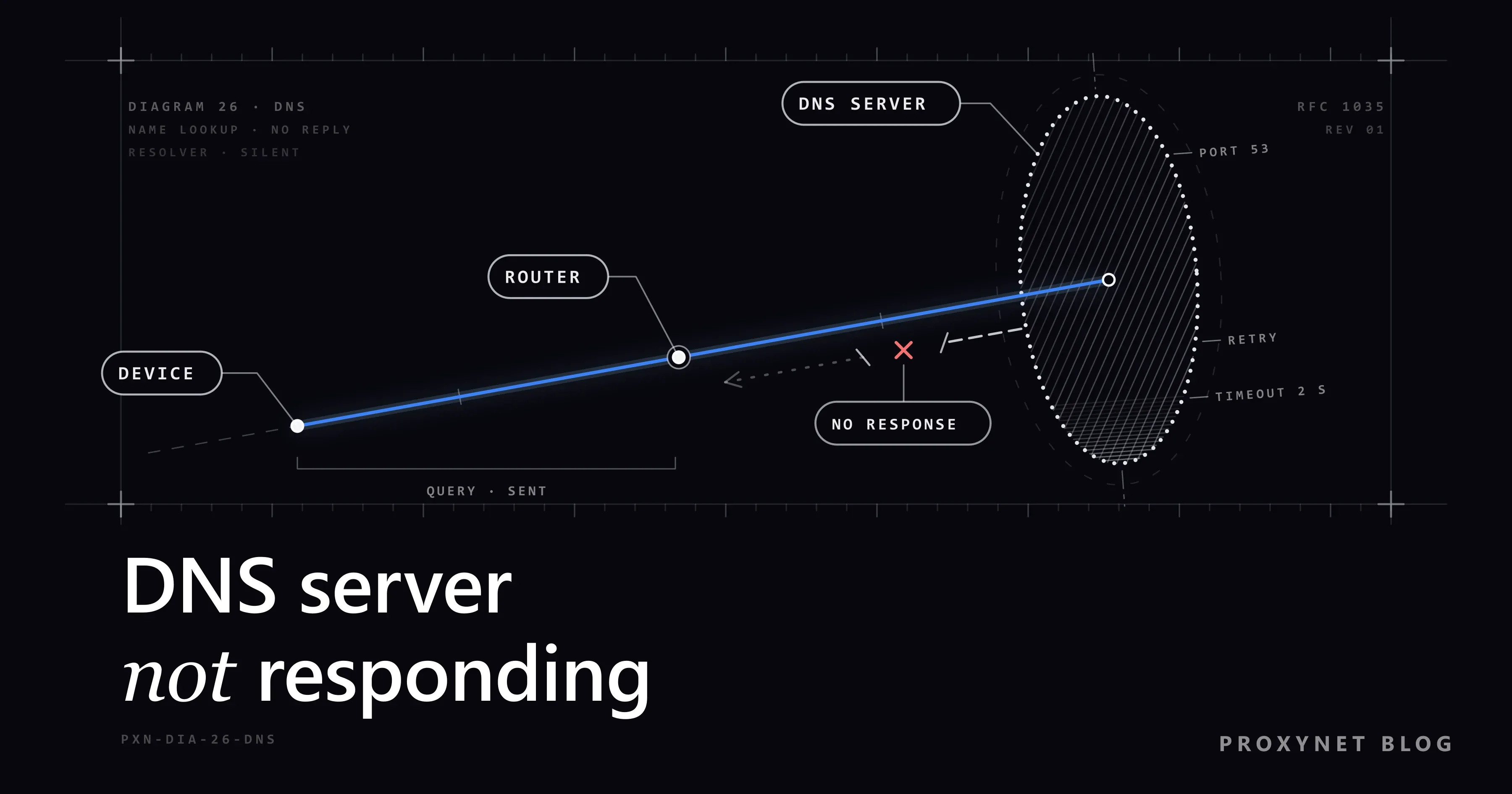
Bir ad sorgusunun gönderildiği ama geri hiçbir şey gelmediği anlamına gelir. Tarayıcı bir siteyi açmadan önce o sitenin IP adresini, yani bilgisayarların birbirini bulmak için kullandığı numarayı bilmek zorundadır ve bunu bir DNS çözümleyiciye sorar: tek işi bu soruyu cevaplamak olan bir sunucuya. Microsoft'un DNS istemci adı çözümleme sorunlarını giderme belgesi durumu açıkça anlatır: DNS sunucusuna ulaşılamadığında istemci yanıt alamaz ve sorgu zaman aşımına uğrar.
"Yanıt vermiyor", "böyle bir site yok" demek değildir: sunucu adın yanlış olduğunu söylememiş, hiçbir şey söylememiştir. İnternet hattınız çalışırken yalnız adres bulan adım bozuk olabilir. Windows önce son cevapları tuttuğu kendi önbelleğine baktığı için bir dakika önce açtığınız bir site hâlâ açılabilir.
Bu mesajı nerede görürsünüz?
Çoğunlukla Windows'un ağ sorun gidericisinde: Windows 11'de Yardım Alın uygulamasındaki Ağ ve İnternet sorun gidericisinde, Windows 10'da Ayarlar > Ağ ve İnternet > Durum > Ağ sorun gidericisi yolunda. Rapor sorunu DNS sunucusunda gösterir; cümlenin tam metni Windows sürümüne göre değişir.
Chrome, Edge ve diğer Chromium tabanlı tarayıcılar, altında bir kod yazan bir hata sayfası gösterir. Chromium'un kaynak kodu, DNS_PROBE_FINISHED_BAD_CONFIG kodunu "The DNS configuration is wrong, or the servers are down or broken" (DNS yapılandırması yanlış ya da sunucular çalışmıyor veya bozuk) diye, DNS_PROBE_FINISHED_NO_INTERNET kodunu ise hiç internet bağlantısı olmaması diye tanımlar.
Yalnız tek bir site DNS_PROBE_FINISHED_NXDOMAIN ile açılmıyorsa DNS sunucusu cevap vermiştir: o ad yoktur. Bu durumu dns_probe_finished_nxdomain Hatası Nedir, Nasıl Çözülür? yazımızda ayrıca ele aldık. Telefonlar bu sözleri pek göstermez; iPhone, Wi-Fi ağının adının altında "İnternet Bağlantısı Yok" yazabilir.
DNS sorgusu nasıl başarısız olur?
Bir sorgu üç yerden geçer ve herhangi birinde takılabilir:
- Cihazınız önce önbelleğine bakar, sonra soruyu kendisine verilen DNS sunucusuna gönderir. Bu adresi normalde modem dağıtır; bir VPN uygulaması, bir güvenlik paketi ya da elle girilmiş bir ayar onun yerine geçebilir.
- Modem soruyu kendi belleğinden cevaplar ya da sağlayıcının çözümleyicisine iletir. Takılmış bir modem Wi-Fi'yi açık tutarken bu işi yapmayı bırakabilir.
- Sağlayıcının çözümleyicisi cevabı bulur ve geri gönderir.
- Cihazınız bekler. Birkaç saniye içinde cevap gelmezse yeniden sorar, listesindeki bir sonraki DNS sunucusunu dener ve sonunda vazgeçer. Hata o anda ekrana gelir.
Sorun cihazınızda mı, modemde mi, sağlayıcıda mı?
İki dakika ve ikinci bir cihaz bu soruyu cevaplar. Aynı Wi-Fi'deki başka bir telefon ya da tableti deneyin, sonra telefonunuzu mobil veride deneyin; mobil veri modeminizin değil operatörünüzün DNS sunucularını kullanır. Son olarak modemi yeniden başlatıp birkaç dakika bekleyin.
| Ne deniyorsunuz? | Ne görüyorsunuz? | Sorun nerede? |
|---|---|---|
| Aynı Wi-Fi'de başka cihaz | Açılıyor | Bu bilgisayar ya da telefon |
| Aynı Wi-Fi'de başka cihaz | O da açamıyor | Modem ya da sağlayıcı |
| Mobil verideki telefon | Siteler açılıyor | Ev ağınız, siteler değil |
| Modem yeniden başlatıldı | Her şey düzeldi | Modem takılmıştı |
| Modem yeniden başlatıldı | Hiçbir cihaz açamıyor | Sağlayıcının DNS'i ya da hattı |
Windows 11 ve 10'da nasıl çözülür?
Her adımdan sonra bir site açmayı deneyin; çoğu durum ilk üç adımda çözülür. Menü yolları Microsoft'un Windows'ta Wi-Fi bağlantısı sorunlarını düzeltme sayfasından alındı.
- Modemi yeniden başlatın. Fişini çekin, en az 30 saniye bekleyin, yeniden takın ve ışıkların yanıp sönmesi bitene kadar bekleyin. Ayrı bir yönlendiriciniz varsa onu modemden sonra takın.
- Bilgisayarı yeniden başlatın. Bu, Windows'un son cevapları tuttuğu önbelleği, başarısız olanlar dahil, boşaltır.
- VPN'den çıkın ve proxy ayarına bakın. VPN uygulamasının bağlantısını kesin ya da uygulamayı tamamen kapatın. Sonra Ayarlar > Ağ ve internet > Proxy sayfasını açın ve kullanmadığınız el ile yapılmış proxy ayarlarını kapatın.
- Elle girilmiş DNS adreslerini geri alın. Bir kez denenip unutulan herkese açık bir DNS sunucusu ya da bir uygulamanın bırakıp gittiği bir adres uzun süre sonra da hata vermeye devam eder. Bağlantının DNS ayarını otomatiğe döndürün; Windows 11 ve 10'daki ekranları, herkese açık bir çözümleyiciye geçişi ve DNS önbelleğini temizleyen komutu DNS Nedir, DNS Ayarları Nasıl Değiştirilir? yazımızda adım adım anlattık.
- Wi-Fi ağını unutup yeniden bağlanın. Ayarlar > Ağ ve internet > Wi-Fi > Bilinen ağları yönet yolunu izleyin, ağı seçin, Unut düğmesine basın ve parolayla yeniden bağlanın.
- Güvenlik yazılımını bir deneme için durdurun. Microsoft'un DNS belgesi, DNS trafiğini düşüren güvenlik duvarlarını ve güvenlik ürünlerini nedenler arasında sayar. Güvenlik paketinin güvenlik duvarını bir dakikalığına kapatın, deneyin ve yeniden açın.
- Ağ bağdaştırıcısı sürücüsünü yeniden kurun. Görev çubuğundaki aramaya "cihaz yöneticisi" yazıp sonuçlardan Aygıt Yöneticisi'ni açın, Ağ bağdaştırıcıları'nı genişletin, bağdaştırıcınıza sağ tıklayıp Cihazı kaldır'ı seçin. Bu cihazın sürücüsünü kaldırmaya çalış kutusunu işaretleyin, Kaldır'ı seçin ve bilgisayarı yeniden başlatın; Windows sürücüyü kendisi yeniden yükler.
- Ağ sıfırlama, en son. Ayarlar > Ağ ve internet > Gelişmiş ağ ayarları > Ağ sıfırlama yolunu açın, Şimdi sıfırla ve Evet düğmelerini seçin (Windows 10: Ayarlar > Ağ ve İnternet > Durum > Ağ sıfırlama). Bu işlem bütün ağ bağdaştırıcılarını varsayılan ayarlarla yeniden kurar; VPN uygulamalarını yeniden ayarlamanız gerekebilir.
Mac'te
Elma menüsü > Sistem Ayarları'nı seçin, Ağ'ı tıklayın, kullandığınız servisi (örneğin Wi-Fi) seçin, Ayrıntılar'ı, ardından DNS'i tıklayın. Deneme için eklediğiniz ya da bir uygulamanın koyduğu adresleri seçip listenin altındaki sil (–) simgesini tıklayın. Aynı penceredeki Proxy bölümü açık olan proxy'leri gösterir; kullanmadıklarınızı kapatın. Ardından Mac'i yeniden başlatın ve VPN ile güvenlik uygulamaları kapalıyken bir kez deneyin.
Android'de
Önce Android'in şifreli DNS ayarı olan Gizli DNS'e bakın. Buraya bir sağlayıcının ana makine adı girilmişse ve o servis cevap vermeyi keserse ne Wi-Fi'de ne mobil veride hiçbir şey açılmaz. Google'ın Android yardım sayfasında anlatıldığı gibi Ayarlar > Ağ ve internet > Gizli DNS yolunu açın, Otomatik'i seçin ve Kaydet'e dokunun; telefon üreticiniz ayarın yerini değiştirdiyse ayarlarda "Gizli DNS" diye arayın.
Sonra VPN ve reklam engelleme uygulamalarını durdurun ve ağı unutun: Ayarlar > Ağ ve internet > İnternet yolunu açın, kayıtlı ağa dokunup basılı tutun, Unut'a dokunun ve yeniden bağlanın.
iPhone'da
Ayarlar > Wi-Fi'ye gidin ve ağın yanındaki bilgi düğmesine (ⓘ) dokunun. Adresleri bilerek girmediyseniz Configure DNS (DNS'i Yapılandır) ayarını otomatiğe döndürün ve kullanmıyorsanız HTTP Proxy'nin kapalı olduğunu kontrol edin. İki ayar da yalnız o Wi-Fi ağı için geçerlidir.
Ardından VPN ve güvenlik uygulamalarını kapatın; Apple'ın Wi-Fi sorun giderme sayfası bir deneme için onları kaldırmayı önerir. Son adım olan Ayarlar > Genel > iPhone'u Aktar veya Sıfırla > Sıfırla > Ağ Ayarlarını Sıfırla, kayıtlı Wi-Fi parolalarını ve VPN ayarlarını da siler.
İleri seviye: nslookup ile iki DNS sunucusuna sorun
Bu bölümü atlayabilirsiniz. Windows'ta hazır gelen nslookup aracı tek bir DNS sorusu gönderir ve cevabı yazar; böylece bir DNS sunucusunun cevap verip vermediğini görürsünüz. Başlat menüsüne cmd yazın, Komut İstemi'ni açın ve aracı example.com gibi bir test adıyla çalıştırın. Sunucu adresi yazmazsanız Windows'un normalde kullandığı DNS sunucusuna sorar:
nslookup example.comServer: UnKnown
Address: fe80::1
Non-authoritative answer:
Name: example.com
Addresses: 2606:4700:10::6814:179a
2606:4700:10::ac42:93f3
104.20.23.154
172.66.147.243Bu çıktı Windows 11 test makinemizden; Windows'un diline göre bazı satırlar farklı görünebilir. Server: UnKnown yalnızca modemin kendine ait bir DNS adı olmadığını söyler; fe80::1 modemin ev ağındaki adresidir ve en alttaki adresler onun cevap verdiğini gösterir. Sona herkese açık bir çözümleyicinin adresini eklerseniz soru o sunucuya gider; nslookup example.com 1.1.1.1 aynı bağlantıda şunu verdi:
DNS request timed out.
    timeout was 2 seconds.
Server:  UnKnown
Address:  1.1.1.1

DNS request timed out.
    timeout was 2 seconds.
DNS request timed out.
    timeout was 2 seconds.
DNS request timed out.
    timeout was 2 seconds.
DNS request timed out.
    timeout was 2 seconds.
*** Request to UnKnown timed-out
"Yanıt vermiyor" yakından böyle görünür: soru gitti, iki saniye içinde hiçbir şey dönmedi ve bu dört kez tekrarlandı. Burada modem cevap verirken 1.1.1.1 vermedi; bu da herkese açık bir çözümleyicinin her ağda cevap vermeyebileceğini hatırlatır.
Kendi sonuçlarınızı şöyle okuyun. Varsayılan sunucu zaman aşımına uğruyor, herkese açık olan cevap veriyorsa sorun modemin ya da sağlayıcının DNS'indedir ve çözümleyici değiştirmek makul bir çözümdür. İkisi de zaman aşımına uğruyorsa DNS'i bir güvenlik duvarı, bir VPN ya da kopuk bir bağlantı engelliyordur. İkisi de cevap verdiği hâlde tarayıcı açamıyorsa tarayıcının uzantılarına, proxy ayarına ve güvenli DNS ayarına bakın.
VPN ya da proxy bu hataya yol açar mı?
VPN çoğu zaman yol açabilir, proxy ise nadiren. Bir VPN uygulaması bağlıyken kendi DNS sunucusunu ayarlar. O sunucu cevap vermeyi keserse ya da uygulama çöküp ayarını geride bırakırsa, bağlantıyı kesene ya da uygulamayı yeniden kurana kadar her sorgu başarısız olur.
HTTP ya da HTTPS proxy'de tarayıcı sitenin adını proxy'ye verir, sorguyu proxy yapar; bu yüzden sizin taraftaki bozuk bir DNS sunucusu tarayıcıda görünmeden kalabilir, diğer uygulamalar ise hata verir. Ancak proxy'nin kendisi bir adla tanımlıysa onu bulmak için yine sizin DNS sunucunuz kullanılır. Çalışmayan bir proxy ise ERR_PROXY_CONNECTION_FAILED gibi başka bir hata gösterir; bunu Proxy Hatası Nedir? Proxy Sunucusu Yanıt Vermiyor Çözümü yazımızda anlattık.
SOCKS5'te karar uygulamanındır. DNS çözümlemesinin proxy tarafında yapılması seçeneği olan uygulamalar adı proxy'ye gönderir; böylece sorgu ve trafik aynı yerden çıkar. Uygulamalarınızı bir SOCKS5 Proxy üzerinden geçiriyorsanız bu seçeneği açın. Yine de hiçbir proxy kendi cihazınızdaki bozuk bir DNS ayarını onarmaz.
Sorun internet servis sağlayıcınızdaysa ne olur?
O zaman evde onarılacak bir şey yoktur. İşaretleri şunlardır: Wi-Fi'nizdeki bütün cihazlar açamıyor, modemi yeniden başlatmak işe yaramıyor ve telefonlar mobil veride çalışıyor. Modemin internet ışığı sönük ya da kırmızıysa hat kesiktir; değilse büyük olasılıkla sağlayıcının DNS sunucuları çalışmıyordur ve sağlayıcının durum sayfası ya da destek hattı bunu doğrular.
Yalnız DNS'i etkileyen bir arızada, bilgisayara ya da modeme girilen herkese açık bir çözümleyici, ağınızda cevap veriyorsa sizi yeniden internete kavuşturabilir. DNS değiştirmek tam olarak bunun içindir: bozuk ya da yavaş bir çözümleyici veya daha gizli sorgular. IP adresinizi değiştirmez.
Bu hatayla nerede karşılaşılır?
- Elektrik kesintisinden sonra, modem sağlayıcının hattından önce açıldığında.
- İş VPN'i hâlâ bağlıyken kapağı kapatılan bir dizüstü bilgisayarda.
- DNS ayarlarını değiştirmiş bir VPN'i ya da güvenlik paketini kaldırdıktan sonra.
- Gizli DNS'i artık cevap vermeyen bir servise ayarlı bir Android telefonda.
Sık yapılan hatalar
- Modemi yeniden başlatmadan DNS değiştirmek. Modem takıldıysa tek bilgisayara girilen yeni çözümleyici sorunu yalnız o cihazda örter.
- Elle girilmiş ölü bir kaydı bırakmak. Deneme için yazılan bir DNS adresi, o servis cevap vermeyi kestiğinde hata vermeye devam eder.
- IPv6'yı kalıcı olarak kapatmak. Forumlar bunu sık önerir, ama Microsoft bazı Windows bileşenlerinin çalışmayabileceği gerekçesiyle önermez.
- İşe ağ sıfırlamayla başlamak. Çoğu zaman yeniden başlatmayla çözülen bir sorun için kayıtlı ayarları siler.
- "DNS onarıcı" uygulamaları kurmak. Temizlemeye çalıştığınız ayarları değiştirir; kaynağı belirsiz bir DNS sunucusu da sorguladığınız her adı görür.
Karar rehberi
| Durum | Ne yapmalı? |
|---|---|
| Evdeki bütün cihazlar açamıyor | Modemi yeniden başlatın; olmazsa sağlayıcıyı arayın |
| Yalnız bir bilgisayar açamıyor | O bilgisayarda VPN, proxy, elle girilmiş DNS, güvenlik yazılımı |
| Wi-Fi'de olmuyor, mobil veride oluyor | Modem ya da sağlayıcı; önce modemi yeniden başlatın |
| Android her ağda açamıyor | Gizli DNS'i Otomatik'e döndürün |
| iPhone tek bir Wi-Fi ağında açamıyor | O ağın Configure DNS ayarını otomatiğe döndürün |
| Yalnız VPN açıkken oluyor | VPN'in DNS'i; uygulamayı güncelleyin ya da yeniden kurun |
| Varsayılan DNS zaman aşımında, herkese açık olan cevap veriyor | Herkese açık çözümleyiciyi kullanın |
| Windows'ta başka hiçbir şey işe yaramadı | Sürücüyü yeniden kurun, sonra ağ sıfırlama |
Sıkça sorulan sorular
"DNS sunucusu yanıt vermiyor" ne demek?
Cihazınız DNS sunucusuna bir sitenin adresini sordu ve zamanında cevap alamadı; bu yüzden Wi-Fi bağlı olsa da hiçbir site bulunamıyor.
Sorun modemimde mi, internet sağlayıcımda mı?
Modemi yeniden başlatın ve birkaç dakika sonra yeniden deneyin. Siteler açılıyorsa modem takılmıştı; bütün cihazlar hâlâ açamıyorsa sağlayıcının hattı ya da DNS'i çalışmıyordur.
1.1.1.1 ya da 8.8.8.8'e geçmeli miyim?
Yalnız bir test, mevcut DNS sunucunuzun çalışmadığını ve yenisinin ağınızda cevap verdiğini gösteriyorsa. İkisi de büyük, herkese açık çözümleyicilerdir; iki adresi de aynı servisten alın ve eski ayarları bir kenara not edin.
Hata neden yalnız bir bilgisayarda çıkıyor?
Çünkü o bilgisayarda farklı bir şey vardır: bir VPN, bir proxy ayarı, elle girilmiş bir DNS adresi, güvenlik yazılımı ya da eski bir sürücü. Yalnız Chrome açamıyorsa Ayarlar > Gizlilik ve güvenlik > Güvenlik > Güvenli DNS kullan ayarına bakın: özel bir sağlayıcı seçildiğinde Chrome, o sağlayıcı cevap vermeyi kesse de şifrelenmemiş moda geçmez.
Neden mobil veride çalışıp Wi-Fi'de çalışmıyor?
Çünkü mobil veri normalde modeminizin değil operatörünüzün DNS sunucularını kullanır. Arıza ev ağındadır: modemde, onun DNS ayarlarında ya da arkasındaki sağlayıcıda.
VPN ya da proxy bu hataya yol açar mı?
VPN çoğu zaman açabilir, çünkü kendi DNS sunucusunu getirir; VPN'den tamamen çıkıp deneyin. Tarayıcıdaki bir proxy bu mesaja nadiren yol açar, çünkü çalışmayan bir proxy bunun yerine proxy hatası gösterir.
Özet
"DNS sunucusu yanıt vermiyor", adres sorgusunun cevapsız kaldığı anlamına gelir: site çoğu zaman sağlamdır, onu bulan adım bozuktur. Başka bir cihazı ve mobil veriyi deneyin, modemi yeniden başlatın, sonra sorun çıkaran cihazı temizleyin: VPN, proxy, elle girilmiş DNS, güvenlik yazılımı, sürücü ve en son ağ sıfırlama. Yeniden başlatmadan sonra bütün cihazlar hâlâ açamıyorsa çözüm sağlayıcıdadır. Hangi proxy protokolünün sorguyu nerede yaptığını görmek için proxy sayfamıza göz atın.