Das WLAN-Symbol zeigt eine Verbindung an, trotzdem öffnet sich keine Seite. Die Windows-Problembehandlung meldet, dass der DNS-Server nicht antwortet, während Ihr Smartphone über mobile Daten dieselben Websites ohne Probleme lädt. Den Websites fehlt nichts; was scheitert, ist der Schritt vor jeder Verbindung: die Adresse der Website nachzuschlagen.
Im Folgenden: was die Meldung bedeutet, ein Test von zwei Minuten, der Computer, Router und Internetanbieter auseinanderhält, die Lösungen für Windows 11 und 10, Mac, Android und iPhone, und welche Rolle VPNs und Proxys dabei spielen.
Was bedeutet „DNS-Server antwortet nicht“?
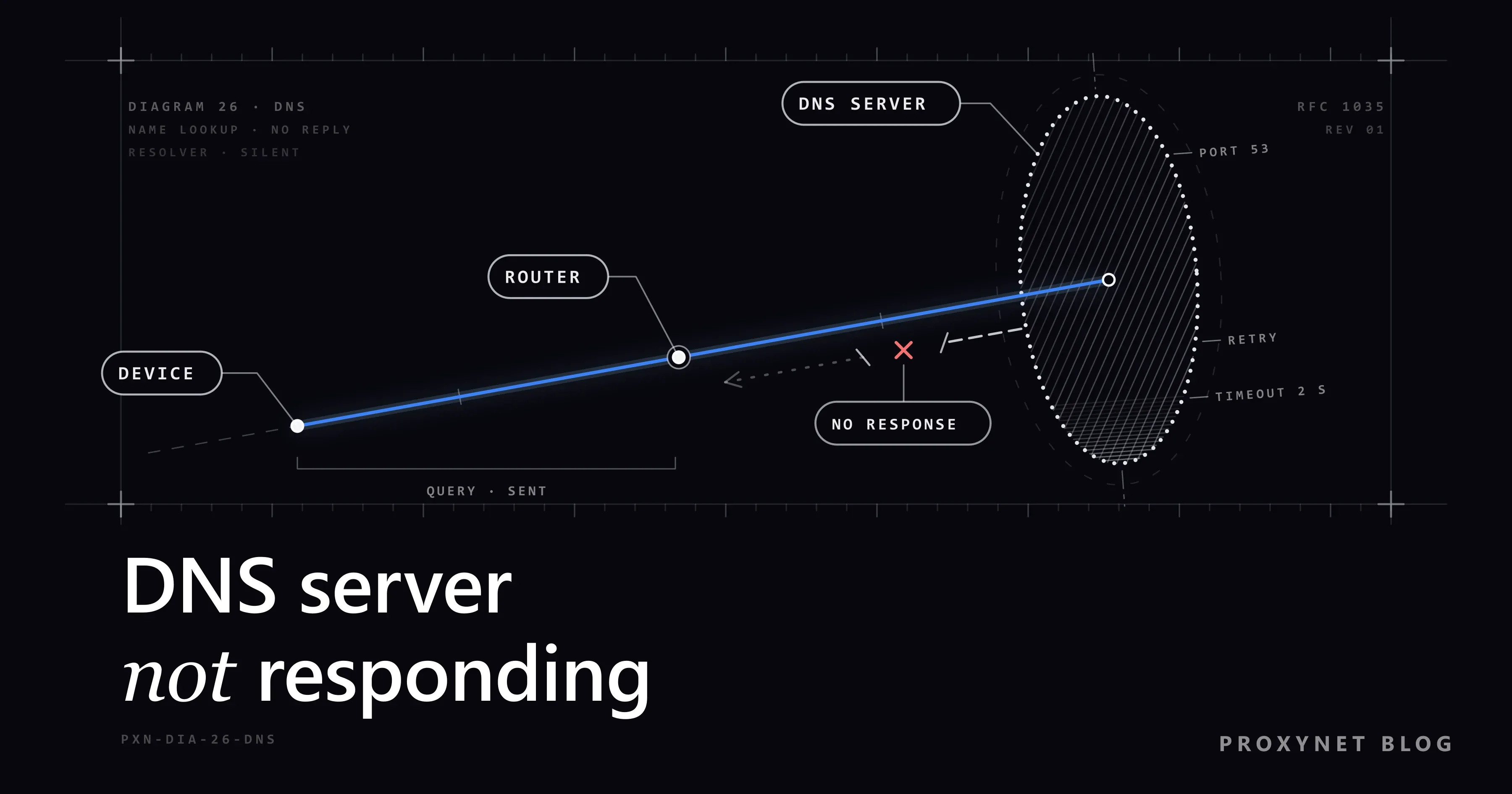
Es bedeutet, dass eine Namensabfrage hinausging und nichts zurückkam. Bevor ein Browser eine Website öffnen kann, braucht er ihre IP-Adresse, die Nummer, über die Computer einander finden, und er fragt dafür einen DNS-Resolver, einen Server, dessen einzige Aufgabe es ist, genau diese Frage zu beantworten. Microsofts Anleitung zu Problemen bei der DNS-Namensauflösung beschreibt den Fehler nüchtern: Ist der DNS-Server nicht erreichbar, erhält der Client keine Antwort, und die Abfrage läuft in ein Timeout.
„Antwortet nicht“ heißt nicht „diese Website gibt es nicht“: Der Server hat den Namen nicht für falsch erklärt, er hat gar nichts gesagt. Ihre Leitung kann funktionieren, während der Schritt, der Adressen findet, ausfällt. Und weil Windows zuerst in seinem Cache der letzten Antworten nachsieht, lädt eine Website, die Sie vor einer Minute geöffnet haben, unter Umständen noch.
Wo sehen Sie die Meldung?
Meist in der Netzwerk-Problembehandlung von Windows: unter Windows 11 in der Problembehandlung für Netzwerk und Internet in der App Hilfe abrufen, unter Windows 10 unter Einstellungen > Netzwerk und Internet > Status > Netzwerkproblembehandlung. Ihr Bericht nennt den DNS-Server als Problem; der genaue Satz unterscheidet sich je nach Windows-Version.
Chrome, Edge und andere Chromium-Browser zeigen eine Fehlerseite mit einem Code ganz unten. Der Quellcode von Chromium beschreibt DNS_PROBE_FINISHED_BAD_CONFIG als „The DNS configuration is wrong, or the servers are down or broken“ (die DNS-Konfiguration ist falsch, oder die Server sind ausgefallen oder defekt) und DNS_PROBE_FINISHED_NO_INTERNET als fehlende Internetverbindung überhaupt.
Scheitert nur eine Website mit DNS_PROBE_FINISHED_NXDOMAIN, hat der DNS-Server sehr wohl geantwortet: Den Namen gibt es nicht, ein Fall, den dns_probe_finished_nxdomain: Bedeutung und Lösungen behandelt. Smartphones zeigen diese Worte selten; ein iPhone schreibt unter Umständen „Keine Internetverbindung“ unter den Namen des Netzwerks.
Wie scheitert eine DNS-Abfrage?
Eine Abfrage durchläuft drei Stationen und kann an jeder davon hängen bleiben:
- Ihr Gerät prüft seinen Cache und fragt dann den DNS-Server, der ihm zugewiesen wurde. Diese Adresse verteilt normalerweise der Router; eine VPN-App, eine Sicherheitssuite oder eine manuelle Einstellung kann sie ersetzen.
- Der Router antwortet aus dem Gedächtnis oder reicht die Frage an den Resolver des Anbieters weiter. Ein hängender Router kann das WLAN aufrechterhalten, während dieser Teil stillsteht.
- Der Resolver des Anbieters findet die Antwort und schickt sie zurück.
- Ihr Gerät wartet. Kommt nach ein paar Sekunden keine Antwort, fragt es erneut, versucht den nächsten DNS-Server auf seiner Liste und gibt dann auf. In diesem Moment erscheint der Fehler.
Liegt es an Ihrem Gerät, am Router oder am Anbieter?
Zwei Minuten und ein zweites Gerät beantworten diese Frage. Probieren Sie ein anderes Smartphone oder Tablet im selben WLAN, dann Ihr Smartphone über mobile Daten, das die DNS-Server Ihres Mobilfunkanbieters statt die Ihres Routers nutzt. Starten Sie zum Schluss Router und Modem neu und warten Sie ein paar Minuten.
| Was Sie testen | Was Sie sehen | Wo das Problem liegt |
|---|---|---|
| Anderes Gerät im selben WLAN | Es funktioniert | Dieser Computer oder dieses Smartphone |
| Anderes Gerät im selben WLAN | Es scheitert auch | Router oder Anbieter |
| Smartphone über mobile Daten | Websites öffnen sich | Ihr Heimnetz, nicht die Websites |
| Router und Modem neu gestartet | Alles funktioniert wieder | Der Router hing |
| Router und Modem neu gestartet | Alle Geräte scheitern weiter | DNS oder Leitung des Anbieters |
Wie beheben Sie den Fehler unter Windows 11 und 10?
Öffnen Sie nach jedem Schritt eine Website; die meisten Fälle sind nach den ersten drei Schritten erledigt. Die Menüpfade stammen von Microsofts Seite zum Beheben von Problemen mit der WLAN-Verbindung in Windows.
- Router und Modem neu starten. Ziehen Sie bei beiden den Stecker, warten Sie mindestens 30 Sekunden, stecken Sie das Modem wieder ein und warten Sie, bis seine Lämpchen nicht mehr blinken, dann den Router.
- Computer neu starten. Das leert auch den Windows-Cache der letzten Antworten, gescheiterte eingeschlossen.
- VPN beenden und nach einem Proxy sehen. Trennen Sie die VPN-App vollständig, öffnen Sie dann Einstellungen > Netzwerk und Internet > Proxy und schalten Sie jede manuelle Proxy-Einrichtung aus, die Sie nicht nutzen.
- Von Hand eingetragene DNS-Adressen zurücknehmen. Ein einmal ausprobierter öffentlicher DNS-Server oder einer, den eine App zurückgelassen hat, scheitert noch lange danach. Stellen Sie das DNS der Verbindung zurück auf automatisch; Was ist DNS und wie ändern Sie Ihren DNS-Server? zeigt die Fenster für Windows 11 und 10, den Wechsel zu einem öffentlichen Resolver und den Befehl, der den DNS-Cache leert.
- WLAN-Netzwerk vergessen und neu verbinden. Öffnen Sie Einstellungen > Netzwerk und Internet > WLAN > Bekannte Netzwerke verwalten, wählen Sie das Netzwerk, dann Vergessen, und verbinden Sie sich mit dem Passwort neu.
- Sicherheitssoftware für einen Test pausieren. Microsofts DNS-Anleitung nennt Firewalls und Sicherheitsprodukte, die DNS-Datenverkehr verwerfen, als Ursache. Schalten Sie die Firewall der Suite für eine Minute aus, testen Sie und schalten Sie sie wieder ein.
- Treiber des Netzwerkadapters neu installieren. Suchen Sie nach Geräte-Manager, erweitern Sie Netzwerkadapter, klicken Sie mit der rechten Maustaste auf Ihren Adapter und wählen Sie Gerät deinstallieren. Aktivieren Sie das Kontrollkästchen Entfernen des Treibers für dieses Gerät, wählen Sie Deinstallieren und starten Sie neu; Windows installiert den Treiber von selbst wieder.
- Netzwerkzurücksetzung, ganz zuletzt. Öffnen Sie Einstellungen > Netzwerk und Internet > Erweiterte Netzwerkeinstellungen > Netzwerkzurücksetzung, dann Jetzt zurücksetzen und Ja (Windows 10: Einstellungen > Netzwerk und Internet > Status > Netzwerkzurücksetzung). Das installiert jeden Netzwerkadapter mit Standardeinstellungen neu; VPN-Apps müssen danach eventuell neu eingerichtet werden.
Auf dem Mac
Wählen Sie Menü „Apple“ > Systemeinstellungen, klicken Sie auf Netzwerk, wählen Sie Ihren Dienst (etwa WLAN), klicken Sie auf Details und dann auf DNS. Markieren Sie Adressen, die Sie für einen Test hinzugefügt haben oder die eine App dort eingetragen hat, und klicken Sie auf die Taste zum Entfernen (–). Im selben Fenster zeigt Proxies jeden aktiven Proxy; schalten Sie die aus, die Sie nicht nutzen. Starten Sie den Mac neu und testen Sie einmal mit beendeten VPN- und Sicherheits-Apps.
Unter Android
Prüfen Sie zuerst Privates DNS, die Einstellung für verschlüsseltes DNS unter Android. Ist dort der Hostname eines Anbieters eingetragen und antwortet dieser Dienst nicht mehr, öffnet sich weder im WLAN noch über mobile Daten etwas. Öffnen Sie Einstellungen > Netzwerk & Internet > Privates DNS, wählen Sie Automatisch und tippen Sie auf Speichern, wie es Googles Android-Hilfe beschreibt; hat Ihr Gerätehersteller den Eintrag verschoben, suchen Sie in den Einstellungen nach „Privates DNS“.
Pausieren Sie danach VPN- und Werbeblocker-Apps und vergessen Sie das Netzwerk: Öffnen Sie Einstellungen > Netzwerk & Internet > Internet, halten Sie das gespeicherte Netzwerk gedrückt, tippen Sie auf Entfernen und verbinden Sie sich neu.
Auf dem iPhone
Gehen Sie zu Einstellungen > WLAN und tippen Sie neben dem Netzwerk auf die Info-Taste (ⓘ). Stellen Sie unter Configure DNS (DNS konfigurieren) wieder die automatische Einstellung ein, sofern Sie die Adressen nicht absichtlich eingetragen haben, und prüfen Sie, dass HTTP-Proxy ausgeschaltet ist, solange Sie keinen nutzen. Beides gilt nur für dieses eine WLAN.
Schalten Sie danach VPN- und Sicherheits-Apps aus; Apples Seite zur WLAN-Fehlerbehebung empfiehlt, sie für einen Test zu deinstallieren. Der letzte Schritt, Einstellungen > Allgemein > iPhone übertragen/zurücksetzen > Zurücksetzen > Netzwerkeinstellungen zurücksetzen, entfernt auch gespeicherte WLAN-Passwörter und VPN-Einstellungen.
Für Fortgeschrittene: zwei DNS-Server mit nslookup fragen
Diesen Abschnitt können Sie überspringen. nslookup ist in Windows eingebaut, schickt eine einzelne DNS-Frage und gibt die Antwort aus; so sehen Sie, ob ein DNS-Server überhaupt antwortet. Tippen Sie im Startmenü cmd ein, öffnen Sie die Eingabeaufforderung und führen Sie das Programm mit einem Testnamen wie example.com aus. Ohne Serveradresse fragt es den DNS-Server, den Windows normalerweise nutzt:
nslookup example.comServer: UnKnown
Address: fe80::1
Non-authoritative answer:
Name: example.com
Addresses: 2606:4700:10::6814:179a
2606:4700:10::ac42:93f3
104.20.23.154
172.66.147.243Das ist unser Testrechner mit Windows 11; auf einem Windows in einer anderen Sprache können einzelne Zeilen übersetzt erscheinen. Server: UnKnown bedeutet nur, dass der Router keinen eigenen DNS-Namen hat; fe80::1 ist seine Adresse im Heimnetz, und die Adressen unten beweisen, dass er antwortet. Hängen Sie die Adresse eines öffentlichen Resolvers an, wird stattdessen dieser Server gefragt; nslookup example.com 1.1.1.1 ergab auf derselben Verbindung Folgendes:
DNS request timed out.
    timeout was 2 seconds.
Server:  UnKnown
Address:  1.1.1.1

DNS request timed out.
    timeout was 2 seconds.
DNS request timed out.
    timeout was 2 seconds.
DNS request timed out.
    timeout was 2 seconds.
DNS request timed out.
    timeout was 2 seconds.
*** Request to UnKnown timed-out
So sieht „antwortet nicht“ aus der Nähe aus: Die Frage ging hinaus, und innerhalb von zwei Sekunden kam nichts zurück, viermal hintereinander. Hier hat der Router geantwortet, 1.1.1.1 dagegen nicht, eine Erinnerung daran, dass ein öffentlicher Resolver nicht in jedem Netz antwortet.
So lesen Sie Ihre eigenen Ergebnisse. Läuft der Standardserver in ein Timeout und ein öffentlicher antwortet, liegt der Fehler beim Router oder beim DNS des Anbieters, und ein Wechsel des Resolvers ist eine vernünftige Lösung. Laufen beide in ein Timeout, blockiert eine Firewall, ein VPN oder eine tote Verbindung das DNS. Antworten beide, scheitert der Browser aber trotzdem, prüfen Sie seine Erweiterungen, seinen Proxy und seine Einstellung für sicheres DNS.
Kann ein VPN oder Proxy diesen Fehler verursachen?
Ein VPN oft, ein Proxy selten. Eine VPN-App stellt ihren eigenen DNS-Server ein, solange sie verbunden ist. Antwortet dieser Server nicht mehr oder stürzt die App ab und lässt ihre Einstellung zurück, scheitert jede Abfrage, bis Sie die Verbindung trennen oder die App neu installieren.
Bei einem HTTP- oder HTTPS-Proxy übergibt der Browser den Namen der Website an den Proxy, der die Abfrage übernimmt; ein defekter DNS-Server auf Ihrer Seite kann im Browser also verborgen bleiben, während andere Apps scheitern. Ist der Proxy selbst aber per Namen eingetragen, braucht schon das Auffinden des Proxys Ihren eigenen DNS-Server. Ein ausgefallener Proxy zeigt einen anderen Fehler, etwa ERR_PROXY_CONNECTION_FAILED, den Proxy-Fehler: Was tun, wenn der Proxyserver nicht reagiert? behandelt.
Bei SOCKS5 entscheidet die App. Apps mit einer Option für Remote-DNS schicken den Namen an den Proxy, sodass Abfrage und Datenverkehr vom selben Ort ausgehen; wenn Sie Apps über einen SOCKS5-Proxy leiten, schalten Sie diese Option ein. Eine defekte DNS-Einstellung auf Ihrem eigenen Gerät repariert trotzdem kein Proxy.
Was, wenn Ihr Internetanbieter das Problem ist?
Dann gibt es zu Hause nichts zu reparieren. Die Anzeichen: Jedes Gerät in Ihrem WLAN scheitert, ein Neustart des Routers hilft nicht, und Smartphones funktionieren über mobile Daten. Ist die Internet-Lampe des Routers aus oder rot, ist die Leitung unterbrochen; wenn nicht, sind vermutlich die DNS-Server des Anbieters ausgefallen, und seine Statusseite oder Hotline bestätigt das.
Bei einer Störung, die nur DNS betrifft, kann ein öffentlicher Resolver auf dem Computer oder am Router Sie wieder ins Netz bringen, sofern er in Ihrem Netz antwortet. Genau dafür ist ein DNS-Wechsel da: ein defekter oder langsamer Resolver oder privatere Abfragen. Ihre IP-Adresse ändert er nicht.
Wo Ihnen der Fehler begegnen kann
- Nach einem Stromausfall, wenn der Router wieder läuft, bevor die Leitung des Anbieters bereit ist.
- Auf einem Laptop, der zugeklappt wurde, während das VPN der Firma noch verbunden war.
- Nach der Deinstallation eines VPN oder einer Sicherheitssuite, die DNS-Einstellungen geändert hatte.
- Auf einem Android-Smartphone, dessen „Privates DNS“ auf einen Dienst zeigt, der nicht mehr antwortet.
Häufige Fehler
- DNS wechseln, bevor der Router neu gestartet ist. Hängt der Router, verdeckt ein neuer Resolver auf einem Computer das Problem nur dort.
- Einen toten manuellen Eintrag stehen lassen. Eine für einen Test eingetippte DNS-Adresse scheitert weiter, sobald dieser Dienst nicht mehr antwortet.
- IPv6 dauerhaft deaktivieren. Forenantworten schlagen es oft vor, Microsoft rät aber davon ab, weil einige Windows-Komponenten dann nicht mehr funktionieren könnten.
- Mit einer Netzwerkzurücksetzung beginnen. Sie löscht gespeicherte Einstellungen für ein Problem, das oft schon ein Neustart behebt.
- „DNS-Fixer“-Apps installieren. Sie ändern genau die Einstellungen, die Sie gerade aufräumen, und ein unbekannter DNS-Server sieht jeden Namen, den Sie abfragen.
Entscheidungshilfe
| Lage | Was tun |
|---|---|
| Jedes Gerät zu Hause scheitert | Router und Modem neu starten; dann den Anbieter kontaktieren |
| Nur ein Computer scheitert | VPN, Proxy, manuelles DNS und Sicherheitssoftware auf diesem Gerät |
| Scheitert im WLAN, klappt über mobile Daten | Router oder Anbieter; zuerst den Router neu starten |
| Android scheitert in jedem Netz | „Privates DNS“ zurück auf Automatisch |
| iPhone scheitert in einem WLAN | Configure DNS (DNS konfigurieren) dieses Netzes zurück auf automatisch |
| Scheitert nur bei aktivem VPN | Das DNS des VPN; App aktualisieren oder neu installieren |
| Standard-DNS läuft in ein Timeout, ein öffentliches antwortet | Den öffentlichen Resolver nutzen |
| Unter Windows hat sonst nichts geholfen | Treiber neu installieren, dann Netzwerkzurücksetzung |
Häufige Fragen
Was bedeutet „DNS-Server antwortet nicht“?
Ihr Gerät hat seinen DNS-Server nach der Adresse einer Website gefragt und nicht rechtzeitig eine Antwort bekommen; deshalb lässt sich keine Website finden, obwohl das WLAN verbunden ist.
Liegt es an meinem Router oder an meinem Internetanbieter?
Starten Sie Router und Modem neu und testen Sie nach ein paar Minuten erneut. Öffnen sich Websites, hing der Router; scheitern weiterhin alle Geräte, ist die Leitung oder das DNS des Anbieters ausgefallen.
Sollte ich auf 1.1.1.1 oder 8.8.8.8 wechseln?
Nur wenn ein Test zeigt, dass Ihr aktueller DNS-Server versagt und der neue in Ihrem Netz antwortet. Beide sind große öffentliche Resolver; nehmen Sie beide Adressen vom selben Dienst und notieren Sie die alten Einstellungen.
Warum passiert es nur auf einem Computer?
Weil sich auf ihm etwas unterscheidet: ein VPN, eine Proxy-Einstellung, eine manuelle DNS-Adresse, Sicherheitssoftware oder ein alter Treiber. Scheitert nur Chrome, prüfen Sie Einstellungen > Datenschutz und Sicherheit > Sicherheit > Sicheres DNS verwenden: Mit einem benutzerdefinierten Anbieter weicht Chrome nicht auf unverschlüsselte Abfragen aus, wenn dieser Anbieter nicht mehr antwortet.
Warum funktioniert es über mobile Daten, aber nicht im WLAN?
Weil mobile Daten normalerweise die DNS-Server Ihres Mobilfunkanbieters nutzen, nicht die Ihres Routers. Der Fehler liegt im Heimnetz: beim Router, bei seinen DNS-Einstellungen oder beim Anbieter dahinter.
Kann ein VPN oder Proxy diesen Fehler verursachen?
Ein VPN oft, weil es seinen eigenen DNS-Server mitbringt; beenden Sie das VPN vollständig und testen Sie. Ein Proxy im Browser verursacht diese Meldung selten, denn ein ausgefallener Proxy zeigt stattdessen einen Proxy-Fehler.
Fazit
„DNS-Server antwortet nicht“ bedeutet, dass die Adressabfrage keine Antwort bekam: Die Website ist meist in Ordnung, der Schritt, der sie findet, nicht. Testen Sie ein anderes Gerät und mobile Daten, starten Sie den Router neu und räumen Sie dann das betroffene Gerät auf: VPN, Proxy, manuelles DNS, Sicherheitssoftware, Treiber, zuletzt die Netzwerkzurücksetzung. Scheitern nach einem Neustart weiterhin alle Geräte, muss der Anbieter das beheben. Welches Proxy-Protokoll Abfragen wo erledigt, zeigt Ihnen ein Blick auf unsere Proxy-Dienste.