O ícone do Wi-Fi diz que você está conectado, mas nenhuma página abre. A solução de problemas do Windows informa que o servidor DNS não está respondendo, enquanto o seu celular nos dados móveis carrega os mesmos sites sem problema. Os sites estão bem; o que falha é a etapa anterior a toda conexão: descobrir o endereço do site.
A seguir: o que a mensagem significa, um teste de dois minutos que separa o computador, o roteador e o seu provedor de internet, as soluções para Windows 11 e 10, Mac, Android e iPhone, e o papel das VPNs e dos proxies.
O que significa "servidor DNS não está respondendo"?
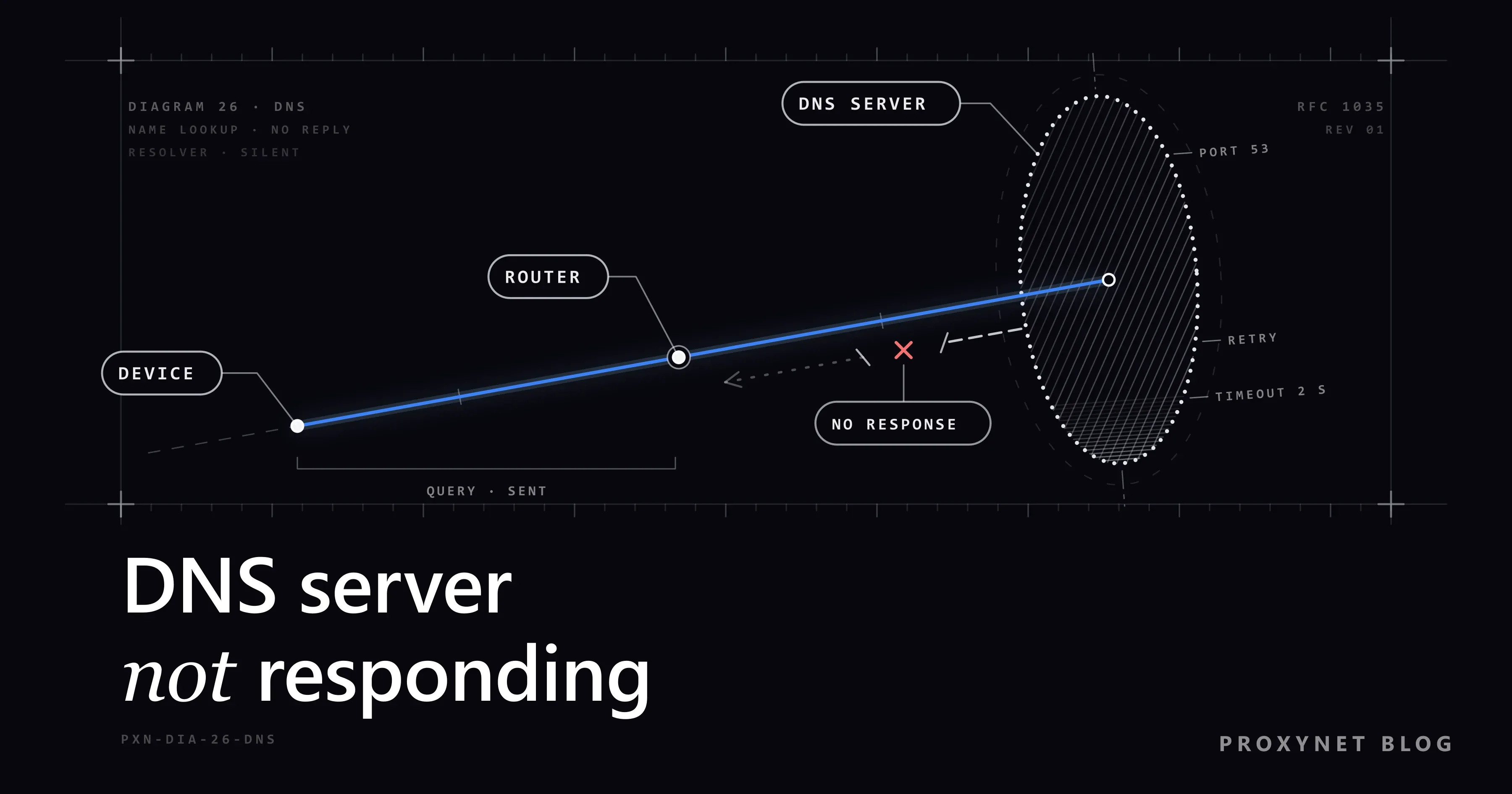
Significa que uma consulta de nome saiu e nada voltou. Antes de abrir um site, o navegador precisa do endereço IP dele, o número que os computadores usam para se encontrar, e pergunta a um resolvedor DNS, um servidor cuja única função é responder a essa pergunta. O guia da Microsoft sobre problemas de resolução de nomes DNS descreve a falha sem rodeios: quando o servidor DNS não está acessível, o cliente não recebe resposta e a consulta atinge o tempo limite.
"Não está respondendo" não é "esse site não existe": o servidor não disse que o nome estava errado, ele não disse nada. A sua linha pode estar funcionando enquanto a etapa que encontra endereços não está. E como o Windows olha primeiro o próprio cache de respostas recentes, um site que você abriu há um minuto ainda pode carregar.
Onde a mensagem aparece?
Principalmente na solução de problemas de rede do Windows: no Windows 11, a solução de problemas de Rede e Internet do aplicativo Obter Ajuda; no Windows 10, Configurações > Rede e Internet > Status > Solução de problemas de rede. O relatório aponta o servidor DNS como o problema; a frase exata muda entre as versões do Windows.
Chrome, Edge e outros navegadores baseados no Chromium mostram uma página de erro com um código no final. O código-fonte do Chromium descreve DNS_PROBE_FINISHED_BAD_CONFIG como "The DNS configuration is wrong, or the servers are down or broken" (a configuração de DNS está errada, ou os servidores estão fora do ar ou com defeito) e DNS_PROBE_FINISHED_NO_INTERNET como falta total de conexão com a internet.
Se só um site falha com DNS_PROBE_FINISHED_NXDOMAIN, o servidor DNS respondeu, sim: o nome não existe, um caso tratado em dns_probe_finished_nxdomain: o que é e como resolver. Celulares raramente mostram essas palavras; um iPhone pode exibir "Sem Conexão à Internet" abaixo do nome da rede.
Como uma consulta DNS falha?
Uma consulta passa por três lugares e pode travar em qualquer um deles:
- O seu dispositivo verifica o cache e depois pergunta ao servidor DNS que recebeu. Normalmente é o roteador que distribui esse endereço; um app de VPN, um pacote de segurança ou uma configuração manual pode substituí-lo.
- O roteador responde de memória ou repassa a pergunta ao resolvedor do provedor. Um roteador travado pode manter o Wi-Fi no ar enquanto essa parte para.
- O resolvedor do provedor encontra a resposta e a envia de volta.
- O seu dispositivo espera. Sem resposta depois de alguns segundos, ele pergunta de novo, tenta o próximo servidor DNS da lista e desiste. Aí o erro aparece.
É o seu dispositivo, o roteador ou o provedor?
Dois minutos e um segundo dispositivo respondem a isso. Teste outro celular ou tablet no mesmo Wi-Fi e depois o seu celular nos dados móveis, que usam os servidores DNS da sua operadora em vez dos do roteador. Por fim, reinicie o roteador e o modem e espere alguns minutos.
| O que você testa | O que você vê | Onde está o problema |
|---|---|---|
| Outro dispositivo no mesmo Wi-Fi | Funciona | Este computador ou celular |
| Outro dispositivo no mesmo Wi-Fi | Também falha | O roteador ou o provedor |
| Celular nos dados móveis | Os sites abrem | A sua rede de casa, não os sites |
| Roteador e modem reiniciados | Tudo volta a funcionar | O roteador tinha travado |
| Roteador e modem reiniciados | Todos os dispositivos continuam falhando | O DNS ou a linha do provedor |
Como resolver no Windows 11 e 10?
Abra um site depois de cada passo; a maioria dos casos termina nos três primeiros. Os caminhos de menu vêm da página da Microsoft sobre corrigir problemas de conexão Wi-Fi no Windows.
- Reinicie o roteador e o modem. Tire os dois da tomada, espere pelo menos 30 segundos, ligue o modem e espere as luzes pararem de piscar; depois, o roteador.
- Reinicie o computador. Isso também esvazia o cache de respostas recentes do Windows, incluindo as que falharam.
- Saia da VPN e procure um proxy. Desconecte totalmente o app de VPN, abra Configurações > Rede e Internet > Proxy e desative qualquer configuração manual de proxy que você não use.
- Desfaça endereços DNS digitados à mão. Um servidor DNS público testado uma vez, ou um que algum app deixou para trás, continua falhando muito tempo depois. Volte o DNS da conexão para automático; O que é DNS e como mudar o seu servidor DNS? mostra as telas do Windows 11 e 10, a troca para um resolvedor público e o comando que limpa o cache de DNS.
- Esqueça a rede Wi-Fi e reconecte. Abra Configurações > Rede e Internet > Wi-Fi > Gerenciar redes conhecidas, selecione a rede, depois Esquecer, e conecte de novo com a senha.
- Pause o software de segurança para um teste. O guia de DNS da Microsoft aponta como causa os firewalls e produtos de segurança que descartam o tráfego DNS. Desligue o firewall do pacote por um minuto, teste e ligue de novo.
- Reinstale o driver do adaptador de rede. Pesquise Gerenciador de Dispositivos, expanda Adaptadores de rede, clique com o botão direito no seu adaptador e selecione Desinstalar dispositivo. Marque Tentar remover o driver deste dispositivo, selecione Desinstalar e reinicie; o Windows reinstala o driver sozinho.
- Redefinição de rede, por último. Abra Configurações > Rede e Internet > Configurações de rede avançadas > Redefinição de rede, depois Redefinir agora e Sim (Windows 10: Configurações > Rede e Internet > Status > Redefinir rede). Ela reinstala todos os adaptadores de rede com as configurações padrão, então pode ser preciso configurar de novo os apps de VPN.
No Mac
Escolha menu Apple > Ajustes do Sistema, clique em Rede, selecione o seu serviço (como Wi-Fi), clique em Detalhes e depois em DNS. Selecione os endereços que você adicionou para um teste, ou que um app colocou ali, e clique no botão de remover (–). Na mesma janela, Proxies mostra qualquer proxy ativado; desative os que você não usa. Reinicie o Mac e teste uma vez com os apps de VPN e de segurança fechados.
No Android
Confira primeiro o DNS particular, a configuração de DNS criptografado do Android. Se o nome do host de um provedor estiver ali e esse serviço parar de responder, nada abre, nem no Wi-Fi nem nos dados móveis. Abra Configurações > Rede e Internet > DNS particular, escolha Automático e toque em Salvar, como descreve a Ajuda do Android do Google; se o fabricante do celular mudou a opção de lugar, pesquise "DNS particular" nas Configurações.
Depois pause os apps de VPN e de bloqueio de anúncios e esqueça a rede: abra Configurações > Rede e Internet > Internet, toque e mantenha pressionada a rede salva, toque em Esquecer e conecte de novo.
No iPhone
Vá em Ajustes > Wi-Fi e toque no botão de informações (ⓘ) ao lado da rede. Em Configure DNS (Configurar DNS), volte para a opção automática, a menos que você tenha digitado endereços de propósito, e confira se o Proxy HTTP está desativado, caso você não use um. As duas configurações valem só para aquela rede Wi-Fi.
Depois desligue os apps de VPN e de segurança; a página de solução de problemas de Wi-Fi da Apple sugere desinstalá-los para um teste. O último passo, Ajustes > Geral > Transferir ou Redefinir iPhone > Redefinir > Redefinir Ajustes de Rede, também apaga as senhas de Wi-Fi salvas e os ajustes de VPN.
Avançado: pergunte a dois servidores DNS com o nslookup
Você pode pular esta seção. O nslookup, que já vem no Windows, envia uma única pergunta DNS e mostra a resposta, então revela se um servidor DNS responde ou não. Digite cmd no menu Iniciar, abra o Prompt de Comando e execute-o com um nome de teste como example.com. Sem um endereço de servidor, ele pergunta ao servidor DNS que o Windows usa normalmente:
nslookup example.comServer: UnKnown
Address: fe80::1
Non-authoritative answer:
Name: example.com
Addresses: 2606:4700:10::6814:179a
2606:4700:10::ac42:93f3
104.20.23.154
172.66.147.243Esse é o nosso computador de testes com Windows 11; num Windows em outro idioma, algumas linhas podem aparecer traduzidas. Server: UnKnown só quer dizer que o roteador não tem um nome DNS próprio; fe80::1 é o endereço dele dentro da rede de casa, e os endereços no final provam que ele responde. Com o endereço de um resolvedor público no final, a pergunta vai para esse servidor; nslookup example.com 1.1.1.1 deu isto na mesma conexão:
DNS request timed out.
    timeout was 2 seconds.
Server:  UnKnown
Address:  1.1.1.1

DNS request timed out.
    timeout was 2 seconds.
DNS request timed out.
    timeout was 2 seconds.
DNS request timed out.
    timeout was 2 seconds.
DNS request timed out.
    timeout was 2 seconds.
*** Request to UnKnown timed-out
É assim que "não está respondendo" aparece de perto: a pergunta saiu e nada voltou em dois segundos, quatro vezes seguidas. Aqui o roteador respondeu e o 1.1.1.1 não, um lembrete de que um resolvedor público não responde em todas as redes.
Leia os seus resultados assim. Se o servidor padrão atinge o tempo limite e um público responde, a culpa é do roteador ou do DNS do provedor, e trocar de resolvedor é uma solução razoável. Se os dois atingem o tempo limite, um firewall, uma VPN ou uma conexão morta bloqueia o DNS. Se os dois respondem mas o navegador continua falhando, verifique as extensões, o proxy e a configuração de DNS seguro dele.
Uma VPN ou um proxy pode causar este erro?
Uma VPN muitas vezes pode; um proxy raramente. Um app de VPN define o próprio servidor DNS enquanto está conectado. Se esse servidor para de responder, ou o app trava e deixa a configuração para trás, todas as consultas falham até você desconectar ou reinstalar o app.
Com um proxy HTTP ou HTTPS, o navegador entrega o nome do site ao proxy, que faz a consulta; por isso um servidor DNS com defeito do seu lado pode passar despercebido no navegador enquanto outros apps falham. Mas, se o próprio proxy estiver configurado por nome, encontrá-lo ainda depende do seu servidor DNS. Um proxy fora do ar mostra outro erro, como ERR_PROXY_CONNECTION_FAILED, tratado em Servidor proxy não está respondendo: como resolver o erro.
Com SOCKS5, quem decide é o app. Apps com a opção de resolução DNS remota mandam o nome ao proxy, de modo que a consulta e o tráfego saem do mesmo lugar; se você roteia apps pelos Proxies SOCKS5, ative essa opção. Mesmo assim, nenhum proxy conserta uma configuração de DNS com defeito no seu próprio dispositivo.
E se o problema for o seu provedor de internet?
Aí não há nada para consertar em casa. Os sinais: todos os dispositivos no seu Wi-Fi falham, reiniciar o roteador não ajuda e os celulares funcionam nos dados móveis. Se a luz de internet do roteador está apagada ou vermelha, a linha caiu; se não, provavelmente os servidores DNS do provedor estão fora do ar, e a página de status ou o atendimento dele vai confirmar.
Durante uma falha que atinge só o DNS, um resolvedor público no computador ou no roteador pode colocar você de volta on-line, se ele responder na sua rede. É para isso que serve trocar o DNS: um resolvedor com defeito ou lento, ou consultas mais privadas. Isso não muda o seu endereço IP.
Onde você pode encontrar esse erro
- Depois de uma queda de energia, quando o roteador volta antes da linha do provedor.
- Num notebook fechado com a VPN do trabalho ainda conectada.
- Depois de desinstalar uma VPN ou um pacote de segurança que tinha mudado as configurações de DNS.
- Num celular Android cujo DNS particular aponta para um serviço que não responde mais.
Erros comuns
- Trocar o DNS antes de reiniciar o roteador. Se o roteador travou, um resolvedor novo em um computador só esconde o problema ali.
- Deixar uma entrada manual morta. Um endereço DNS digitado para um teste continua falhando quando esse serviço para de responder.
- Desabilitar o IPv6 de vez. Respostas de fóruns sugerem isso com frequência, mas a Microsoft não recomenda, porque alguns componentes do Windows podem parar de funcionar.
- Começar por uma redefinição de rede. Ela apaga configurações salvas por um problema que um reinício muitas vezes resolve.
- Instalar apps que "consertam o DNS". Eles mudam as configurações que você está limpando, e um servidor DNS desconhecido vê todos os nomes que você consulta.
Guia de decisão
| Situação | O que fazer |
|---|---|
| Todos os dispositivos da casa falham | Reinicie o roteador e o modem; depois fale com o provedor |
| Só um computador falha | VPN, proxy, DNS manual e software de segurança nele |
| Falha no Wi-Fi, funciona nos dados móveis | Roteador ou provedor; reinicie o roteador primeiro |
| O Android falha em todas as redes | DNS particular de volta para Automático |
| O iPhone falha em uma rede Wi-Fi | Configure DNS (Configurar DNS) daquela rede de volta para automático |
| Só falha com a VPN ligada | O DNS da VPN; atualize ou reinstale o app |
| O DNS padrão atinge o tempo limite, um público responde | Use o resolvedor público |
| Nada mais ajudou no Windows | Reinstale o driver e depois redefina a rede |
Perguntas frequentes
O que significa "servidor DNS não está respondendo"?
O seu dispositivo pediu ao servidor DNS o endereço de um site e não recebeu resposta a tempo, então nenhum site é encontrado, mesmo com o Wi-Fi conectado.
É o meu roteador ou o meu provedor de internet?
Reinicie o roteador e o modem e teste de novo depois de alguns minutos. Se os sites abrirem, o roteador tinha travado; se todos os dispositivos continuarem falhando, a linha ou o DNS do provedor está fora do ar.
Devo trocar para 1.1.1.1 ou 8.8.8.8?
Só se um teste mostrar que o seu servidor DNS atual está falhando e que o novo responde na sua rede. Os dois são grandes resolvedores públicos; pegue os dois endereços do mesmo serviço e anote as configurações antigas.
Por que acontece só em um computador?
Porque alguma coisa nele é diferente: uma VPN, uma configuração de proxy, um endereço DNS manual, um software de segurança ou um driver antigo. Se só o Chrome falha, confira Configurações > Privacidade e segurança > Segurança > Usar DNS seguro: com um provedor personalizado, o Chrome não volta para consultas sem criptografia quando esse provedor para de responder.
Por que funciona nos dados móveis mas não no Wi-Fi?
Porque os dados móveis normalmente usam os servidores DNS da sua operadora, não os do seu roteador. A falha está na rede de casa: no roteador, nas configurações de DNS dele ou no provedor por trás dele.
Uma VPN ou um proxy pode causar este erro?
Uma VPN muitas vezes pode, porque traz o próprio servidor DNS; saia totalmente da VPN e teste. Um proxy no navegador raramente causa esta mensagem, já que um proxy fora do ar mostra um erro de proxy.
Em resumo
"Servidor DNS não está respondendo" significa que a consulta do endereço ficou sem resposta: o site normalmente está bem; a etapa que o encontra é que não está. Teste outro dispositivo e os dados móveis, reinicie o roteador e depois limpe o dispositivo com problema: VPN, proxy, DNS manual, software de segurança, driver e, por último, a redefinição de rede. Se todos os dispositivos falham depois de um reinício, quem precisa resolver é o provedor. Para ver qual protocolo de proxy faz as consultas e onde, comece pelos nossos serviços de proxy.