El icono del Wi-Fi dice que estás conectado, pero no se abre ninguna página. El solucionador de problemas de Windows informa de que el servidor DNS no responde, mientras tu teléfono con datos móviles carga los mismos sitios sin problemas. A los sitios no les pasa nada; lo que falla es el paso previo a cada conexión: buscar la dirección del sitio.
A continuación: qué significa el mensaje, una prueba de dos minutos que distingue entre el equipo, el router y tu proveedor de internet, las soluciones para Windows 11 y 10, Mac, Android y iPhone, y el papel de las VPN y los proxies.
¿Qué significa «el servidor DNS no responde»?
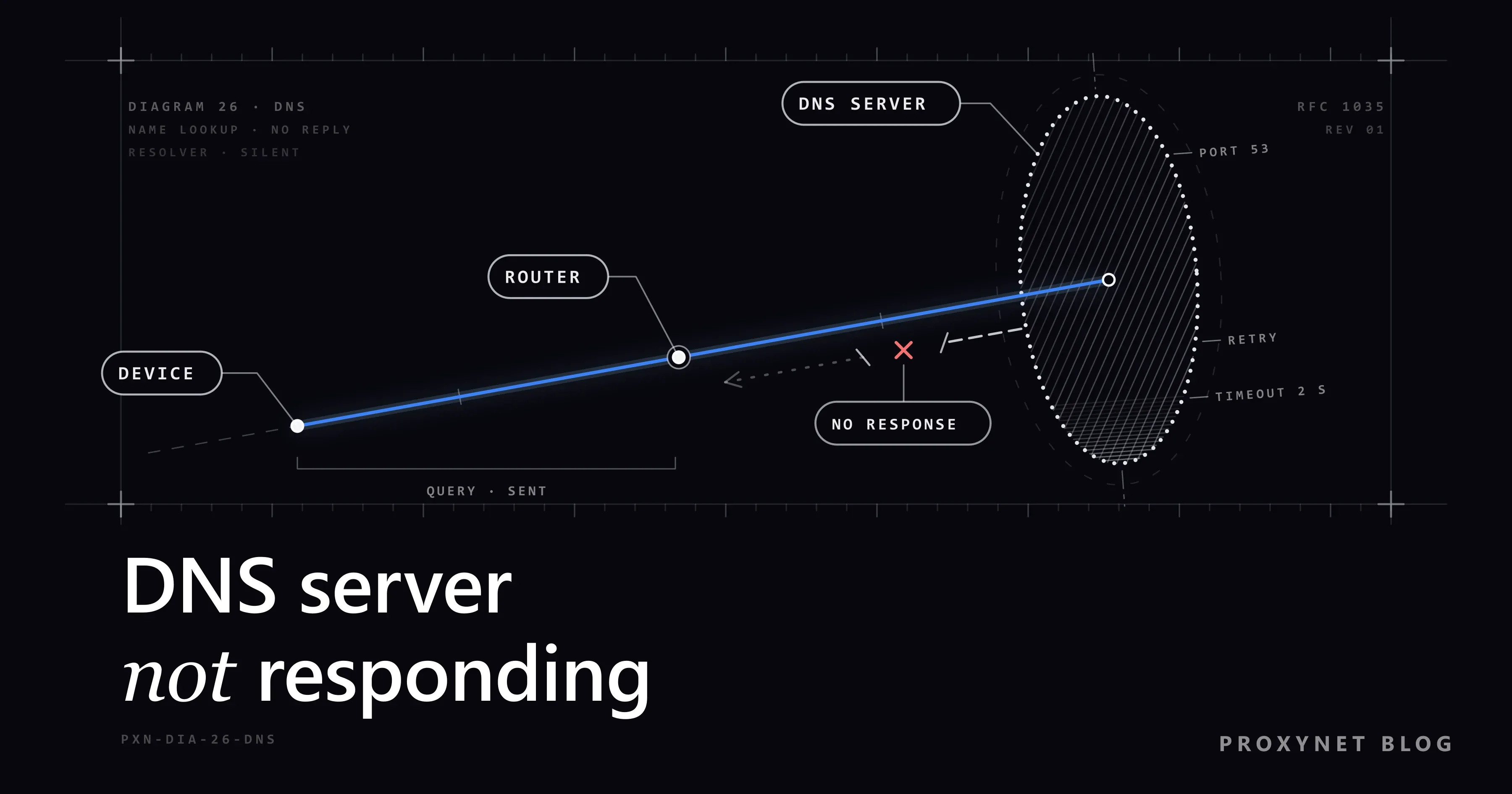
Significa que una búsqueda de nombre salió y no volvió nada. Antes de abrir un sitio, el navegador necesita su dirección IP, el número que usan los equipos para encontrarse, y se la pide a un resolutor DNS, un servidor cuyo único trabajo es responder a esa pregunta. La guía de Microsoft sobre problemas de resolución de nombres DNS describe el fallo sin rodeos: cuando el servidor DNS no es accesible, el cliente no recibe respuesta y se agota el tiempo de espera de la consulta.
«No responde» no es «ese sitio no existe»: el servidor no dijo que el nombre fuera incorrecto, no dijo nada. Tu línea puede estar funcionando mientras falla el paso que encuentra las direcciones. Y como Windows mira primero su caché de respuestas recientes, puede que un sitio que abriste hace un minuto todavía cargue.
¿Dónde aparece el mensaje?
Sobre todo en el solucionador de problemas de red de Windows: en Windows 11, el solucionador de problemas de Red e Internet de la aplicación Obtener ayuda; en Windows 10, Configuración > Red e Internet > Estado > Solucionador de problemas de red. Su informe señala al servidor DNS como el problema; la frase exacta cambia según la versión de Windows.
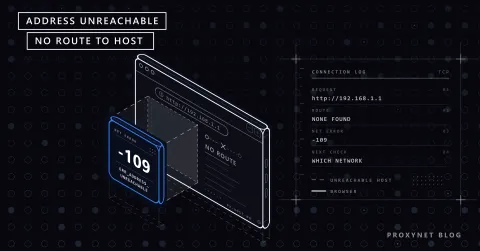
Chrome, Edge y otros navegadores basados en Chromium muestran una página de error con un código al final. El código fuente de Chromium describe DNS_PROBE_FINISHED_BAD_CONFIG como «The DNS configuration is wrong, or the servers are down or broken» (la configuración de DNS es incorrecta, o los servidores están caídos o averiados) y DNS_PROBE_FINISHED_NO_INTERNET como la ausencia total de conexión a internet.
Si solo falla un sitio con DNS_PROBE_FINISHED_NXDOMAIN, el servidor DNS sí respondió: el nombre no existe, un caso que trata dns_probe_finished_nxdomain: qué es y cómo solucionarlo. Los teléfonos rara vez muestran esas palabras; un iPhone puede mostrar un aviso como «No hay conexión a internet» bajo el nombre de la red.
¿Cómo falla una búsqueda DNS?
Una búsqueda pasa por tres lugares y puede atascarse en cualquiera de ellos:
- Tu dispositivo revisa su caché y después pregunta al servidor DNS que le asignaron. Esa dirección la reparte normalmente el router; una aplicación de VPN, una suite de seguridad o un ajuste manual pueden sustituirla.
- El router responde de memoria o pasa la pregunta al resolutor del proveedor. Un router colgado puede mantener el Wi-Fi activo mientras esta parte se detiene.
- El resolutor del proveedor encuentra la respuesta y la devuelve.
- Tu dispositivo espera. Si no llega respuesta en un par de segundos, vuelve a preguntar, prueba el siguiente servidor DNS de su lista y se rinde. Entonces aparece el error.
¿Es tu dispositivo, tu router o tu proveedor?
Dos minutos y un segundo dispositivo lo aclaran. Prueba otro teléfono o tableta en el mismo Wi-Fi y después tu teléfono con datos móviles, que usan los servidores DNS de tu operador en lugar de los de tu router. Por último, reinicia el router y el módem y espera unos minutos.
| Qué pruebas | Qué ves | Dónde está el problema |
|---|---|---|
| Otro dispositivo en el mismo Wi-Fi | Funciona | Este equipo o teléfono |
| Otro dispositivo en el mismo Wi-Fi | También falla | El router o el proveedor |
| Teléfono con datos móviles | Los sitios abren | Tu red de casa, no los sitios |
| Router y módem reiniciados | Todo vuelve a funcionar | El router se había colgado |
| Router y módem reiniciados | Todos los dispositivos siguen fallando | El DNS o la línea del proveedor |
¿Cómo se soluciona en Windows 11 y 10?
Abre un sitio después de cada paso; la mayoría de los casos se resuelven en los tres primeros. Las rutas de menú proceden de la página de Microsoft sobre solucionar problemas de conexión Wi-Fi en Windows.
- Reinicia el router y el módem. Desenchufa los dos, espera al menos 30 segundos, enchufa el módem y espera a que sus luces dejen de parpadear; después, el router.
- Reinicia el equipo. Así también se vacía la caché de respuestas recientes de Windows, incluidas las fallidas.
- Cierra la VPN y busca un proxy. Desconecta por completo la aplicación de VPN, abre Configuración > Red e Internet > Proxy y desactiva cualquier configuración manual de proxy que no uses.
- Deshaz las direcciones DNS escritas a mano. Un servidor DNS público que probaste una vez, o uno que dejó una aplicación, sigue fallando mucho después. Vuelve a poner el DNS de la conexión en automático; ¿Qué es el DNS y cómo cambiar tu servidor DNS? muestra las pantallas de Windows 11 y 10, el cambio a un resolutor público y el comando que vacía la caché de DNS.
- Olvida la red Wi-Fi y vuelve a conectarte. Abre Configuración > Red e Internet > Wi-Fi > Administrar redes conocidas, selecciona la red, después Olvidar, y vuelve a conectarte con la contraseña.
- Pausa el software de seguridad para una prueba. La guía de DNS de Microsoft señala como causa los firewalls y los productos de seguridad que descartan el tráfico DNS. Desactiva el firewall de la suite durante un minuto, prueba y vuelve a activarlo.
- Reinstala el controlador del adaptador de red. Busca Administrador de dispositivos, despliega Adaptadores de red, haz clic con el botón derecho en tu adaptador y selecciona Desinstalar dispositivo. Marca Intentar quitar el controlador de este dispositivo, selecciona Desinstalar y reinicia; Windows vuelve a instalar el controlador por sí solo.
- Restablecimiento de red, en último lugar. Abre Configuración > Red e Internet > Configuración de red avanzada > Restablecimiento de red, después Restablecer ahora y Sí (Windows 10: Configuración > Red e Internet > Estado > Restablecimiento de red). Reinstala todos los adaptadores de red con la configuración predeterminada, así que puede que tengas que volver a configurar las aplicaciones de VPN.
En un Mac
Elige menú Apple > Ajustes del Sistema, haz clic en Red, selecciona tu servicio (por ejemplo, Wi-Fi), haz clic en Detalles y después en DNS. Selecciona las direcciones que añadiste para una prueba, o que puso ahí una aplicación, y haz clic en el botón de eliminar (–). En la misma ventana, Proxies muestra cualquier proxy activo; desactiva los que no uses. Reinicia el Mac y prueba una vez con las aplicaciones de VPN y de seguridad cerradas.
En Android
Revisa primero DNS privado, el ajuste de DNS cifrado de Android. Si ahí figura el nombre de host de un proveedor y ese servicio deja de responder, no se abre nada ni con Wi-Fi ni con datos móviles. Abre Ajustes > Redes e Internet > DNS privado, elige Automático y toca Guardar, como describe la ayuda de Android de Google; si el fabricante de tu teléfono cambió el ajuste de sitio, busca «DNS privado» en Ajustes.
Después pausa las aplicaciones de VPN y de bloqueo de anuncios y olvida la red: abre Ajustes > Redes e Internet > Internet, mantén pulsada la red guardada, toca Olvidar y vuelve a conectarte.
En iPhone
Ve a Ajustes > Wi-Fi y toca el botón de información (ⓘ) junto a la red. En Configure DNS (Configurar DNS), vuelve al ajuste automático salvo que hayas introducido direcciones a propósito, y comprueba que Proxy HTTP esté desactivado si no usas ninguno. Ambos ajustes valen solo para esa red Wi-Fi.
Después desactiva las aplicaciones de VPN y de seguridad; la página de Apple para solucionar problemas de wifi sugiere desinstalarlas para hacer una prueba. El último paso, Ajustes > General > Transferir o Restablecer el iPhone > Restablecer > Restablecer Ajustes de Red, también borra las contraseñas de Wi-Fi guardadas y los ajustes de VPN.
Avanzado: pregunta a dos servidores DNS con nslookup
Puedes saltarte esta sección. nslookup, incluido en Windows, envía una sola pregunta DNS e imprime la respuesta, así que muestra si un servidor DNS responde o no. Escribe cmd en el menú Inicio, abre el Símbolo del sistema y ejecútalo con un nombre de prueba como example.com. Sin dirección de servidor, pregunta al servidor DNS que Windows usa normalmente:
nslookup example.comServer: UnKnown
Address: fe80::1
Non-authoritative answer:
Name: example.com
Addresses: 2606:4700:10::6814:179a
2606:4700:10::ac42:93f3
104.20.23.154
172.66.147.243Esa es nuestra máquina de pruebas con Windows 11; en un Windows en otro idioma, algunas líneas pueden aparecer traducidas. Server: UnKnown solo significa que el router no tiene un nombre DNS propio; fe80::1 es su dirección dentro de la red de casa, y las direcciones de abajo demuestran que responde. Si añades al final la dirección de un resolutor público, la pregunta va a ese servidor; nslookup example.com 1.1.1.1 dio esto en la misma conexión:
DNS request timed out.
    timeout was 2 seconds.
Server:  UnKnown
Address:  1.1.1.1

DNS request timed out.
    timeout was 2 seconds.
DNS request timed out.
    timeout was 2 seconds.
DNS request timed out.
    timeout was 2 seconds.
DNS request timed out.
    timeout was 2 seconds.
*** Request to UnKnown timed-out
Así se ve «no responde» de cerca: la pregunta salió y no volvió nada en dos segundos, cuatro veces seguidas. Aquí respondió el router y 1.1.1.1 no, un recordatorio de que un resolutor público no responde en todas las redes.
Lee tus propios resultados así. Si el servidor predeterminado agota el tiempo de espera y uno público responde, la culpa es del router o del DNS del proveedor, y cambiar de resolutor es una solución razonable. Si los dos agotan el tiempo de espera, un firewall, una VPN o una conexión caída bloquea el DNS. Si los dos responden pero el navegador sigue fallando, revisa sus extensiones, su proxy y su ajuste de DNS seguro.
¿Puede una VPN o un proxy causar este error?
Una VPN, a menudo; un proxy, rara vez. Una aplicación de VPN configura su propio servidor DNS mientras está conectada. Si ese servidor deja de responder, o la aplicación se cuelga y deja su ajuste atrás, todas las búsquedas fallan hasta que la desconectes o la reinstales.
Con un proxy HTTP o HTTPS, el navegador entrega el nombre del sitio al proxy, que hace la búsqueda; por eso un servidor DNS averiado de tu lado puede pasar desapercibido en el navegador mientras otras aplicaciones fallan. Pero si el propio proxy está configurado por nombre, encontrarlo sigue dependiendo de tu servidor DNS. Un proxy caído muestra otro error, como ERR_PROXY_CONNECTION_FAILED, que se explica en El servidor proxy no responde: qué es y cómo solucionarlo.
Con SOCKS5, decide la aplicación. Las aplicaciones con opción de resolución DNS remota envían el nombre al proxy, de modo que la búsqueda y el tráfico salen del mismo lugar; si enrutas aplicaciones a través de los Proxies SOCKS5, activa esa opción. Aun así, ningún proxy repara un ajuste de DNS averiado en tu propio dispositivo.
¿Y si el problema es tu proveedor de internet?
Entonces no hay nada que reparar en casa. Las señales: fallan todos los dispositivos de tu Wi-Fi, reiniciar el router no ayuda y los teléfonos funcionan con datos móviles. Si la luz de internet del router está apagada o en rojo, la línea está caída; si no, probablemente lo estén los servidores DNS del proveedor, y su página de estado o su servicio de atención al cliente lo confirmará.
Durante una avería que solo afecta al DNS, un resolutor público en el equipo o en el router puede devolverte la conexión, si responde en tu red. Para eso sirve cambiar el DNS: un resolutor averiado o lento, o búsquedas más privadas. No cambia tu dirección IP.
Dónde puedes encontrarlo
- Tras un corte de luz, cuando el router arranca antes que la línea del proveedor.
- En un portátil que se cerró con la VPN del trabajo todavía conectada.
- Después de desinstalar una VPN o una suite de seguridad que había cambiado los ajustes de DNS.
- En un teléfono Android cuyo DNS privado apunta a un servicio que ya no responde.
Errores comunes
- Cambiar el DNS antes de reiniciar el router. Si el router se colgó, un resolutor nuevo en un equipo solo oculta el problema en ese equipo.
- Dejar una entrada manual muerta. Una dirección DNS escrita para una prueba sigue fallando en cuanto ese servicio deja de responder.
- Deshabilitar IPv6 para siempre. En los foros se sugiere a menudo, pero Microsoft no lo recomienda, porque algunos componentes de Windows podrían dejar de funcionar.
- Empezar por un restablecimiento de red. Borra ajustes guardados por un problema que a menudo arregla un simple reinicio.
- Instalar aplicaciones para «reparar el DNS». Cambian los mismos ajustes que estás limpiando, y un servidor DNS desconocido ve cada nombre que buscas.
Guía de decisión
| Situación | Qué hacer |
|---|---|
| Fallan todos los dispositivos de casa | Reinicia el router y el módem; después contacta con el proveedor |
| Solo falla un equipo | VPN, proxy, DNS manual y software de seguridad de ese equipo |
| Falla con Wi-Fi, funciona con datos móviles | Router o proveedor; reinicia primero el router |
| Android falla en todas las redes | DNS privado de nuevo en Automático |
| El iPhone falla en una red Wi-Fi | Configure DNS (Configurar DNS) de esa red de nuevo en automático |
| Solo falla con la VPN activada | El DNS de la VPN; actualiza o reinstala la aplicación |
| El DNS predeterminado agota el tiempo, uno público responde | Usa el resolutor público |
| Nada más funcionó en Windows | Reinstala el controlador y después restablece la red |
Preguntas frecuentes
¿Qué significa «el servidor DNS no responde»?
Tu dispositivo preguntó a su servidor DNS por la dirección de un sitio y no recibió respuesta a tiempo, así que no se encuentra ningún sitio aunque el Wi-Fi esté conectado.
¿Es mi router o mi proveedor de internet?
Reinicia el router y el módem y vuelve a probar al cabo de unos minutos. Si los sitios abren, el router se había colgado; si todos los dispositivos siguen fallando, la línea o el DNS del proveedor está caído.
¿Debo cambiar a 1.1.1.1 o 8.8.8.8?
Solo si una prueba muestra que tu servidor DNS actual falla y que el nuevo responde en tu red. Ambos son grandes resolutores públicos; toma las dos direcciones del mismo servicio y anota la configuración anterior.
¿Por qué pasa solo en un equipo?
Porque algo en él es distinto: una VPN, un ajuste de proxy, una dirección DNS manual, software de seguridad o un controlador antiguo. Si solo falla Chrome, revisa Configuración > Privacidad y seguridad > Seguridad > Usar DNS seguro: con un proveedor personalizado, Chrome no recurre a búsquedas sin cifrar cuando ese proveedor deja de responder.
¿Por qué funciona con datos móviles pero no con Wi-Fi?
Porque los datos móviles usan normalmente los servidores DNS de tu operador, no los de tu router. El fallo está en la red de casa: el router, sus ajustes de DNS o el proveedor que hay detrás.
¿Puede una VPN o un proxy causar este error?
Una VPN, a menudo, porque trae su propio servidor DNS; cierra la VPN por completo y prueba. Un proxy del navegador rara vez provoca este mensaje, porque un proxy caído muestra un error de proxy.
En resumen
«El servidor DNS no responde» significa que la búsqueda de la dirección no obtuvo respuesta: el sitio suele estar bien; lo que falla es el paso que lo encuentra. Prueba otro dispositivo y los datos móviles, reinicia el router y luego limpia el dispositivo que falla: VPN, proxy, DNS manual, software de seguridad, controlador y, por último, el restablecimiento de red. Si tras un reinicio siguen fallando todos los dispositivos, el arreglo le toca al proveedor. Para ver qué protocolo de proxy hace las búsquedas y dónde, empieza por nuestros servicios de proxy.