Instalas una app de proxy en tu iPhone, eliges una ciudad, te conectas con un toque y en la parte superior de la pantalla aparece una pequeña insignia «VPN». Nunca instalaste una VPN, así que la pregunta es lógica: ¿la app acaba de convertirse en una VPN y, si las dos muestran la misma insignia, en qué se diferencian en un teléfono?
Este artículo lo responde para el iPhone: por qué las apps de proxy comparten el espacio y el icono de la VPN, qué puede hacer y qué no el campo de proxy de la red Wi-Fi, cómo trata cada opción tus apps y tu privacidad, y cuál encaja con cada tarea. La comparación general para todos los dispositivos está en Proxy o VPN: diferencias y cuándo usar cada uno; aquí nos centramos en lo que te muestra iOS.
¿Qué diferencia hay entre una VPN y un proxy en iPhone?
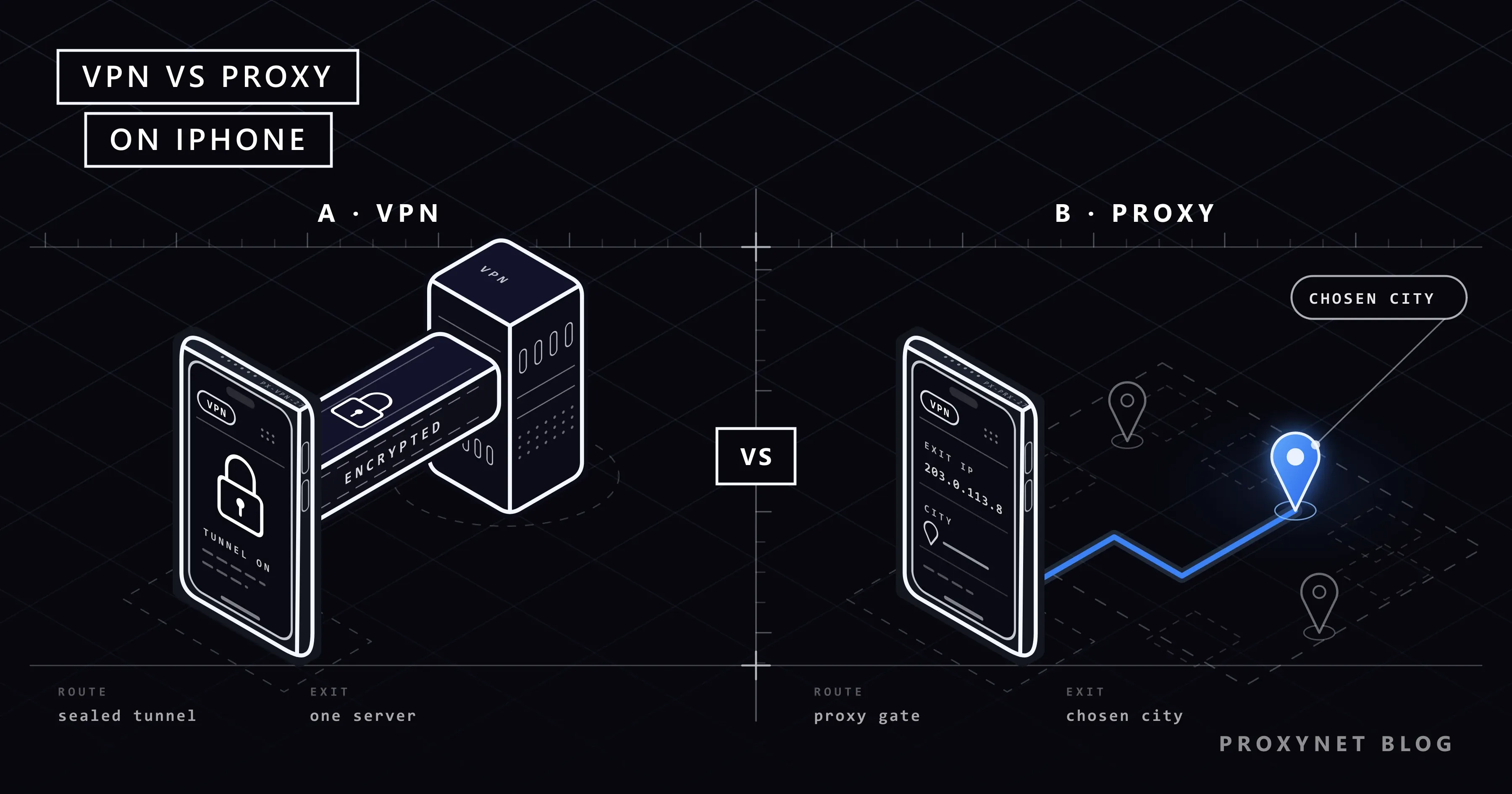
La diferencia está en la tarea para la que se diseñó cada una. Una VPN (red privada virtual) envuelve todo lo que envía tu iPhone en un túnel cifrado hasta un servidor gestionado por el proveedor de VPN; el Wi-Fi de la cafetería o la red móvil que lo transporta solo ve ese túnel. Un proxy es un servidor intermediario que reenvía tus peticiones desde su propia dirección IP, de modo que el sitio ve la dirección y la ubicación del proxy en lugar de las tuyas.
En un portátil las dos se ven distintas: una VPN es una app y un proxy es una línea en los ajustes del navegador. En un iPhone esa frontera se difumina, porque una app de proxy también crea un túnel en el dispositivo para llevar el tráfico de todo el teléfono a su gateway. Lo que sigue siendo distinto es dónde termina el túnel y qué promete el servicio allí.
- VPN: la promesa es una conexión protegida. La dirección de salida suele pertenecer a un centro de datos y eliges un país de la lista del proveedor.
- App de proxy: la promesa es una salida concreta. Eliges el país, a menudo la ciudad, y el tipo de dirección, como una conexión de banda ancha doméstica o un operador móvil.
¿Cómo se conecta cada una en un iPhone?
Las dos empiezan igual en el dispositivo; la diferencia aparece al final de la ruta. Con una app de VPN:
- Te conectas con un toque e iOS inicia el túnel a partir de la configuración de VPN que aprobaste al abrir la app por primera vez.
- iOS cifra el tráfico del iPhone con el protocolo de la VPN, por ejemplo IKEv2, y lo envía al servidor de VPN.
- El servidor lo descifra y lo reenvía. Los sitios ven la IP del servidor; el dueño del Wi-Fi o el operador solo ven un flujo cifrado.
Con una app de proxy como Proxynet.io:
- Eliges un gateway, una ubicación y una sesión rotativa o fija (sticky), y te conectas con un toque.
- iOS inicia el túnel de la app, que entrega tu tráfico al gateway de proxy HTTP o SOCKS5 elegido.
- El gateway reenvía cada petición desde una IP de salida en el lugar que elegiste. Los sitios HTTPS siguen cifrados de extremo a extremo como siempre; el proxy no añade ninguna capa de cifrado propia.
VPN o proxy en iPhone: las principales diferencias
| Pregunta | VPN en iPhone | App de proxy en iPhone |
|---|---|---|
| Tarea principal | Proteger la conexión | Elegir la IP de salida y el lugar |
| Elección de ubicación | País, de la lista de la VPN | País, estado, ciudad |
| Tipo de IP de salida | Normalmente centro de datos | Residencial, móvil, ISP o centro de datos |
| Cifrado adicional | Sí, hasta el servidor de VPN | No; los sitios HTTPS siguen cifrados |
| Icono de estado de iOS | VPN | VPN |
| Dónde aparece en Ajustes | VPN y gestión de dispositivos | VPN y gestión de dispositivos |
Las dos filas de abajo explican por qué se confunden. Las filas de arriba explican por qué la elección importa.
¿Por qué una app de proxy muestra el icono de VPN en iPhone?
Porque iOS da a toda app que enruta el tráfico de todo el dispositivo el mismo tipo de configuración del sistema, y la llama «VPN». Las apps lo hacen con el framework Network Extension de Apple, cuyos componentes de túnel están todos agrupados bajo Virtual private networks: Personal VPN para los protocolos integrados, además de un proveedor de túnel de paquetes (packet tunnel provider) y un proveedor de proxy de app (app proxy provider) para protocolos propios. Una app de proxy usa esos mismos componentes para llevar el tráfico a un gateway de proxy.
El icono de estado sigue esa etiqueta del sistema. La página de Apple Conocer el significado de los iconos de estado del iPhone describe el icono de VPN solo como «El iPhone está conectado a una red mediante VPN». Aparece en la barra de estado o, en los modelos de iPhone con Face ID, entre los iconos adicionales de la parte superior del centro de control. El icono no dice quién gestiona el servidor ni qué tipo de servicio es.
Lo mismo se ve en Ajustes. Abre Ajustes > General > VPN y gestión de dispositivos y la app de proxy aparece en la lista de VPN junto a cualquier VPN que tengas, con su propio estado. La ficha de Proxynet.io en el App Store lo dice con claridad: la app enruta el tráfico del dispositivo mediante Network Extension, e iOS muestra el indicador «VPN» mientras está conectada. Eso la convierte en un túnel de proxy, no en un servicio de VPN.
¿Y el ajuste de proxy HTTP de la red Wi-Fi?
El ajuste de proxy integrado tiene un alcance limitado y no activa el icono de VPN. Lo encontrarás en Ajustes > Wi-Fi: toca el botón Información (i) junto a tu red, desplázate hasta la sección Proxy HTTP, elige la opción manual y escribe un servidor y un puerto, con usuario y contraseña si el proxy los pide.
De dónde lo colocó Apple se derivan tres límites:
- Una sola red. El ajuste vive dentro de los detalles de una red Wi-Fi. En otra red Wi-Fi o con datos móviles, el iPhone vuelve a conectarse de forma directa.
- Solo proxies HTTP. No hay ningún campo para un proxy SOCKS5.
- Las apps deciden. Safari y la mayoría de las apps que usan las conexiones web del sistema siguen el ajuste; las apps que abren sus propias conexiones pueden saltárselo.
Esto basta para una prueba rápida en Safari con el Wi-Fi de casa. Cuando necesitas el mismo proxy con datos móviles, un proxy SOCKS5 o todas las apps a la vez, el túnel para todo el dispositivo de una app de proxy es la vía que ofrece iOS. La configuración paso a paso está en App de proxy para iPhone: cómo usarla en todo el dispositivo.
¿Tratan las VPN y las apps de proxy todas las apps por igual?
En un iPhone personal, sí: una app basada en Network Extension suele enrutar el tráfico de todo el dispositivo, no el de una app cada vez. iOS admite la VPN individual por app, pero la visión general de la VPN para la implantación de dispositivos Apple indica que, en iPhone y iPad, la app tiene que estar gestionada por un servicio de gestión de dispositivos. Es una función para teléfonos gestionados por una empresa, no algo que una app de consumo active por ti.
Así que cuenta con todo o nada. Si tu app del banco no acepta la ubicación que elegiste, desconéctate durante esa sesión. Tampoco cuentes con encadenar dos túneles: según la documentación para desarrolladores de Apple, solo puede haber una configuración Personal VPN activada a la vez, así que comprueba qué app figura como conectada en VPN y gestión de dispositivos.
¿Cuál es más privada en iPhone?
Una VPN hace más por la privacidad de la propia conexión; una app de proxy hace más por el lugar desde el que pareces conectarte. La verdadera cuestión es en quién confías, porque los dos servicios transportan tu tráfico.
- Sin ninguna de las dos: el dueño del Wi-Fi o tu operador pueden ver a qué servidores te conectas, y los sitios ven tu propia dirección IP.
- Con una VPN: la red local solo ve un flujo cifrado hacia la VPN. El proveedor de VPN ocupa ahora el lugar del dueño del Wi-Fi y puede ver los mismos datos de conexión.
- Con una app de proxy: los sitios ven la IP de salida del proxy. El proveedor del proxy ve a qué sitios accedes. La red local puede ver que te conectas a un gateway de proxy, y HTTPS mantiene cifrado el contenido de las páginas en cada tramo, como antes.
Ninguna de las dos te hace anónimo ante un sitio en el que inicias sesión: tu cuenta, tus cookies y tu dispositivo te siguen identificando. Y ninguna cambia la ubicación GPS que leen tu app de mapas o la del tiempo. Un proxy solo cambia la ubicación IP, que es lo que usan la mayoría de los sitios y apps para deducir tu país y tu ciudad.
Apple añade dos opciones propias que están junto a esta elección. Limitar rastreo de dirección IP, en los ajustes de cada red Wi-Fi, oculta tu dirección IP a los rastreadores conocidos. El relay privado de iCloud, incluido en una suscripción a iCloud+, protege tu navegación en Safari. Las dos son herramientas de privacidad; ninguna te deja elegir una ciudad ni un tipo de IP.
¿Una VPN o una app de proxy gastan la batería del iPhone?
Cualquier túnel siempre activo consume algo de batería, porque el teléfono mantiene una conexión abierta y pasa cada paquete por un paso adicional. Cuánto depende de la app, el protocolo, la distancia al servidor y tu uso de datos; no hay una cifra única que se pueda citar.
La velocidad sigue la misma lógica: un servidor lejano añade retardo y uno cercano mantiene corto el desvío. La app Proxynet.io muestra la latencia (ping) de la conexión activa, la forma más rápida de ver si la ruta que elegiste es lenta.
¿Cuál deberías usar para cada tarea en iPhone?
Elige según el problema, no según el icono. Si lo que te preocupa es la red en la que estás, usa una VPN. El Wi-Fi público de un hotel, un aeropuerto o una cafetería es el caso típico: la mayoría de los sitios ya usan HTTPS, pero una VPN sigue ocultando al dueño de la red a qué servidores accedes.
Si necesitas aparecer desde un lugar concreto, o como un tipo concreto de usuario, usa un proxy. Comprobar cómo se ve la página de una tienda, un resultado de búsqueda o un anuncio en otra ciudad, o probar el lanzamiento de una app en un mercado nuevo, exige una IP de salida en ese lugar. Nuestros Proxies residenciales te dan la dirección de una conexión a internet doméstica allí, que es como aparece un visitante normal de esa ciudad.
Cuando la pregunta es cómo ven tu servicio las personas desde el móvil, nuestros Proxies móviles te enrutan por la IP de un operador móvil. Las salidas residenciales y móviles pueden ser rotativas, con una IP nueva para cada conexión nueva, o fijas, manteniendo una IP durante 1-60 minutos mientras terminas una comprobación.
¿Qué hace la app Proxynet.io en iPhone y qué no hace?
La app es la parte para iPhone de una cuenta de Proxynet: eliges un gateway y una ubicación y conectas todo el dispositivo con un toque. Se descarga gratis desde el App Store, funciona con iOS y iPadOS 15.1 o posterior, y trabaja con los proxies de tu cuenta, incluidos residenciales, móviles, ISP estáticos y de centro de datos.
- Segmentación: IP de salida por país, estado y ciudad, con sesión rotativa o fija.
- Durante la conexión: estado de la conexión, el gateway activo, la latencia, la IP de salida asignada con la bandera y la ubicación de su país, y el consumo de subida y bajada en tiempo real.
- Cuenta: crear nuevos gates residenciales, móviles, ISP o de centro de datos, ver los pedidos activos, los días restantes y las cuotas de datos, y cambiar de organización.
- Pago: recargas del saldo mediante compras dentro de la app de Apple, sin cargos recurrentes; el saldo no caduca.
Los límites, con franqueza: la interfaz solo está en inglés, la app cambia tu ubicación IP y no tu posición GPS, e iOS mostrará el icono «VPN» mientras funcione aunque sea un túnel de proxy. No es un servicio de VPN, así que no es la herramienta para cifrar tu conexión en una red que no es de confianza.
Dónde te encuentras la elección entre VPN y proxy en iPhone
Quienes viajan a menudo usan una VPN para el Wi-Fi de hoteles y aeropuertos y nunca necesitan un proxy. Quienes trabajan con la ubicación hacen lo contrario: los equipos de marketing revisan anuncios y resultados de búsqueda locales desde el teléfono, los equipos de apps miran la ficha de la tienda y los precios dentro de la app que ven otros mercados, y los equipos de soporte reproducen lo que ve un cliente en un país. En todos los casos la pregunta decisiva es «qué lugar y qué tipo de IP», y esa es una pregunta de proxy.
¿Por qué algunas apps dicen «VPN o proxy detectado» en iPhone?
Porque la app o el sitio ha consultado tu dirección IP y ha visto que está registrada a nombre de un proveedor de VPN, una empresa de alojamiento o una red de proxies conocida. Las direcciones de centros de datos son las que más se marcan, por eso muchos usuarios de VPN ven el aviso; las IP residenciales y móviles pertenecen a proveedores corrientes y se marcan con menos frecuencia, aunque ningún tipo de IP tiene garantizado el paso.
Si el aviso aparece cuando no debería haber nada en marcha, revisa primero VPN y gestión de dispositivos: puede que una app olvidada siga conectada. La lista completa de comprobaciones, incluidos el relay privado de iCloud y las extensiones del navegador, está en VPN o proxy detectado: qué significa este error.
Errores comunes
- Leer el icono de VPN como «mi tráfico está cifrado». El icono solo dice que hay un túnel activo. Si la app es un proxy, los sitios HTTPS siguen cifrados como siempre, pero no hay cifrado VPN adicional encima.
- Esperar que el proxy del Wi-Fi te acompañe. Se queda en el límite de esa red Wi-Fi; con datos móviles el iPhone se conecta de forma directa.
- Escribir un proxy SOCKS5 en los campos del Wi-Fi. El ajuste integrado solo habla HTTP. Usa una app compatible con SOCKS5.
- Usar una VPN para comprobar una ciudad. Muchas VPN solo ofrecen países, y sus IP de centro de datos a menudo reciben una página de «VPN detectada» en lugar de la versión local.
- Creer que un proxy mueve el GPS. Las apps de mapas, del tiempo y de transporte que usan la localización siguen leyendo la posición real del teléfono.
- Dejar un túnel activado y olvidarlo. Un proxy o una VPN conectados explican muchos momentos de «¿por qué este sitio está en otro idioma?». Revisa primero el icono.
Guía de decisión
| Lo que necesitas en iPhone | Elige |
|---|---|
| Navegar con más seguridad en el Wi-Fi de un hotel | VPN |
| Ver un sitio como un visitante de una ciudad | App de proxy, IP residencial |
| Revisar anuncios móviles en otro país | App de proxy, IP móvil |
| Prueba rápida de proxy HTTP en el Wi-Fi de casa | Ajuste de proxy HTTP de la red Wi-Fi |
| Proxy con datos móviles o SOCKS5 | App de proxy |
| Ocultar tu IP a los rastreadores conocidos | Limitar rastreo de dirección IP |
Preguntas frecuentes
¿Por qué mi iPhone muestra VPN arriba cuando uso un proxy?
Porque la app de proxy enruta tu tráfico por el sistema Network Extension de Apple, que iOS clasifica como VPN. El icono significa «hay un túnel activo», tanto si ese túnel lleva a un servidor de VPN como a un gateway de proxy. Desconéctate en la app y el icono desaparece.
¿Una app de proxy en iPhone es lo mismo que una VPN?
No. Las dos crean un túnel en el dispositivo, pero el objetivo de una VPN es cifrar tu conexión hasta su servidor, mientras que el de una app de proxy es darte una IP de salida en el lugar y del tipo que elijas. La app de proxy no añade su propio cifrado por encima de HTTPS.
¿Un proxy residencial es una VPN?
No. Un proxy residencial es una dirección IP de una conexión a internet doméstica por la que sale tu tráfico. Una VPN es un servicio que cifra tu conexión hasta sus propios servidores, que suelen estar en centros de datos.
¿Puedo usar un proxy SOCKS5 en iPhone sin una app?
No. El ajuste de proxy integrado del iPhone, en el menú Wi-Fi, solo acepta proxies HTTP y no tiene campo SOCKS5. Para usar un proxy SOCKS5 en todo el dispositivo, también con datos móviles, necesitas una app compatible, como Proxynet.io.
¿Debo usar una VPN o un proxy en un Wi-Fi público?
Usa una VPN cuando lo que te preocupa es la propia red, ya que cifra todo entre tu iPhone y el servidor de VPN. Un proxy cambia la dirección que ven los sitios, pero no añade cifrado propio. Como la mayoría de los sitios usan HTTPS, la principal ventaja extra de una VPN es ocultar a qué servidores accedes.
¿Cómo quito el icono de VPN en iPhone?
Desconecta la app que lo creó, o abre Ajustes > General > VPN y gestión de dispositivos y desactiva la conexión que aparece ahí. Si el icono vuelve, comprueba si esa app está configurada para reconectarse sola y desactiva esa opción en la app.
En resumen
En iPhone, una VPN y una app de proxy se parecen por fuera: las dos aparecen en los ajustes de VPN y las dos encienden el mismo icono «VPN». Por dentro, una VPN cifra tu conexión hasta un servidor para protegerte en redes que no son de confianza, mientras que una app de proxy muestra a los sitios una IP de salida en el país, estado o ciudad que elijas, como usuario doméstico o móvil si lo necesitas. Elige la VPN para el Wi-Fi público y la app de proxy cuando la tarea sea la ubicación. Para la parte del proxy, la app Proxynet.io conecta tus proxies residenciales o móviles a todo el iPhone con un toque.