Sie installieren eine Proxy-App auf Ihrem iPhone, wählen eine Stadt, verbinden sich mit einem Tippen, und oben auf dem Bildschirm erscheint ein kleines „VPN“-Symbol. Ein VPN haben Sie nie installiert, also ist die Frage berechtigt: Ist die App gerade zu einem VPN geworden, und wenn beide dasselbe Symbol zeigen, worin unterscheiden sie sich auf einem Telefon?
Dieser Beitrag beantwortet das für das iPhone: warum Proxy-Apps den VPN-Platz und das VPN-Symbol teilen, was das Proxy-Feld im WLAN kann und was nicht, wie beide Varianten mit Ihren Apps und Ihrer Privatsphäre umgehen und welche zu welcher Aufgabe passt. Den allgemeinen Vergleich für alle Geräte finden Sie unter Proxy und VPN im Vergleich: was wann nutzen?; hier geht es nur darum, was iOS Ihnen anzeigt.
Was ist der Unterschied zwischen VPN und Proxy auf dem iPhone?
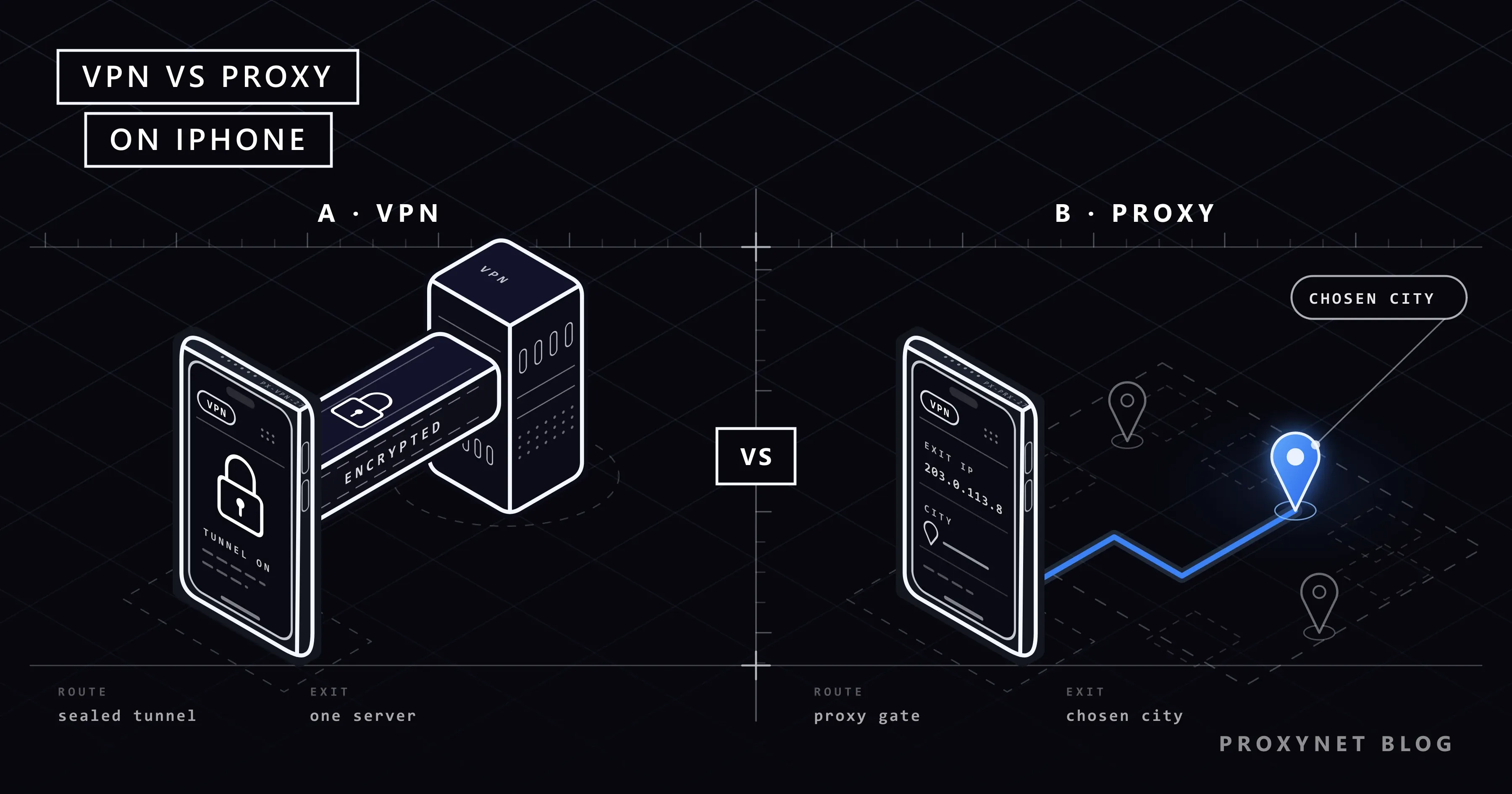
Der Unterschied liegt in der Aufgabe, für die jedes gebaut ist. Ein VPN (virtuelles privates Netzwerk) packt alles, was Ihr iPhone sendet, in einen verschlüsselten Tunnel zu einem Server des VPN-Anbieters; das WLAN im Café oder das Mobilfunknetz, das die Daten trägt, sieht nur diesen Tunnel. Ein Proxy ist ein Vermittlungsserver, der Ihre Anfragen von seiner eigenen IP-Adresse aus weiterleitet, sodass die Website Adresse und Standort des Proxys sieht statt Ihrer.
Auf einem Laptop sehen beide unterschiedlich aus: Ein VPN ist eine App, ein Proxy eine Zeile in den Browser-Einstellungen. Auf dem iPhone verschwimmt diese Grenze, weil auch eine Proxy-App auf dem Gerät einen Tunnel aufbaut, der den Verkehr des ganzen Telefons zu ihrem Gateway trägt. Unterschiedlich bleibt, wo der Tunnel endet und was der Dienst dort verspricht.
- VPN: Das Versprechen ist eine geschützte Verbindung. Die Ausgangsadresse gehört meist zu einem Rechenzentrum, und Sie wählen ein Land aus der Liste des Anbieters.
- Proxy-App: Das Versprechen ist ein bestimmter Ausgang. Sie wählen das Land, oft die Stadt und die Art der Adresse, etwa einen privaten Breitbandanschluss oder einen Mobilfunkanbieter.
Wie verbindet sich jedes davon auf dem iPhone?
Auf dem Gerät beginnen beide gleich; der Unterschied zeigt sich am Ende der Route. Mit einer VPN-App:
- Sie verbinden sich mit einem Tippen, und iOS startet den Tunnel aus der VPN-Konfiguration, die Sie beim ersten Öffnen der App erlaubt haben.
- iOS verschlüsselt den Verkehr des iPhones mit dem VPN-Protokoll, zum Beispiel IKEv2, und schickt ihn an den VPN-Server.
- Der Server entschlüsselt ihn und gibt ihn weiter. Websites sehen die IP des Servers; der WLAN-Betreiber oder Mobilfunkanbieter sieht nur einen verschlüsselten Datenstrom.
Mit einer Proxy-App wie Proxynet.io:
- Sie wählen ein Gateway, einen Standort und eine rotierende Sitzung oder eine Sticky-Sitzung und verbinden sich dann mit einem Tippen.
- iOS startet den Tunnel der App, der Ihren Verkehr an das gewählte HTTP- oder SOCKS5-Proxy-Gateway übergibt.
- Das Gateway leitet jede Anfrage von einer Ausgangs-IP an dem Ort weiter, den Sie gewählt haben. HTTPS-Websites bleiben wie immer Ende-zu-Ende verschlüsselt; der Proxy fügt keine eigene Verschlüsselungsschicht hinzu.
VPN oder Proxy auf dem iPhone: die wichtigsten Unterschiede
| Frage | VPN auf dem iPhone | Proxy-App auf dem iPhone |
|---|---|---|
| Hauptaufgabe | Verbindung schützen | Ausgangs-IP und Ort wählen |
| Standortwahl | Land, aus der Liste des VPN | Land, Bundesstaat, Stadt |
| Art der Ausgangs-IP | Meist Rechenzentrum | Privatanschluss, Mobilfunk, ISP oder Rechenzentrum |
| Zusätzliche Verschlüsselung | Ja, bis zum VPN-Server | Nein; HTTPS-Websites bleiben verschlüsselt |
| Statussymbol in iOS | VPN | VPN |
| Eintrag in den Einstellungen | VPN und Geräteverwaltung | VPN und Geräteverwaltung |
Die beiden unteren Zeilen sind der Grund, warum man sie verwechselt. Die Zeilen darüber sind der Grund, warum die Wahl wichtig ist.
Warum zeigt eine Proxy-App auf dem iPhone das VPN-Symbol?
Weil iOS jeder App, die Verkehr für das ganze Gerät leitet, dieselbe Art von Systemkonfiguration gibt und diese Konfiguration „VPN“ nennt. Apps tun das über Apples Network-Extension-Framework, dessen Tunnel-Bausteine alle unter Virtual private networks eingeordnet sind: Personal VPN für die eingebauten Protokolle sowie ein Paket-Tunnel-Anbieter (packet tunnel provider) und ein App-Proxy-Anbieter (app proxy provider) für eigene Protokolle. Eine Proxy-App nutzt dieselben Bausteine, um Verkehr zu einem Proxy-Gateway zu tragen.
Das Statussymbol folgt dieser Systembezeichnung. Apples Seite Bedeutung der iPhone-Statussymbole beschreibt das VPN-Symbol schlicht mit „Das iPhone ist über VPN mit einem Netzwerk verbunden.“ Es erscheint in der Statusleiste oder, bei iPhone-Modellen mit Face ID, unter den zusätzlichen Symbolen oben im Kontrollzentrum. Das Symbol verrät nicht, wer den Server betreibt oder welche Art von Dienst dahintersteht.
Dasselbe sehen Sie in den Einstellungen. Öffnen Sie Einstellungen > Allgemein > VPN und Geräteverwaltung, und die Proxy-App steht in der VPN-Liste neben jedem VPN, das Sie haben, mit eigenem Status. Der App-Store-Eintrag von Proxynet.io sagt es offen: Die App leitet den Geräteverkehr über Network Extension, und iOS zeigt die „VPN“-Anzeige, solange sie verbunden ist. Damit ist sie ein Proxy-Tunnel, kein VPN-Dienst.
Was ist mit der HTTP-Proxy-Einstellung im WLAN?
Die eingebaute Proxy-Einstellung ist eng gefasst, und sie löst das VPN-Symbol nicht aus. Sie finden sie unter Einstellungen > WLAN: Tippen Sie auf die Info-Taste (i) neben Ihrem Netz, scrollen Sie zum Abschnitt HTTP-Proxy, wählen Sie die manuelle Option und tragen Sie Server und Port ein, dazu Benutzername und Passwort, falls der Proxy sie verlangt.
Daraus, wo Apple sie platziert hat, folgen drei Grenzen:
- Nur ein Netz. Die Einstellung steckt in den Details eines einzelnen WLANs. In einem anderen WLAN oder mit mobilen Daten verbindet sich das iPhone wieder direkt.
- Nur HTTP-Proxys. Es gibt kein Feld für einen SOCKS5-Proxy.
- Die Apps entscheiden. Safari und die meisten Apps, die die Webverbindungen des Systems nutzen, folgen der Einstellung; Apps mit eigenen Verbindungen können sie übergehen.
Für einen schnellen Test in Safari im WLAN zu Hause reicht das. Wenn Sie denselben Proxy mit mobilen Daten, einen SOCKS5-Proxy oder alle Apps auf einmal brauchen, ist der geräteweite Tunnel einer Proxy-App der Weg, den iOS anbietet. Die Einrichtung Schritt für Schritt beschreibt iPhone-Proxy-App: So nutzen Sie einen Proxy systemweit.
Behandeln VPNs und Proxy-Apps alle Apps gleich?
Auf einem privaten iPhone ja: Eine App auf Basis von Network Extension leitet in der Regel den Verkehr des ganzen Geräts, nicht den einzelner Apps. iOS unterstützt zwar ein VPN pro App, aber Apples VPN-Überblick für die Implementierung von Apple-Geräten hält fest, dass die App dafür von einem Geräteverwaltungsdienst verwaltet werden muss. Das ist eine Funktion für firmenverwaltete Telefone, nichts, was eine App für Privatnutzer für Sie einschaltet.
Rechnen Sie also mit alles oder nichts. Wenn Ihre Banking-App den gewählten Standort nicht mag, trennen Sie die Verbindung für diese Sitzung. Verlassen Sie sich auch nicht darauf, zwei Tunnel zu stapeln: Laut Apples Entwicklerdokumentation kann immer nur eine Personal-VPN-Konfiguration gleichzeitig aktiv sein. Prüfen Sie deshalb unter VPN und Geräteverwaltung, welche App als verbunden erscheint.
Was schützt die Privatsphäre auf dem iPhone besser?
Ein VPN tut mehr für die Privatsphäre der Verbindung selbst; eine Proxy-App tut mehr dafür, wo Sie zu sein scheinen. Die eigentliche Frage ist, wem Sie vertrauen, denn beide Dienste tragen Ihren Verkehr.
- Ohne beides: Der WLAN-Betreiber oder Ihr Mobilfunkanbieter sieht, mit welchen Servern Sie sich verbinden, und Websites sehen Ihre eigene IP-Adresse.
- Mit VPN: Das lokale Netz sieht nur einen verschlüsselten Datenstrom zum VPN. Der VPN-Anbieter sitzt nun dort, wo vorher der WLAN-Betreiber saß, und kann dieselben Verbindungsdaten sehen.
- Mit Proxy-App: Websites sehen die Ausgangs-IP des Proxys. Der Proxy-Anbieter sieht, welche Websites Sie aufrufen. Das lokale Netz kann sehen, dass Sie sich mit einem Proxy-Gateway verbinden, und HTTPS hält den Seiteninhalt auf jedem Abschnitt wie bisher verschlüsselt.
Keine der beiden Varianten macht Sie anonym gegenüber einer Website, bei der Sie sich anmelden: Ihr Konto, Ihre Cookies und Ihr Gerät identifizieren Sie weiterhin. Und keine ändert den GPS-Standort, den Ihre Karten- oder Wetter-App liest. Ein Proxy ändert nur den IP-Standort, also das, womit die meisten Websites und Apps Ihr Land und Ihre Stadt schätzen.
Apple bietet zwei eigene Optionen, die neben dieser Wahl stehen. Tracking der IP-Adresse beschränken in den Einstellungen jedes WLANs verbirgt Ihre IP-Adresse vor bekannten Trackern. iCloud Privat-Relay, Teil eines iCloud+-Abos, schützt Ihr Surfen in Safari. Beides sind Datenschutzwerkzeuge; mit keinem wählen Sie eine Stadt oder einen IP-Typ.
Leert ein VPN oder eine Proxy-App den iPhone-Akku?
Jeder dauerhaft aktive Tunnel kostet etwas Akku, weil das Telefon eine Verbindung offen hält und jedes Paket durch einen zusätzlichen Schritt schickt. Wie viel, hängt von der App, dem Protokoll, der Entfernung zum Server und Ihrer Datennutzung ab; eine allgemeingültige Zahl gibt es nicht.
Bei der Geschwindigkeit gilt dieselbe Logik: Ein weit entfernter Server erhöht die Verzögerung, ein naher hält den Umweg kurz. Die App Proxynet.io zeigt die Latenz (Ping) der aktiven Verbindung, der schnellste Weg, um zu sehen, ob die gewählte Route langsam ist.
Was sollten Sie auf dem iPhone für welche Aufgabe nutzen?
Wählen Sie nach dem Problem, nicht nach dem Symbol. Wenn Ihnen das Netz Sorgen macht, in dem Sie gerade sind, nutzen Sie ein VPN. Öffentliches WLAN im Hotel, am Flughafen oder im Café ist der klassische Fall: Die meisten Websites nutzen bereits HTTPS, aber ein VPN verbirgt vor dem Netzbetreiber trotzdem, welche Server Sie erreichen.
Wenn Sie von einem bestimmten Ort aus oder als bestimmte Art von Nutzer erscheinen müssen, nutzen Sie einen Proxy. Zu prüfen, wie eine Shopseite, ein Suchergebnis oder eine Anzeige in einer anderen Stadt aussieht, oder ein App-Release in einem neuen Markt zu testen, braucht eine Ausgangs-IP an diesem Ort. Unser Residential-Proxy gibt Ihnen die Adresse eines privaten Internetanschlusses dort, und so erscheint ein normaler Besucher in dieser Stadt.
Wenn es darum geht, wie Ihr Dienst für Menschen am Telefon aussieht, leitet Sie unser Mobile-Proxy stattdessen über die IP eines Mobilfunkanbieters. Private und mobile Ausgänge können rotierend sein, mit einer neuen IP für neue Verbindungen, oder als Sticky-Sitzung eine IP für 1-60 Minuten halten, während Sie eine Prüfung abschließen.
Was macht die App Proxynet.io auf dem iPhone und was nicht?
Die App ist die iPhone-Seite eines Proxynet-Kontos: Sie wählen Gateway und Standort und verbinden das ganze Gerät mit einem Tippen. Sie ist ein kostenloser Download im App Store, läuft ab iOS und iPadOS 15.1 und funktioniert mit den Proxys in Ihrem Konto, darunter Residential, Mobile, statische ISP und Datacenter.
- Targeting: Ausgangs-IPs nach Land, Bundesstaat und Stadt, mit rotierender Sitzung oder Sticky-Sitzung.
- Während der Verbindung: Verbindungsstatus, aktives Gateway, Latenz, die zugewiesene Ausgangs-IP mit Landesflagge und Standort sowie der laufende Upload- und Download-Verbrauch.
- Konto: neue Residential-, Mobile-, ISP- oder Datacenter-Gates anlegen, aktive Bestellungen, verbleibende Tage und Datenkontingente sehen und zwischen Organisationen wechseln.
- Bezahlung: Guthaben per In-App-Kauf von Apple aufladen, ohne wiederkehrende Abbuchung; das Guthaben verfällt nicht.
Die ehrlichen Grenzen: Die Oberfläche gibt es nur auf Englisch, die App ändert Ihren IP-Standort und nicht Ihre GPS-Position, und iOS zeigt das „VPN“-Symbol, solange sie läuft, obwohl sie ein Proxy-Tunnel ist. Sie ist kein VPN-Dienst und damit nicht das Werkzeug, um Ihre Verbindung in einem nicht vertrauenswürdigen Netz zu verschlüsseln.
Wo Ihnen die Wahl zwischen VPN und Proxy auf dem iPhone begegnet
Wer viel reist, nutzt oft ein VPN für WLAN in Hotels und Flughäfen und braucht nie einen Proxy. Wer mit Standorten arbeitet, macht es umgekehrt: Marketingleute prüfen lokale Anzeigen und Suchergebnisse vom Telefon aus, App-Teams sehen sich die Store-Seite und die In-App-Preise anderer Märkte an, und Support-Teams stellen nach, was ein Kunde in einem Land sieht. In jedem Fall lautet die entscheidende Frage „welcher Ort und welche Art von IP“, und das ist eine Proxy-Frage.
Warum melden manche Apps auf dem iPhone „VPN oder Proxy erkannt“?
Weil die App oder Website Ihre IP-Adresse nachgeschlagen hat und festgestellt hat, dass sie bei einem VPN-Anbieter, einem Hosting-Unternehmen oder einem bekannten Proxy-Netz registriert ist. Adressen aus Rechenzentren werden am häufigsten markiert, deshalb sehen viele VPN-Nutzer diese Meldung; private und mobile IPs gehören gewöhnlichen Anbietern und werden seltener markiert, wobei kein IP-Typ garantiert durchkommt.
Erscheint die Warnung, obwohl nichts laufen sollte, prüfen Sie zuerst VPN und Geräteverwaltung: Eine vergessene App ist vielleicht noch verbunden. Die vollständige Checkliste, auch zu iCloud Privat-Relay und Browser-Erweiterungen, steht in VPN oder Proxy erkannt: Was bedeutet die Fehlermeldung?.
Häufige Fehler
- Das VPN-Symbol als „mein Verkehr ist verschlüsselt“ lesen. Das Symbol sagt nur, dass ein Tunnel aktiv ist. Ist die App ein Proxy, bleiben HTTPS-Websites wie gewohnt verschlüsselt, aber es kommt keine zusätzliche VPN-Verschlüsselung dazu.
- Erwarten, dass der WLAN-Proxy mitkommt. Er endet an der Grenze dieses WLANs; mit mobilen Daten verbindet sich das iPhone direkt.
- Einen SOCKS5-Proxy in die WLAN-Felder eintragen. Die eingebaute Einstellung spricht nur HTTP. Nutzen Sie eine App, die SOCKS5 unterstützt.
- Mit einem VPN eine Stadt prüfen. Viele VPNs bieten nur Länder an, und ihre Rechenzentrums-IPs bekommen oft eine „VPN erkannt“-Seite statt der lokalen Version.
- Glauben, dass ein Proxy das GPS verschiebt. Karten-, Wetter- und Fahrdienst-Apps, die Ortungsdienste nutzen, lesen weiterhin die echte Position des Telefons.
- Einen Tunnel eingeschaltet lassen und vergessen. Ein verbundener Proxy oder ein verbundenes VPN erklärt viele Momente der Art „warum ist diese Website in einer anderen Sprache“. Prüfen Sie zuerst das Symbol.
Entscheidungshilfe
| Ihr Bedarf auf dem iPhone | Wahl |
|---|---|
| Sichereres Surfen im Hotel-WLAN | VPN |
| Eine Website wie ein Besucher in einer Stadt sehen | Proxy-App, private IP |
| Mobile Anzeigen in einem anderen Land prüfen | Proxy-App, mobile IP |
| Schneller HTTP-Proxy-Test im WLAN zu Hause | HTTP-Proxy-Einstellung im WLAN |
| Proxy mit mobilen Daten oder SOCKS5 | Proxy-App |
| IP vor bekannten Trackern verbergen | Tracking der IP-Adresse beschränken |
Häufige Fragen
Warum zeigt mein iPhone oben VPN an, wenn ich einen Proxy nutze?
Weil die Proxy-App Ihren Verkehr über Apples Network-Extension-System leitet, das iOS unter VPN einordnet. Das Symbol bedeutet „ein Tunnel ist aktiv“, ob dieser Tunnel zu einem VPN-Server oder zu einem Proxy-Gateway führt. Trennen Sie die Verbindung in der App, und das Symbol verschwindet.
Ist eine Proxy-App auf dem iPhone dasselbe wie ein VPN?
Nein. Beide bauen einen Tunnel auf dem Gerät auf, aber ein VPN soll Ihre Verbindung zu seinem Server verschlüsseln, während eine Proxy-App Ihnen eine Ausgangs-IP an einem Ort und von einem Typ gibt, den Sie wählen. Die Proxy-App legt keine eigene Verschlüsselung über HTTPS.
Ist ein Residential-Proxy ein VPN?
Nein. Ein Residential-Proxy ist eine IP-Adresse eines privaten Internetanschlusses, über die Ihr Verkehr das Netz verlässt. Ein VPN ist ein Dienst, der Ihre Verbindung zu seinen eigenen Servern verschlüsselt, die meist in Rechenzentren stehen.
Kann ich einen SOCKS5-Proxy auf dem iPhone ohne App nutzen?
Nein. Die eingebaute Proxy-Einstellung im WLAN-Menü des iPhones nimmt nur HTTP-Proxys auf und hat kein SOCKS5-Feld. Um einen SOCKS5-Proxy für das ganze Gerät zu nutzen, auch mit mobilen Daten, brauchen Sie eine App, die ihn unterstützt, etwa Proxynet.io.
Sollte ich im öffentlichen WLAN ein VPN oder einen Proxy nutzen?
Nutzen Sie ein VPN, wenn Ihnen das Netz selbst Sorgen macht, denn es verschlüsselt alles zwischen Ihrem iPhone und dem VPN-Server. Ein Proxy ändert die Adresse, die Websites sehen, fügt aber keine eigene Verschlüsselung hinzu. Da die meisten Websites HTTPS nutzen, besteht der wichtigste Zusatznutzen eines VPN darin, zu verbergen, welche Server Sie erreichen.
Wie schalte ich das VPN-Symbol auf dem iPhone aus?
Trennen Sie die App, die es erzeugt hat, oder öffnen Sie Einstellungen > Allgemein > VPN und Geräteverwaltung und schalten Sie die dort aufgeführte Verbindung aus. Kommt das Symbol zurück, prüfen Sie, ob die App so eingestellt ist, dass sie sich selbst wieder verbindet, und schalten Sie das in der App aus.
Fazit
Auf dem iPhone sehen ein VPN und eine Proxy-App von außen gleich aus: Beide stehen in den VPN-Einstellungen, und beide lassen dasselbe „VPN“-Symbol aufleuchten. Darunter verschlüsselt ein VPN Ihre Verbindung zu einem Server, um Sie in nicht vertrauenswürdigen Netzen zu schützen, während eine Proxy-App Websites eine Ausgangs-IP in dem Land, Bundesstaat oder der Stadt zeigt, die Sie wählen, bei Bedarf als privater oder mobiler Nutzer. Nehmen Sie das VPN für öffentliches WLAN und die Proxy-App, wenn der Standort die Aufgabe ist. Für die Proxy-Seite verbindet die App Proxynet.io Ihre Residential- oder Mobile-Proxys mit einem Tippen mit dem ganzen iPhone.