Quieres comprobar cómo ven la web de una tienda los visitantes de otro país, y el iPad es la pantalla que usas para eso todos los días. Tu proveedor te ha enviado una dirección de servidor, un puerto, un nombre de usuario y una contraseña. Abres Ajustes, recorres la lista de la izquierda y no hay ninguna fila llamada «Proxy». El ajuste existe, pero está dentro de cada red Wi-Fi, y iPadOS trata cada red por separado.
Esta guía cubre las dos vías en el iPad. Primero el ajuste integrado: dónde está, Manual o Automático, qué escribir y qué ocurre cuando el proxy pide un inicio de sesión. Después, los casos que ese ajuste no resuelve, como un iPad Wi-Fi + Cellular, un iPad 5G que prefiere los datos móviles, unos datos de SOCKS5 o un mismo proxy para todas las redes, y cómo los cubre una app de proxy. Al final verás los iPad gestionados de colegios y empresas, la prueba, cómo desactivar el proxy y los errores habituales. Los nombres de los menús siguen la interfaz en español del iPadOS actual.
¿Dónde están los ajustes de proxy en el iPad?
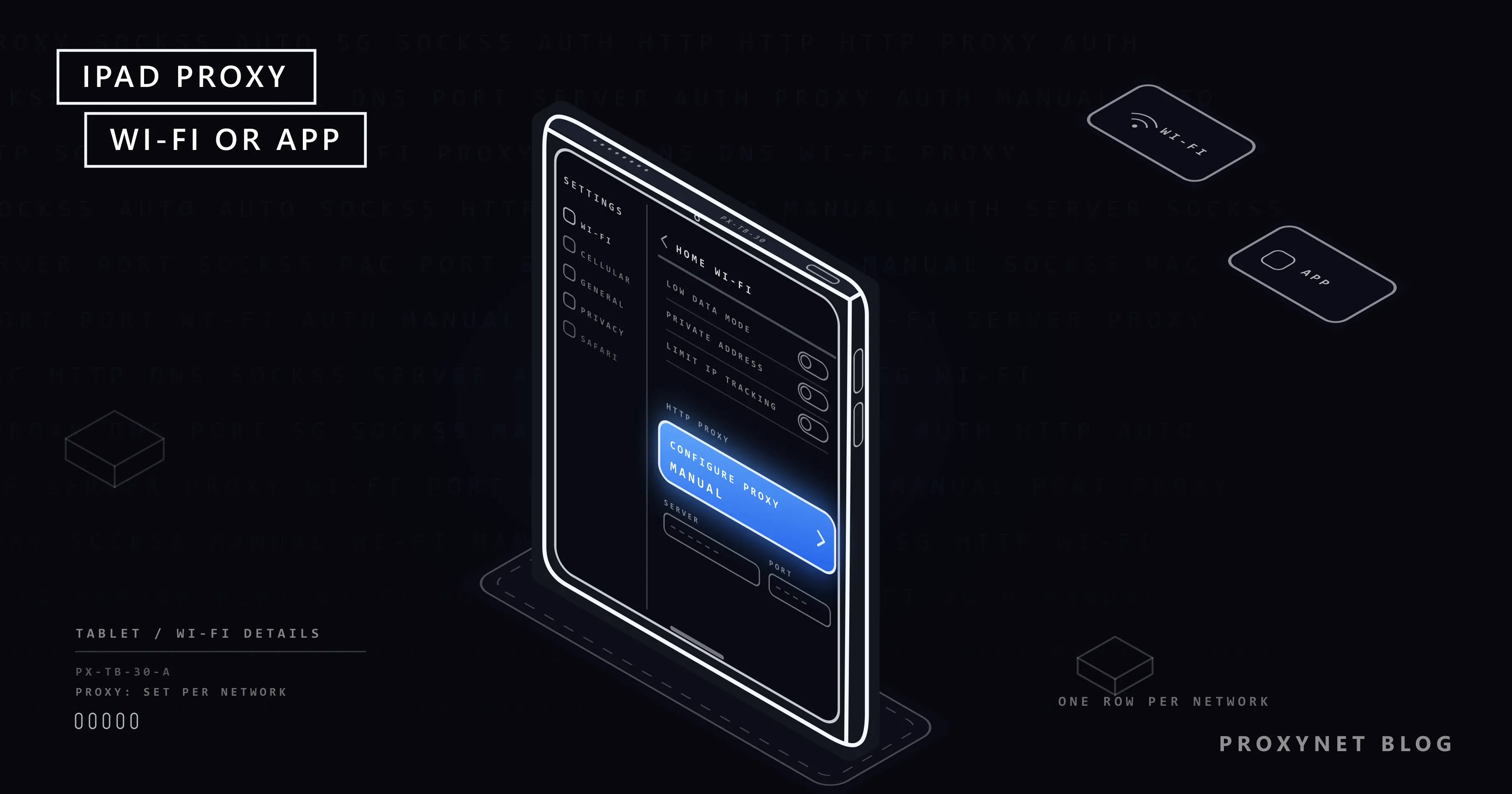
En la pantalla de detalles de cada red Wi-Fi, no en un menú propio. La guía de Apple para gestionar los ajustes de Wi-Fi en el iPad los incluye en esa pantalla como «Configurar los ajustes de DNS, proxy HTTP y otros ajustes de red», junto al modo de datos reducidos, la dirección Wi-Fi privada y Limitar rastreo de dirección IP.
Esa ubicación explica la mayoría de las sorpresas que llegan después. Un proxy que guardas en la red de casa no hace nada en la red de la oficina, en la de un hotel ni con datos móviles. Cada red conserva su propia entrada de proxy, y una red nueva empieza con el proxy desactivado.
El ajuste se llama Proxy HTTP porque ese es el tipo de servidor proxy con el que habla el iPad. Aun así, también transporta las webs https://: el iPad pide al proxy que abra un túnel hasta el sitio, y la página sigue cifrada dentro de ese túnel.
Cómo configurar un proxy en el iPad, paso a paso
Antes de empezar, ten a mano la dirección del proxy, el puerto HTTP y, si los usas, el usuario y la contraseña. En el panel de Proxynet salen del Generador de endpoints para el país, la ciudad y el tipo de sesión que elijas.
- Abre Ajustes y toca Wi-Fi.
- Busca la red a la que estás conectado (tiene una marca de verificación) y toca el botón Información (i) de su fila.
- Baja hasta el final de los detalles de la red. En Proxy HTTP, toca Configurar proxy; de forma predeterminada indica Desactivado.
- Elige Manual.
- Escribe el nombre de host o la dirección IP del proxy en Servidor y el número de puerto en Puerto.
- Si el proxy pide inicio de sesión, activa Autenticación y rellena Nombre de usuario y Contraseña.
- Toca Guardar y abre una pestaña nueva de Safari para probarlo (consulta la sección de la prueba más abajo).
Algunos detalles deciden si el proxy funciona a la primera. Escribe el servidor sin http:// delante y sin barra al final. Si tus datos tienen la forma host:puerto, lo que va antes de los dos puntos va en Servidor y lo que va después, en Puerto. Los proveedores suelen ofrecer HTTP y SOCKS5 en puertos distintos de la misma dirección; el iPad necesita el de HTTP.
Si vas a comprar proxies para esto, comprueba que el servicio te dé un endpoint HTTP, como ocurre con los Proxies HTTPS. Un servicio que solo ofrece SOCKS5 no se puede introducir en esta pantalla.
¿Qué cubre el proxy de la Wi-Fi en el iPad y qué se le escapa?
El proxy integrado cubre el tráfico web de una red Wi-Fi y nada más. La tabla muestra a dónde envía el iPad su tráfico en situaciones comunes y si se usa el proxy que guardaste.
| Situación | A dónde va el tráfico | ¿Se usa el proxy de la Wi-Fi? |
|---|---|---|
| Conectado a la red donde lo configuraste | Esa red Wi-Fi | Sí |
| Conectado a otra red Wi-Fi | La red nueva | No, salvo que también lo configures allí |
| iPad Wi-Fi + Cellular sin Wi-Fi al alcance | Datos móviles del operador | No |
| iPad 5G que prefiere 5G a la Wi-Fi | Datos móviles 5G | No |
| Wi-Fi débil con la asistencia de conectividad activada | En parte, datos móviles | No para esa parte |
| Conectado al punto de acceso personal de un iPhone | El punto de acceso, conectado como Wi-Fi | Solo si lo configuraste en ese punto de acceso |
Dos filas afectan solo a los iPad con datos móviles. La página de Apple Conectar el iPad a internet dice que, en los modelos compatibles con 5G, el iPad puede usar datos móviles 5G en lugar de Wi-Fi; para volver, toca el botón Información junto a la red y toca Conectarse a internet por Wi-Fi. La misma página explica que la asistencia de conectividad (antes, asistencia para Wi-Fi) usa los datos móviles junto con la conexión Wi-Fi cuando la Wi-Fi es débil o está saturada. Mientras pruebas un proxy, deja el iPad solo con Wi-Fi.
Manual o Automático: ¿qué elegir en el iPad?
Elige Manual cuando tengas un servidor y un puerto, y Automático solo cuando alguien te haya dado la URL de un archivo PAC. Un archivo PAC es un pequeño script que decide, sitio por sitio, si una petición pasa por un proxy o va directa al sitio. Con Automático seleccionado aparece un campo URL; pega el enlace tal como lo recibiste.
Quien busca excepciones de proxy en el iPad suele querer que algunos sitios no pasen por el proxy. La pantalla Manual no tiene lista de excepciones, solo Servidor, Puerto y Autenticación. Un archivo PAC es la forma de tener reglas por sitio en el iPad, y ¿Qué es un archivo PAC? muestra cómo se escribe.
Un detalle de la referencia de gestión de dispositivos de Apple se aplica cuando el enlace PAC viene de una organización: desde iOS 13, una URL PAC en un perfil debe empezar por http:// o https://. Un enlace que empiece de otra manera indica que los datos están desactualizados.
¿Qué pasa cuando el proxy pide usuario y contraseña?
El proxy responde a tu iPad con un estado 407, y el iPad necesita un inicio de sesión válido para continuar. RFC 9110, el estándar de HTTP, define el 407 como «Proxy Authentication Required» (se requiere autenticación en el proxy): el cliente debe identificarse para usar el proxy, y el proxy envía un desafío que indica cómo hacerlo.
En el iPad esto aparece como una solicitud de inicio de sesión del proxy o como páginas que no abren. La solución es activar Autenticación en los ajustes de proxy de la red y escribir el usuario y la contraseña exactamente como los muestra tu panel. Con los proxies residenciales y móviles, el usuario suele incluir el país, la ciudad y el tipo de sesión, así que basta con que falte un carácter para que falle.
La otra vía es una lista de IP autorizadas: añades la dirección IP pública de tu conexión a la lista de permitidas en el panel (en Proxynet, hasta 10 direcciones) y dejas Autenticación desactivada. Sirve para un iPad de casa que nunca sale de una red. Deja de funcionar en cuanto cambia la IP de tu casa o el iPad se conecta a otra red, así que, para un iPad que viaja, el usuario y la contraseña son más sencillos.
¿Funciona un proxy en Safari y en todas las apps del iPad?
Safari sigue el proxy de la Wi-Fi, y también las apps que cargan contenido con las funciones de red estándar de Apple. Las apps con su propia lógica de conexión pueden ignorarlo, y las llamadas o el tráfico de streaming que no es tráfico web corriente suelen ir directos.
La multitarea no cambia esto. Tanto si usas las apps a pantalla completa como una al lado de otra o en ventanas, comparten la única conexión de red del iPad, así que todas ven el mismo ajuste de proxy. No hay una forma integrada de dar a Safari un proxy y a otra app uno distinto, ni un campo de proxy propio dentro de Safari.
¿Cómo se usa un proxy en el iPad con una app?
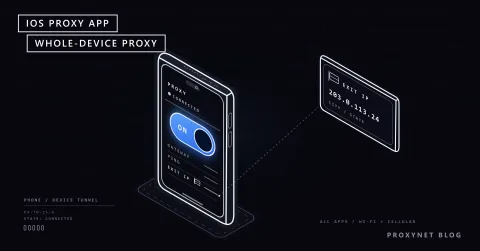
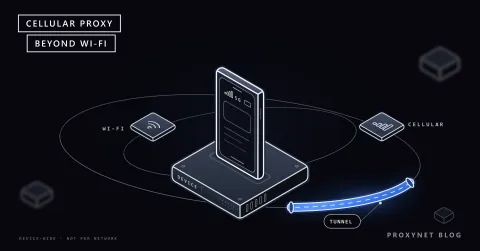
Una app de proxy es la respuesta cuando el ajuste de la Wi-Fi no basta: con datos móviles, con datos de SOCKS5 o cuando quieres el mismo proxy en todas las redes sin volver a configurarlo. En lugar de un proxy HTTP por red, una app así crea un túnel en el dispositivo y envía el tráfico por el gateway de proxy que elijas.
Nuestra app, Proxynet.io en el App Store, aparece en la tienda como Designed for iPad (diseñada para iPad) y necesita iPadOS 15.1 o posterior. Usa el framework Network Extension de Apple para dirigir todo el tráfico del dispositivo por el gateway elegido, y funciona con servicios de proxy HTTP y SOCKS5. Dentro de ella puedes:
- ver tus gateways y ubicaciones y elegir IP de salida por país, estado y ciudad;
- cambiar entre sesiones rotativas (una IP nueva por conexión) y sesiones fijas (una misma IP durante 1-60 minutos);
- conectarte o desconectarte con un toque y ver el estado de la conexión, el gateway activo, el ping, la IP de salida asignada con la bandera y la ubicación de su país, y el consumo de subida y bajada en tiempo real;
- crear nuevos gates residenciales, móviles, ISP o de centro de datos y consultar los pedidos activos, los días restantes y las cuotas de datos.
Para un iPad con el que quieres ver las webs como las ve la gente de otra ciudad, los Proxies residenciales, con direcciones de conexiones domésticas, son la opción habitual; la app te deja elegir esa ciudad directamente. La descarga es gratuita y recargas un saldo con la compra dentro de la app de Apple; el saldo no caduca y no hay suscripción.
Conviene tener claro qué es la app y qué no es. Mientras está conectada, iPadOS muestra el indicador de VPN estándar, porque la app usa el mismo mecanismo del sistema que las apps de VPN; es un túnel de proxy, no un servicio de VPN. Cambia la ubicación de IP que ven los sitios, no la ubicación GPS del iPad. La interfaz de la app solo está en inglés. Encontrarás una guía más detallada de la app en iPhone e iPad en nuestra guía de la app de proxy para iPhone en todo el dispositivo.
Usa un solo método cada vez. Pon el proxy de la Wi-Fi en Desactivado mientras la app está conectada, para saber cuál de los dos ve un sitio cuando compruebes tu IP.
¿Y los iPad del colegio o del trabajo?
En un iPad que pertenece a un colegio o a una empresa, puede que la organización haya fijado el proxy, y debes dejarlo como está. Las organizaciones envían los ajustes de proxy mediante la gestión de dispositivos; la referencia de Global HTTP Proxy de Apple (en inglés) describe una carga útil que fija un proxy, manual o mediante archivo PAC, para todo el dispositivo y que está disponible en el iPad compartido.
Las señales de un iPad gestionado son opciones de proxy en gris, un proxy que vuelve después de quitarlo y un perfil en Ajustes > General > VPN y gestión de dispositivos. Ese perfil pertenece a la organización y refleja sus normas. Si el proxy bloquea algo que necesitas para el trabajo o las clases, pregunta al equipo de TI; no intentes eliminar el perfil ni sortearlo.
Un proxy gestionado también puede explicar un problema habitual en hoteles y aeropuertos: la página de inicio de sesión de la red no aparece. La carga útil de Apple tiene una opción que permite al dispositivo saltarse el proxy para mostrar esas páginas, y activarla o no lo decide la organización.
¿Cómo comprobar que el proxy funciona en el iPad?
Compara tu dirección IP pública antes y después del cambio. Abre en Safari una página de consulta de IP y anota la dirección y la ubicación, guarda el proxy, cierra la pestaña y vuelve a abrir la página en una pestaña nueva. Si la dirección y la ubicación ahora coinciden con las del proxy, el ajuste funciona.
Dos funciones de Apple pueden enturbiar el resultado. Limitar rastreo de dirección IP, en la misma pantalla de detalles de la Wi-Fi, oculta tu IP a los rastreadores conocidos, y el relay privado de iCloud la oculta en Safari si tienes iCloud+. Desactívalos durante la prueba y luego decide si quieres volver a activarlos. En un iPad con datos móviles, desactiva también la asistencia de conectividad para la prueba, de modo que toda la página cargue por Wi-Fi.
¿Cómo se desactiva el proxy en el iPad?
- Abre Ajustes > Wi-Fi y toca el botón Información (i) junto a la red.
- Toca Configurar proxy en Proxy HTTP.
- Elige Desactivado y toca Guardar.
Los sitios vuelven a ver la dirección IP propia de la red. Repite esto en cada red donde configuraste un proxy. Si usaste la app, desconéctate dentro de la app; el indicador de VPN desaparece cuando se cierra el túnel.
El proxy no funciona en el iPad: errores comunes y soluciones
- «Proxy Authentication Required» vuelve una y otra vez. Autenticación está desactivada, el usuario o la contraseña tienen una errata, o ha cambiado tu IP autorizada. Las causas y soluciones de cada caso están en Cómo solucionar HTTP 407 Proxy Authentication Required.
- Safari dice que no puede abrir la página. Suele ser un servidor o un puerto incorrectos,
http://escrito en Servidor o el puerto SOCKS5 en lugar del HTTP. - Funciona en casa pero no en otros sitios. El proxy solo está guardado en la red de casa. Configúralo también en la otra red o usa la app.
- Funcionaba y dejó de hacerlo en un iPad 5G. El iPad pasó a los datos móviles 5G. Toca Conectarse a internet por Wi-Fi en la pantalla de detalles de la red.
- La página de inicio de sesión de la Wi-Fi del hotel no aparece nunca. Pon el proxy en Desactivado, inicia sesión en la red y vuelve a activar el proxy.
- Configurar proxy aparece en gris. Un perfil gestiona la red; consulta la sección sobre los iPad del colegio o del trabajo.
- No carga nada. Pon primero el proxy en Desactivado. Si el iPad sigue sin internet, el problema es la red, no el proxy.
Dónde te encuentras con los ajustes de proxy del iPad
La mayoría llega a esta pantalla en alguna de unas pocas situaciones. Los equipos que crean apps y webs comprueban cómo se ven una página, su idioma y sus precios en una tableta de otro país. Los equipos de marketing comprueban cómo aparece un anuncio o una landing page a los usuarios de tableta de un mercado objetivo. Las redes de colegios y empresas reparten un enlace PAC para su propio proxy. Los desarrolladores apuntan el proxy de la Wi-Fi a una herramienta de depuración en su equipo para inspeccionar el tráfico de su propia app.
Guía de decisión
| Tu situación | Qué hacer |
|---|---|
| Safari en una sola red Wi-Fi | Configurar proxy > Manual, puerto HTTP, Autenticación activada |
| iPad de casa que nunca sale de tu Wi-Fi | Manual sin Autenticación, IP de casa en la lista de permitidas |
| Te han dado un enlace PAC | Configurar proxy > Automático, pega la URL |
| iPad Wi-Fi + Cellular o 5G | Una app de proxy, o mantener el iPad en Wi-Fi |
| Solo tienes datos de SOCKS5 | Pide el puerto HTTP o usa una app de proxy |
| iPad del colegio o del trabajo | No toques el perfil; pregunta al equipo de TI |
Preguntas frecuentes
¿Dónde está el ajuste de proxy en el iPad?
En los detalles de cada red Wi-Fi: Ajustes > Wi-Fi > botón Información (i) > Proxy HTTP > Configurar proxy. No hay un menú de proxy aparte, y cada red guarda su propio ajuste.
¿Puedo configurar un proxy solo para Safari en el iPad?
No. El proxy de la Wi-Fi es un ajuste de la red, así que Safari y todas las apps que usan las funciones de red estándar de Apple lo siguen a la vez. Safari no tiene un campo de proxy propio.
¿El ajuste de proxy del iPad funciona con datos móviles?
No. El proxy integrado solo se aplica a la red Wi-Fi donde lo configuraste. Un iPad Wi-Fi + Cellular con datos móviles, o un iPad 5G que prefiere el 5G, se lo salta; una app de proxy cubre esos casos.
¿Qué significa «Proxy Authentication Required» en el iPad?
El proxy espera un inicio de sesión válido y no lo ha recibido. Activa Autenticación en Configurar proxy y escribe el usuario y la contraseña exactamente, o asegúrate de que tu dirección IP actual esté en la lista de permitidas del proveedor.
¿Puedo usar un proxy SOCKS5 en el iPad?
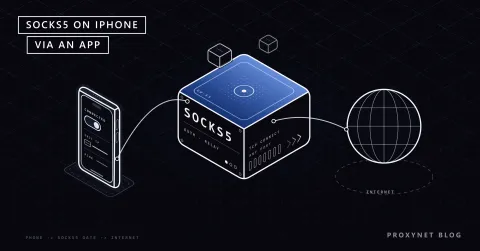
No en los ajustes de la Wi-Fi, que solo aceptan un proxy HTTP. Usa el puerto HTTP del mismo servicio o una app que dirija el tráfico por un gateway SOCKS5.
¿Cómo desactivo el proxy en un iPad del colegio?
Si lo configuró el colegio, no deberías. Un proxy enviado por la gestión de dispositivos del colegio forma parte de sus normas, y la opción suele aparecer en gris. Pregunta al equipo de TI del colegio si bloquea algo que necesitas.
En resumen
En el iPad, el proxy es una propiedad de cada red Wi-Fi: Ajustes > Wi-Fi > (i) > Configurar proxy. Elige Manual con el servidor, el puerto HTTP y el inicio de sesión, o Automático con una URL PAC, guarda y comprueba tu IP en Safari. El ajuste se queda en esa red; los datos móviles, el 5G, SOCKS5 y el uso en todas las redes necesitan una app de proxy, que muestra el indicador de VPN mientras funciona y solo cambia la ubicación de IP. Los iPad gestionados de colegios y empresas siguen el perfil de su organización. Si buscas proxies HTTP y SOCKS5 con segmentación por país y ciudad para usar en el iPad y en el equipo desde un mismo panel, consulta nuestros servicios de proxy.