Bir alışveriş sitesinin başka bir ülkedeki ziyaretçilere nasıl göründüğüne bakmak istiyorsunuz ve bu işler için her gün elinizdeki ekran iPad. Proxy sağlayıcınız bir sunucu adresi, bir port numarası, bir kullanıcı adı ve bir parola gönderdi. Ayarlar'ı açıyorsunuz, soldaki listeye göz atıyorsunuz ama "Proxy" adında bir satır yok. Ayar var, yalnız her Wi-Fi ağının kendi ekranında duruyor ve iPadOS her ağı ayrı ele alıyor.
Bu yazıda iPad'de iki yolu da anlatıyoruz. Önce yerleşik ayar: nerede durduğu, Elle ile Otomatik arasındaki fark, alanlara ne yazılacağı ve proxy giriş istediğinde ne olduğu. Sonra bu ayarın yetmediği durumlar: hücresel iPad, Wi-Fi yerine 5G'yi tercih eden iPad, elinizde yalnız SOCKS5 bilgisi olması ya da tek proxy'yi her ağda kullanmak istemeniz. Bunları bir proxy uygulamasının nasıl çözdüğünü gösteriyoruz. Son bölümlerde okul ve iş iPad'leri, test, proxy'yi kapatma ve sık görülen hatalar var. Menü adları iPadOS'un Türkçe arayüzüne göre verildi.
iPad'de proxy ayarları nerede?
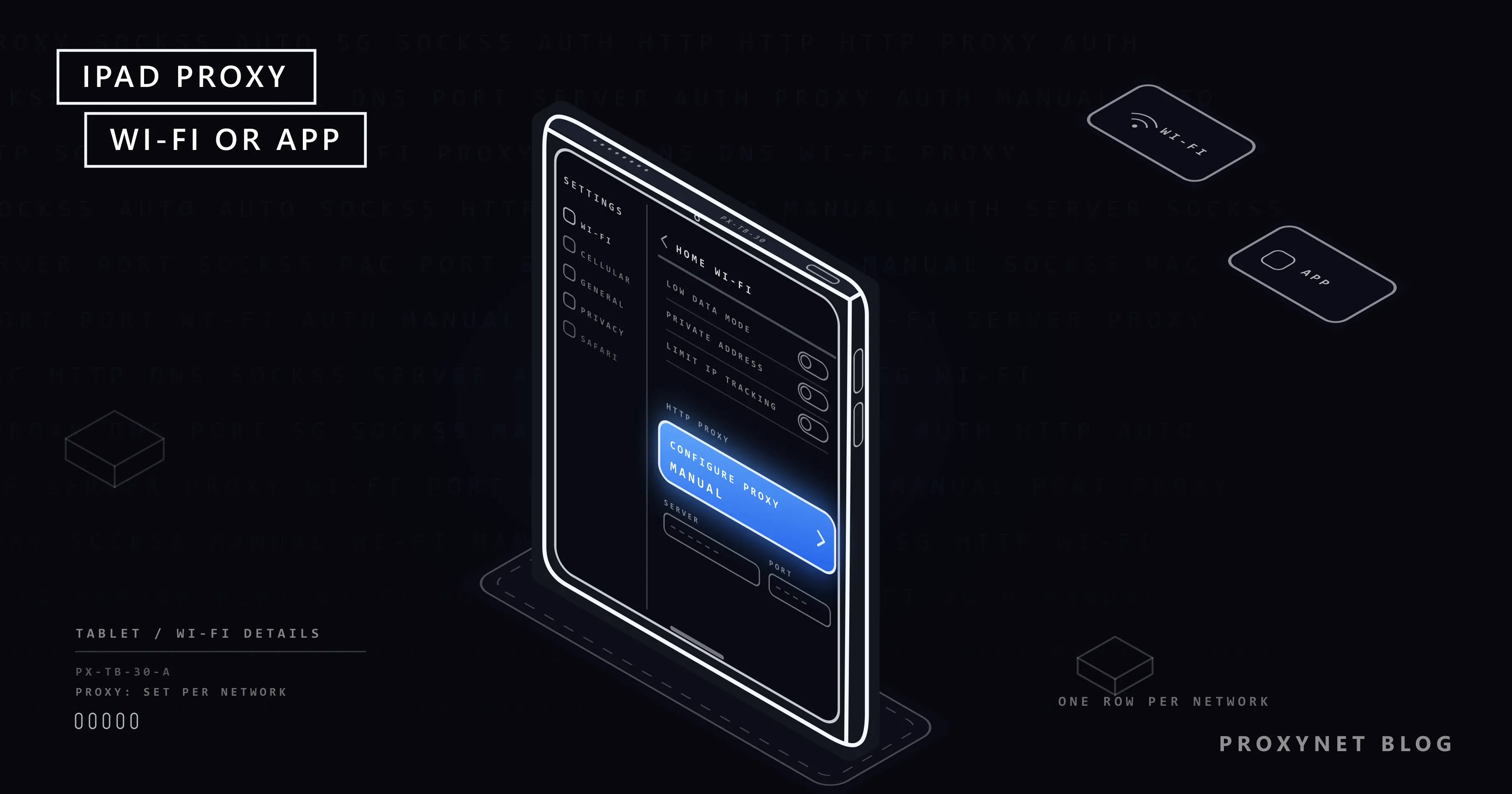
Her Wi-Fi ağının ayrıntı ekranında; ayrı bir menüsü yok. Apple'ın iPad'de Wi-Fi ayarlarını yönetme sayfası bu ekrandaki ayarları sayarken "DNS, HTTP Proxy ve diğer ağ ayarlarını yapma" maddesini Düşük Veri Modu, Özel Wi-Fi Adresi ve IP Adresi Takibini Sınırla ile birlikte veriyor.
Sonradan yaşanan şaşkınlıkların çoğu bu yerden kaynaklanır. Ev ağınıza kaydettiğiniz proxy, ofis ağında, otel ağında ya da hücresel veride hiçbir şey yapmaz. Her ağ kendi proxy kaydını tutar ve yeni katıldığınız bir ağda proxy kapalı başlar.
Ayarın adı "HTTP Proxy", çünkü iPad'in konuştuğu proxy sunucunun türü bu. Yine de https:// ile başlayan siteler de bu yoldan geçer: iPad proxy'den siteye bir tünel açmasını ister ve sayfa bu tünelin içinde şifreli kalır.
iPad'de proxy nasıl kurulur? Adım adım
Başlamadan önce proxy adresini, HTTP portunu ve kullanıyorsanız kullanıcı adıyla parolayı hazırlayın. Proxynet panelinde bu bilgiler, seçtiğiniz ülke, şehir ve oturum türüne göre Endpoint Oluşturucu'dan gelir.
- Ayarlar'ı açın ve Wi-Fi'ye dokunun.
- Bağlı olduğunuz ağı bulun (yanında onay işareti vardır) ve satırındaki bilgi (i) düğmesine dokunun.
- Ağın ayrıntılarında en alta inin. HTTP Proxy başlığının altındaki Proxy'yi Yapılandır satırına dokunun; varsayılan olarak Kapalı yazar.
- Elle seçeneğini seçin.
- Proxy'nin sunucu adını ya da IP adresini Sunucu, port numarasını Kapı alanına yazın.
- Proxy giriş istiyorsa Kimlik Doğrulama anahtarını açın ve Kullanıcı Adı ile Parola alanlarını doldurun.
- Kaydet'e dokunun, ardından Safari'de yeni bir sekme açıp test edin (aşağıdaki test bölümüne bakın).
İlk denemede çalışıp çalışmayacağını birkaç ayrıntı belirler. Sunucuyu başına http:// koymadan ve sonuna eğik çizgi eklemeden yazın. Bilgileriniz sunucu:port biçimindeyse iki noktadan önceki kısım Sunucu, sonraki kısım Kapı alanına girer. Sağlayıcılar HTTP ve SOCKS5'i çoğu zaman aynı adresin farklı portlarından sunar; iPad'e HTTP portu gerekir.
Bu iş için proxy satın alacaksanız hizmetin size bir HTTP uç noktası verdiğinden emin olun; HTTPS Proxy paketleri bunu verir. Yalnız SOCKS5 sunan bir paket bu ekrana girilemez.
iPad'de Wi-Fi proxy'si neyi kapsar, neyi kapsamaz?
Yerleşik proxy yalnız tek bir Wi-Fi ağındaki web trafiğini kapsar, başka hiçbir şeyi değil. Aşağıdaki tablo, sık karşılaşılan durumlarda iPad'in trafiği nereye gönderdiğini ve kaydettiğiniz proxy'nin kullanılıp kullanılmadığını gösteriyor.
| Durum | Trafik nereden çıkar? | Wi-Fi proxy'si kullanılır mı? |
|---|---|---|
| Proxy'yi girdiğiniz ağdasınız | O Wi-Fi ağı | Evet |
| Başka bir Wi-Fi ağına geçtiniz | Yeni ağ | Hayır, orada da girilmedikçe |
| Hücresel iPad, menzilde Wi-Fi yok | Operatörün hücresel verisi | Hayır |
| Wi-Fi yerine 5G'yi seçen iPad | 5G hücresel veri | Hayır |
| Zayıf Wi-Fi, Bağlantı Desteği açık | Kısmen hücresel veri | O kısımda hayır |
| iPhone'un Kişisel Erişim Noktası | Erişim noktası, Wi-Fi olarak | Yalnız o ağa girildiyse |
İki satır hücresel iPad'lere özgü. Apple'ın iPad ile internete bağlanma sayfası, 5G'yi destekleyen modellerde iPad'in Wi-Fi yerine 5G hücresel veriyi kullanabileceğini söylüyor; Wi-Fi'ye dönmek için ağın yanındaki bilgi düğmesine dokunup İnternet İçin Wi-Fi Kullan'ı seçiyorsunuz. Aynı sayfa, Bağlantı Desteği'nin (eski adıyla Wi-Fi Desteği) Wi-Fi zayıf ya da yoğunken Wi-Fi ile birlikte hücresel veriyi de kullandığını anlatıyor. Bir proxy'yi test ederken iPad'i yalnız Wi-Fi'de tutun.
Elle mi, Otomatik mi? iPad'de hangisini seçmeli?
Elinizde sunucu ve port varsa Elle'yi, size bir PAC dosyası adresi verildiyse Otomatik'i seçin. PAC dosyası, her site için isteğin proxy'den mi yoksa doğrudan mı gideceğine karar veren küçük bir betiktir. Otomatik seçildiğinde bir URL alanı açılır; bağlantıyı size verildiği gibi, eksiksiz yapıştırın.
"iPad proxy istisnaları" diye arayanlar genellikle birkaç sitenin proxy'ye uğramamasını ister. Elle ekranında istisna listesi yoktur; yalnız Sunucu, Kapı ve Kimlik Doğrulama vardır. iPad'de siteye göre kural koymanın yolu PAC dosyasıdır; nasıl yazıldığını PAC Dosyası Nedir ve Nasıl Yazılır? yazısı gösteriyor.
PAC bağlantısı bir kurumdan geldiyse Apple'ın cihaz yönetimi belgesindeki bir ayrıntı işinize yarar: iOS 13'ten beri bir profildeki PAC adresi http:// ya da https:// ile başlamak zorundadır. Başka bir şeyle başlayan bağlantı, bilgilerin eskidiğine işarettir.
Proxy kullanıcı adı ve parola isteyince ne olur?
Proxy, iPad'inize 407 durum koduyla cevap verir ve devam etmek için geçerli bir giriş bekler. HTTP standardı RFC 9110, 407'yi "Proxy Authentication Required" (proxy kimlik doğrulaması gerekli) diye tanımlar: istemci proxy'yi kullanabilmek için kendini doğrulamalıdır ve proxy nasıl doğrulanacağını bildiren bir yanıt gönderir.
iPad'de bu durum proxy için bir giriş penceresi olarak ya da açılmayan sayfalar olarak görünür. Çözüm, ağın proxy ayarlarında Kimlik Doğrulama anahtarını açıp kullanıcı adıyla parolayı panelde göründüğü gibi girmektir. Residential ve mobil proxy'lerde kullanıcı adı çoğu zaman ülke, şehir ve oturum türünü de taşır; tek bir eksik karakter girişin reddedilmesine yeter.
Öbür yol IP whitelist'tir (izinli IP listesi): bağlantınızın genel IP adresini paneldeki izinli listeye eklersiniz (Proxynet'te en fazla 10 adres) ve Kimlik Doğrulama'yı kapalı bırakırsınız. Bu yöntem evden hiç çıkmayan bir iPad'e uyar. Ev IP'niz değiştiği ya da iPad başka bir ağa katıldığı anda çalışmaz; yanınızda taşıdığınız bir iPad için kullanıcı adı ve parola daha pratiktir.
Proxy iPad'de Safari'de ve tüm uygulamalarda çalışır mı?
Safari Wi-Fi proxy'sine uyar; Apple'ın standart ağ bağlantılarını kullanan uygulamalar da öyle. Kendi bağlantı yöntemini kullanan uygulamalar ayarı yok sayabilir; sıradan web trafiği olmayan arama ya da yayın trafiği de genellikle doğrudan çıkar.
Çoklu görev bunu değiştirmez. Uygulamaları tam ekran, yan yana ya da pencerelerde kullanın, hepsi iPad'in tek ağ bağlantısını paylaşır ve aynı proxy ayarını görür. Safari'ye bir proxy, başka bir uygulamaya farklı bir proxy vermenin yerleşik bir yolu yoktur; Safari'nin kendine ait bir proxy alanı da yoktur.
iPad'de proxy uygulamayla nasıl kullanılır?
Wi-Fi ayarının yetmediği yerde çözüm bir proxy uygulamasıdır: hücresel veride, elinizde SOCKS5 bilgisi olduğunda ya da aynı proxy'yi her ağda yeniden kurmadan kullanmak istediğinizde. Böyle bir uygulama her ağa ayrı bir HTTP proxy girmek yerine cihazda bir tünel kurar ve trafiği seçtiğiniz proxy ağ geçidine (gateway) gönderir.
Uygulamamız App Store'daki Proxynet.io, mağazada "Designed for iPad" (iPad için tasarlandı) olarak listeleniyor ve iPadOS 15.1 ya da sonrasını istiyor. Apple'ın Network Extension altyapısını kullanarak cihazın bütün trafiğini seçilen ağ geçidinden geçirir; HTTP ve SOCKS5 proxy hizmetleriyle çalışır. Uygulamanın içinde şunları yapabilirsiniz:
- ağ geçitlerine ve konumlara göz atmak, çıkış IP'sini ülke, eyalet ve şehre göre hedeflemek;
- rotating (her bağlantıda yeni IP) ile sticky (aynı IP'yi 1-60 dakika tutan) oturum arasında geçiş yapmak;
- tek dokunuşla bağlanıp bağlantıyı kesmek; bağlantı durumunu, etkin ağ geçidini, ping süresini, ülke bayrağı ve konumuyla atanan çıkış IP'sini, anlık yükleme ve indirme kullanımını görmek;
- yeni residential, mobil, ISP ya da datacenter gate oluşturmak; etkin siparişleri, kalan günleri ve veri kotalarını izlemek.
Siteleri başka bir şehirdeki insanların gördüğü gibi görmek için kullandığınız bir iPad'de genellikle ev bağlantılarından gelen Residential Proxy adresleri seçilir; uygulama o şehri doğrudan seçmenize izin verir. Uygulamayı indirmek ücretsizdir; cüzdan bakiyenizi Apple'ın uygulama içi satın alma sistemiyle yüklersiniz. Bakiyenin süresi dolmaz, abonelik yoktur.
Uygulamanın ne olduğunu ve ne olmadığını açıkça bilin. Bağlıyken iPadOS standart VPN simgesini gösterir, çünkü uygulama VPN uygulamalarıyla aynı sistem altyapısını kullanır; ama bu bir VPN hizmeti değil, bir proxy tünelidir. Sitelerin gördüğü IP konumunu değiştirir, iPad'in GPS konumunu değiştirmez. Uygulamanın arayüzü yalnız İngilizcedir. Uygulamanın iPhone ve iPad'de adım adım kullanımı iPhone Proxy Uygulaması: Tüm Cihazda Proxy Nasıl Kullanılır? yazısında.
Aynı anda tek yöntem kullanın. Uygulama bağlıyken Wi-Fi proxy'sini Kapalı yapın; böylece IP'nizi kontrol ettiğinizde sitenin hangisini gördüğünü bilirsiniz.
Okul ve iş iPad'lerinde durum ne?
Bir okulun ya da şirketin iPad'inde proxy kurum tarafından ayarlanmış olabilir ve olduğu gibi bırakmanız gerekir. Kurumlar proxy ayarını cihaz yönetimiyle gönderir; Apple'ın Global HTTP Proxy belgesi, bütün cihaz için elle ya da PAC dosyasıyla tek bir proxy belirleyen ve Paylaşılan iPad'de de kullanılabilen bir ayar paketini anlatıyor.
Yönetilen bir iPad'in işaretleri şunlardır: proxy seçenekleri gri görünür, kaldırdığınız proxy geri gelir ve Ayarlar > Genel > VPN ve Aygıt Yönetimi altında bir profil bulunur. O profil kurumundur ve kurumun kurallarını yansıtır. Proxy, işiniz ya da dersiniz için gereken bir şeyi engelliyorsa bilgi işlem ekibine sorun; profili kaldırmaya ya da etrafından dolaşmaya çalışmayın.
Yönetilen bir proxy, otel ve havalimanlarında sık yaşanan bir sorunu da açıklayabilir: ağın giriş sayfası açılmaz. Apple'ın ayar paketinde, cihazın bu giriş sayfalarını göstermek için proxy'yi atlamasına izin veren bir seçenek vardır; açık olup olmadığına kurum karar verir.
iPad'de proxy'nin çalıştığı nasıl anlaşılır?
Değişiklikten önceki ve sonraki genel IP adresinizi karşılaştırın. Safari'de bir IP sorgulama sayfası açıp adresi ve konumu not edin, proxy'yi kaydedin, sekmeyi kapatın ve sayfayı yeni bir sekmede yeniden açın. Adres ve konum artık proxy'ninkiyle aynıysa ayar çalışıyor demektir.
İki Apple özelliği sonucu karıştırabilir. Aynı Wi-Fi ayrıntı ekranındaki IP Adresi Takibini Sınırla, IP adresinizi bilinen izleyicilerden gizler; iCloud+ kullanıyorsanız iCloud Özel Geçişi de Safari'de adresinizi gizler. Test süresince ikisini kapatın, sonra geri açıp açmayacağınıza karar verin. Hücresel bir iPad'de sayfanın tamamen Wi-Fi'den yüklenmesi için test boyunca Bağlantı Desteği'ni de kapatın.
iPad'de proxy nasıl kapatılır?
- Ayarlar > Wi-Fi yolunu izleyin ve ağın yanındaki bilgi (i) düğmesine dokunun.
- HTTP Proxy altındaki Proxy'yi Yapılandır satırına dokunun.
- Kapalı'yı seçin ve Kaydet'e dokunun.
Siteler bundan sonra ağın kendi IP adresini görür. Proxy girdiğiniz her ağda bunu tekrarlayın. Uygulamayı kullandıysanız bağlantıyı uygulamanın içinden kesin; tünel kapanınca VPN simgesi kaybolur.
iPad'de proxy çalışmıyor: sık hatalar ve çözümleri
- "Proxy Authentication Required" uyarısı tekrar tekrar geliyor. Kimlik Doğrulama kapalı, kullanıcı adında ya da parolada yazım hatası var veya izinli listedeki IP'niz değişti. Her durumun nedeni ve çözümü HTTP 407 Proxy Authentication Required Hatası Nasıl Çözülür? yazısında.
- Safari sayfanın açılamadığını söylüyor. Genellikle sunucu ya da port yanlıştır, Sunucu alanına
http://yazılmıştır ya da HTTP portu yerine SOCKS5 portu girilmiştir. - Evde çalışıyor, başka yerde çalışmıyor. Proxy yalnız ev ağına kaydedildi. Öbür ağa da girin ya da uygulamayı kullanın.
- 5G'li iPad'de önce çalıştı, sonra durdu. iPad 5G hücresel veriye geçti. Ağın ayrıntı ekranında İnternet İçin Wi-Fi Kullan'a dokunun.
- Otel Wi-Fi'sinin giriş sayfası hiç açılmıyor. Proxy'yi Kapalı yapın, ağa giriş yapın, sonra proxy'yi yeniden açın.
- Proxy'yi Yapılandır satırı gri. Ağı bir profil yönetiyor; yukarıdaki okul ve iş bölümüne bakın.
- Hiçbir şey açılmıyor. Önce proxy'yi Kapalı yapın. iPad'de internet yine yoksa sorun proxy'de değil, ağdadır.
iPad proxy ayarlarıyla nerede karşılaşırsınız?
Çoğu kişi bu ekranla birkaç durumdan birinde karşılaşır. Uygulama ve site geliştiren ekipler bir sayfanın dilinin, fiyatlarının ve görünümünün başka bir ülkede tablette nasıl göründüğünü kontrol eder. Pazarlamacılar bir reklamın ya da açılış sayfasının hedef pazardaki tablet kullanıcılarına nasıl göründüğüne bakar. Okul ve şirket ağları kendi proxy'leri için bir PAC bağlantısı dağıtır. Geliştiriciler kendi uygulamalarının trafiğini incelemek için Wi-Fi proxy'sini bilgisayarlarındaki bir hata ayıklama aracına yönlendirir.
Karar rehberi
| Durumunuz | Ne yapmalı? |
|---|---|
| Tek Wi-Fi ağında Safari | Proxy'yi Yapılandır > Elle, HTTP portu, Kimlik Doğrulama açık |
| Evden hiç çıkmayan iPad | Kimlik Doğrulama'sız Elle, ev IP'si izinli listede |
| Size PAC bağlantısı verildi | Proxy'yi Yapılandır > Otomatik, URL'yi yapıştırın |
| Hücresel ya da 5G'li iPad | Proxy uygulaması ya da iPad'i Wi-Fi'de tutmak |
| Yalnız SOCKS5 bilginiz var | HTTP portunu isteyin ya da proxy uygulaması kullanın |
| Okul ya da iş iPad'i | Profile dokunmayın, bilgi işlem ekibine sorun |
Sıkça sorulan sorular
iPad'de proxy ayarı nerede?
Her Wi-Fi ağının ayrıntılarında: Ayarlar > Wi-Fi > bilgi (i) düğmesi > HTTP Proxy > Proxy'yi Yapılandır. Ayrı bir Proxy menüsü yoktur ve her ağ kendi ayarını tutar.
iPad'de proxy yalnız Safari için ayarlanabilir mi?
Hayır. Wi-Fi proxy'si ağın bir ayarıdır; Safari ve Apple'ın standart ağ bağlantılarını kullanan bütün uygulamalar ona birlikte uyar. Safari'nin kendine ait bir proxy alanı yoktur.
iPad proxy ayarı hücresel veride çalışır mı?
Hayır. Yerleşik proxy yalnız girildiği Wi-Fi ağında geçerlidir. Hücresel veriye geçen bir hücresel iPad ya da 5G'yi tercih eden bir iPad bu ayarı atlar; bu durumları bir proxy uygulaması karşılar.
iPad'de "Proxy Authentication Required" ne demek?
Proxy geçerli bir giriş bekliyor ve alamadı demektir. Proxy'yi Yapılandır ekranında Kimlik Doğrulama'yı açıp kullanıcı adıyla parolayı eksiksiz girin ya da güncel IP adresinizin sağlayıcının izinli listesinde olduğundan emin olun.
iPad'de SOCKS5 proxy kullanılabilir mi?
Wi-Fi ayarlarında hayır; bu ekran yalnız HTTP proxy kabul eder. Aynı hizmetin HTTP portunu kullanın ya da trafiği bir SOCKS5 ağ geçidinden geçiren bir uygulama tercih edin.
Okul iPad'inde proxy nasıl kapatılır?
Proxy'yi okul ayarladıysa kapatmamalısınız. Okulun cihaz yönetimiyle gönderilen proxy, okulun kurallarının bir parçasıdır ve seçenek genellikle gri görünür. Gereken bir şeyi engelliyorsa okulun bilgi işlem ekibine sorun.
Özet
iPad'de proxy her Wi-Fi ağının bir özelliğidir: Ayarlar > Wi-Fi > (i) > Proxy'yi Yapılandır. Sunucu, HTTP portu ve giriş bilgileriyle Elle'yi ya da PAC adresiyle Otomatik'i seçin, kaydedin ve IP'nizi Safari'de kontrol edin. Ayar o ağın dışına çıkmaz; hücresel veri, 5G, SOCKS5 ve her ağda aynı proxy için bir proxy uygulaması gerekir. Uygulama çalışırken VPN simgesi görünür ve yalnız IP konumu değişir. Yönetilen okul ve iş iPad'leri kurumun profiline uyar. iPad'inizde ve bilgisayarınızda tek panelden kullanabileceğiniz, ülke ve şehir hedeflemeli HTTP ve SOCKS5 proxy'ler için proxy hizmetlerimize göz atın.