Sie möchten prüfen, wie die Website eines Shops für Besucher in einem anderen Land aussieht, und das iPad ist der Bildschirm, den Sie dafür jeden Tag nutzen. Ihr Anbieter hat Ihnen eine Serveradresse, einen Port, einen Benutzernamen und ein Passwort geschickt. Sie öffnen die Einstellungen, gehen die Liste links durch, und eine Zeile namens „Proxy“ gibt es nicht. Die Einstellung existiert, sie steckt aber in jedem einzelnen WLAN, und iPadOS behandelt jedes Netz für sich.
Diese Anleitung zeigt beide Wege auf dem iPad. Zuerst die eingebaute Einstellung: wo sie liegt, Manuell oder Automatisch, was Sie eintragen und was passiert, wenn der Proxy eine Anmeldung verlangt. Danach die Fälle, die diese Einstellung nicht abdeckt, etwa ein iPad mit Wi-Fi + Cellular, ein 5G-iPad, das Mobilfunk vorzieht, reine SOCKS5-Anmeldedaten oder ein Proxy für alle Netze, und wie eine Proxy-App sie löst. Am Ende stehen verwaltete Schul- und Firmen-iPads, der Test, das Abschalten und die üblichen Fehler. Die Menünamen folgen der deutschen Oberfläche des aktuellen iPadOS.
Wo finden Sie die Proxy-Einstellungen auf dem iPad?
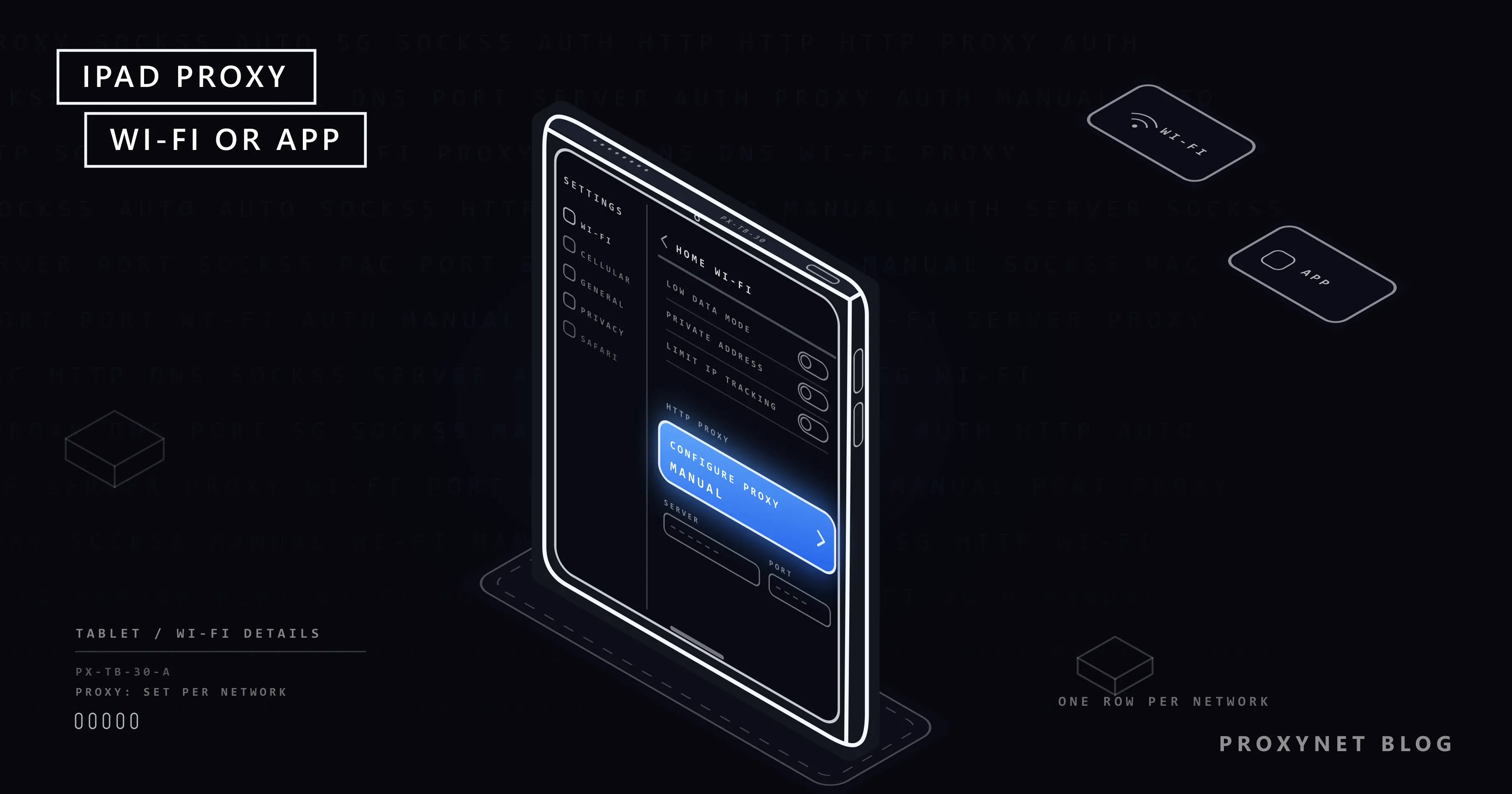
In der Detailansicht jedes WLANs, nicht in einem eigenen Menü. Apples Anleitung WLAN-Einstellungen auf dem iPad verwalten führt sie auf diesem Bildschirm als „DNS, HTTP-Proxy und andere Netzwerkeinstellungen konfigurieren“, neben Datensparmodus, Private WLAN-Adresse und Tracking der IP-Adresse beschränken.
Dieser Ort erklärt die meisten Überraschungen, die später kommen. Ein Proxy, den Sie im Heimnetz sichern, bewirkt im Büro-WLAN, im Hotel-WLAN oder bei mobilen Daten nichts. Jedes Netz hat seinen eigenen Proxy-Eintrag, und in einem neuen Netz ist der Proxy zunächst aus.
Die Einstellung heißt HTTP-Proxy, weil das iPad mit dieser Art von Proxy-Server spricht. Trotzdem laufen auch https://-Seiten darüber: Das iPad bittet den Proxy, einen Tunnel zur Seite zu öffnen, und die Seite bleibt in diesem Tunnel verschlüsselt.
Proxy auf dem iPad einrichten: Schritt für Schritt
Halten Sie vorher die Proxy-Adresse, den HTTP-Port und gegebenenfalls Benutzername und Passwort bereit. Im Proxynet-Panel erzeugt der Endpoint-Generator diese Angaben für das Land, die Stadt und den Sitzungstyp, den Sie wählen.
- Öffnen Sie Einstellungen und tippen Sie auf WLAN.
- Suchen Sie das Netz, mit dem Sie verbunden sind (es trägt einen Haken), und tippen Sie in seiner Zeile auf die Info-Taste (i).
- Scrollen Sie in den Netzdetails ganz nach unten. Tippen Sie unter HTTP-Proxy auf Proxy konfigurieren; standardmäßig steht dort Aus.
- Wählen Sie Manuell.
- Tragen Sie den Hostnamen oder die IP-Adresse des Proxys bei Server ein und die Portnummer bei Port.
- Verlangt der Proxy eine Anmeldung, schalten Sie Authentifizierung ein und füllen Sie Benutzername und Passwort aus.
- Tippen Sie auf Sichern und öffnen Sie dann zum Testen einen neuen Tab in Safari (siehe den Abschnitt zum Testen weiter unten).
Ein paar Details entscheiden, ob der Proxy beim ersten Versuch funktioniert. Tragen Sie den Server ohne http:// davor und ohne Schrägstrich am Ende ein. Lauten Ihre Daten host:port, gehört der Teil vor dem Doppelpunkt in Server und der Teil danach in Port. Anbieter betreiben HTTP und SOCKS5 oft auf verschiedenen Ports derselben Adresse; das iPad braucht den HTTP-Port.
Wenn Sie dafür Proxys kaufen, achten Sie darauf, dass der Dienst einen HTTP-Endpunkt bietet, wie es bei einem HTTPS-Proxy der Fall ist. Reine SOCKS5-Zugänge lassen sich in diesen Bildschirm nicht eintragen.
Was deckt der WLAN-Proxy auf dem iPad ab und was nicht?
Der eingebaute Proxy deckt Webverkehr in einem einzigen WLAN ab und sonst nichts. Die Tabelle zeigt, wohin ein iPad seinen Verkehr in typischen Situationen schickt und ob der gesicherte Proxy dabei genutzt wird.
| Situation | Wohin der Verkehr geht | WLAN-Proxy genutzt? |
|---|---|---|
| Im Netz, in dem Sie ihn eingerichtet haben | Dieses WLAN | Ja |
| In einem anderen WLAN | Das neue Netz | Nein, außer er ist auch dort eingetragen |
| iPad mit Wi-Fi + Cellular, kein WLAN in Reichweite | Mobile Daten des Mobilfunkanbieters | Nein |
| 5G-iPad, das 5G dem WLAN vorzieht | Mobile 5G-Daten | Nein |
| Schwaches WLAN, Verbindungshilfe aktiv | Teilweise mobile Daten | Für diesen Teil nicht |
| Mit dem Persönlichen Hotspot eines iPhone verbunden | Der Hotspot, verbunden wie ein WLAN | Nur wenn für diesen Hotspot eingetragen |
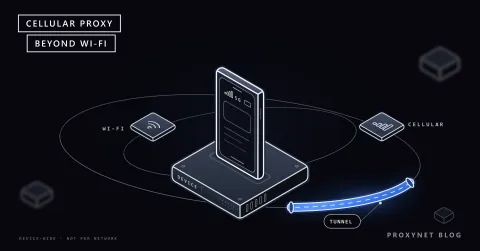
Zwei Zeilen betreffen nur iPads mit Mobilfunk. Apples Seite Verbindung zum Internet auf dem iPad herstellen sagt, dass das iPad bei Modellen mit 5G-Unterstützung anstelle von WLAN ein 5G-Mobilfunknetz verwenden kann; um zurückzuwechseln, tippen Sie neben dem Netz auf die Info-Taste und dann auf WLAN für Internet verwenden. Dieselbe Seite erklärt, dass die Verbindungshilfe (früher WLAN-Unterstützung) bei schwachem oder überlastetem WLAN zusätzlich mobile Daten nutzt. Lassen Sie das iPad nur im WLAN, solange Sie einen Proxy testen.
Manuell oder Automatisch: Was wählen Sie auf dem iPad?
Wählen Sie Manuell, wenn Sie Server und Port haben, und Automatisch nur, wenn Ihnen jemand die URL einer PAC-Datei gegeben hat. Eine PAC-Datei ist ein kleines Skript, das Seite für Seite entscheidet, ob eine Anfrage über einen Proxy oder direkt zur Seite geht. Bei Automatisch erscheint ein Feld URL; fügen Sie den Link genau so ein, wie Sie ihn erhalten haben.
Wer nach Proxy-Ausnahmen auf dem iPad sucht, möchte meist, dass einige Seiten am Proxy vorbeigehen. Der Bildschirm Manuell hat keine Ausnahmeliste, nur Server, Port und Authentifizierung. Regeln pro Seite bekommen Sie auf dem iPad über eine PAC-Datei; wie man eine schreibt, zeigt Was ist eine PAC-Datei?
Ein Detail aus Apples Referenz zur Geräteverwaltung gilt, wenn ein PAC-Link von einer Organisation kommt: Seit iOS 13 muss eine PAC-URL in einem Profil mit http:// oder https:// beginnen. Ein Link, der anders beginnt, deutet auf veraltete Angaben hin.
Was passiert, wenn der Proxy Benutzername und Passwort verlangt?
Der Proxy antwortet Ihrem iPad mit dem Status 407, und das iPad braucht eine gültige Anmeldung, um weiterzumachen. RFC 9110, der HTTP-Standard, definiert 407 als „Proxy Authentication Required“ (Proxy-Authentifizierung erforderlich): Der Client muss sich beim Proxy ausweisen, um ihn zu nutzen, und der Proxy schickt eine Aufforderung, die angibt, wie.
Auf dem iPad zeigt sich das als Anmeldeabfrage des Proxys oder als Seiten, die nicht laden. Die Lösung: Schalten Sie in den Proxy-Einstellungen des Netzes Authentifizierung ein und tragen Sie Benutzername und Passwort genau so ein, wie Ihr Panel sie anzeigt. Bei Residential- und Mobile-Proxys enthält der Benutzername oft Land, Stadt und Sitzungstyp, und schon ein fehlendes Zeichen lässt die Anmeldung scheitern.
Der andere Weg ist eine IP-Whitelist: Sie tragen die öffentliche IP-Adresse Ihres Anschlusses im Panel in die Liste erlaubter Adressen ein (bei Proxynet bis zu 10 Adressen) und lassen Authentifizierung aus. Das passt zu einem iPad, das zu Hause bleibt und nie das Netz wechselt. Es scheitert, sobald sich Ihre Heim-IP ändert oder das iPad einem anderen Netz beitritt; für ein iPad, das unterwegs ist, sind Benutzername und Passwort einfacher.
Funktioniert ein Proxy auf dem iPad in Safari und in jeder App?
Safari folgt dem WLAN-Proxy, ebenso Apps, die Inhalte über Apples Standard-Netzwerkfunktionen laden. Apps mit eigener Verbindungslogik können ihn übergehen, und Anrufe oder Streaming-Verkehr, der kein gewöhnlicher Webverkehr ist, gehen meist direkt.
Multitasking ändert daran nichts. Ob Apps im Vollbild, nebeneinander oder in Fenstern laufen, sie teilen sich die eine Netzwerkverbindung des iPad und sehen daher dieselbe Proxy-Einstellung. Es gibt keinen eingebauten Weg, Safari einen Proxy und einer anderen App einen anderen zu geben, und kein eigenes Proxy-Feld in Safari.
Wie nutzen Sie einen Proxy auf dem iPad mit einer App?
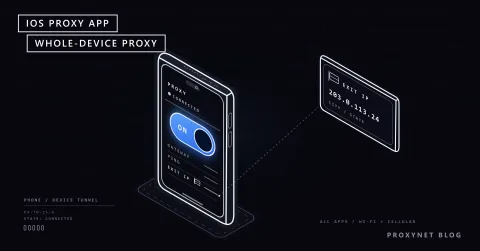
Eine Proxy-App ist die Lösung, wenn die WLAN-Einstellung nicht reicht: bei mobilen Daten, mit SOCKS5-Anmeldedaten oder wenn Sie denselben Proxy in jedem Netz nutzen möchten, ohne ihn neu einzurichten. Statt eines HTTP-Proxys pro Netz baut eine solche App einen Tunnel auf dem Gerät auf und schickt den Verkehr über das Proxy-Gateway, das Sie auswählen.
Unsere App, Proxynet.io im App Store, ist dort als Designed for iPad (für das iPad entwickelt) gelistet und setzt iPadOS 15.1 oder neuer voraus. Sie nutzt Apples Framework Network Extension, um den gesamten Geräteverkehr über das gewählte Gateway zu leiten, und arbeitet mit HTTP- und SOCKS5-Proxydiensten. In der App können Sie:
- Ihre Gateways und Standorte durchsehen und Ausgangs-IPs nach Land, Bundesstaat und Stadt auswählen;
- zwischen rotierenden Sitzungen (eine neue IP pro Verbindung) und Sticky-Sitzungen (eine IP für 1-60 Minuten) wechseln;
- sich mit einem Tippen verbinden oder trennen und dabei Verbindungsstatus, aktives Gateway, Ping, die zugewiesene Ausgangs-IP mit Landesflagge und Standort sowie den aktuellen Upload- und Download-Verbrauch sehen;
- neue Residential-, Mobile-, ISP- oder Datacenter-Gates anlegen und aktive Bestellungen, verbleibende Tage und Datenkontingente prüfen.
Für ein iPad, mit dem Sie Seiten so sehen möchten wie Menschen in einer anderen Stadt, ist ein Residential-Proxy mit Adressen aus Privatanschlüssen die übliche Wahl; die App lässt Sie diese Stadt direkt auswählen. Der Download ist kostenlos, und Sie laden ein Guthaben über Apples In-App-Kauf auf; das Guthaben verfällt nicht, und es gibt kein Abo.
Seien Sie sich im Klaren darüber, was die App ist und was nicht. Solange sie verbunden ist, zeigt iPadOS das übliche VPN-Symbol, weil die App denselben Systemmechanismus nutzt wie VPN-Apps; sie ist ein Proxy-Tunnel, kein VPN-Dienst. Sie ändert den IP-Standort, den Seiten sehen, nicht den GPS-Standort des iPad. Die Oberfläche der App gibt es nur auf Englisch. Eine ausführlichere Anleitung für iPhone und iPad finden Sie in unserem Leitfaden zur iPhone-Proxy-App für das ganze Gerät.
Nutzen Sie jeweils nur eine Methode. Stellen Sie den WLAN-Proxy auf Aus, solange die App verbunden ist; dann wissen Sie beim Prüfen Ihrer IP, welche der beiden eine Seite sieht.
Was gilt für Schul- und Firmen-iPads?
Auf einem iPad, das einer Schule oder einer Firma gehört, legt unter Umständen die Organisation den Proxy fest, und Sie sollten ihn so lassen. Organisationen verteilen Proxy-Einstellungen über die Geräteverwaltung; Apples Referenz zu Global HTTP Proxy (auf Englisch) beschreibt eine Payload, die einen Proxy für das ganze Gerät festlegt, manuell oder per PAC-Datei, und die auch auf einem gemeinsam genutzten iPad (Geteiltes iPad) verfügbar ist.
Anzeichen für ein verwaltetes iPad sind ausgegraute Proxy-Optionen, ein Proxy, der nach dem Entfernen zurückkommt, und ein Profil unter Einstellungen > Allgemein > VPN und Geräteverwaltung. Dieses Profil gehört der Organisation und bildet ihre Regeln ab. Sperrt der Proxy etwas, das Sie für Arbeit oder Unterricht brauchen, fragen Sie die IT-Abteilung; versuchen Sie nicht, das Profil zu entfernen oder zu umgehen.
Ein verwalteter Proxy kann auch ein häufiges Problem in Hotels oder Flughäfen erklären: Die Anmeldeseite des Netzes erscheint nicht. Apples Payload hat eine Option, mit der das Gerät für solche Anmeldeseiten am Proxy vorbeigeht, und ob sie aktiv ist, entscheidet die Organisation.
Wie prüfen Sie, ob der Proxy auf dem iPad funktioniert?
Vergleichen Sie Ihre öffentliche IP-Adresse vor und nach der Änderung. Öffnen Sie in Safari eine IP-Abfrageseite und notieren Sie Adresse und Standort, sichern Sie den Proxy, schließen Sie den Tab und öffnen Sie die Seite in einem neuen Tab erneut. Passen Adresse und Standort jetzt zum Proxy, funktioniert die Einstellung.
Zwei Apple-Funktionen können das Ergebnis verwischen. Tracking der IP-Adresse beschränken, auf demselben WLAN-Detailbildschirm, verbirgt Ihre IP vor bekannten Trackern, und iCloud Privat-Relay verbirgt sie in Safari, wenn Sie iCloud+ haben. Schalten Sie beides für den Test aus und entscheiden Sie danach, ob Sie es wieder einschalten. Auf einem iPad mit Mobilfunk schalten Sie für den Test außerdem die Verbindungshilfe aus, damit die ganze Seite über WLAN lädt.
Wie schalten Sie den Proxy auf dem iPad aus?
- Öffnen Sie Einstellungen > WLAN und tippen Sie neben dem Netz auf die Info-Taste (i).
- Tippen Sie unter HTTP-Proxy auf Proxy konfigurieren.
- Wählen Sie Aus und tippen Sie auf Sichern.
Danach sehen Seiten wieder die eigene IP-Adresse des Netzes. Wiederholen Sie das in jedem Netz, in dem Sie einen Proxy eingetragen haben. Haben Sie die App genutzt, trennen Sie die Verbindung in der App; das VPN-Symbol verschwindet, wenn der Tunnel geschlossen ist.
Proxy auf dem iPad funktioniert nicht: häufige Fehler und Lösungen
- „Proxy Authentication Required“ erscheint immer wieder. Authentifizierung ist aus, Benutzername oder Passwort enthalten einen Tippfehler, oder Ihre freigegebene IP hat sich geändert. Ursachen und Lösungen für jeden Fall erklärt HTTP 407 Proxy Authentication Required beheben.
- Safari kann die Seite nicht öffnen. Meist ein falscher Server oder Port, ein
http://im Feld Server oder der SOCKS5-Port statt des HTTP-Ports. - Zu Hause klappt es, anderswo nicht. Der Proxy ist nur im Heimnetz gesichert. Tragen Sie ihn auch im anderen Netz ein oder nutzen Sie die App.
- Auf einem 5G-iPad lief es und dann nicht mehr. Das iPad ist zu mobilen 5G-Daten gewechselt. Tippen Sie im Detailbildschirm des Netzes auf WLAN für Internet verwenden.
- Die Anmeldeseite des Hotel-WLANs erscheint nie. Stellen Sie den Proxy auf Aus, melden Sie sich im Netz an und schalten Sie den Proxy danach wieder ein.
- Proxy konfigurieren ist ausgegraut. Ein Profil verwaltet das Netz; siehe den Abschnitt zu Schul- und Firmen-iPads oben.
- Gar nichts lädt. Stellen Sie den Proxy zuerst auf Aus. Hat das iPad dann immer noch kein Internet, liegt das Problem am Netz, nicht am Proxy.
Wo Ihnen die Proxy-Einstellungen des iPad begegnen
Den meisten begegnet dieser Bildschirm in einer von wenigen Situationen. Teams, die Apps und Websites bauen, prüfen, wie eine Seite, ihre Sprache und ihre Preise auf einem Tablet in einem anderen Land aussehen. Marketingteams prüfen, wie eine Anzeige oder eine Landingpage für Tablet-Nutzer im Zielmarkt erscheint. Schul- und Firmennetze geben einen PAC-Link für ihren eigenen Proxy aus. Entwickler richten den WLAN-Proxy auf ein Debugging-Werkzeug auf ihrem Computer, um den Verkehr der eigenen App zu untersuchen.
Entscheidungshilfe
| Ihre Situation | Was Sie tun |
|---|---|
| Safari in einem WLAN | Proxy konfigurieren > Manuell, HTTP-Port, Authentifizierung ein |
| iPad zu Hause, das Ihr WLAN nie verlässt | Manuell ohne Authentifizierung, Heim-IP auf der Whitelist |
| Sie haben einen PAC-Link bekommen | Proxy konfigurieren > Automatisch, URL einfügen |
| iPad mit Wi-Fi + Cellular oder 5G | Eine Proxy-App, oder das iPad nur im WLAN lassen |
| Nur SOCKS5-Anmeldedaten | Nach dem HTTP-Port fragen oder eine Proxy-App nutzen |
| Schul- oder Firmen-iPad | Profil unangetastet lassen; die IT-Abteilung fragen |
Häufige Fragen
Wo ist die Proxy-Einstellung auf dem iPad?
In den Details jedes WLANs: Einstellungen > WLAN > Info-Taste (i) > HTTP-Proxy > Proxy konfigurieren. Ein eigenes Proxy-Menü gibt es nicht, und jedes Netz hat seine eigene Einstellung.
Kann ich auf dem iPad einen Proxy nur für Safari einrichten?
Nein. Der WLAN-Proxy ist eine Einstellung des Netzes, deshalb folgen ihm Safari und alle Apps, die Apples Standard-Netzwerkfunktionen nutzen, gemeinsam. Safari hat kein eigenes Proxy-Feld.
Funktioniert die Proxy-Einstellung des iPad bei mobilen Daten?
Nein. Der eingebaute Proxy gilt nur in dem WLAN, in dem Sie ihn eingerichtet haben. Ein iPad mit Wi-Fi + Cellular, das mobile Daten nutzt, oder ein 5G-iPad, das 5G vorzieht, übergeht ihn; für diese Fälle gibt es Proxy-Apps.
Was bedeutet „Proxy Authentication Required“ auf dem iPad?
Der Proxy erwartet eine gültige Anmeldung und hat keine bekommen. Schalten Sie unter Proxy konfigurieren die Authentifizierung ein und tragen Sie Benutzername und Passwort exakt ein, oder stellen Sie sicher, dass Ihre aktuelle IP-Adresse auf der Liste erlaubter Adressen des Anbieters steht.
Kann ich auf dem iPad einen SOCKS5-Proxy nutzen?
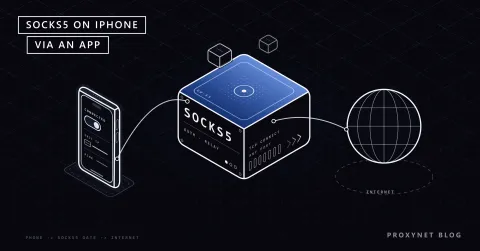
Nicht in den WLAN-Einstellungen, die nur einen HTTP-Proxy annehmen. Nutzen Sie den HTTP-Port desselben Dienstes oder eine App, die den Verkehr über ein SOCKS5-Gateway leitet.
Wie schalte ich den Proxy auf einem Schul-iPad aus?
Hat die Schule ihn eingerichtet, sollten Sie das nicht tun. Ein Proxy, den die Geräteverwaltung der Schule verteilt, gehört zu ihren Regeln, und die Option ist meist ausgegraut. Fragen Sie die IT-Abteilung der Schule, wenn er etwas sperrt, das Sie brauchen.
Fazit
Auf dem iPad ist der Proxy eine Eigenschaft jedes WLANs: Einstellungen > WLAN > (i) > Proxy konfigurieren. Wählen Sie Manuell mit Server, HTTP-Port und Anmeldung oder Automatisch mit einer PAC-URL, sichern Sie und prüfen Sie Ihre IP in Safari. Die Einstellung endet an diesem Netz; mobile Daten, 5G, SOCKS5 und die Nutzung in allen Netzen brauchen eine Proxy-App, die währenddessen das VPN-Symbol zeigt und nur den IP-Standort ändert. Verwaltete Schul- und Firmen-iPads folgen dem Profil ihrer Organisation. HTTP- und SOCKS5-Proxys mit Targeting nach Land und Stadt, die Sie auf iPad und Computer aus einem Panel nutzen, finden Sie bei unseren Proxy-Diensten.