Você quer ver como o site de uma loja aparece para visitantes de outro país, e o iPad é a tela que você usa para isso todos os dias. O seu provedor mandou um endereço de servidor, uma porta, um usuário e uma senha. Você abre os Ajustes, percorre a lista da esquerda e não encontra nenhuma linha chamada "Proxy". O ajuste existe, mas fica dentro de cada rede Wi-Fi, e o iPadOS trata cada rede separadamente.
Este guia mostra os dois caminhos no iPad. Primeiro o ajuste nativo: onde ele fica, Manual ou Automático, o que digitar e o que acontece quando o proxy pede login. Depois, os casos que esse ajuste não resolve, como um iPad Wi-Fi + Cellular, um iPad 5G que prefere os dados móveis, dados de SOCKS5 ou um mesmo proxy para todas as redes, e como um app de proxy cobre cada um. No fim vêm os iPads gerenciados de escolas e empresas, o teste, como desligar o proxy e os erros mais comuns. Os nomes dos menus seguem a interface em português do iPadOS atual.
Onde ficam os ajustes de proxy no iPad?
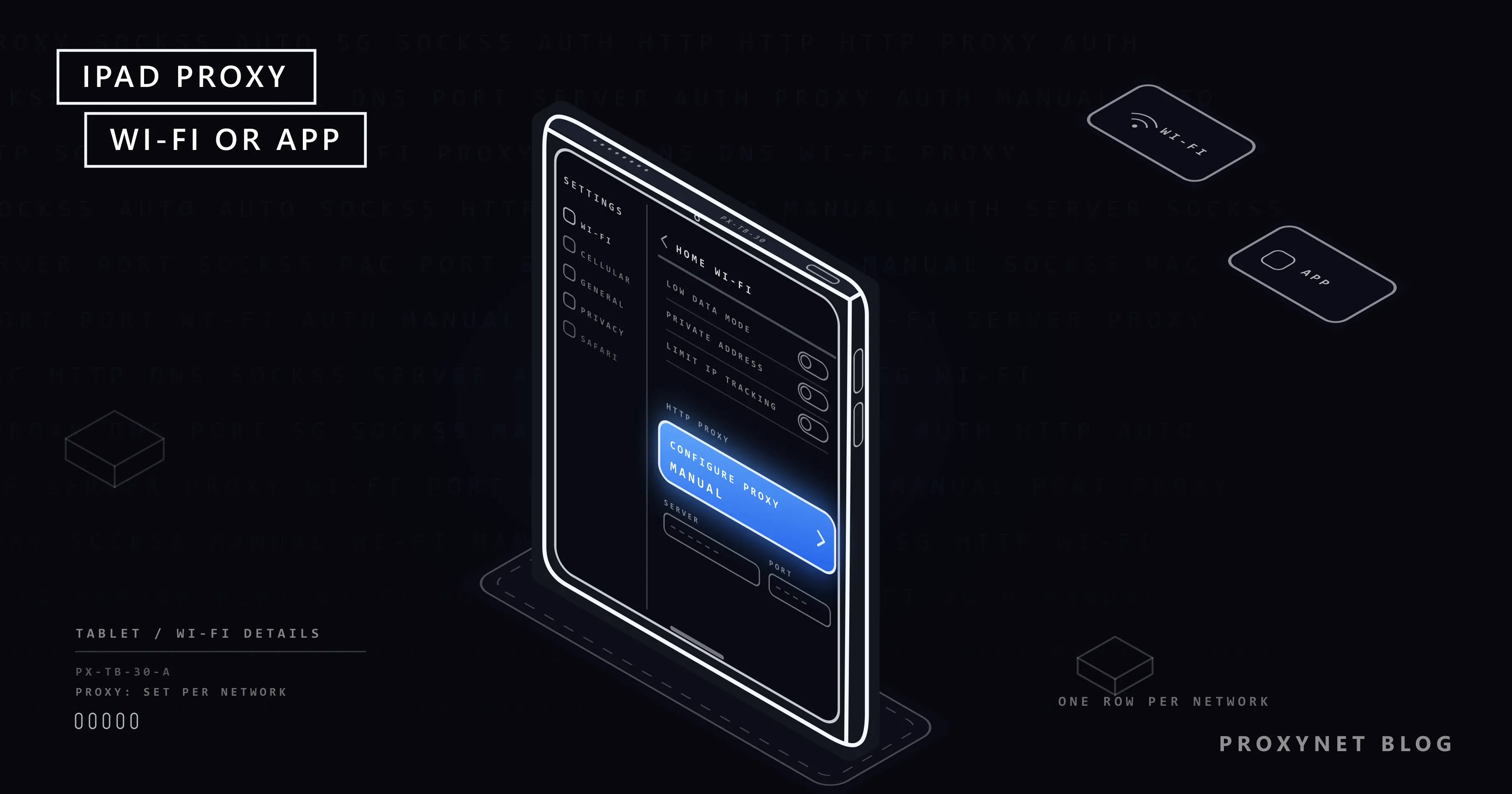
Na tela de detalhes de cada rede Wi-Fi, e não em um menu próprio. O guia da Apple para gerenciar os ajustes de Wi-Fi no iPad lista esses ajustes nessa tela como "Configurar DNS, proxy HTTP e outros ajustes de rede", ao lado do Modo de Economia de Dados, do Endereço Wi-Fi Privado e de Limitar Rastreamento de Endereço IP.
Essa localização explica a maior parte das surpresas que aparecem depois. Um proxy salvo na rede de casa não faz nada na rede do escritório, na rede de um hotel ou nos dados móveis. Cada rede guarda a sua própria configuração de proxy, e uma rede nova começa com o proxy desligado.
O ajuste se chama Proxy HTTP porque esse é o tipo de servidor proxy com que o iPad conversa. Mesmo assim, ele também leva os sites https://: o iPad pede ao proxy que abra um túnel até o site, e a página continua criptografada dentro desse túnel.
Como configurar um proxy no iPad, passo a passo
Antes de começar, tenha em mãos o endereço do proxy, a porta HTTP e, quando houver autenticação, o usuário e a senha. No painel da Proxynet, esses dados saem do Gerador de endpoints para o país, a cidade e o tipo de sessão que você escolher.
- Abra Ajustes e toque em Wi-Fi.
- Encontre a rede em que você está conectado (ela tem uma marca de seleção) e toque no botão Informações (i) na linha dela.
- Role até o fim dos detalhes da rede. Em Proxy HTTP, toque em Configurar Proxy; por padrão, ele mostra Desativado.
- Escolha Manual.
- Digite o nome do host ou o endereço IP do proxy em Servidor e o número da porta em Porta.
- Se o proxy pedir login, ative Autenticação e preencha o usuário e a senha nos campos que aparecem.
- Toque em Salvar e abra uma nova aba do Safari para testar (veja a seção sobre o teste mais abaixo).
Alguns detalhes decidem se o proxy funciona logo na primeira tentativa. Digite o servidor sem http:// na frente e sem barra no final. Se os seus dados vierem no formato host:porta, a parte antes dos dois-pontos vai em Servidor e a parte depois vai em Porta. Os provedores costumam oferecer HTTP e SOCKS5 em portas diferentes do mesmo endereço; o iPad precisa da porta HTTP.
Se você vai comprar proxies para isso, confira se o serviço oferece um endpoint HTTP, como acontece com os Proxies HTTPS. Um serviço que só oferece SOCKS5 não pode ser informado nessa tela.
O que o proxy do Wi-Fi cobre no iPad, e o que ele deixa de fora?
O proxy nativo cobre o tráfego web de uma rede Wi-Fi e nada além disso. A tabela mostra para onde o iPad manda o tráfego em situações comuns e se o proxy que você salvou é usado.
| Situação | Para onde vai o tráfego | O proxy do Wi-Fi é usado? |
|---|---|---|
| Conectado à rede em que você o configurou | Essa rede Wi-Fi | Sim |
| Conectado a outra rede Wi-Fi | A rede nova | Não, a menos que também esteja configurado lá |
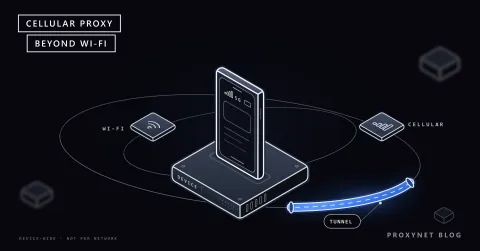
| iPad Wi-Fi + Cellular sem Wi-Fi por perto | Dados celulares da operadora | Não |
| iPad 5G que prefere o 5G ao Wi-Fi | Dados celulares 5G | Não |
| Wi-Fi fraco com a Assistência de Conectividade ativada | Em parte, dados móveis | Não nessa parte |
| Conectado ao Acesso Pessoal de um iPhone | O Acesso Pessoal, conectado como Wi-Fi | Só se configurado nesse Acesso Pessoal |
Duas linhas valem só para iPads com rede celular. A página da Apple sobre como conectar o iPad à internet diz que os modelos compatíveis com 5G podem usar dados móveis 5G em vez de Wi-Fi; para voltar, toque no botão Informações ao lado da rede e toque em Usar Wi-Fi para Internet. A mesma página explica que a Assistência de Conectividade (antes chamada de Assistência Wi-Fi) usa dados móveis junto com o Wi-Fi quando o sinal está fraco ou congestionado. Enquanto você testa um proxy, deixe o iPad apenas no Wi-Fi.
Manual ou Automático: qual escolher no iPad?
Escolha Manual quando tiver um servidor e uma porta, e Automático só quando alguém tiver passado a URL de um arquivo PAC. Um arquivo PAC é um pequeno script que decide, site por site, se uma requisição passa por um proxy ou vai direto ao site. Com Automático selecionado, aparece um campo URL; cole o link exatamente como você o recebeu.
Quem procura exceções de proxy no iPad geralmente quer que alguns sites não passem pelo proxy. A tela Manual não tem lista de exceções, apenas Servidor, Porta e Autenticação. Um arquivo PAC é o jeito de ter regras por site no iPad, e O que é um arquivo PAC? mostra como escrever um.
Um detalhe da referência de gerenciamento de dispositivos da Apple vale quando o link PAC vem de uma organização: desde o iOS 13, uma URL PAC em um perfil precisa começar com http:// ou https://. Um link que começa de outro jeito é sinal de que os dados estão desatualizados.
O que acontece quando o proxy pede usuário e senha?
O proxy responde ao iPad com o status 407, e o iPad precisa de um login válido para continuar. A RFC 9110, o padrão do HTTP, define o 407 como "Proxy Authentication Required" (autenticação de proxy necessária): o cliente precisa se autenticar para usar o proxy, e o proxy envia um desafio dizendo como.
No iPad, isso aparece como um pedido de login do proxy ou como páginas que não abrem. A solução é ativar Autenticação nos ajustes de proxy da rede e digitar o usuário e a senha exatamente como o seu painel mostra. Com proxies residenciais e móveis, o usuário costuma trazer o país, a cidade e o tipo de sessão, então basta faltar um caractere para dar erro.
O outro caminho é uma whitelist de IP: você adiciona o endereço IP público da sua conexão à lista de permitidos no painel (na Proxynet, até 10 endereços) e deixa Autenticação desligada. Isso serve para um iPad de casa que nunca sai de uma rede. Deixa de funcionar assim que o IP da sua casa muda ou o iPad entra em outra rede; para um iPad que viaja, usuário e senha é mais simples.
O proxy funciona no Safari e em todos os apps do iPad?
O Safari segue o proxy do Wi-Fi, e também os apps que carregam conteúdo pelos recursos de rede padrão da Apple. Apps com lógica de conexão própria podem ignorá-lo, e chamadas ou tráfego de streaming que não é tráfego web comum costumam ir direto.
A multitarefa não muda isso. Com os apps em tela cheia, lado a lado ou em janelas, eles dividem a única conexão de rede do iPad, então todos veem o mesmo ajuste de proxy. Não existe um jeito nativo de dar ao Safari um proxy e a outro app um proxy diferente, nem um campo de proxy próprio dentro do Safari.
Como usar um proxy no iPad com um app?
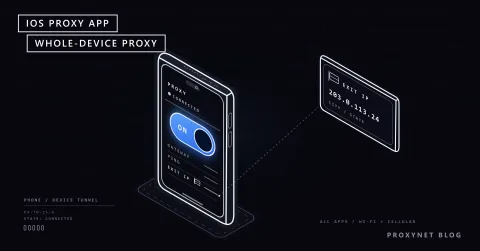
Um app de proxy é a resposta quando o ajuste do Wi-Fi não dá conta: nos dados móveis, com dados de SOCKS5 ou quando você quer o mesmo proxy em todas as redes sem configurar de novo. Em vez de um proxy HTTP por rede, um app desse tipo cria um túnel no aparelho e envia o tráfego pelo gateway de proxy que você escolher.
O nosso app, Proxynet.io na App Store, aparece na loja como Designed for iPad (projetado para iPad) e exige iPadOS 15.1 ou posterior. Ele usa o framework Network Extension da Apple para encaminhar todo o tráfego do aparelho pelo gateway selecionado e funciona com serviços de proxy HTTP e SOCKS5. Dentro dele você pode:
- ver os seus gateways e localizações e escolher o IP de saída por país, estado e cidade;
- alternar entre sessões rotativas (um IP novo por conexão) e sessões fixas (o mesmo IP por 1-60 minutos);
- conectar ou desconectar com um toque e ver o estado da conexão, o gateway ativo, o ping, o IP de saída atribuído com a bandeira e a localização do país e o consumo de upload e download em tempo real;
- criar novos gates residenciais, móveis, ISP ou de datacenter e conferir os pedidos ativos, os dias restantes e as cotas de dados.
Para um iPad em que você quer ver os sites como as pessoas de outra cidade veem, os Proxies residenciais, com endereços de conexões domésticas, são a escolha mais comum; o app deixa você escolher essa cidade diretamente. O download é gratuito, e você recarrega um saldo pela compra dentro do app da Apple; o saldo não expira e não há assinatura.
Vale ter claro o que o app é e o que não é. Enquanto ele está conectado, o iPadOS mostra o indicador padrão de VPN, porque o app usa o mesmo mecanismo do sistema que os apps de VPN; ele é um túnel de proxy, não um serviço de VPN. Ele muda a localização de IP que os sites veem, não a localização GPS do iPad. A interface do app está só em inglês. Um passo a passo mais longo do app no iPhone e no iPad está no nosso App de proxy para iPhone: como usar proxy no aparelho todo.
Use um método de cada vez. Deixe o proxy do Wi-Fi em Desativado enquanto o app estiver conectado, para saber qual dos dois um site está vendo quando você conferir o seu IP.
E os iPads da escola e do trabalho?
Em um iPad que pertence a uma escola ou a uma empresa, o proxy pode ter sido definido pela organização, e você deve deixá-lo como está. As organizações enviam ajustes de proxy pelo gerenciamento de dispositivos; a referência Global HTTP Proxy da Apple (em inglês) descreve um payload que define um proxy, manual ou por arquivo PAC, para o aparelho inteiro e que está disponível para o iPad Compartilhado.
Os sinais de um iPad gerenciado são opções de proxy em cinza, um proxy que volta depois de removido e um perfil em Ajustes > Geral > Gerenciamento de VPN e Dispositivos. Esse perfil pertence à organização e reflete as regras dela. Se o proxy bloquear algo de que você precisa para o trabalho ou as aulas, fale com a equipe de TI; não tente remover o perfil nem contorná-lo.
Um proxy gerenciado também pode explicar um problema comum em hotéis e aeroportos: a página de login da rede não aparece. O payload da Apple tem uma opção que deixa o aparelho pular o proxy para mostrar essas páginas de login, e se ela está ligada ou não é escolha da organização.
Como conferir se o proxy funciona no iPad?
Compare o seu endereço IP público antes e depois da mudança. Abra no Safari uma página de consulta de IP e anote o endereço e a localização, salve o proxy, feche a aba e abra a página de novo em uma nova aba. Se o endereço e a localização agora batem com os do proxy, o ajuste funciona.
Dois recursos da Apple podem embaralhar o resultado. Limitar Rastreamento de Endereço IP, na mesma tela de detalhes do Wi-Fi, esconde o seu IP de rastreadores conhecidos, e a Retransmissão Privada do iCloud o esconde no Safari se você tiver o iCloud+. Desative os dois durante o teste e depois decida se quer ativá-los de novo. Em um iPad com rede celular, desative também a Assistência de Conectividade no teste, para que a página inteira carregue pelo Wi-Fi.
Como desligar o proxy no iPad?
- Abra Ajustes > Wi-Fi e toque no botão Informações (i) ao lado da rede.
- Toque em Configurar Proxy, em Proxy HTTP.
- Escolha Desativado e toque em Salvar.
Os sites voltam a ver o endereço IP da própria rede. Repita isso em cada rede em que você configurou um proxy. Se usou o app, desconecte dentro dele; o indicador de VPN some quando o túnel é fechado.
Proxy não funciona no iPad: erros comuns e soluções
- "Proxy Authentication Required" volta toda hora. A Autenticação está desligada, o usuário ou a senha tem um erro de digitação, ou o seu IP liberado mudou. As causas e soluções de cada caso estão em Como corrigir HTTP 407 Proxy Authentication Required.
- O Safari diz que não consegue abrir a página. Geralmente é servidor ou porta errados,
http://digitado em Servidor ou a porta SOCKS5 no lugar da porta HTTP. - Funciona em casa, mas não em outros lugares. O proxy está salvo só na rede de casa. Configure-o também na outra rede ou use o app.
- Funcionou e depois parou em um iPad 5G. O iPad passou para os dados móveis 5G. Toque em Usar Wi-Fi para Internet na tela de detalhes da rede.
- A página de login do Wi-Fi do hotel nunca aparece. Coloque o proxy em Desativado, faça login na rede e depois ative o proxy de novo.
- Configurar Proxy aparece em cinza. Um perfil gerencia a rede; veja a seção sobre iPads da escola e do trabalho acima.
- Nada carrega. Primeiro coloque o proxy em Desativado. Se o iPad continuar sem internet, o problema é a rede, não o proxy.
Onde você encontra os ajustes de proxy do iPad
A maioria das pessoas chega a essa tela em poucas situações. Equipes que criam apps e sites conferem como uma página, o idioma dela e os preços aparecem em um tablet de outro país. Equipes de marketing conferem como um anúncio ou uma landing page aparece para usuários de tablet em um mercado-alvo. Redes de escolas e empresas distribuem um link PAC para o próprio proxy. Desenvolvedores apontam o proxy do Wi-Fi para uma ferramenta de depuração no computador para inspecionar o tráfego do próprio app.
Guia de decisão
| A sua situação | O que fazer |
|---|---|
| Safari em uma única rede Wi-Fi | Configurar Proxy > Manual, porta HTTP, Autenticação ativada |
| iPad de casa que nunca sai do seu Wi-Fi | Manual sem Autenticação, IP de casa na lista de permitidos |
| Você recebeu um link PAC | Configurar Proxy > Automático, cole a URL |
| iPad Wi-Fi + Cellular ou 5G | Um app de proxy, ou manter o iPad no Wi-Fi |
| Só dados de SOCKS5 | Peça a porta HTTP ou use um app de proxy |
| iPad da escola ou do trabalho | Não mexa no perfil; fale com a equipe de TI |
Perguntas frequentes
Onde fica o ajuste de proxy no iPad?
Nos detalhes de cada rede Wi-Fi: Ajustes > Wi-Fi > botão Informações (i) > Proxy HTTP > Configurar Proxy. Não existe um menu de proxy separado, e cada rede guarda o seu próprio ajuste.
Posso definir um proxy só para o Safari no iPad?
Não. O proxy do Wi-Fi é um ajuste da rede, então o Safari e todos os apps que usam os recursos de rede padrão da Apple o seguem juntos. O Safari não tem um campo de proxy próprio.
O ajuste de proxy do iPad funciona nos dados móveis?
Não. O proxy nativo vale só para a rede Wi-Fi em que você o configurou. Um iPad Wi-Fi + Cellular nos dados móveis, ou um iPad 5G que prefere o 5G, passa por fora dele; um app de proxy cobre esses casos.
O que significa "Proxy Authentication Required" no iPad?
O proxy espera um login válido e não recebeu nenhum. Ative a Autenticação em Configurar Proxy e digite o usuário e a senha exatamente, ou confirme que o seu IP atual está na lista de permitidos do provedor.
Posso usar um proxy SOCKS5 no iPad?
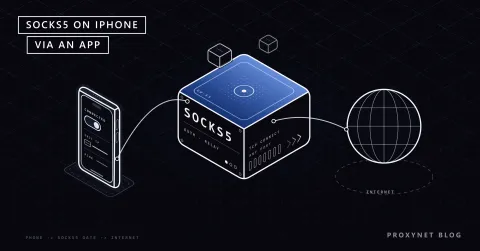
Não nos ajustes do Wi-Fi, que só aceitam um proxy HTTP. Use a porta HTTP do mesmo serviço ou um app que encaminhe o tráfego por um gateway SOCKS5.
Como desligo o proxy em um iPad da escola?
Se foi a escola que o configurou, você não deve. Um proxy enviado pelo gerenciamento de dispositivos da escola faz parte das regras dela, e a opção geralmente aparece em cinza. Fale com a equipe de TI da escola se ele bloquear algo de que você precisa.
Em resumo
No iPad, o proxy é uma propriedade de cada rede Wi-Fi: Ajustes > Wi-Fi > (i) > Configurar Proxy. Escolha Manual com o servidor, a porta HTTP e o login, ou Automático com uma URL PAC, salve e confira o seu IP no Safari. O ajuste fica restrito a essa rede; dados móveis, 5G, SOCKS5 e o uso em todas as redes pedem um app de proxy, que mostra o indicador de VPN enquanto funciona e muda só a localização de IP. iPads gerenciados de escolas e empresas seguem o perfil da organização. Para proxies HTTP e SOCKS5 com segmentação por país e cidade que você usa no iPad e no computador a partir de um só painel, veja os nossos serviços de proxy.