


































Sie öffnen die WLAN-Details Ihres Laptops und sehen 192.168.1.34. Eine „Wie ist meine IP“-Seite zeigt eine ganz andere Nummer und daneben eine Stadt, in der Sie vielleicht gar nicht wohnen. Ihr Smartphone zeigt über mobile Daten eine dritte Nummer. Alle drei sind IP-Adressen, und alle drei stimmen. Sie gehören nur zu verschiedenen Ebenen derselben Verbindung.
Dieser Beitrag erklärt, was eine IP-Adresse ist, wofür sie gebraucht wird und was mit ihr passiert, wenn Sie eine Website öffnen. Er zeigt den Unterschied zwischen öffentlichen und privaten Adressen und zwischen IPv4 und IPv6, erklärt, wer Adressen überhaupt vergibt, und wie Sie Ihre eigene Adresse unter Windows, auf dem Mac, unter Android und auf dem iPhone finden, mit Menüpfaden aus den Hilfeseiten der Hersteller. Zum Schluss geht es darum, was eine IP-Adresse über Sie verrät und was nicht, und es folgt eine Entscheidungstabelle.
Was ist eine IP-Adresse?
Eine IP-Adresse ist die Adresse eines Geräts in einem Netz, das das Internet Protocol nutzt, also das gemeinsame Regelwerk, an das sich jeder Computer, jedes Smartphone und jeder Server im Internet beim Senden von Daten hält. Daten reisen nicht als ein langer Strom. Sie werden in kleine Stücke zerlegt, die Pakete heißen, und jedes Paket trägt zwei Adressen: die, von der es kommt, und die, zu der es unterwegs ist.
Der naheliegendste Vergleich aus dem Alltag ist ein Brief. Auf der Vorderseite des Umschlags steht die Adresse des Empfängers, auf der Rückseite die des Absenders. Die Post öffnet den Brief nicht; sie liest die Adresse und reicht den Umschlag einen Schritt weiter. Router im Internet machen mit Paketen dasselbe. Wenn die Website antwortet, tauscht sie die beiden Adressen, und die Antwort reist zu Ihnen zurück. Das Protokoll selbst prüft nicht, ob die Absenderadresse echt ist, die Antwort geht aber immer an genau diese Adresse; deshalb lässt sich mit einer gefälschten Absenderadresse, dem sogenannten IP-Spoofing, ein Server mit Datenverkehr überfluten, aber keine Website öffnen.
Der Standard von 1981, der die bis heute verwendeten Adressen festgelegt hat, RFC 791, fasst die Idee in einer Zeile zusammen: Ein Name sagt, was wir suchen, eine Adresse sagt, wo es ist. Der Name ist so etwas wie proxynet.io. Die Adresse ist die Nummer, mit der sich Ihr Gerät tatsächlich verbindet.
In der Praxis erledigt eine IP-Adresse zwei Aufgaben. Sie sorgt für die Zustellung, denn die Website muss wissen, wohin sie die Seite schicken soll. Außerdem verrät sie der Gegenseite, aus welchem Netz eine Verbindung kommt. Deshalb können Websites Ihr Land schätzen, und deshalb bemerkt eine Bank eine Anmeldung von einem ungewöhnlichen Ort.
Was passiert mit Ihrer IP-Adresse, wenn Sie eine Website öffnen?
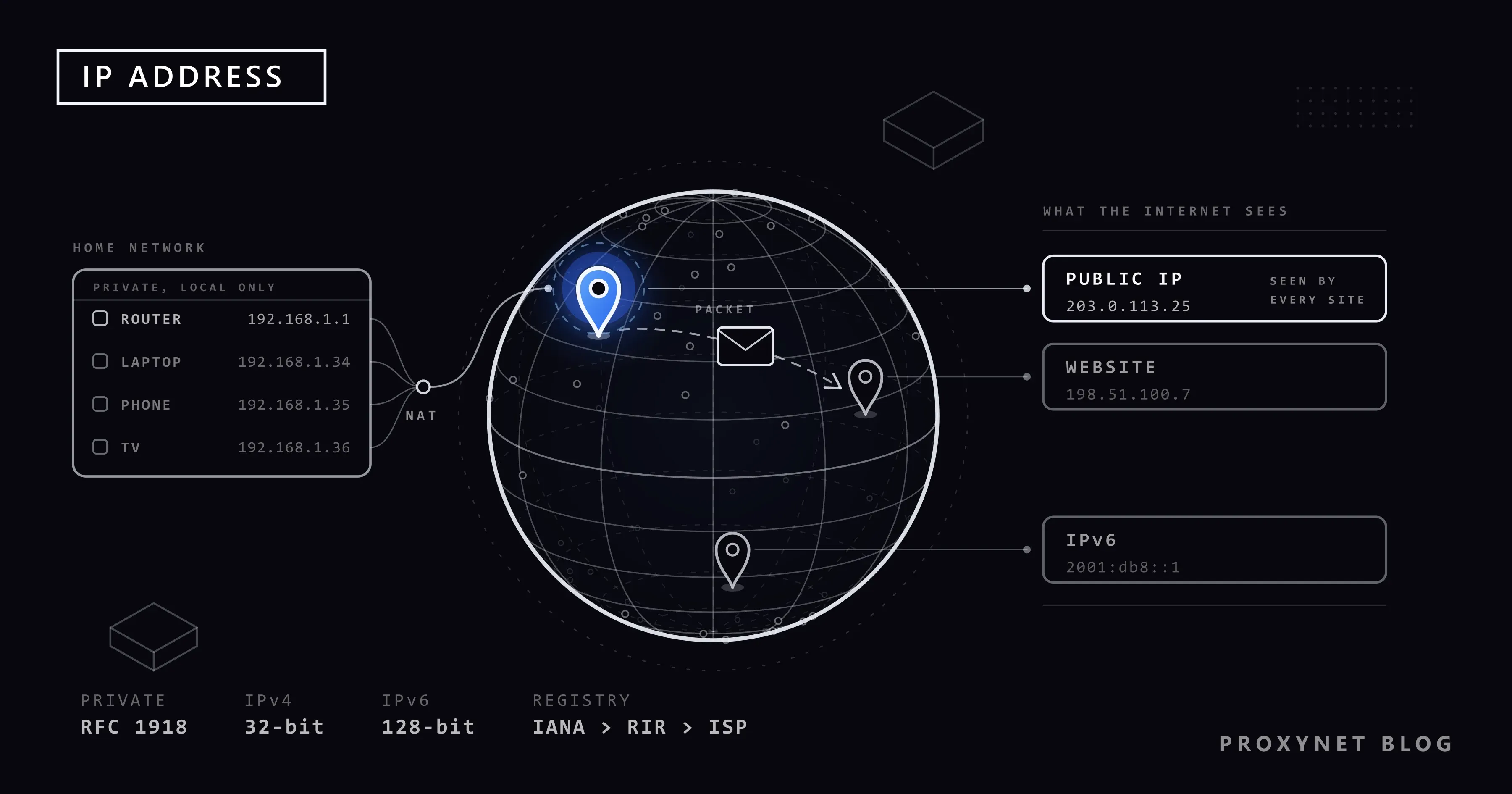
An einem einzigen Seitenaufruf sind mindestens drei Adressen beteiligt: die lokale Adresse Ihres Geräts, die öffentliche Adresse Ihres Routers und die Adresse der Website. In dieser Reihenfolge kommen sie zum Einsatz:
- Ihr Gerät bekommt eine lokale Adresse. Wenn sich Ihr Smartphone mit dem WLAN zu Hause verbindet, gibt ihm der Router eine private Adresse wie
192.168.1.34. Das geschieht automatisch über DHCP, den Dienst, der in einem Netz Adressen verteilt. - Aus dem Namen der Website wird eine Nummer. Sie tippen den Namen einer Website ein. Ihr Gerät fragt einen DNS-Server, welche IP-Adresse zu diesem Namen gehört, und erhält etwa
198.51.100.7zurück. Diese Abfrage erklären wir in Was ist DNS?. - Die Anfrage geht mit zwei Adressen los. Ihr Gerät schickt die Anfrage mit seiner eigenen lokalen Adresse als Absender und der Adresse der Website als Empfänger.
- Der Router tauscht die Absenderadresse aus. Eine private Adresse ist im Internet nicht gültig, also ersetzt der Router sie durch die öffentliche IP, die ihm Ihr Anbieter gegeben hat, und merkt sich, welches Gerät die Anfrage geschickt hat. Diesen Tausch nennt man NAT (Network Address Translation, Netzwerkadressübersetzung).
- Die Website antwortet an Ihre öffentliche IP. Der Server sieht immer nur Ihre öffentliche Adresse, also schickt er die Seite dorthin.
- Der Router gibt die Antwort an das richtige Gerät weiter. Er schaut in seine Notizen, sieht, dass die Antwort zu Ihrem Smartphone gehört, und leitet sie an
192.168.1.34weiter.
Schritt 4 erklärt viel alltägliche Verwirrung. Alle Geräte in Ihrem Haushalt teilen sich eine öffentliche IP, daher kann eine Website Ihren Laptop allein an der Adresse nicht von Ihrem Fernseher unterscheiden. Und die lokale Adresse, die Sie in Ihren Einstellungen sehen, erreicht die Website überhaupt nicht.
Öffentliche und private IP-Adresse: Was ist der Unterschied?
Denken Sie an die Telefonzentrale einer Firma. Die Firma hat eine Telefonnummer, die von außen angerufen wird, und im Büro hat jeder Schreibtisch eine kurze Durchwahl. Die Zentrale verbindet Anrufe von außen mit der richtigen Durchwahl. Ihre öffentliche IP ist die Nummer der Firma, die privaten Adressen in Ihrem Zuhause sind die Durchwahlen. Zwei Firmen können beide die Durchwahl 101 verwenden, ohne sich in die Quere zu kommen, so wie Millionen Haushalte gleichzeitig 192.168.1.34 nutzen.
| Öffentliche IP | Private (lokale) IP | |
|---|---|---|
| Wer vergibt sie? | Ihr Internetanbieter | Ihr Router oder das Netz, mit dem Sie sich verbinden |
| Wer sieht sie? | Jede Website, jede App und jeder Spieleserver, mit dem Sie sich verbinden | Nur Geräte im selben Netz |
| Ist sie einmalig? | Ja, im ganzen Internet, auch wenn ein Anbieter eine Adresse unter mehreren Kunden aufteilen kann | Nein, dieselben Adressen wiederholen sich in jedem Haushalt |
| Wie sieht sie aus? | 203.0.113.25 oder eine längere IPv6-Adresse | Beginnt mit 192.168., 10. oder 172.16. bis 172.31. |
| Wo sehen Sie sie? | Auf einer „Wie ist meine IP“-Seite | In den WLAN- oder Netzwerkeinstellungen des Geräts |
| Wann ändert sie sich? | Wenn der Anbieter sie neu vergibt oder wenn Sie das Netz wechseln | Wenn der Router die Adressen neu verteilt oder Sie sich mit einem anderen WLAN verbinden |
Die privaten Bereiche legt RFC 1918 fest. Es reserviert drei Blöcke für private Netze und bestimmt, dass Pakete mit diesen Adressen im Internet nicht zwischen Netzen weitergeleitet werden sollen. Deshalb funktioniert eine private Adresse nur innerhalb ihres eigenen Netzes:
| Bereich | Kurzform | Wo sie Ihnen meist begegnet |
|---|---|---|
10.0.0.0 bis 10.255.255.255 | 10/8 | Firmennetze und manche Router zu Hause |
172.16.0.0 bis 172.31.255.255 | 172.16/12 | Firmennetze und virtuelle Maschinen |
192.168.0.0 bis 192.168.255.255 | 192.168/16 | Die meisten Router zu Hause |
Was bedeutet 192.168.x.x?
Wenn eine Adresse mit 192.168 beginnt, sehen Sie eine private Adresse, die ein Router vergeben hat. Der Router behält meist eine Adresse am Anfang des Bereichs für sich, etwa 192.168.1.1 oder 192.168.0.1. Diese Adresse geben Sie im Browser ein, um die Verwaltungsseite des Routers zu öffnen.
Zwei weitere Adressen sorgen oft für Verwirrung. 127.0.0.1 bedeutet immer „dieses Gerät selbst“ und wird von Programmen genutzt, die auf demselben Computer miteinander sprechen. Eine Adresse, die mit 169.254 beginnt, bedeutet, dass das Gerät vom Router keine Adresse bekommen und sich selbst eine gegeben hat. Das deutet meist auf ein Problem mit dem WLAN oder dem Router hin, nicht auf einen Fehler am Gerät.
IPv4 und IPv6: Warum gibt es zwei Formate?
Eine IPv4-Adresse ist 32 Bit lang, so legt es RFC 791 fest. Sie wird als vier Zahlen von 0 bis 255 geschrieben, getrennt durch Punkte, etwa 203.0.113.25. 32 Bit ergeben knapp 4,3 Milliarden Adressen, und darüber ist das Internet längst hinausgewachsen. RIPE NCC, die Registrierungsstelle für Europa, den Nahen Osten und Zentralasien, hat im November 2019 die letzten Adressen aus ihrem freien IPv4-Vorrat vergeben; neue Netze in der Region kommen heute auf eine Warteliste für zurückgegebene Adressen.
IPv6 ist die langfristige Antwort. RFC 8200, der aktuelle IPv6-Standard, vergrößert die Adresse von 32 auf 128 Bit. Eine IPv6-Adresse wird als acht Gruppen aus bis zu vier Hexadezimalziffern (0-9 und a-f) geschrieben, getrennt durch Doppelpunkte. Nach den Schreibregeln in RFC 4291 darf eine Folge von Gruppen, die nur aus Nullen bestehen, einmal pro Adresse zu :: gekürzt werden; aus 2001:db8:0:0:0:0:0:1 wird so 2001:db8::1.
| IPv4 | IPv6 | |
|---|---|---|
| Länge | 32 Bit | 128 Bit |
| Schreibweise | Vier Dezimalzahlen mit Punkten: 203.0.113.25 | Acht Hexadezimalgruppen mit Doppelpunkten: 2001:db8::1 |
| Wie viele Adressen? | Knapp 4,3 Milliarden | So viele, dass ein Engpass praktisch keine Rolle spielt |
| Zu Hause | Alle Geräte teilen sich über NAT die eine öffentliche Adresse des Routers | Jedes Gerät kann eine eigene öffentliche Adresse bekommen |
| Unterstützung | Jede Website und jedes Netz | Viele Websites und Netze, aber nicht alle |
Viele Verbindungen nutzen heute beide Formate nebeneinander. Ihr Gerät verwendet IPv6, wenn die Website und Ihr Anbieter es unterstützen, und weicht sonst auf IPv4 aus. Deshalb zeigt Ihnen eine „Wie ist meine IP“-Seite manchmal zwei Adressen, eine mit Punkten und eine mit Doppelpunkten. Was das bei der Wahl eines Proxys bedeutet, steht in IPv4- und IPv6-Proxys.
Ändert sich Ihre IP-Adresse?
Das hängt von der Art des Anschlusses ab. Die meisten Heimanschlüsse haben eine dynamische IP: Der Anbieter kann Ihrem Router nach einem Neustart, nach einem Stromausfall oder nach eigenem Zeitplan eine andere öffentliche Adresse geben. Eine statische IP bleibt gleich; Unternehmen brauchen sie für Server und für Dienste, die nur Verbindungen von einer bekannten Adresse annehmen. Auch Ihre lokale IP kann sich ändern, wenn der Router die Adressen neu verteilt. Den vollständigen Vergleich, auch dazu, wie Sie erkennen, welche Art Sie haben, finden Sie in Statische oder dynamische IP.
Wer vergibt IP-Adressen?
Kein einzelnes Unternehmen besitzt die Adressen des Internets. Sie werden über eine Kette weitergereicht:
- IANA (Internet Assigned Numbers Authority) verwaltet den weltweiten Vorrat. Ihre Seite zu den Nummernressourcen erklärt, dass sie Adressblöcke nach Bedarf an fünf regionale Internet-Registrierungsstellen vergibt und normalerweise nicht direkt an Anbieter oder Endnutzer.
- Die fünf regionalen Registrierungsstellen vergeben Adressen an Anbieter in ihrer Region: AFRINIC (Afrika), APNIC (Asien-Pazifik), ARIN (Kanada, die USA und einige Karibikinseln), LACNIC (Lateinamerika und einige Karibikinseln) und RIPE NCC (Europa, der Nahe Osten und Zentralasien, einschließlich Türkiye).
- Ihr Internetanbieter weist Ihrem Router eine seiner Adressen zu, oder Ihrem Smartphone, wenn es mobile Daten nutzt.
- Ihr Router verteilt über DHCP private Adressen an die Geräte in Ihrem Haushalt.
Jede Registrierungsstelle führt eine öffentliche Datenbank, die zeigt, welche Organisation welchen Block hält. Deshalb kann Ihnen eine „IP-Abfrage“ den Namen des Anbieters hinter einer Adresse nennen, aber nicht den Namen der Person, die sie nutzt.
Was ist CGNAT und warum teilen Sie vielleicht Ihre öffentliche IP?
Weil IPv4-Adressen knapp wurden, setzen viele Anbieter, besonders Mobilfunkanbieter, mehrere Kunden hinter eine gemeinsame öffentliche Adresse; diese Anordnung heißt CGNAT (Carrier-Grade NAT, Adressübersetzung auf Anbieterebene). Ihr Router bekommt dann vom Anbieter nur eine interne Adresse, die Adresse, die Websites sehen, gehört zu einem gemeinsam genutzten Gerät im Netz des Anbieters, und Was ist CGNAT? zeigt, wie Sie prüfen, ob Ihr Anschluss so arbeitet.
Wie finden Sie Ihre öffentliche IP-Adresse?
Ihre öffentliche IP ist die Adresse, die Websites sehen, also finden Sie sie am einfachsten, indem Sie eine Website fragen. Suchen Sie auf dem Gerät und in dem Netz, das Sie prüfen möchten, nach „Wie ist meine IP“ und öffnen Sie eine der Prüfseiten in den Ergebnissen. Die Nummer ganz oben ist die Adresse, von der Ihre Verbindung kam.
Beim Lesen des Ergebnisses sollten Sie drei Dinge beachten:
- Das Ergebnis hängt vom Netz ab. Im WLAN zu Hause zeigen Smartphone und Laptop dieselbe öffentliche IP, weil beide über denselben Router ins Internet gehen. Schalten Sie das Smartphone auf mobile Daten um, zeigt es stattdessen die Adresse des Mobilfunkanbieters.
- Zwei Adressen bedeuten zwei Formate. Zeigt die Seite eine Adresse mit Punkten und eine andere mit Doppelpunkten, hat Ihr Anschluss sowohl IPv4 als auch IPv6.
- Land und Stadt sind Schätzungen. Prüfseiten lesen sie aus Standortdatenbanken, nicht von Ihrem Gerät, und die Stadt stimmt oft nicht. Warum das so ist, erklären wir in IP-Standort falsch?.
Auch die Verwaltungsseite Ihres Routers zeigt die öffentliche Adresse, die er bekommen hat, meist in einem Bereich namens Internet oder WAN. Weicht diese Adresse von der auf der Prüfseite ab, nutzt Ihr Anbieter wahrscheinlich CGNAT.
Wie finden Sie Ihre lokale IP-Adresse unter Windows, auf dem Mac, unter Android und auf dem iPhone?
Die lokale IP steht in den Netzwerkeinstellungen jedes Geräts. Die folgenden Schritte stammen aus den deutschsprachigen Hilfeseiten der Hersteller.
Windows 11 und Windows 10
Microsofts Seite zu den Netzwerkeinstellungen nennt für beide Versionen dieselben Schritte:
- Öffnen Sie Start > Einstellungen > Netzwerk und Internet.
- Für eine WLAN-Verbindung wählen Sie WLAN und dann das Netzwerk, mit dem Sie verbunden sind. Für eine Kabelverbindung wählen Sie Ethernet.
- Ihre lokale IP steht neben IPv4-Adresse.
Eine Abkürzung: Klicken Sie mit der rechten Maustaste auf das WLAN- oder Netzwerksymbol in der Taskleiste, wählen Sie Netzwerk- und Interneteinstellungen und dann Eigenschaften neben Ihrem verbundenen Netzwerk.
Mac
Apples Anleitung zu den TCP/IP-Einstellungen beschreibt diesen Weg:
- Wählen Sie Menü „Apple“ > Systemeinstellungen und klicken Sie dann in der Seitenleiste auf Netzwerk.
- Klicken Sie auf die Verbindung, die Sie nutzen, zum Beispiel WLAN, und dann auf Details.
- Klicken Sie auf TCP/IP (eventuell müssen Sie nach unten scrollen). Dieser Bereich zeigt Ihre IPv4-Adresse und die Adresse Ihres Routers.
Android
Die Menünamen unterscheiden sich je nach Hersteller. Diese Schritte stammen aus Googles Android-Hilfe zu WLAN und passen zu Pixel-Smartphones und anderen Geräten mit den Standardmenüs von Android:
- Öffnen Sie die App Einstellungen und tippen Sie auf Netzwerk & Internet > Internet.
- Tippen Sie neben dem WLAN, mit dem Sie verbunden sind, auf das Zahnradsymbol (WLAN-Einstellungen).
- Scrollen Sie nach unten zu den Netzwerkdetails; dort steht die IP-Adresse.
Bei anderen Herstellern suchen Sie nach dem entsprechenden Detailbildschirm für Ihr verbundenes WLAN.
iPhone
Apples Seite zu privaten WLAN-Adressen beschreibt, wie Sie zum Info-Bildschirm des Netzwerks gelangen:
- Öffnen Sie die App Einstellungen und tippen Sie auf WLAN.
- Tippen Sie neben dem Netzwerk, mit dem Sie verbunden sind, auf die Info-Taste (das kleine „i“).
- Scrollen Sie zum Bereich der IPv4-Adresse. Die dort angezeigte IP-Adresse ist Ihre lokale Adresse in diesem WLAN.
Auf demselben Bildschirm finden Sie die Option Private WLAN-Adresse. Diese Einstellung betrifft Ihre MAC-Adresse, also die Hardwareadresse des WLAN-Chips, nicht Ihre IP; den Unterschied erklärt Was ist eine MAC-Adresse?.
Über mobile Daten prüfen Sie auf jedem Smartphone am schnellsten mit einer „Wie ist meine IP“-Seite, welche Adresse das Internet sieht.
Für Fortgeschrittene: IP-Adresse mit einem Befehl unter Windows finden
Wenn Ihnen ein Befehlsfenster vertraut ist, gibt es unter Windows einen schnelleren Weg. Geben Sie cmd ins Startmenü ein, öffnen Sie die Eingabeaufforderung und führen Sie diesen Befehl aus:
ipconfigLaut Microsofts ipconfig-Referenz zeigt der Befehl ohne weitere Optionen die IPv4- und IPv6-Adressen, die Subnetzmaske und das Standardgateway jedes Netzwerkadapters an. Schauen Sie unter dem Adapter nach, den Sie nutzen, also WLAN oder Ethernet. Die Zeile, die mit IPv4 beginnt, ist Ihre lokale IP, und das Standardgateway ist meist Ihr Router. Bei einem normalen Heimanschluss taucht Ihre öffentliche IP in dieser Ausgabe nicht auf.
Was verrät Ihre IP-Adresse und was nicht?
Eine IP-Adresse sagt weniger über Sie, als viele befürchten, aber sie ist auch nicht bedeutungslos.
Was sie verraten kann:
- Ihren Internetanbieter oder die Organisation, die die Adresse hält, aus den öffentlichen Datenbanken der Registrierungsstellen.
- Die Art des Netzes: einen Heimanschluss, einen Mobilfunkanbieter, ein Unternehmen oder ein Rechenzentrum.
- Einen ungefähren Standort, bestenfalls die Stadt und oft nur die Region oder das Land.
Was sie nicht verrät:
- Ihren Namen oder Ihre Wohnadresse. Die Aufzeichnung, welcher Kunde welche Adresse zu welcher Zeit genutzt hat, liegt bei Ihrem Anbieter; sie steht in keiner öffentlichen Datenbank.
- Welches Gerät in Ihrem Haushalt die Anfrage gestellt hat, oder dessen lokale IP.
- Ihre Konten. Eine Website weiß, wer Sie sind, sobald Sie sich anmelden, nicht anhand der Adresse.
Die Grenzen von Standortabfragen und was Sie tun können, wenn jemand Ihre IP kennt, behandelt IP-Standort falsch?. Eine Einschränkung gibt es: Eine Browserfunktion namens WebRTC kann Ihre lokale IP gegenüber einer Website offenlegen; WebRTC- und DNS-Lecks zeigt, wie Sie das prüfen.
Können Sie Ihre IP-Adresse ändern oder verbergen?
Ja, und die Methode hängt davon ab, welche Adresse Sie ändern möchten und wie weit. Ein Neustart des Routers oder das Ein- und Ausschalten des Flugmodus bei mobilen Daten kann Ihnen eine neue öffentliche IP vom selben Anbieter im selben Land geben. Ein VPN ändert die Adresse für den gesamten Datenverkehr des Geräts. Ein Proxy ändert sie nur für den Browser oder die App, in der Sie ihn einrichten, und lässt Sie das Land und oft auch die Stadt wählen. Jede Methode mit ihren Menüpfaden finden Sie in IP-Adresse ändern, die Wahl zwischen den letzten beiden in Proxy und VPN im Vergleich.
Beim Proxy entscheidet der Typ, welche Art von Adresse Sie bekommen. Ein Residential-Proxy gibt Ihnen Adressen, die zu echten Heimanschlüssen in dem Land und der Stadt Ihrer Wahl gehören, und kann sie so oft wechseln, wie Sie es brauchen. Ein ISP-Proxy gibt Ihnen eine Adresse, die gleich bleibt; das passt, wenn Sie sich jedes Mal von derselben Adresse aus bei demselben Konto anmelden möchten.
Eine neue Adresse macht Sie online nicht zu einem neuen Menschen. Ihre Konten, Cookies und Browsereinstellungen bleiben dieselben, und Websites erkennen Sie weiterhin daran.
Wofür wird eine IP-Adresse gebraucht?
- Antworten zu Ihnen zurückbringen. Jede Seite, jede Nachricht und jeder Videoanruf braucht eine Adresse, an die geantwortet wird; die Abfrage, die einen Websitenamen in eine Adresse übersetzt, erklärt Was ist DNS?.
- Lokale Inhalte anzeigen. Websites wählen anhand des geschätzten Landes Sprache, Währung oder Katalog aus, wie Was ist Geoblocking? erklärt.
- Ungewöhnliche Anmeldungen erkennen. Banken und E-Mail-Dienste vergleichen die Adresse einer Anmeldung mit den Adressen, die Sie normalerweise nutzen; siehe Ungewöhnlicher Anmeldeort: Warum Ihre Bank warnt.
- Nur bekannte Adressen zulassen. Manche Dienste und Firmensysteme akzeptieren Verbindungen nur von Adressen auf einer Liste; deshalb ist Statische IP für APIs für Entwickler ein Thema.
- Missbrauch blockieren. Mailserver und Websites weisen Adressen ab, von denen Spam oder Angriffe kamen; IP-Blacklist erklärt diese Listen.
- Preise in anderen Märkten prüfen. Unternehmen rufen dieselbe Seite von Adressen in anderen Ländern auf, um zu sehen, was Kunden vor Ort sehen; um genau diese Aufgabe geht es auf unserer Seite zur Preisüberwachung.
Häufige Fehler
- Glauben, dass Websites Ihre 192.168-Adresse sehen. Diese Adresse bleibt in Ihrem Zuhause. Websites sehen nur Ihre öffentliche IP.
- In Windows eine neue lokale IP eintragen, um die öffentliche IP zu ändern. Die Einstellung ändert nur die Adresse innerhalb Ihres Netzes. Sie kann außerdem einen „IP-Adressenkonflikt“ auslösen, wenn ein anderes Gerät diese Nummer schon nutzt.
- Der Stadt auf einer Prüfseite vertrauen. Sie ist eine Schätzung aus einer Datenbank. Eine falsche Stadt sagt nichts darüber aus, wo Sie tatsächlich sind.
- Im falschen Netz oder Browser prüfen. Ein Smartphone im WLAN zeigt die Adresse des Routers, nicht die des Mobilfunkanbieters. Ist ein Proxy in einem bestimmten Browser eingerichtet, prüfen Sie in genau diesem Browser.
- IP- und MAC-Adresse verwechseln. Die MAC-Adresse kennzeichnet den Netzwerkchip eines Geräts und bleibt im lokalen Netz; die IP-Adresse ist das, was das Internet nutzt.
- Annehmen, dass jemand, der Ihre IP kennt, weiß, wo Sie wohnen. Öffentliche Abfragen enden beim Anbieter und bei einer ungefähren Gegend.
Entscheidungshilfe
| Ihr Bedarf | Was Sie tun können |
|---|---|
| Die Adresse sehen, die Websites sehen | Öffnen Sie auf diesem Gerät und in diesem Netz eine „Wie ist meine IP“-Seite |
| Die Adresse Ihres Computers oder Smartphones zu Hause finden | Windows: Einstellungen > Netzwerk und Internet; Mac: Systemeinstellungen > Netzwerk > Details > TCP/IP; Smartphones: der Info-Bildschirm Ihres WLANs |
| Die Einstellungen Ihres Routers öffnen | Geben Sie das Standardgateway, oft 192.168.1.1 oder 192.168.0.1, im Browser ein |
| Die Prüfseite zeigt die falsche Stadt | Standortdatenbanken liefern nur Schätzungen; siehe IP-Standort falsch? |
| Die Internetadresse des Routers weicht von der Prüfseite ab | Ihr Anschluss liegt wahrscheinlich hinter CGNAT; siehe Was ist CGNAT? |
| Eine neue öffentliche IP im selben Land | Router neu starten oder bei mobilen Daten den Flugmodus ein- und ausschalten |
| Ein Browser oder eine App soll aus einem anderen Land oder einer anderen Stadt kommen | Residential-Proxy |
| Jedes Mal dieselbe Adresse für ein Konto oder eine Freigabeliste | ISP-Proxy oder eine statische IP von Ihrem Anbieter |
Häufige Fragen
Ist meine IP-Adresse im WLAN und bei mobilen Daten dieselbe?
Nein. Im WLAN geht Ihr Smartphone mit der öffentlichen IP Ihres Routers ins Internet, bei mobilen Daten mit einer Adresse Ihres Mobilfunkanbieters. Die öffentliche Adresse ändert sich in dem Moment, in dem Sie von einem zum anderen wechseln.
Hat jedes Gerät eine eigene IP-Adresse?
Jedes Gerät in Ihrem Heimnetz hat eine eigene lokale IP. Bei IPv4 teilen sich alle die eine öffentliche IP des Routers. Bei IPv6 kann jedes Gerät zusätzlich eine eigene öffentliche Adresse haben.
Kann jemand über meine IP-Adresse meine Wohnadresse herausfinden?
Nicht aus öffentlichen Quellen. Standortdatenbanken enden bei einer Stadt oder Region und liegen oft falsch, und die Verbindung zwischen einer Adresse und einem Kunden steht in den Unterlagen des Anbieters. Wenn Sie glauben, dass jemand Ihre Adresse missbraucht, ist Ihr Anbieter der richtige Ansprechpartner.
Warum zeigt meine IP-Adresse eine andere Stadt oder ein anderes Land?
Standortdatenbanken werden nur von Zeit zu Zeit aktualisiert, Anbieter verschieben Adressblöcke zwischen Regionen, und Mobilfunkanbieter leiten den Datenverkehr oft über einen Knoten in einer anderen Stadt. Ein eingeschaltetes VPN oder ein aktiver Proxy ändert ebenfalls das Land. Trifft nichts davon zu, ist die Datenbank höchstwahrscheinlich veraltet.
Können zwei Geräte dieselbe IP-Adresse haben?
Zwei Geräte in verschiedenen Haushalten können problemlos dieselbe private Adresse haben. Im selben Netz geht das nicht: Windows meldet einen „IP-Adressenkonflikt“, und wenn Sie beide Geräte wieder auf automatische Adressvergabe stellen, ist das Problem meist gelöst. Viele Geräte können sich dagegen eine öffentliche IP teilen, so wie alle Geräte in Ihrem Haushalt.
Ist 192.168.1.1 meine IP-Adresse?
Meist nicht. In den meisten Heimnetzen ist das die lokale Adresse des Routers selbst, die als Standardgateway angezeigt wird. Ihr Gerät hat eine andere lokale Adresse im selben Bereich, und Ihre öffentliche IP ist etwas ganz anderes.
Fazit
Eine IP-Adresse ist die Nummer, über die Daten ein Gerät finden, und jedes Paket trägt zwei davon: die des Absenders und die des Empfängers. Zu Hause haben Ihre Geräte private Adressen wie 192.168.1.34, die das Haus nie verlassen, während Websites nur die öffentliche IP sehen, die Ihr Anbieter Ihrem Router gegeben hat. IPv4-Adressen bestehen aus vier Zahlen mit Punkten und sind knapp geworden; IPv6-Adressen sind länger, nutzen Doppelpunkte und stehen reichlich zur Verfügung. Adressen werden über eine Kette von der IANA über die regionalen Registrierungsstellen bis zu Ihrem Anbieter und Ihrem Router weitergegeben. Ihre öffentliche IP sehen Sie auf einer „Wie ist meine IP“-Seite, Ihre lokale IP in den WLAN-Einstellungen jedes Geräts. Eine IP-Adresse verweist auf einen Anbieter und eine grobe Gegend, nicht auf Ihren Namen. Wenn ein Browser oder eine App sich von einer Adresse in einem Land oder einer Stadt Ihrer Wahl aus verbinden soll, sehen Sie sich unsere Proxy-Dienste an.


