


































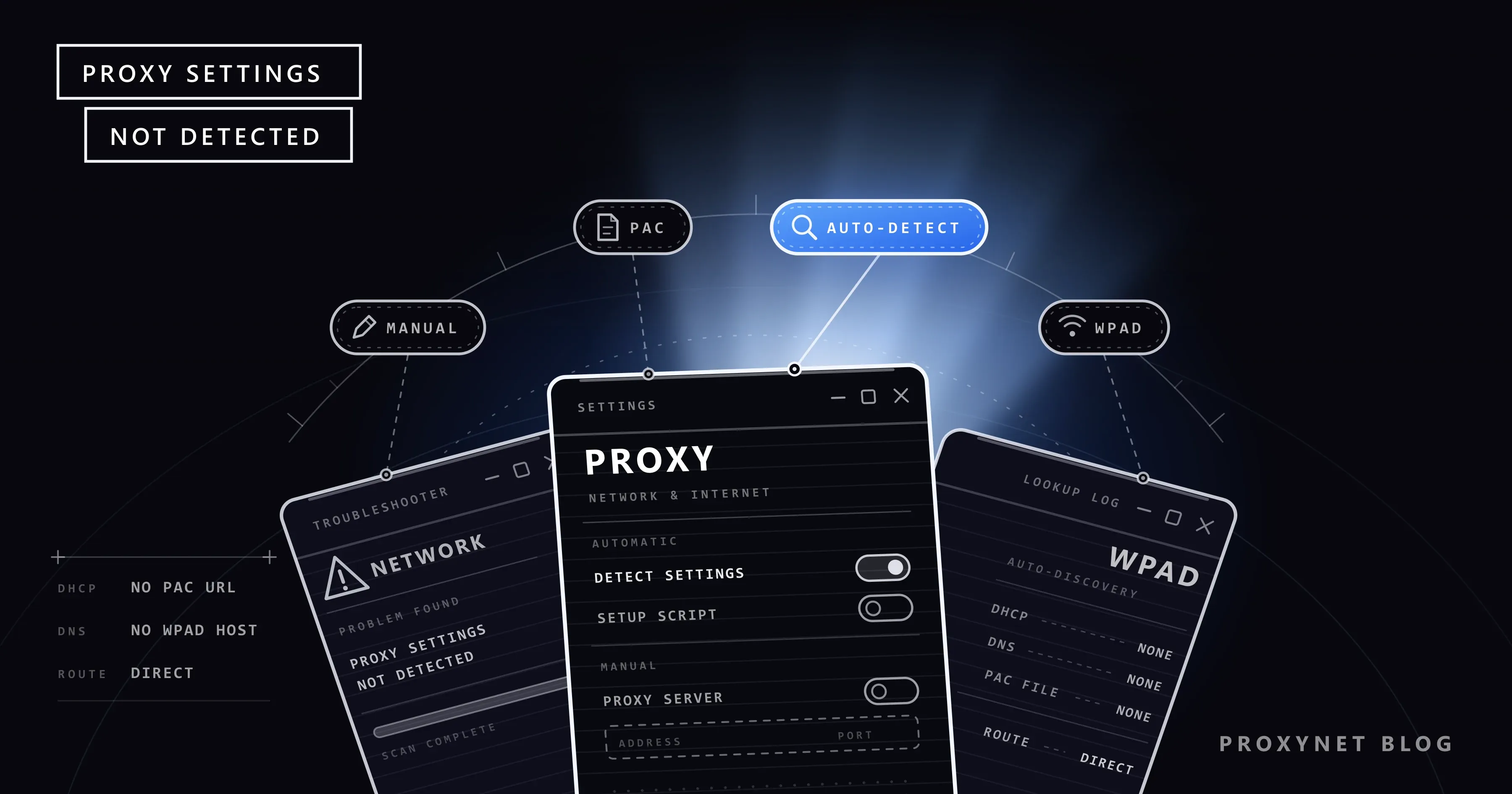
A sua internet para de funcionar, ou o ícone de rede na barra de tarefas mostra um pequeno sinal de alerta. Você executa a solução de problemas de rede do Windows, ela procura por um tempo e no fim relata um único achado: "O Windows não pôde detectar automaticamente as configurações de proxy desta rede". Parece que a sua rede precisa de um proxy e que o Windows o perdeu. Quase sempre, nem uma coisa nem outra é verdade.
A seguir: o que a mensagem realmente informa, as soluções em ordem para Windows 11 e 10, o que muda em um computador do trabalho e como configurar um proxy corretamente se você usa um de propósito.
O que significa "O Windows não pôde detectar automaticamente as configurações de proxy desta rede"?
Proxy é um servidor que leva o seu tráfego web até a internet em seu nome. Escritórios e escolas costumam usar um; a maioria das casas, não. O Windows pode descobrir qual proxy usar de três maneiras, todas na mesma página de configurações, como descreve o guia de proxy da Microsoft:
- Detectar configurações automaticamente: o Windows pergunta à rede se ela publica instruções de proxy.
- Usar script de configuração: alguém digitou o endereço de um pequeno arquivo de instruções, um arquivo PAC, que diz ao Windows qual proxy usar para cada site.
- Usar um servidor proxy: um endereço de proxy e uma porta foram digitados à mão ou gravados ali por algum aplicativo.
A mensagem diz que a solução de problemas não obteve uma resposta útil dessa parte da conexão. A Microsoft não publica o teste exato por trás dela, então vale separar dois casos: "não havia nada para encontrar", o que é normal em casa, e "há algo configurado, mas não funciona", o que quebra as páginas web.
A documentação para desenvolvedores da Microsoft descreve o primeiro caso com clareza: uma rede pode não ter instruções de proxy porque o computador tem conexão direta com a internet e não precisa de proxy. É o caso de quase todas as casas.
Onde a mensagem aparece?
A frase vem da solução de problemas de rede embutida no Windows, a ferramenta que testa uma conexão e tenta repará-la; muita gente a abre clicando com o botão direito no ícone de rede da barra de tarefas.
| Versão do Windows | Onde executar a solução de problemas de rede |
|---|---|
| Windows 10 | Configurações > Rede e Internet > Status > Solução de problemas de rede; abre uma janela chamada "Solucionar Problemas" |
| Windows 11 | Configurações > Sistema > Solução de problemas > Outros solucionadores de problemas > Rede e Internet; as versões mais recentes a abrem no aplicativo Obter Ajuda |
A Microsoft começou em 2023 a levar as soluções de problemas antigas para o aplicativo Obter Ajuda; as correções são as mesmas nos dois casos.
Como o Windows procura as configurações de proxy?
Quando Detectar configurações automaticamente está ativado, cada conexão de rede começa com uma busca curta chamada WPAD (Web Proxy Auto-Discovery, descoberta automática do proxy web):
- O seu computador entra em uma rede Wi-Fi ou cabeada e recebe o endereço dele do roteador, por meio de um serviço chamado DHCP.
- O Windows pergunta ao DHCP se ele também distribui o endereço de um arquivo de instruções de proxy.
- Se não, o Windows procura um servidor chamado
wpadpelo DNS, o sistema que transforma nomes em endereços. - Se uma das duas etapas encontra um arquivo, o Windows baixa esse arquivo e segue o que ele diz: este site direto, aquele pelo proxy.
- Se nenhuma encontra nada, o Windows se conecta diretamente. Em casa esse é o desfecho normal, e mesmo assim ele pode aparecer como um achado na solução de problemas.
- À parte disso, um endereço de script de configuração ou um proxy manual é usado exatamente como foi digitado. Se ele aponta para um servidor que não responde mais, as páginas falham mesmo com o Wi-Fi funcionando bem.
A etapa 5 gera a versão inofensiva da mensagem; os problemas reais estão na etapa 6.
Inofensivo ou problema real: o que está por trás da mensagem?
| O que você percebe | Causa provável | O que fazer |
|---|---|---|
| As páginas carregam; a mensagem só aparece na solução de problemas | Não há nada para detectar em uma rede doméstica | Nada |
| Chrome e Edge falham, outros dispositivos no mesmo Wi-Fi funcionam | Um proxy manual que ficou para trás | Desativar Usar um servidor proxy |
| Falha em casa, funcionava no escritório | Um script de configuração do trabalho que não pode ser alcançado | Desativar Usar script de configuração |
| Só falha com uma VPN conectada | O proxy da própria conexão VPN | Verificar as configurações de proxy da VPN |
| O ajuste de proxy volta depois de reiniciar | Um programa ou adware reescrevendo o ajuste | Remover o programa, fazer uma verificação |
| Todos os dispositivos da rede estão sem internet | O roteador ou o provedor de internet | Reiniciar o roteador, falar com o provedor |
| As chaves de proxy estão esmaecidas | Definido pela sua organização | Falar com a equipe de TI |
Quando a rede inteira cai, a verificação de proxy falha junto com todo o resto, então a solução de problemas pode apontá-la mesmo sem nenhum proxy envolvido. Confira um segundo dispositivo antes de mudar qualquer coisa.
Como resolver no Windows 11 e no Windows 10?
Siga as etapas em ordem e abra uma página web depois de cada uma. A página de proxy tem o mesmo nome e as mesmas chaves nas duas versões.
1. Teste antes de mudar qualquer coisa
Abra dois ou três sites que você usa todo dia. Se eles carregam, a mensagem é inofensiva e você pode parar aqui. Se este PC está sem internet, mas um celular no mesmo Wi-Fi funciona, o problema está no PC. Se nenhum dispositivo tem internet, reinicie primeiro o roteador; um ajuste de proxy em um PC não consegue derrubar a internet de um celular.
2. Abra a página de proxy
Selecione Iniciar, abra Configurações e selecione Rede e Internet > Proxy. Anote qualquer endereço que aparecer antes de mudá-lo: um endereço que você não reconhece aponta para o programa que o gravou.
3. Desative um proxy manual que você não configurou
Em Configuração manual de proxy, selecione Configurar ao lado de Usar um servidor proxy. Na caixa Editar servidor proxy, desative Usar um servidor proxy e selecione Salvar.
Aplicativos de VPN gratuitos, ferramentas para "desbloquear este site" e alguns programas que injetam anúncios gravam aqui o próprio endereço e o deixam para trás. Um endereço que começa com 127.0.0.1 aponta para o seu próprio computador: um programa no PC deveria receber o tráfego e, quando ele não existe mais, todas as páginas falham.
4. Desative um script de configuração que você não reconhece
Em Configuração automática de proxy, veja Usar script de configuração. Se estiver ativado e você não estiver em uma rede de trabalho ou de escola, selecione Configurar ao lado dele, desative Usar script de configuração na caixa Editar script de configuração e selecione Salvar. Um notebook trazido do escritório muitas vezes guarda o endereço de um script que só existe dentro da rede da empresa.
5. Decida sobre "Detectar configurações automaticamente"
Em casa, qualquer posição funciona se você nunca usa proxy; em uma rede de trabalho que depende dela, deixe ativada. Em um notebook pessoal que usa o Wi-Fi de cafés ou hotéis, desativada é mais seguro: o Windows confia em quem responder à busca wpad, então a máquina de um estranho naquela rede poderia responder com instruções próprias e fazer a sua navegação passar por ela. O nosso guia sobre arquivos PAC e WPAD explica como isso acontece e como as empresas evitam.
6. Verifique as conexões VPN e os aplicativos de proxy
Uma conexão VPN adicionada no Windows pode ter um proxy próprio. Abra Rede e Internet > VPN, selecione a conexão, depois Opções avançadas, e confira Configurações de proxy para esta conexão VPN; em Editar você altera o ajuste. Se você usa um aplicativo de VPN, desconecte e feche o aplicativo e teste de novo. Desinstale os aplicativos de VPN e de "desbloqueio" que você não usa mais.
7. Reinicie e execute a solução de problemas de novo
Reinicie para que todos os programas leiam o novo ajuste e depois execute a solução de problemas mais uma vez. Se as páginas carregam, terminou, mesmo que a mensagem continue na lista.
8. Último recurso: redefinição de rede
A redefinição de rede remove os seus adaptadores de rede e as configurações deles e, depois de reiniciar, os reinstala com os valores padrão; a Microsoft a descreve como o último passo a ser tentado. No Windows 11, abra Configurações > Rede e Internet > Configurações de rede avançadas > Redefinição de rede; no Windows 10, Configurações > Rede e Internet > Status > Redefinição de rede. Selecione Redefinir agora e depois Sim.
Depois disso, talvez você precise reinstalar o software de VPN, e o Windows pode marcar as suas redes conhecidas como públicas, o que esconde o PC dos outros dispositivos até você definir a rede de casa como privada de novo.
Por que o ajuste de proxy volta toda hora?
Se o proxy está ativado de novo depois de reiniciar, alguma coisa no computador está regravando o ajuste: um programa que inicia com o Windows, uma tarefa agendada ou um software indesejado que desvia o seu tráfego para exibir anúncios. Desinstale programas que você não lembra de ter escolhido, confira quais aplicativos iniciam com o Windows e faça uma verificação completa com a Segurança do Windows.
Um proxy também pode estar fora da página do Windows, em uma extensão do navegador ou no atalho do Chrome. O nosso guia para remover um proxy do Chrome e do Windows cobre todos os lugares onde ele pode se esconder.
Em um computador do trabalho ou da escola
As empresas definem proxies de forma centralizada, por política ou por WPAD na própria rede. Se as chaves da página de proxy estão esmaecidas, a configuração é gerenciada para você: não tente contorná-la; envie a mensagem para a equipe de TI com o nome da rede e o horário. Um notebook do trabalho em casa é o caso clássico, porque o script da empresa não pode ser alcançado de fora; muitas empresas esperam que você se conecte primeiro à VPN delas.
Para administradores: a partir do Windows 10 versão 1809, o valor de registro DisableWpad em HKLM\SOFTWARE\Microsoft\Windows\CurrentVersion\Internet Settings\WinHttp desliga o WPAD no computador inteiro. A Microsoft recomenda desativar também a detecção nas Configurações, porque os navegadores leem essa chave.
Nível avançado: verifique o proxy que o Windows usa para os próprios serviços
Para quem está à vontade com a linha de comando: o Windows mantém um segundo ajuste de proxy, o WinHTTP, para os serviços em segundo plano; o Windows Update, por exemplo, o usa para procurar atualizações. A página de Configurações não mostra esse ajuste, então verifique-o se as atualizações falham depois que você corrigiu o navegador.
Selecione Pesquisar na barra de tarefas e digite prompt de comando. Ao lado de Prompt de Comando, selecione Executar como administrador, depois Sim, e execute:
netsh winhttp show proxy
netsh winhttp reset proxy
A primeira linha só exibe o ajuste; se a saída indicar acesso direto, sem servidor proxy (no Windows em inglês, "Direct access (no proxy server)."), não há nada a mudar. Execute a segunda linha só se a primeira mostrar um endereço de proxy de que você não precisa; a referência do netsh winhttp da Microsoft a descreve como a redefinição do WinHTTP para acesso direto. Ela não mexe no ajuste que o Chrome e o Edge usam.
Se você usa um proxy de propósito
Algumas pessoas querem mesmo um proxy: para ver um site como um visitante de outro país, para manter uma conta em um endereço fixo ou porque uma ferramenta exige. O ajuste do Windows funciona quando está exato:
- Em Editar servidor proxy, o host vai em Endereço IP do Proxy e a porta em Porta, por exemplo
pr.proxynet.ioe8000. - O Windows não tem campos de usuário e senha, então o navegador pede esses dados e os aplicativos que não conseguem mostrar a janela falham. Autorizar o seu próprio endereço IP no provedor (uma whitelist de IP) evita a janela.
- Marque Não usar o servidor proxy para endereços locais (intranet), como a Microsoft recomenda, para que o roteador e a impressora continuem acessíveis.
- Se só um navegador ou uma ferramenta precisa do proxy, configure lá e deixe o Windows na conexão direta.
O passo a passo completo está em Configuração de proxy no Windows e no Chrome.
Para a navegação do dia a dia, os Proxies HTTPS funcionam com um host e uma porta, exatamente como as caixas do Windows pedem.
Para ver os sites como um visitante de outro país ou cidade os veria, os Proxies residenciais encaminham as requisições por conexões de internet residenciais, com segmentação por país e cidade e sessões que mantêm o mesmo endereço por até 60 minutos.
Quem costuma ver esta mensagem
- Usuários domésticos cuja internet parou de funcionar, mesmo quando a causa real é o roteador.
- Quem já usou uma VPN gratuita ou um aplicativo de "desbloqueio" e depois o removeu.
- Funcionários que levam o notebook do trabalho para casa ou para um café.
- Qualquer pessoa que configurou um proxy para uma tarefa e esqueceu de desativá-lo.
Erros comuns
- Tratar a mensagem como a causa quando todos os dispositivos da rede estão sem internet.
- Desativar só o proxy manual e deixar ativado um script de configuração antigo.
- Esperar que
netsh winhttp reset proxymude o Chrome; o comando só afeta os serviços em segundo plano. - Começar pela redefinição de rede, que também remove os adaptadores de VPN, antes de olhar a página de proxy.
- Remover o proxy da empresa em um notebook do trabalho; ele volta na próxima atualização de política, e até lá os sites internos param de funcionar.
Guia de decisão
| A sua situação | O que fazer |
|---|---|
| As páginas carregam, a solução de problemas ainda mostra a mensagem | Nada |
| As páginas falham só neste PC | Desativar Usar um servidor proxy e Usar script de configuração |
| O endereço do proxy volta depois de reiniciar | Remover programas desconhecidos, conferir os aplicativos de inicialização, fazer uma verificação |
| Só falha com uma VPN conectada | Verificar Configurações de proxy para esta conexão VPN |
| Nenhum dispositivo tem internet | Reiniciar o roteador; falar com o provedor |
| Os navegadores funcionam, o Windows Update falha | Verificar o proxy do WinHTTP com o netsh |
| As chaves estão esmaecidas | Falar com a equipe de TI |
| Você precisa de um proxy para uma tarefa | Configurar naquele navegador ou aplicativo, não no sistema inteiro |
Perguntas frequentes
Esta mensagem é sinal de vírus ou de invasão?
Normalmente não. Um endereço desconhecido na caixa do proxy manual que volta depois de removido é o único sinal que justifica uma verificação de segurança completa.
"Detectar configurações automaticamente" deve ficar ativado ou desativado?
Em casa, os dois funcionam se você não usa proxy. Desative em um notebook que usa Wi-Fi público e deixe ativado no trabalho se a equipe de TI depende disso.
Preciso de um servidor proxy para o Wi-Fi de casa?
Não. O Windows se conecta diretamente quando não encontra instruções de proxy. Você só precisa de configurações de proxy quando a sua empresa, a sua escola ou um serviço que você escolheu fornece um endereço.
Por que a mensagem aparece só em uma rede?
A busca é feita separadamente em cada rede, e uma conexão VPN pode ter um proxy próprio, então uma rede pode provocar a mensagem enquanto a rede de casa não provoca.
A redefinição de rede apaga os meus arquivos?
Não. Ela remove e reinstala os adaptadores de rede e as configurações deles, não os seus documentos. Talvez você precise reinstalar o software de VPN e definir a rede de casa como privada de novo.
O netsh winhttp reset proxy faz a mensagem sumir?
Sozinho, não. Ele limpa o ajuste separado do WinHTTP usado por serviços como o Windows Update; o ajuste que os seus navegadores seguem fica na página de Configurações.
Em resumo
"O Windows não pôde detectar automaticamente as configurações de proxy desta rede" significa que a solução de problemas não encontrou uma configuração de proxy que funcione. Em casa isso é normal, então, se as páginas carregam, deixe como está. Se não carregam, procure em Configurações > Rede e Internet > Proxy um proxy manual ou um script de configuração esquecido, olhe as conexões VPN e os aplicativos que ficaram para trás, reinicie e deixe a redefinição de rede para o fim. Em um computador do trabalho, fale com a TI. Se você precisa de um proxy para uma tarefa específica, configure-o com exatidão e só onde for necessário; a nossa página de proxies compara os tipos.


