


































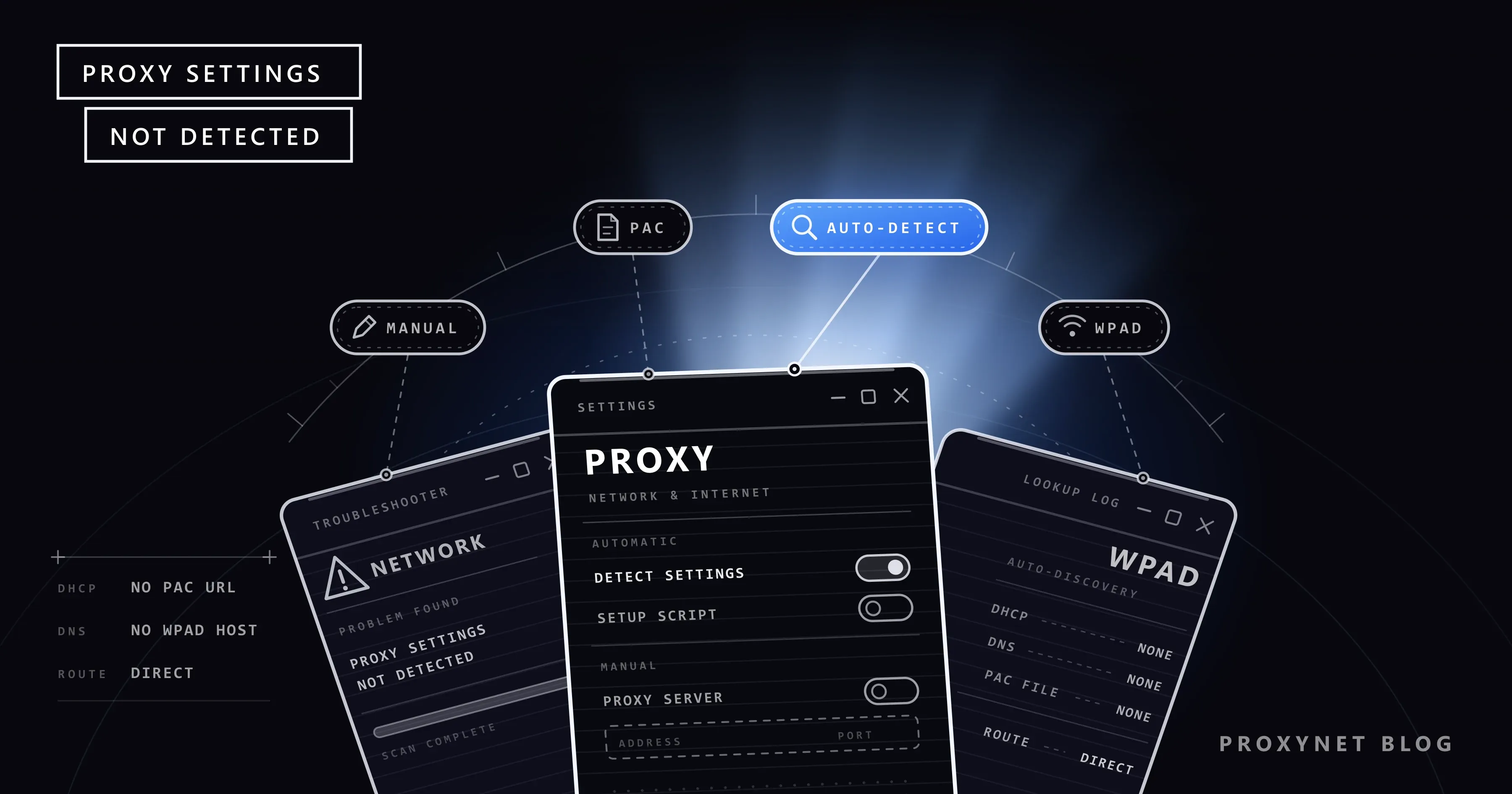
اینترنت شما قطع شده یا روی آیکون شبکه در نوار وظیفه یک علامت هشدار کوچک دیده میشود. عیبیاب شبکه ویندوز را اجرا میکنید؛ مدتی جستوجو میکند و در پایان فقط یک یافته گزارش میدهد: "Windows could not automatically detect this network's proxy settings"، یعنی «ویندوز نتوانست تنظیمات پروکسی این شبکه را بهطور خودکار شناسایی کند». به نظر میرسد شبکه شما به پروکسی نیاز دارد و ویندوز آن را گم کرده است. معمولاً هیچکدام درست نیست.
در ادامه میخوانید این پیام واقعاً چه چیزی را گزارش میکند، راهحلها به ترتیب در ویندوز 11 و 10 کداماند، در رایانه محل کار چه چیزی فرق میکند و اگر آگاهانه از پروکسی استفاده میکنید، چگونه آن را درست تنظیم کنید.
پیام «ویندوز نتوانست تنظیمات پروکسی این شبکه را خودکار شناسایی کند» یعنی چه؟
پروکسی سروری است که ترافیک وب شما را بهجای شما به اینترنت میرساند. ادارهها و مدرسهها اغلب از آن استفاده میکنند و بیشتر خانهها نه. ویندوز از سه راه میتواند بفهمد از کدام پروکسی استفاده کند و هر سه در یک صفحه تنظیمات قرار دارند، همانطور که راهنمای پروکسی مایکروسافت شرح میدهد:
- Automatically detect settings (شناسایی خودکار تنظیمات): ویندوز از شبکه میپرسد آیا دستورالعمل پروکسی منتشر میکند یا نه.
- Use setup script (استفاده از اسکریپت راهاندازی): کسی آدرس یک فایل دستورالعمل کوچک، یعنی فایل PAC، را وارد کرده است که به ویندوز میگوید برای هر سایت از کدام پروکسی استفاده کند.
- Use a proxy server (استفاده از سرور پروکسی): آدرس و پورت یک پروکسی با دست وارد شده یا برنامهای آن را آنجا نوشته است.
این پیام میگوید عیبیاب از این بخش اتصال پاسخ کارآمدی نگرفته است. مایکروسافت آزمون دقیقی را که پشت این پیام است منتشر نکرده؛ پس دو حالت را از هم جدا کنید: «چیزی برای یافتن نبود» که در خانه عادی است، و «چیزی تنظیم شده اما کار نمیکند» که صفحههای وب را از کار میاندازد.
مستندات توسعهدهندگان مایکروسافت حالت نخست را روشن توصیف میکند: ممکن است شبکهای دستورالعمل پروکسی نداشته باشد، چون رایانه اتصال مستقیم به اینترنت دارد و به پروکسی نیازی ندارد. این وضعیت تقریباً همه خانههاست.
این پیام کجا دیده میشود؟
این جمله از عیبیاب شبکه داخلی ویندوز میآید؛ ابزاری که یک اتصال را میآزماید و میکوشد آن را تعمیر کند. بسیاری از کاربران آن را با راستکلیک روی آیکون شبکه در نوار وظیفه باز میکنند.
| نسخه ویندوز | عیبیاب شبکه را از کجا اجرا کنید |
|---|---|
| ویندوز 10 | Settings > Network & Internet > Status > Network troubleshooter؛ پنجرهای با عنوان "Troubleshoot Problems" باز میشود |
| ویندوز 11 | Settings > System > Troubleshoot > Other troubleshooters > Network and Internet؛ نسخههای جدیدتر آن را در برنامه Get Help باز میکنند |
مایکروسافت از سال 2023 انتقال عیبیابهای قدیمی به برنامه Get Help (دریافت کمک) را آغاز کرد؛ راهحلها در هر دو حالت یکی است.
ویندوز چگونه دنبال تنظیمات پروکسی میگردد؟
وقتی Automatically detect settings روشن است، هر اتصال شبکه با جستوجوی کوتاهی به نام WPAD (Web Proxy Auto-Discovery، شناسایی خودکار پروکسی وب) آغاز میشود:
- رایانه شما به یک شبکه وایفای یا کابلی وصل میشود و آدرسش را از طریق سرویسی به نام DHCP از مودم میگیرد.
- ویندوز از DHCP میپرسد آیا آدرس یک فایل دستورالعمل پروکسی را هم ارائه میکند یا نه.
- اگر نه، ویندوز از طریق DNS، سامانهای که نامها را به آدرس تبدیل میکند، دنبال سروری به نام
wpadمیگردد. - اگر یکی از این دو گام فایلی پیدا کند، ویندوز آن را دانلود میکند و از آن پیروی میکند: این سایت مستقیم، آن سایت از راه پروکسی.
- اگر هیچکدام چیزی پیدا نکنند، ویندوز مستقیم وصل میشود. در خانه این پایان عادی است و باز هم ممکن است در عیبیاب بهعنوان یک یافته دیده شود.
- جدا از اینها، آدرس اسکریپت راهاندازی یا پروکسی دستی دقیقاً همانطور که نوشته شده به کار میرود. اگر به سروری اشاره کند که دیگر پاسخ نمیدهد، صفحهها باز نمیشوند، هرچند خود وایفای سالم است.
گام 5 نسخه بیخطر این پیام را میسازد و مشکلهای واقعی در گام 6 هستند.
بیخطر یا مشکل واقعی: پشت این پیام چیست؟
| آنچه میبینید | علت محتمل | چه کنید |
|---|---|---|
| صفحهها باز میشوند و پیام فقط در عیبیاب دیده میشود | در شبکه خانگی چیزی برای شناسایی نیست | کاری لازم نیست |
| کروم و اج باز نمیشوند اما دستگاههای دیگر روی همان وایفای کار میکنند | یک پروکسی دستی باقیمانده | Use a proxy server را خاموش کنید |
| در خانه کار نمیکند، در محل کار کار میکرد | اسکریپت راهاندازی محل کار که در دسترس نیست | Use setup script را خاموش کنید |
| فقط وقتی VPN وصل است کار نمیکند | پروکسی مخصوص خود اتصال VPN | تنظیمات پروکسی VPN را بررسی کنید |
| تنظیم پروکسی پس از راهاندازی دوباره برمیگردد | برنامه یا ادوری که آن را دوباره مینویسد | برنامه را حذف کنید و اسکن بگیرید |
| همه دستگاههای شبکه قطعاند | مودم یا شرکت اینترنت | مودم را دوباره راهاندازی کنید و با شرکت اینترنت تماس بگیرید |
| کلیدهای پروکسی خاکستریاند | سازمان شما آن را تنظیم کرده است | از تیم IT بپرسید |
وقتی کل شبکه قطع است، بررسی پروکسی هم همراه بقیه چیزها شکست میخورد؛ پس عیبیاب ممکن است پروکسی را نام ببرد، حتی اگر پای هیچ پروکسیای در میان نباشد. پیش از تغییر هر چیز، یک دستگاه دیگر را بررسی کنید.
در ویندوز 11 و ویندوز 10 چگونه رفعش کنیم؟
گامها را به ترتیب انجام دهید و پس از هر کدام یک صفحه وب باز کنید. صفحه پروکسی در هر دو نسخه همان نام و همان کلیدها را دارد. نام گزینهها را همانطور آوردهایم که در ویندوز انگلیسی دیده میشوند و ترجمه فارسی را در پرانتز گذاشتهایم.
1. پیش از هر تغییری آزمایش کنید
دو یا سه سایتی را که هر روز به کار میبرید باز کنید. اگر باز شدند، پیام بیخطر است و میتوانید همینجا دست نگه دارید. اگر این رایانه به اینترنت وصل نمیشود اما گوشی روی همان وایفای کار میکند، مشکل از رایانه است. اگر همه دستگاهها قطعاند، نخست مودم را دوباره راهاندازی کنید؛ یک تنظیم پروکسی روی یک رایانه نمیتواند اینترنت گوشی را قطع کند.
2. صفحه پروکسی را باز کنید
Start (شروع) را بزنید، Settings (تنظیمات) را باز کنید و Network & internet > Proxy (شبکه و اینترنت > پروکسی) را انتخاب کنید. پیش از تغییر، هر آدرسی را که میبینید یادداشت کنید: آدرسی که نمیشناسید شما را به برنامهای میرساند که آن را تنظیم کرده است.
3. پروکسی دستیای را که شما تنظیم نکردهاید خاموش کنید
زیر Manual proxy setup (تنظیم دستی پروکسی)، کنار Use a proxy server دکمه Set up را بزنید. در پنجره Edit proxy server (ویرایش سرور پروکسی)، کلید Use a proxy server را خاموش کنید و Save (ذخیره) را بزنید.
برنامههای VPN رایگان، ابزارهای «باز کردن این سایت» و برخی برنامههای تزریق تبلیغ آدرس خودشان را اینجا مینویسند و پس از رفتن، آن را جا میگذارند. آدرسی که با 127.0.0.1 آغاز میشود به خود رایانه شما اشاره دارد: قرار بوده برنامهای روی همین رایانه ترافیک را بگیرد و وقتی آن برنامه رفته باشد، هیچ صفحهای باز نمیشود.
4. اسکریپت راهاندازیای را که نمیشناسید خاموش کنید
زیر Automatic proxy setup (تنظیم خودکار پروکسی) به Use setup script نگاه کنید. اگر روشن است و در شبکه محل کار یا مدرسه نیستید، کنار آن Set up را بزنید، در پنجره Edit setup script (ویرایش اسکریپت راهاندازی) کلید Use setup script را خاموش کنید و Save را بزنید. لپتاپی که از محل کار آمده اغلب آدرس اسکریپتی را با خود دارد که فقط درون شبکه شرکت وجود دارد.
5. درباره Automatically detect settings تصمیم بگیرید
اگر هرگز از پروکسی استفاده نمیکنید، در خانه هر دو حالت کار میکند؛ در شبکه محل کاری که به آن تکیه دارد، روشن بگذاریدش. در لپتاپ شخصیای که به وایفای کافه یا هتل وصل میشود، خاموش بودن امنتر است: ویندوز به هر دستگاهی که به جستوجوی wpad پاسخ دهد اعتماد میکند؛ پس رایانه یک غریبه در آن شبکه میتواند با دستورالعملهای خودش پاسخ دهد و مرور شما را از خودش عبور دهد. راهنمای ما درباره فایل PAC و WPAD توضیح میدهد این اتفاق چگونه میافتد و شرکتها چگونه جلویش را میگیرند.
6. اتصالهای VPN و برنامههای پروکسی را بررسی کنید
اتصال VPN که در خود ویندوز اضافه شده میتواند پروکسی مخصوص خودش را داشته باشد. Network & internet > VPN را باز کنید، اتصال را انتخاب کنید، سپس Advanced options (گزینههای پیشرفته) را بزنید و Proxy settings for this VPN connection (تنظیمات پروکسی برای این اتصال VPN) را بررسی کنید؛ با Edit میتوانید آن را تغییر دهید. اگر بهجای آن از یک برنامه VPN استفاده میکنید، اتصال را قطع کنید، برنامه را ببندید و دوباره آزمایش کنید. برنامههای VPN و «باز کردن سایت» را که دیگر به کار نمیبرید حذف کنید.
7. رایانه را دوباره راهاندازی کنید و عیبیاب را دوباره اجرا کنید
رایانه را دوباره راهاندازی کنید تا همه برنامهها تنظیم تازه را بخوانند، سپس عیبیاب را دوباره اجرا کنید. اگر صفحهها باز میشوند، کار تمام است، حتی اگر پیام هنوز در فهرست باشد.
8. آخرین چاره: بازنشانی شبکه
بازنشانی شبکه آداپتورهای شبکه و تنظیمات آنها را حذف میکند و پس از راهاندازی دوباره، آنها را با تنظیمات پیشفرض دوباره نصب میکند؛ مایکروسافت آن را آخرین گامی که باید امتحان کنید مینامد. در ویندوز 11 Settings > Network & internet > Advanced network settings > Network reset را باز کنید و در ویندوز 10 Settings > Network & Internet > Status > Network reset را. Reset now (اکنون بازنشانی شود) را بزنید و سپس Yes را.
پس از آن ممکن است لازم باشد نرمافزار VPN را دوباره نصب کنید و ویندوز ممکن است شبکههای شناختهشده شما را عمومی (Public) علامت بزند. این کار رایانه را از دید دستگاههای دیگر پنهان میکند تا وقتی که شبکه خانگیتان را دوباره روی خصوصی (Private) بگذارید.
چرا تنظیم پروکسی مدام برمیگردد؟
اگر پروکسی پس از راهاندازی دوباره باز روشن شده باشد، چیزی روی رایانه آن را دوباره مینویسد: برنامهای که همراه ویندوز اجرا میشود، یک وظیفه زمانبندیشده یا نرمافزار ناخواستهای که برای نمایش تبلیغ، ترافیک شما را از مسیر خودش میگذراند. برنامههایی را که به یاد نمیآورید انتخاب کرده باشید حذف کنید، ببینید کدام برنامهها همراه ویندوز اجرا میشوند و با Windows Security یک اسکن کامل انجام دهید.
پروکسی میتواند بیرون از صفحه ویندوز هم باشد: در یک افزونه مرورگر یا روی میانبر کروم. راهنمای ما برای حذف پروکسی از کروم و ویندوز همه جاهایی را که ممکن است پنهان شود پوشش میدهد.
در رایانه محل کار یا مدرسه
شرکتها پروکسی را بهصورت مرکزی تنظیم میکنند، با سیاست سازمانی (policy) یا با WPAD در شبکه خودشان. اگر کلیدهای صفحه پروکسی خاکستریاند، این تنظیم برای شما مدیریت میشود: خودتان آن را تغییر ندهید؛ پیام را همراه نام شبکه و زمان آن برای تیم IT بفرستید. لپتاپ کاری در خانه نمونه کلاسیک است، چون اسکریپت شرکت از بیرون در دسترس نیست؛ بسیاری از شرکتها انتظار دارند نخست به VPN آنها وصل شوید.
برای مدیران سیستم: از ویندوز 10 نسخه 1809 به بعد، مقدار رجیستری DisableWpad زیر HKLM\SOFTWARE\Microsoft\Windows\CurrentVersion\Internet Settings\WinHttp قابلیت WPAD را برای کل دستگاه خاموش میکند. مایکروسافت توصیه میکند شناسایی خودکار را در Settings هم خاموش کنید، چون مرورگرها آن کلید را میخوانند.
پیشرفته: پروکسیای را که ویندوز برای سرویسهای خودش به کار میبرد بررسی کنید
برای خوانندگانی که با خط فرمان راحتاند: ویندوز تنظیم پروکسی دومی به نام WinHTTP برای سرویسهای پسزمینه نگه میدارد؛ برای نمونه Windows Update از آن برای بررسی بهروزرسانیها استفاده میکند. صفحه Settings آن را نشان نمیدهد؛ پس اگر پس از درست کردن مرورگر، بهروزرسانیها خطا میدهند، آن را بررسی کنید.
Search (جستوجو) را در نوار وظیفه بزنید و command prompt را بنویسید. کنار Command Prompt گزینه Run as administrator (اجرا بهعنوان مدیر) را بزنید، سپس Yes را، و این فرمانها را اجرا کنید:
netsh winhttp show proxy
netsh winhttp reset proxy
سطر نخست فقط تنظیم را نشان میدهد؛ اگر خروجی دسترسی مستقیم را گزارش کند ("Direct access (no proxy server).")، چیزی برای تغییر نیست. سطر دوم را فقط وقتی اجرا کنید که سطر نخست آدرس پروکسیای نشان دهد که به آن نیاز ندارید؛ مرجع netsh winhttp مایکروسافت این فرمان را بازنشانی WinHTTP به دسترسی مستقیم توصیف میکند. این فرمان به تنظیمی که کروم و اج به کار میبرند دست نمیزند.
اگر آگاهانه از پروکسی استفاده میکنید
برخی واقعاً پروکسی میخواهند: برای اینکه سایتی را مانند بازدیدکنندهای از کشوری دیگر ببینند، حسابی را روی یک آدرس ثابت نگه دارند یا چون ابزاری به آن نیاز دارد. تنظیم ویندوز وقتی کار میکند که دقیق باشد:
- در پنجره Edit proxy server، نام میزبان در Proxy IP address (آدرس IP پروکسی) و پورت در Port (پورت) وارد میشود، برای نمونه
pr.proxynet.ioو8000. - ویندوز کادری برای نام کاربری و رمز عبور ندارد؛ پس مرورگر آنها را از شما میپرسد و برنامههایی که نمیتوانند پنجره ورود نشان دهند خطا میدهند. مجاز کردن آدرس IP خودتان نزد ارائهدهنده (لیست سفید IP) این پنجره را حذف میکند.
- گزینه Don't use the proxy server for local (intranet) addresses (برای آدرسهای محلی از سرور پروکسی استفاده نشود) را تیک بزنید، همانطور که مایکروسافت توصیه میکند، تا مودم و چاپگرتان در دسترس بمانند.
- اگر فقط یک مرورگر یا ابزار به پروکسی نیاز دارد، پروکسی را همانجا تنظیم کنید و ویندوز را روی اتصال مستقیم بگذارید.
راهنمای کامل گامبهگام در تنظیم پروکسی در ویندوز و کروم آمده است.
برای مرور روزمره، پروکسی HTTPS یک نام میزبان و یک پورت میگیرد، درست همانطور که کادرهای ویندوز میخواهند.
برای اینکه سایتها را همانطور ببینید که بازدیدکنندهای در کشور یا شهری دیگر میبیند، پروکسی مسکونی درخواستها را از اتصالهای اینترنت خانگی عبور میدهد، با هدفگیری کشور و شهر و نشستهایی که یک آدرس را تا 60 دقیقه نگه میدارند.
چه کسانی معمولاً این پیام را میبینند؟
- کاربران خانگیای که اینترنتشان قطع شده، حتی وقتی علت واقعی مودم است.
- کسانی که زمانی از یک VPN رایگان یا برنامه «باز کردن سایت» استفاده کرده و بعد آن را حذف کردهاند.
- کارمندانی که لپتاپ کاری را به خانه یا کافه میبرند.
- هر کسی که برای یک کار پروکسی تنظیم کرده و فراموش کرده خاموشش کند.
اشتباههای رایج
- این پیام را علت مشکل دانستن، در حالی که همه دستگاههای شبکه قطعاند.
- خاموش کردن فقط پروکسی دستی و روشن گذاشتن یک اسکریپت راهاندازی قدیمی.
- انتظار اینکه
netsh winhttp reset proxyتنظیم کروم را تغییر دهد؛ این فرمان فقط سرویسهای پسزمینه را پوشش میدهد. - شروع با بازنشانی شبکه پیش از نگاه کردن به صفحه پروکسی؛ این کار آداپتورهای VPN را هم حذف میکند.
- حذف پروکسی شرکت روی لپتاپ کاری؛ با بهروزرسانی بعدی سیاست سازمانی برمیگردد و تا آن زمان سایتهای داخلی کار نمیکنند.
راهنمای انتخاب
| وضعیت شما | چه کنید |
|---|---|
| صفحهها باز میشوند و عیبیاب هنوز پیام را نشان میدهد | کاری لازم نیست |
| صفحهها فقط در این رایانه باز نمیشوند | Use a proxy server و Use setup script را خاموش کنید |
| آدرس پروکسی پس از راهاندازی دوباره برمیگردد | برنامههای ناشناس را حذف کنید، برنامههای آغازین را بررسی کنید و اسکن بگیرید |
| فقط با اتصال VPN خطا میدهد | Proxy settings for this VPN connection را بررسی کنید |
| همه دستگاهها قطعاند | مودم را دوباره راهاندازی کنید؛ با شرکت اینترنت تماس بگیرید |
| مرورگرها کار میکنند اما Windows Update خطا میدهد | پروکسی WinHTTP را با netsh بررسی کنید |
| کلیدها خاکستریاند | از تیم IT بپرسید |
| برای یک کار به پروکسی نیاز دارید | آن را در همان مرورگر یا برنامه تنظیم کنید، نه برای کل سیستم |
پرسشهای متداول
آیا این پیام نشانه ویروس یا هک است؟
معمولاً نه. آدرسی ناآشنا در کادر پروکسی دستی که پس از حذف دوباره برمیگردد، تنها نشانهای است که ارزش یک اسکن امنیتی کامل را دارد.
گزینه Automatically detect settings روشن باشد یا خاموش؟
اگر از پروکسی استفاده نمیکنید، در خانه هر دو حالت کار میکند. در لپتاپی که به وایفای عمومی وصل میشود خاموشش کنید و در محل کار، اگر تیم IT به آن تکیه دارد، روشن بگذارید.
آیا برای وایفای خانهام به سرور پروکسی نیاز دارم؟
نه. ویندوز وقتی دستورالعمل پروکسی پیدا نکند، مستقیم وصل میشود. فقط وقتی به تنظیمات پروکسی نیاز دارید که محل کار، مدرسه یا سرویسی که خودتان انتخاب کردهاید آدرسی به شما بدهد.
چرا پیام فقط در یک شبکه دیده میشود؟
جستوجو در هر شبکه جداگانه انجام میشود و اتصال VPN هم میتواند پروکسی خودش را داشته باشد؛ پس ممکن است یک شبکه این پیام را پدید آورد و شبکه خانگیتان نه.
آیا بازنشانی شبکه فایلهایم را پاک میکند؟
نه. این کار آداپتورهای شبکه و تنظیمات آنها را حذف و دوباره نصب میکند، نه اسناد شما را. ممکن است لازم باشد نرمافزار VPN را دوباره نصب کنید و شبکه خانگیتان را دوباره روی خصوصی بگذارید.
آیا netsh winhttp reset proxy این پیام را از بین میبرد؟
بهتنهایی نه. این فرمان تنظیم جداگانه WinHTTP را پاک میکند که سرویسهایی مانند Windows Update به کار میبرند؛ تنظیمی که مرورگرهای شما از آن پیروی میکنند در صفحه Settings است.
خلاصه
پیام "Windows could not automatically detect this network's proxy settings" («ویندوز نتوانست تنظیمات پروکسی این شبکه را بهطور خودکار شناسایی کند») یعنی عیبیاب هیچ تنظیم پروکسی کارآمدی پیدا نکرده است. در خانه این عادی است؛ پس اگر صفحهها باز میشوند، کاری به آن نداشته باشید. اگر باز نمیشوند، در Settings > Network & internet > Proxy دنبال پروکسی دستی یا اسکریپت راهاندازی فراموششده بگردید، اتصالهای VPN و برنامههای باقیمانده را بررسی کنید، رایانه را دوباره راهاندازی کنید و بازنشانی شبکه را برای آخر نگه دارید. در رایانه محل کار از تیم IT بپرسید. اگر برای کاری مشخص به پروکسی نیاز دارید، آن را دقیق و فقط همان جایی که لازم است تنظیم کنید؛ صفحه پروکسی ما انواع آن را مقایسه میکند.


