


































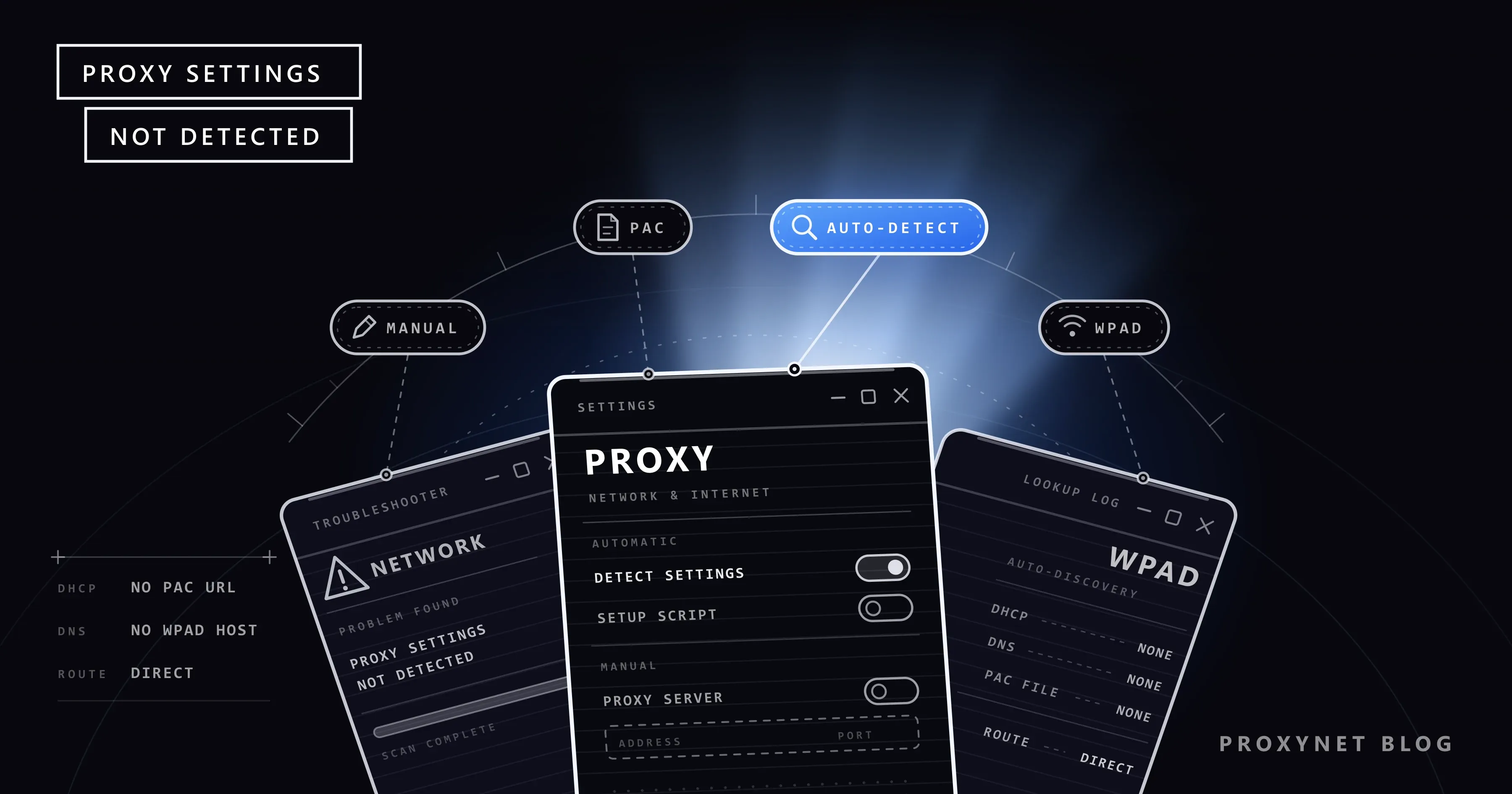
İnternetiniz kesiliyor ya da görev çubuğundaki ağ simgesinde küçük bir uyarı işareti beliriyor. Windows'un ağ sorun gidericisini çalıştırıyorsunuz; araç bir süre arama yapıyor ve tek bir bulgu bildiriyor: "Windows bu ağın proxy ayarlarını otomatik olarak algılayamadı". Bu cümleyi okuyunca ağınızın bir proxy'ye ihtiyacı olduğunu ve Windows'un onu bulamadığını düşünebilirsiniz. Çoğu zaman ikisi de doğru değildir.
Bu yazıda uyarının gerçekte neyi bildirdiğini, Windows 11 ve 10'da sırasıyla uygulanacak çözümleri, iş bilgisayarında nelerin değiştiğini ve bilerek proxy kullanıyorsanız ayarı nasıl doğru yapacağınızı anlatıyoruz.
"Windows bu ağın proxy ayarlarını otomatik olarak algılayamadı" ne anlama gelir?
Proxy, web trafiğinizi sizin adınıza internete ileten bir sunucudur. Ofisler ve okullar sık kullanır; evlerin çoğunda ise hiç yoktur. Microsoft'un proxy rehberinde anlatıldığı gibi Windows, hangi proxy'yi kullanacağını aynı ayar sayfasındaki üç yoldan öğrenebilir:
- Ayarları otomatik olarak algıla: Windows ağa, proxy talimatı yayınlayıp yayınlamadığını sorar.
- Kurulum betiğini kullan: biri, hangi site için hangi proxy'nin kullanılacağını söyleyen küçük bir talimat dosyasının, yani PAC dosyasının adresini girmiştir.
- Proxy sunucusu kullan: bir proxy adresi ve bağlantı noktası (port) elle yazılmıştır ya da bir uygulama oraya yazmıştır.
Uyarı, sorun gidericinin bu ayarlardan işe yarar bir sonuç alamadığını söyler. Microsoft cümlenin arkasındaki testi tam olarak açıklamıyor; bu yüzden iki durumu birbirinden ayırmak gerekir: "bulunacak bir şey yoktu" (evde normaldir) ve "bir ayar var ama çalışmıyor" (web sayfalarının açılmasını engeller).
Microsoft'un geliştirici belgesi ilk durumu açıkça anlatır: bir ağda proxy talimatı olmayabilir, çünkü bilgisayarın doğrudan internet bağlantısı vardır ve proxy'ye ihtiyaç duymaz. Neredeyse her ev böyledir.
Uyarı nerede çıkar?
Cümle, Windows'un yerleşik ağ sorun gidericisinden gelir. Bu araç bağlantıyı test eder ve onarmaya çalışır; birçok kişi onu görev çubuğundaki ağ simgesine sağ tıklayarak açar.
| Windows sürümü | Ağ sorun gidericisi nerede çalıştırılır? |
|---|---|
| Windows 10 | Ayarlar > Ağ ve İnternet > Durum > Ağ sorun gidericisi; "Sorun Giderme" başlıklı bir pencere açılır |
| Windows 11 | Ayarlar > Sistem > Sorun giderme > Diğer sorun gidericiler > Ağ ve İnternet; yeni sürümlerde Yardım Alın uygulamasında açılır |
Microsoft eski sorun gidericileri 2023'ten beri Yardım Alın uygulamasına taşıyor; çözümler iki durumda da aynıdır.
Windows proxy ayarlarını nasıl arar?
Ayarları otomatik olarak algıla açıksa her ağ bağlantısı, WPAD (Web Proxy Auto-Discovery, web proxy'sini otomatik bulma) denen kısa bir aramayla başlar:
- Bilgisayarınız bir Wi-Fi ya da kablolu ağa bağlanır ve adresini modemden, DHCP denen bir hizmet aracılığıyla alır.
- Windows, DHCP'ye bir proxy talimat dosyasının adresini de dağıtıp dağıtmadığını sorar.
- DHCP böyle bir adres vermezse Windows, alan adlarını adreslere çeviren sistem olan DNS üzerinden
wpadadlı bir sunucu arar. - Bu adımlardan biri bir dosya bulursa Windows onu indirir ve uygular: şu site doğrudan, bu site proxy üzerinden.
- Hiçbiri bir şey bulamazsa Windows doğrudan bağlanır. Evde normal sonuç budur; yine de sorun gidericide bir bulgu olarak görünebilir.
- Bunlardan ayrı olarak, girilmiş bir kurulum betiği adresi ya da elle yazılmış bir proxy olduğu gibi kullanılır. Bu adres artık cevap vermeyen bir sunucuyu gösteriyorsa Wi-Fi sorunsuz olsa bile sayfalar açılmaz.
Uyarının zararsız hâli 5. adımdan çıkar; asıl sorunlar 6. adımdadır.
Zararsız mı, gerçek bir sorun mu: uyarının arkasında ne var?
| Ne görüyorsunuz? | Olası neden | Ne yapmalı? |
|---|---|---|
| Sayfalar açılıyor; uyarı yalnız sorun gidericide çıkıyor | Ev ağında algılanacak bir şey yok | Hiçbir şey |
| Chrome ve Edge'de sayfalar açılmıyor, aynı Wi-Fi'daki diğer cihazlar çalışıyor | Geride kalmış bir proxy adresi | Proxy sunucusu kullan'ı kapatın |
| Evde çalışmıyor, ofiste çalışıyordu | İş yerinin dışarıdan erişilemeyen kurulum betiği | Kurulum betiğini kullan'ı kapatın |
| Yalnız VPN bağlıyken çalışmıyor | VPN bağlantısının kendi proxy'si | VPN'in proxy ayarlarına bakın |
| Proxy ayarı yeniden başlatınca geri geliyor | Ayarı yeniden yazan bir program ya da reklam yazılımı | Programı kaldırın, tarama yapın |
| Ağdaki bütün cihazlar çevrimdışı | Modem ya da internet sağlayıcısı | Modemi yeniden başlatın, sağlayıcıyı arayın |
| Proxy anahtarları gri | Ayarı kurumunuz yönetiyor | BT ekibinize sorun |
Ağın tamamı çöktüğünde proxy kontrolü de diğer her şeyle birlikte başarısız olur; bu yüzden işin içinde hiç proxy olmasa bile sorun giderici bu uyarıyı verebilir. Bir şeyi değiştirmeden önce ikinci bir cihaza bakın.
Windows 11 ve Windows 10'da nasıl çözülür?
Adımları sırayla uygulayın ve her birinden sonra bir web sayfası açın. Proxy sayfasının adı ve anahtarları iki sürümde de aynıdır.
1. Hiçbir şeyi değiştirmeden önce test edin
Her gün kullandığınız iki üç siteyi açın. Açılıyorlarsa uyarı zararsızdır ve burada durabilirsiniz. Bu bilgisayar bağlanamıyor ama aynı Wi-Fi'daki telefon çalışıyorsa sorun bilgisayardadır. Bütün cihazlar çevrimdışıysa önce modemi yeniden başlatın; bir bilgisayardaki proxy ayarı telefonun internetini kesemez.
2. Proxy sayfasını açın
Başlat'ı seçin, Ayarlar'ı açın ve Ağ ve internet > Proxy sayfasına gidin. Bir şeyi değiştirmeden önce sayfada gördüğünüz adresleri not edin: tanımadığınız bir adres, onu yazan programı ele verir.
3. Sizin girmediğiniz bir proxy adresini kapatın
Sayfanın el ile kurulum bölümünde, Proxy sunucusu kullan satırının yanındaki Ayarla'yı seçin. Proxy sunucusunu düzenle kutusunda Proxy sunucusu kullan'ı kapatın ve Kaydet'i seçin.
Ücretsiz VPN uygulamaları, "engel kaldırma" araçları ve reklam ekleyen bazı programlar buraya kendi adreslerini yazar ve kaldırıldıklarında da orada bırakır. 127.0.0.1 ile başlayan bir adres sizin bilgisayarınızı gösterir: trafiği bilgisayardaki bir programın karşılaması gerekiyordu; o program kaldırılınca her sayfa hata verir.
4. Tanımadığınız kurulum betiğini kapatın
Sayfanın üstündeki otomatik kurulum bölümünde Kurulum betiğini kullan seçeneğine bakın. Açıksa ve bir iş yeri ya da okul ağında değilseniz yanındaki düğmeyi seçin, Kurulum betiğini düzenle kutusunda Kurulum betiğini kullan'ı kapatın ve Kaydet'i seçin. Ofisten eve getirilen dizüstü bilgisayarlarda çoğu zaman yalnız şirket ağının içinde var olan bir betik adresi kalır.
5. "Ayarları otomatik olarak algıla" için karar verin
Hiç proxy kullanmıyorsanız evde anahtarın açık ya da kapalı olması fark etmez; bu ayara dayanan bir iş ağında ise açık bırakın. Kafe ya da otel Wi-Fi'ına bağlanan kişisel bir dizüstü bilgisayarda kapalı tutmak daha güvenlidir: Windows wpad aramasına kim cevap verirse ona güvenir, yani o ağdaki yabancı bir makine sahte bir talimatla cevap verip gezintinizi kendi üzerinden geçirebilir. Bunun nasıl olduğunu ve şirketlerin nasıl önlediğini PAC dosyası ve WPAD rehberimizde anlattık.
6. VPN bağlantılarını ve proxy uygulamalarını kontrol edin
Windows'a eklenmiş bir VPN bağlantısının kendi proxy'si olabilir. Ağ ve internet > VPN sayfasını açın, bağlantıyı seçin, ardından Gelişmiş seçenekler'e girin ve Bu VPN bağlantısı için Proxy ayarları satırına bakın; Düzenle ile değiştirebilirsiniz. VPN uygulaması kullanıyorsanız bağlantıyı kesip uygulamayı kapatın ve yeniden deneyin. Artık kullanmadığınız VPN ve "engel kaldırma" uygulamalarını kaldırın.
7. Yeniden başlatın ve sorun gidericiyi tekrar çalıştırın
Her programın yeni ayarı okuması için bilgisayarı yeniden başlatın, sonra sorun gidericiyi bir kez daha çalıştırın. Sayfalar açılıyorsa uyarı listede dursa bile iş bitmiştir.
8. Son çare: ağ sıfırlama
Ağ sıfırlama, ağ bağdaştırıcılarınızı ve ayarlarını kaldırır, yeniden başlatmanın ardından onları varsayılan ayarlarla yeniden yükler. Microsoft bunu denenecek son adım olarak tarif eder. Windows 11'de Ayarlar > Ağ ve internet > Gelişmiş ağ ayarları > Ağ sıfırlama, Windows 10'da Ayarlar > Ağ ve İnternet > Durum > Ağ sıfırlama yolunu izleyin. Şimdi sıfırla'yı, ardından Evet'i seçin.
Sonrasında VPN yazılımını yeniden kurmanız gerekebilir. Windows bilinen ağlarınızı ortak ağ olarak da işaretleyebilir; bu durumda ev ağınızı yeniden özel yapana kadar bilgisayarınız ağdaki diğer cihazlara görünmez.
Proxy ayarı neden tekrar tekrar geri geliyor?
Proxy'yi kapattınız ama yeniden başlatınca aynı adresle yine açık. Bu, bilgisayardaki bir şeyin ayarı geri yazdığını gösterir: Windows'la birlikte başlayan bir program, zamanlanmış bir görev ya da reklam göstermek için trafiğinizi kendi üzerinden geçiren istenmeyen bir yazılım. Seçtiğinizi hatırlamadığınız programları kaldırın, Windows'la birlikte açılan uygulamalara bakın ve Windows Güvenliği ile tam tarama yapın.
Proxy, Windows sayfasının dışında da durabilir: bir tarayıcı uzantısında ya da Chrome kısayoluna eklenmiş bir seçenekte. Saklanabileceği her yeri Chrome ve Windows'tan proxy kaldırma rehberimizde adım adım anlattık.
İş ya da okul bilgisayarında
Şirketler proxy'yi merkezden, ilke (policy) ile ya da kendi ağlarındaki WPAD ile ayarlar. Proxy sayfasındaki anahtarlar griyse ayar sizin yerinize yönetiliyordur: etrafından dolaşmaya çalışmayın, uyarıyı ağ adı ve saatiyle birlikte BT ekibinize iletin. Evdeki iş bilgisayarı tipik örnektir, çünkü şirketin betik adresine dışarıdan ulaşılamaz; birçok şirket önce kendi VPN'ine bağlanmanızı bekler.
Sistem yöneticileri için: Windows 10 sürüm 1809'dan itibaren HKLM\SOFTWARE\Microsoft\Windows\CurrentVersion\Internet Settings\WinHttp altındaki DisableWpad kayıt defteri değeri, WPAD'i makinenin tamamında kapatır. Microsoft, tarayıcılar o anahtarı okuduğu için algılamanın Ayarlar'da da kapatılmasını önerir.
İleri seviye: Windows'un kendi servisleri için kullandığı proxy'yi kontrol edin
Komut satırına alışkın okurlar için: Windows, arka plan servisleri için WinHTTP adlı ikinci bir proxy ayarı tutar; örneğin Windows Update güncellemeleri ararken bunu kullanır. Ayarlar sayfası bu ayarı göstermez; tarayıcıyı düzelttikten sonra güncellemeler hâlâ başarısızsa ona bakın.
Görev çubuğunda Ara'yı seçin ve komut istemi yazın. Komut İstemi'nin yanındaki Yönetici olarak çalıştır'ı, ardından Evet'i seçin ve şunu çalıştırın:
netsh winhttp show proxy
netsh winhttp reset proxy
İlk satır yalnız ayarı gösterir; çıktı doğrudan erişim olduğunu, yani proxy sunucusu bulunmadığını söylüyorsa (İngilizce Windows'ta "Direct access (no proxy server).") değiştirilecek bir şey yoktur. İkinci satırı yalnız ilki ihtiyacınız olmayan bir proxy adresi gösterirse çalıştırın; Microsoft'un netsh winhttp başvurusuna göre bu komut WinHTTP'yi doğrudan erişime döndürür. Chrome ve Edge'in kullandığı ayara dokunmaz.
Bilerek proxy kullanıyorsanız
Bazı kullanıcılar proxy'yi bilerek kullanır: bir siteyi başka bir ülkedeki ziyaretçinin gözüyle görmek, bir hesabı hep aynı adreste tutmak için ya da kullandıkları araç proxy istediği için. Ayar eksiksiz girildiğinde Windows sorun çıkarmaz:
- Proxy sunucusunu düzenle kutusunda sunucu adı Ara sunucu IP adresi alanına, port Bağlantı noktası alanına yazılır; örneğin
pr.proxynet.iove8000. - Windows'ta kullanıcı adı ve şifre alanı yoktur; bu bilgileri tarayıcı sorar, soru penceresi açamayan uygulamalar ise bağlanamaz. Kendi IP adresinizi sağlayıcıda yetkilendirmek (IP whitelist) bu pencereyi ortadan kaldırır.
- Microsoft'un önerdiği gibi Yerel (intranet) adresler için ara sunucuyu kullanma kutusunu işaretleyin; modeminiz ve yazıcınız erişilebilir kalır.
- Proxy'yi yalnız bir tarayıcı ya da araç kullanacaksa ayarı orada yapın, Windows doğrudan bağlantıda kalsın.
Adım adım kurulumu Windows ve Chrome proxy ayarları rehberimizde bulabilirsiniz.
Günlük tarayıcı kullanımı için bir HTTPS Proxy, Windows kutularının istediği biçimde bir sunucu adı ve port ile çalışır.
Siteleri başka bir ülkedeki ya da şehirdeki bir ziyaretçinin gördüğü gibi görmek için Residential Proxy, isteklerinizi ev internet bağlantıları üzerinden geçirir; ülke ve şehir hedefleme sunar, oturumlar aynı adresi 60 dakikaya kadar koruyabilir.
Bu uyarıyı en çok kimler görür?
- İnterneti kesilen ev kullanıcıları; asıl sebep modem olsa bile.
- Bir zamanlar ücretsiz bir VPN ya da "engel kaldırma" uygulaması kullanıp sonra kaldıranlar.
- İş bilgisayarını eve ya da kafeye götüren çalışanlar.
- Tek bir iş için proxy ayarlayıp kapatmayı unutanlar.
Sık yapılan hatalar
- Ağdaki bütün cihazlar çevrimdışıyken sebebi bu uyarıda aramak.
- Yalnız elle girilmiş proxy'yi kapatıp eski kurulum betiğini açık bırakmak.
netsh winhttp reset proxykomutunun Chrome'u değiştirmesini beklemek; yalnız arka plan servislerini etkiler.- İşe ağ sıfırlamayla başlamak; bu işlem VPN bağdaştırıcılarını da kaldırır, önce proxy sayfasına bakın.
- İş bilgisayarındaki şirket proxy'sini kaldırmak; bir sonraki ilke güncellemesinde geri gelir, o zamana kadar şirket içi siteler açılmaz.
Karar rehberi
| Durumunuz | Ne yapmalı? |
|---|---|
| Sayfalar açılıyor, sorun giderici yine de uyarı veriyor | Hiçbir şey |
| Sayfalar yalnız bu bilgisayarda açılmıyor | Proxy sunucusu kullan ve Kurulum betiğini kullan'ı kapatın |
| Proxy adresi yeniden başlatınca geri geliyor | Tanımadığınız programları kaldırın, başlangıç uygulamalarına bakın, tarama yapın |
| Yalnız VPN bağlıyken sorun var | Bu VPN bağlantısı için Proxy ayarları'na bakın |
| Bütün cihazlar çevrimdışı | Modemi yeniden başlatın, sağlayıcınızı arayın |
| Tarayıcılar çalışıyor, Windows Update başarısız | WinHTTP proxy'sini netsh ile kontrol edin |
| Anahtarlar gri | BT ekibinize sorun |
| Proxy'ye tek bir iş için ihtiyacınız var | Ayarı sistem genelinde değil, o tarayıcıda ya da uygulamada yapın |
Sıkça sorulan sorular
Bu uyarı virüs ya da saldırı belirtisi mi?
Genellikle değil. Elle girilen proxy kutusunda tanımadığınız ve sildikten sonra geri gelen bir adres, tam taramayı gerektiren tek işarettir.
"Ayarları otomatik olarak algıla" açık mı kalmalı, kapalı mı?
Proxy kullanmıyorsanız evde ikisi de olur. Halka açık Wi-Fi ağlarına bağlanan bir dizüstü bilgisayarda kapatın; BT ekibiniz bu ayara dayanıyorsa iş yerinde açık bırakın.
Ev Wi-Fi'ım için proxy sunucuya ihtiyacım var mı?
Hayır. Windows proxy talimatı bulamadığında doğrudan bağlanır. Proxy ayarına yalnız iş yeriniz, okulunuz ya da seçtiğiniz bir hizmet size bir adres verdiğinde ihtiyaç duyarsınız.
Uyarı neden yalnız bir ağda çıkıyor?
Arama her ağda ayrı yapılır ve bir VPN bağlantısının kendi proxy'si olabilir; bu yüzden bir ağ uyarıyı tetiklerken ev ağınız tetiklemeyebilir.
Ağ sıfırlama dosyalarımı siler mi?
Hayır. Belgelerinize değil, ağ bağdaştırıcılarına ve ayarlarına dokunur. Sonrasında VPN yazılımını yeniden kurmanız ve ev ağınızı yeniden özel yapmanız gerekebilir.
netsh winhttp reset proxy uyarıyı ortadan kaldırır mı?
Tek başına kaldırmaz. Windows Update gibi servislerin kullandığı ayrı WinHTTP ayarını temizler; tarayıcılarınızın izlediği ayar ise Ayarlar sayfasındadır.
Özet
"Windows bu ağın proxy ayarlarını otomatik olarak algılayamadı" uyarısı, sorun gidericinin çalışan bir proxy ayarı bulamadığını söyler. Evde bu normaldir; sayfalar açılıyorsa olduğu gibi bırakın. Açılmıyorsa Ayarlar > Ağ ve internet > Proxy sayfasında unutulmuş bir proxy ya da kurulum betiği arayın, VPN bağlantılarına ve geride kalmış uygulamalara bakın, yeniden başlatın ve ağ sıfırlamayı sona saklayın. İş bilgisayarında BT ekibinize sorun. Belirli bir iş için proxy'ye ihtiyacınız varsa ayarı yalnız gereken yerde ve eksiksiz yapın; türleri proxy sayfamızda karşılaştırabilirsiniz.


