


































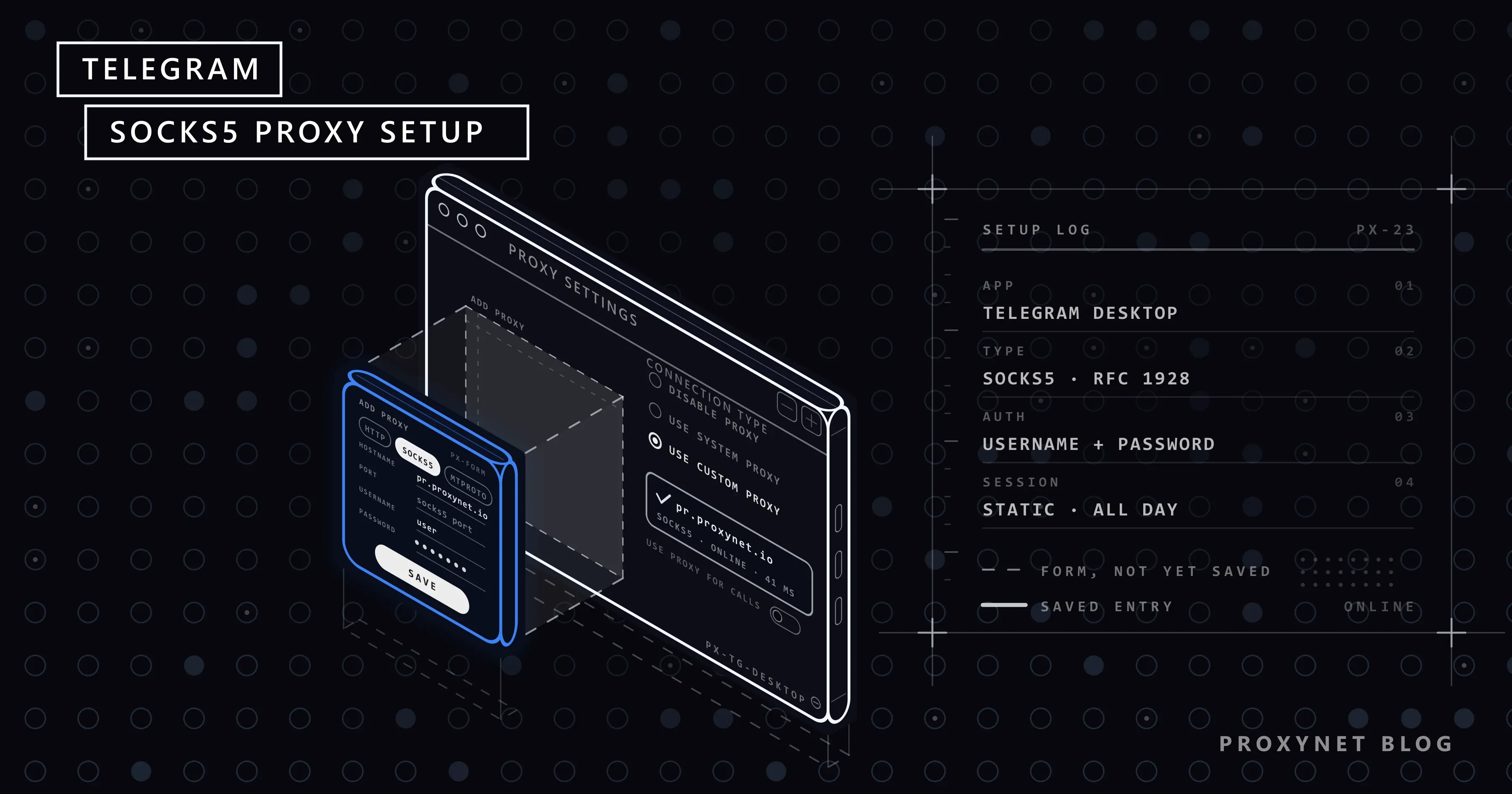
Você comprou um proxy SOCKS5, o painel mostra um endereço, uma porta, um usuário e uma senha, e agora quer que o Telegram use tudo isso. O Telegram aceita esses quatro valores sem software extra, mas o formulário fica em um lugar diferente em cada plataforma, no macOS existem dois aplicativos de Telegram distintos e os aplicativos de celular guardam a opção em um menu que quase ninguém abre. Digite os valores no formulário errado e a única resposta é um "Conectando..." que nunca some.
Este artigo percorre a configuração plataforma por plataforma: o que copiar do painel, qual tipo de sessão mantém o Telegram estável, o caminho exato do menu no Windows, macOS, Linux, Android e iPhone, uma verificação de que o proxy realmente carrega seu tráfego e as soluções para as três reclamações mais comuns. O quadro geral, incluindo o que é o MTProto, está em Proxy no Telegram: como configurar SOCKS5 e MTProto.
O que um proxy SOCKS5 faz dentro do Telegram?
Um proxy é um servidor no meio do caminho: o Telegram no seu aparelho se conecta ao proxy, e o proxy se conecta aos servidores do Telegram por você. O lado do Telegram vê o endereço IP do proxy, não o da sua casa ou do seu escritório. SOCKS5 é o protocolo de uso geral para essa passagem, definido na RFC 1928; a etapa de usuário e senha vem da RFC 1929. O protocolo está explicado em Proxy SOCKS5: o que é, como funciona e SOCKS4 vs SOCKS5.
O proxy definido dentro do Telegram vale só para o Telegram. O tráfego do Telegram é criptografado antes de sair do aplicativo, então, segundo a documentação de proxy do Telegram, o operador não consegue ler mensagens nem identificar sua conta, mas consegue registrar seu endereço IP e os horários de conexão. É por isso que vale usar um proxy cujo operador você conhece.
SOCKS5 ou MTProto: qual formulário você preenche?
Todo aplicativo do Telegram oferece dois tipos de proxy na tela de adicionar proxy. O SOCKS5 pede servidor, porta e, opcionalmente, usuário e senha. O MTProto pede servidor, porta e uma chave longa chamada Segredo; ele foi escrito só para o Telegram e nenhum outro aplicativo consegue usá-lo. O Telegram Desktop também lista HTTP, que os aplicativos de celular não têm.
A regra: se o painel entregou um usuário e uma senha, você está adicionando um proxy SOCKS5, e o formulário certo não tem campo "Segredo". A Proxynet vende linhas do tipo Proxies SOCKS5, não servidores MTProto, então tudo abaixo usa o formulário SOCKS5. O canal patrocinado do MTProto e o motivo de não publicarmos listas de proxies gratuitos estão no artigo mais amplo sobre o Telegram.
O que copiar do painel antes de começar?
Abra o construtor de endpoints no painel e gere uma linha para o país que você quer. Ele entrega quatro valores; o Telegram quer cada um em sua própria caixa.
| Valor | Onde entra no Telegram | Observação |
|---|---|---|
Servidor, por exemplo pr.proxynet.io | Nome do host / Servidor | O mesmo endereço de gateway para todas as linhas residenciais e móveis |
| Porta | Porta | Use a porta SOCKS5 que o construtor de endpoints mostra; a porta HTTP é outro número e os aplicativos de celular não a aceitam |
| Usuário | Usuário | Longo de propósito: o país e a sessão ficam dentro dele; nunca encurte |
| Senha | Senha | Copiada exatamente; um espaço no final quebra o login |
O usuário é longo porque o painel grava suas escolhas nele: a parte da conta, -country-xx para o país e, em uma linha de sessão fixa, uma parte -session-...-ttl-... com a duração da sessão em segundos. Corte qualquer coisa do final e o país ou a sessão vão junto (Endereço do servidor proxy: o que é e como encontrar). Escolha a autenticação por usuário e senha em vez da whitelist de IP: um celular recebe um IP novo toda vez que passa do Wi-Fi para os dados móveis, e a whitelist deixa de reconhecê-lo (Autenticação de proxy: user:pass ou whitelist de IP).
Sessão fixa ou rotativa: qual tipo de sessão combina com o Telegram?
Essa escolha é feita no painel, antes de qualquer passo no menu. O Telegram não envia requisições separadas como um navegador que carrega páginas; ele abre uma conexão com o servidor e a mantém aberta por horas, reconectando só quando o celular dorme, você troca de rede ou o proxy derruba o enlace.
Em uma linha rotativa, cada conexão nova pode sair de um IP diferente, então cada reconexão parece uma localização nova. Uma linha de sessão fixa (sticky) mantém o mesmo IP de saída por um período escolhido de 1 a 60 minutos, o bastante para um teste ou uma sessão curta. Para um aplicativo que fica aberto o dia todo, a opção mais tranquila é um endereço estático, que nunca muda (O que é rotação de IP e como ela funciona?).
| Tipo de linha | O que o Telegram vê | Serve para |
|---|---|---|
| Proxies ISP | Um IP por meses, registrado em nome de um provedor de internet real | Uso diário, uma conta comercial, um aparelho que permanece logado |
| Proxies de sessão fixa | O mesmo IP residencial por 1 a 60 minutos, depois um novo | Testar a configuração, sessões curtas, uma cidade específica |
| Proxies rotativos | Um IP novo a cada conexão nova | Não é para o Telegram; feita para tarefas compostas de requisições separadas |
Telegram Desktop no Windows: passo a passo
O Telegram Desktop é o aplicativo de desktop.telegram.org; ele tem a mesma cara no Windows, no macOS e no Linux. Os nomes dos menus são os da interface em português.
- Clique no menu de três linhas no canto superior esquerdo da lista de conversas e escolha Configurações.
- Clique em Avançado.
- Em Rede e proxy, clique em Tipo de conexão. Abre-se uma janela "Configurações de proxy" com três opções: Desativar proxy, Configurações de proxy do sistema, Proxy personalizado.
- Clique em Adicionar proxy, na parte de baixo dessa janela.
- Na linha Tipo, selecione SOCKS5. Se aparecer um campo "Segredo", você clicou em MTPROTO.
- Digite o endereço do servidor em Nome do host e a porta SOCKS5 em Porta.
- Em Credenciais (opcional), cole o Usuário e a Senha. Não pule essa parte por causa do "opcional": uma linha da Proxynet sem credenciais é recusada.
- Clique em Salvar. De volta à janela, confira se Proxy personalizado está selecionado e se a sua entrada tem a marca.
O que você deve ver: em poucos segundos a entrada mostra "online" ou "disponível" com um ping em milissegundos; "não disponível" significa que a conexão não se completou. Deixe Usar proxy para chamadas desligado, a menos que as chamadas também precisem passar pelo proxy.
Telegram Desktop no macOS e no Linux
No macOS existem dois aplicativos de Telegram diferentes. O Telegram Desktop, baixado de desktop.telegram.org, usa exatamente o caminho do Windows acima. O Telegram simples da Mac App Store é o cliente nativo do macOS e tem o caminho da próxima seção. Confira o nome do aplicativo na barra de menus antes de procurar uma configuração que não está lá.
No Linux, tanto faz se você instalou o tarball, o Flatpak ou o Snap: a interface e o caminho são os mesmos do Windows; escolha Proxy personalizado com a sua própria entrada.
Telegram para macOS: o aplicativo nativo da App Store
- Abra o Telegram, pressione Cmd + , ou clique no ícone de engrenagem para abrir as Configurações.
- Escolha Dados e Armazenamento.
- Ligue Usar Proxy e clique em Adicionar Proxy na lista que aparece.
- Selecione SOCKS5 como tipo, preencha Servidor, Porta, Nome de Usuário e Senha e salve.
- Confira se a nova entrada está selecionada; ela deve mostrar "conectado" e um tempo de ping.
Android: passo a passo
- Abra o Telegram, toque no menu de três linhas e escolha Configurações.
- Toque em Dados e Armazenamento.
- Role até a seção Proxy e toque em Configurações de Proxy.
- Toque em Adicionar Proxy.
- Selecione Proxy SOCKS5 no topo do formulário. Proxy MTProto acrescenta um campo "Segredo" de que você não precisa.
- Preencha Servidor, Porta, Nome de Usuário e Senha e toque na marca no canto superior direito.
- De volta à lista, ligue Usar Proxy e toque na sua entrada para selecioná-la.
O que você deve ver: o rótulo abaixo da entrada passa de "Verificando..." para "Disponível" ou "Conectado", e um pequeno ícone de escudo aparece na barra superior da lista de conversas enquanto o proxy está ligado. Tocar no escudo abre a mesma lista, um jeito rápido de desligá-lo depois.
iPhone e iPad: passo a passo
- Abra o Telegram e vá para a aba Configurações, no canto inferior direito.
- Toque em Dados e Armazenamento.
- Em Conexão, toque em Proxy. Se nada estiver configurado, a linha diz "Nenhum" ou "Desativado".
- Toque em Adicionar Proxy.
- Em Tipo, selecione SOCKS5.
- Em Conexão, preencha Servidor e Porta.
- Em Credenciais (opcional), preencha Nome de Usuário e Senha.
- Toque em Salvar, ligue a chave Usar Proxy no topo da lista e confira se a sua entrada está marcada.
O que você deve ver: "conectado" com um ping em milissegundos; "indisponível" significa que a conexão não se completou. Se alguém mandou os dados como um link t.me/socks, a opção Colar preenche os campos; esse link carrega a senha em texto puro, então repasse-o só por uma conversa privada com você mesmo.
Como verificar se o Telegram está mesmo usando o proxy?
- O texto de status. "conectado", "disponível" ou "online" com um ping significa que o Telegram alcançou o proxy e completou o handshake SOCKS5.
- A lista de sessões ativas. Abra Configurações > Dispositivos no celular, ou Configurações > Privacidade e Segurança > Sessões ativas no Telegram Desktop. O aparelho atual mostra o endereço IP e a localização que o Telegram vê; com o proxy ligado, devem ser o país e a cidade do proxy, não os seus.
- Um teste fora do Telegram. Se a localização não bate com o que o painel prometeu, teste a mesma linha em um computador (Seu proxy está funcionando? Como testar um proxy); isso mostra se a falha está na entrada do Telegram ou na linha.
Por que uma linha paga fica no ar e uma gratuita não?
Um servidor SOCKS5 ou MTProto gratuito tirado de uma lista é uma única máquina, mantida por alguém com quem você não consegue falar e compartilhada com todo mundo que achou a mesma lista. Quando ele sobrecarrega, a conexão do Telegram cai e o aplicativo alterna entre "Conectando..." e "Atualizando..."; quando o dono o desliga, o endereço para de responder. Servidores gratuitos raramente têm credenciais, então nada impede a próxima pessoa de tomar a sua vaga (Proxies gratuitos e sites de web proxy são seguros?).
Uma linha dedicada paga inverte cada ponto: o endereço pertence a um provedor com canal de suporte, as credenciais são só suas e um endereço ISP estático continua o mesmo enquanto o plano durar, então o Telegram nunca precisa reconstruir a sessão a partir de uma localização nova. Se você ainda está decidindo onde comprar essa linha, comparamos os provedores em Os melhores provedores de proxy SOCKS5 - 2026.
Solução de problemas
O Telegram fica em "Conectando..."
- Desligue o proxy e tente. Se o Telegram também não conectar sem o proxy, o problema está na sua conexão de internet ou no Telegram, não na linha.
- Confira o tipo. Um campo "Segredo" no formulário significa que você adicionou uma entrada MTProto. Apague-a e adicione a linha de novo como SOCKS5.
- Confira a porta. O construtor de endpoints mostra uma porta para HTTP e outra para SOCKS5; os aplicativos de celular só falam SOCKS5, então a porta HTTP falha em silêncio.
- Confira a rede. Wi-Fi de escritório, hotel e campus costuma bloquear portas de saída. Se a mesma entrada funciona nos dados móveis, mas não nesse Wi-Fi, fale com o administrador da rede (Servidor proxy não está respondendo: como resolver o erro).
A entrada mostra "indisponível" embora o endereço esteja certo
Quase sempre é autenticação. A RFC 1929 diz que um servidor SOCKS5 que rejeita o usuário ou a senha deve fechar a conexão, então o Telegram nunca recebe uma mensagem de "senha errada"; ele vê o enlace cair e marca a entrada como indisponível.
- Digite o usuário e a senha de novo, à mão. Copiar de uma conversa costuma arrastar um espaço junto; o teclado do celular pode colocar a primeira letra em maiúscula ou autocorrigir parte da senha.
- Confira se o usuário está completo. Se a parte do país ou da sessão no final estiver faltando, o gateway rejeita.
- Veja o modo de autenticação no painel. Se a linha está em whitelist de IP, o endereço atual do seu celular provavelmente não está na lista. Mude para usuário e senha.
- Confira se o plano está ativo. Um plano vencido ou uma linha residencial sem saldo de GB responde ao handshake e depois recusa a conexão.
As mensagens chegam, mas fotos, vídeos e mensagens de voz não carregam
Texto é minúsculo; mídia não é. Quando as conversas funcionam, mas a mídia trava no círculo de download, o proxy está carregando tráfego, só que não o suficiente.
- Saldo de GB residencial. Linhas residenciais e móveis são cobradas por gigabyte, e os vídeos baixados automaticamente nos grupos consomem isso rápido. Confira o saldo no painel e abra Configurações > Dados e Armazenamento > Download automático de mídia para desligar o download automático de vídeos e arquivos.
- Uma linha rotativa. O Telegram baixa arquivos grandes por várias conexões ao mesmo tempo; em uma linha rotativa cada uma pode sair de um lugar diferente, e o download pode travar. Mude para uma linha de sessão fixa ou estática.
Guia de decisão
| Sua situação | Faça isto |
|---|---|
| Você usa o Telegram em um só computador, o dia todo | Linha ISP estática; Telegram Desktop, Configurações > Avançado > Tipo de conexão |
| Você precisa de uma cidade específica por pouco tempo | Linha residencial de sessão fixa com a sessão mais longa, 60 minutos |
| O formulário tem um campo "Segredo" | Você está no formulário do MTProto; volte e escolha SOCKS5 |
| A entrada diz "indisponível", mas o endereço responde | Digite as credenciais de novo e confira o modo de autenticação no painel |
| As conversas funcionam, a mídia não | Confira o saldo de GB e desligue o download automático de mídia |
Perguntas frequentes
O Telegram aceita SOCKS5 com usuário e senha?
Sim, em todas as plataformas. O formulário de adicionar proxy tem campos separados de Nome de Usuário e Senha, e o Telegram completa sozinho a etapa de autenticação da RFC 1929. A seção é marcada como opcional porque alguns proxies não precisam de credenciais; uma linha da Proxynet sempre precisa.
Onde fica a configuração de proxy no Telegram Desktop?
Configurações > Avançado > Tipo de conexão, que abre a janela "Configurações de proxy" com o botão Adicionar proxy. O caminho é o mesmo no Windows, no macOS e no Linux; o aplicativo nativo do macOS mantém a opção em Configurações > Dados e Armazenamento.
Posso usar a mesma linha SOCKS5 no celular e no computador ao mesmo tempo?
Para o Telegram, tanto faz; se a linha permite depende do plano, e uma linha ISP estática foi feita exatamente para isso. Em uma linha residencial de sessão fixa, os dois aparelhos carregam o mesmo ID de sessão no usuário, então saem do mesmo IP enquanto a sessão durar.
Devo escolher sessão fixa ou rotativa para o Telegram?
Sessão fixa ou estática. O Telegram mantém uma conexão de longa duração e reconecta depois do modo de espera ou de uma troca de rede; uma linha rotativa transforma cada reconexão em uma localização nova. Uma linha de sessão fixa segura o IP por até 60 minutos; uma linha ISP estática, pela vida do plano.
Por que as chamadas de voz e vídeo ficam piores pelo proxy?
As chamadas usam pacotes UDP que preferem um caminho direto, e por padrão o Telegram os envia fora do proxy. Com "Usar proxy para chamadas" ligado, cada pacote dá o salto extra e o atraso cresce. Deixe a chave desligada, a menos que as chamadas precisem sair do endereço do proxy.
O Telegram vai encerrar minha conta por usar um proxy?
Não. A configuração de proxy é um recurso nativo, e a própria documentação do Telegram descreve os dois tipos de proxy. Contas são encerradas por comportamento, como mensagens em massa não solicitadas e adição automática de membros, e isso termina do mesmo jeito a partir de qualquer endereço IP.
Em resumo
O formulário SOCKS5 do Telegram aceita os quatro valores do seu painel do jeito que estão: o servidor, a porta SOCKS5, o usuário completo e a senha. No Telegram Desktop, o formulário fica em Configurações > Avançado > Tipo de conexão; no Android, em Configurações > Dados e Armazenamento > Configurações de Proxy; no iPhone e no aplicativo nativo do macOS, em Configurações > Dados e Armazenamento > Proxy. Escolha uma linha estática ou de sessão fixa, porque o Telegram mantém a conexão aberta o dia todo. Quando a entrada mostra "indisponível", a causa é quase sempre as credenciais ou a porta; quando a mídia para enquanto as conversas continuam, é quase sempre o saldo de GB. Para um endereço fixo que entra direto nesse formulário, veja nossos serviços de proxy.


